Контроль сроков проекта в режиме Pro
Режим Pro помогает следить за сроками, которые вы согласовали с заказчиком или командой. Для этого согласованный график работ сохраняют как базовый план и затем сверяют с ним текущие даты на диаграмме Ганта. Так видно, какие задачи идут по плану, где появилось отставание и когда команда теперь рассчитывает закончить проект.
Если одна задача занимает больше времени, чем планировали, по связям на диаграмме можно проследить, какие работы сдвинутся вслед за ней. Под графиком видна загрузка исполнителей по дням. Это помогает понять, можно ли перераспределить работу и уложиться в срок или уже пора согласовать новую дату сдачи.
Где включить режим Pro
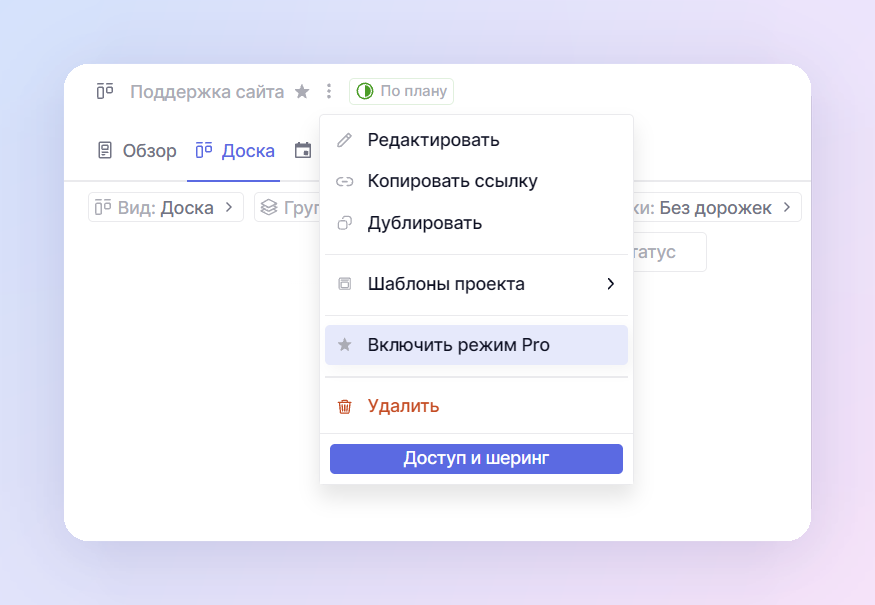
Откройте проект, нажмите на три точки рядом с его названием сверху и выберите опцию «Включить режим Pro».
Если вы уже на вкладке «Диаграмма Ганта», тот же переключатель есть в меню «Настроить» справа вверху.

Режим включается для всего проекта и всех вкладок с задачами. После этого в проекте дополнительно появятся вкладки «Планы и версии» и «Экспорт и импорт».
Доступ к Pro-режиму зависит от тарифа компании и разрешений вашей роли. Если переключатель недоступен, администратор может проверить тариф, а в настройках ролей — разрешения в разделе «Проекты Pro».
Подготовка графика проекта
Даты задач, связи и вехи
На графике важно показать, какие работы могут идти параллельно и какие приходится делать по очереди. Для этого у задач указывают даты, а между зависимыми работами добавляют связи. Если следующая задача может начаться только после окончания предыдущей, подойдёт связь «Конец → Начало». Чтобы ее создать, наведите курсор на полосу первой задачи и потяните точку на её правом краю к началу следующей. Так же можно связать задачи из разных проектов, если одна команда ждёт результата другой.

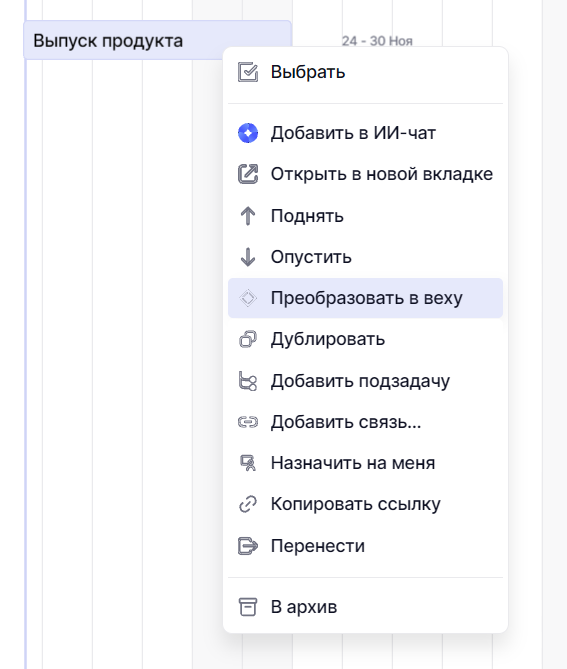
Дату сдачи проекта или завершения этапа удобно отметить вехой. Это событие с датой, которое на диаграмме отображается ромбом. Чтобы поставить такую отметку, в меню карточки на диаграмме выберите «Преобразовать в веху»
Сохранение базового плана
Когда график согласован, его можно сохранить как базовый план. В нем Shtab зафиксирует состав и сроки задач, стадии, связи и ограничения по датам. К исходным датам можно будет вернуться на диаграмме и посмотреть, насколько от них ушел текущий график.
Чтобы сохранить план, необходимо:
- На вкладке «Планы и версии» нажать «Создать план» и выбрать базовый план.
- Указать название плана. В описании можно записать, с кем согласовали график и к какой дате приурочен выпуск.
Если сроки уже согласованы, отметьте галочку «Утвердить план сразу» и нажмите «Создать план».

Во вкладке «Планы и версии» метка «Утвержден» покажет согласованность плана. А сроки плана с меткой «Активный» Shtab будет использовать для расчета отклонений.
Что меняется при переносе сроков
Пересчет сроков связанных задач
При изменении срока или длительности задачи Shtab может пересчитать даты следующих работ по связям между карточками. Для этого на диаграмме в меню «Настроить» нужно включить «Автопланирование».
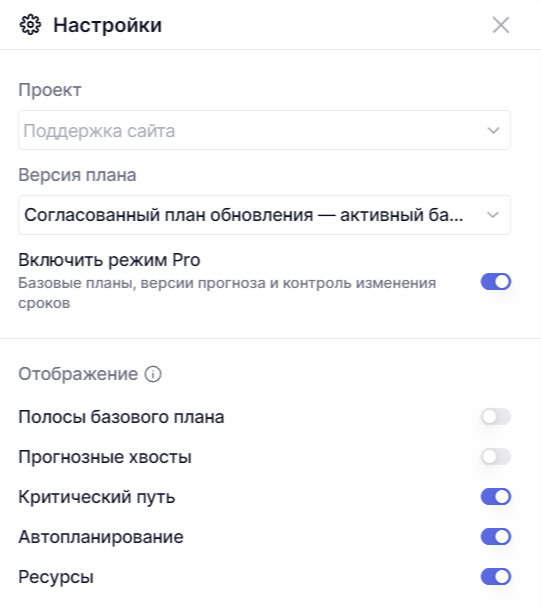
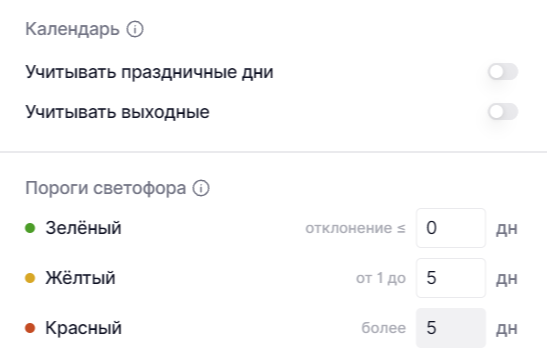
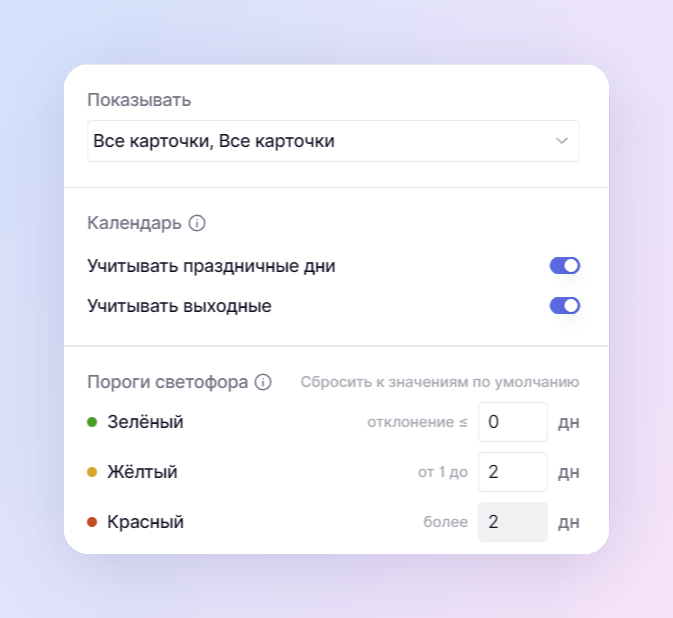
При пересчете Shtab учитывает ограничения по датам, интервалы между работами и настройки календаря. Для последних в блоке «Календарь» в этой же панели можно выбрать, учитывать ли выходные и праздники.
Длительность задачи можно поменять в одноимённой колонке на диаграмме. В окне переноса Shtab показывает, что подготовка выпуска тоже сдвинется на два рабочих дня. Перед сохранением нужно указать причину переноса хотя бы двумя словами. Позже этот комментарий можно будет найти в журнале сдвигов.

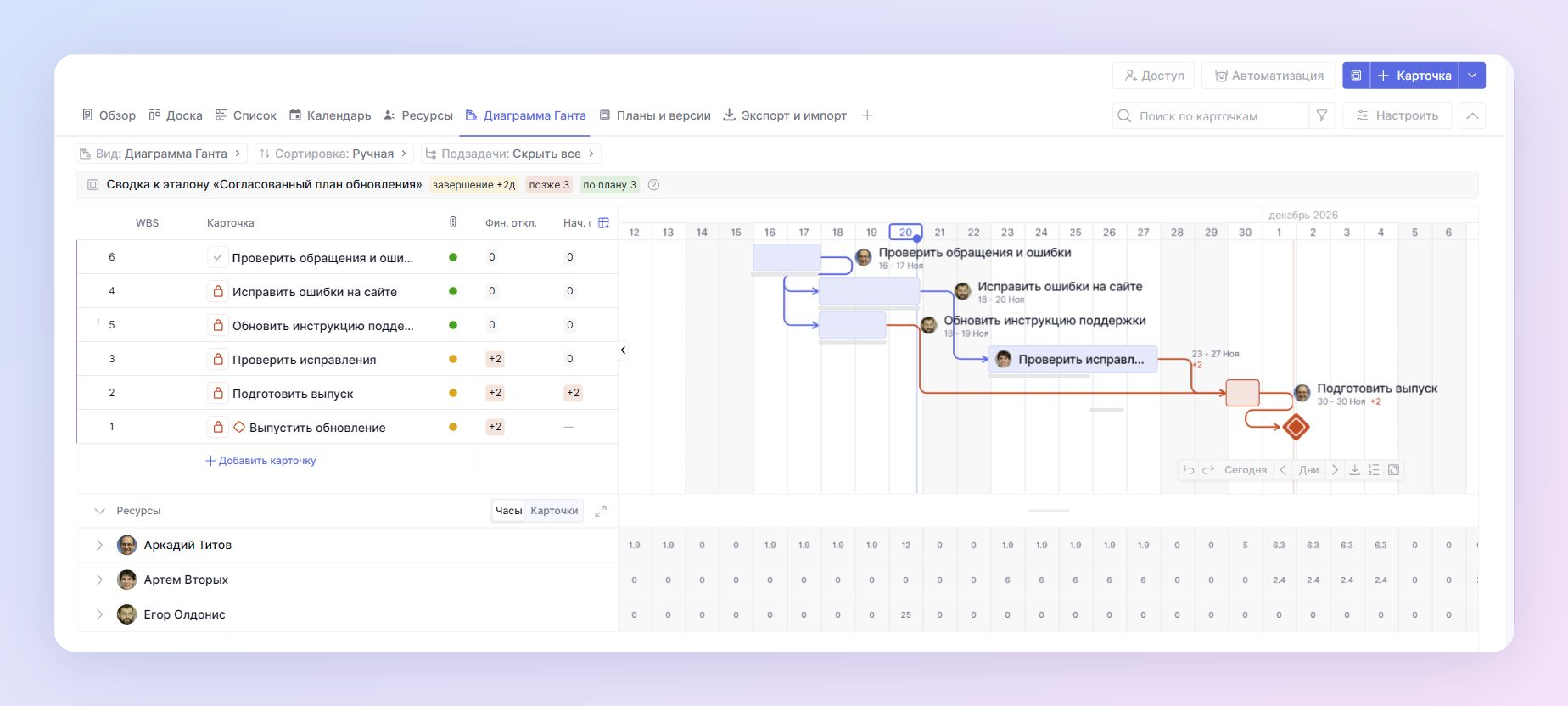
На скриншоте в проекте «Поддержка сайта» задачу на проверку исправлений продлили с трех рабочих дней до пяти. Поэтому:
| Работа | Согласованные сроки | Новый прогноз |
|---|---|---|
| Проверить исправления | 23–25 ноября | 23–27 ноября |
| Подготовить выпуск | 26 ноября | 30 ноября |
| Выпустить обновление | 27 ноября | 1 декабря |
Проверка займет всю неделю с 23 по 27 ноября. Суббота и воскресенье в календаре проекта — выходные. Поэтому на подготовку выпуска остается понедельник, 30 ноября, а ближайшая дата для самого выпуска — 1 декабря.
Какие задачи отклонились от плана
Над диаграммой в сводке к эталону будет видно, как изменился срок завершения всего проекта и сколько карточек отклонилось от базового плана.
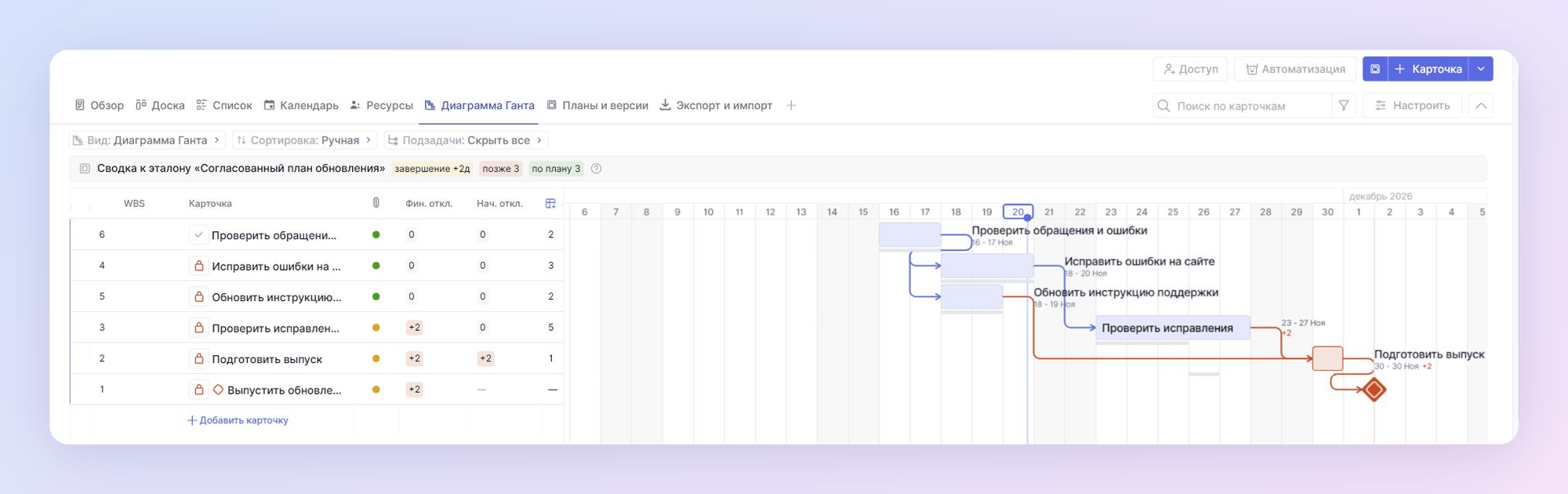
Колонки «Начальное отклонение» и «Финальное отклонение» помогают разобраться, что изменилось у конкретной задачи.
В примере выше проверку исправлений продлили на два рабочих дня. Она начнется по плану, но закончится позже, поэтому у нее в колонках стоят 0 и +2. А подготовку выпуска можно начать только после проверки. У нее на два рабочих дня сдвинулись обе даты, поэтому в обеих колонках стоит +2.
На большом графике задачи можно отфильтровать или отсортировать по отклонению, а карточку с похожим названием найти по коду WBS, который показывает ее место в структуре проекта.
Для быстрой проверки рядом с задачами есть цветные индикаторы — красный, желтый и зеленый. Границы цветов задаются также в меню настройки в блоке «Пороги светофора». Цвет индикатора рассчитывается по датам задачи.
Чтобы сравнить сроки прямо на диаграмме, в том же меню можно включить опцию «Полосы базового плана». В таком случае полосы и изменение сроков относительно базового плана появятся под текущими задачами.
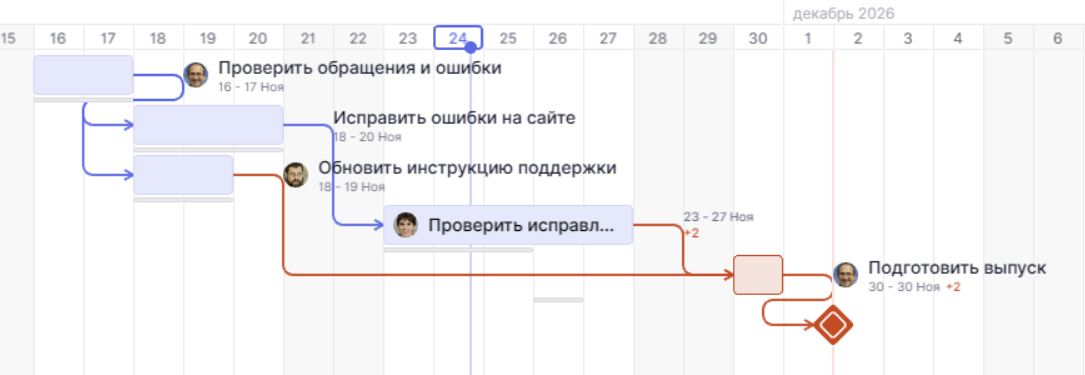
А если нужно определить, какие работы обсудить с командой в первую очередь, там же можно включить «Критический путь». Он выделит цепочку задач, от которой зависит дата завершения, все задачи и связи между ними будут выделены красным цветом.
Загрузка команды на новые даты
Новые даты стоит сверить с загрузкой команды, особенно если вы хотите передать часть работы другому исполнителю. Для этого в настройках диаграммы есть переключатель «Ресурсы».
При ее включении под диаграммой появится панель, что покажет загрузку сотрудников по той же временной шкале. В ней видно, какие задачи проекта приходятся на нужные дни у каждого исполнителя.
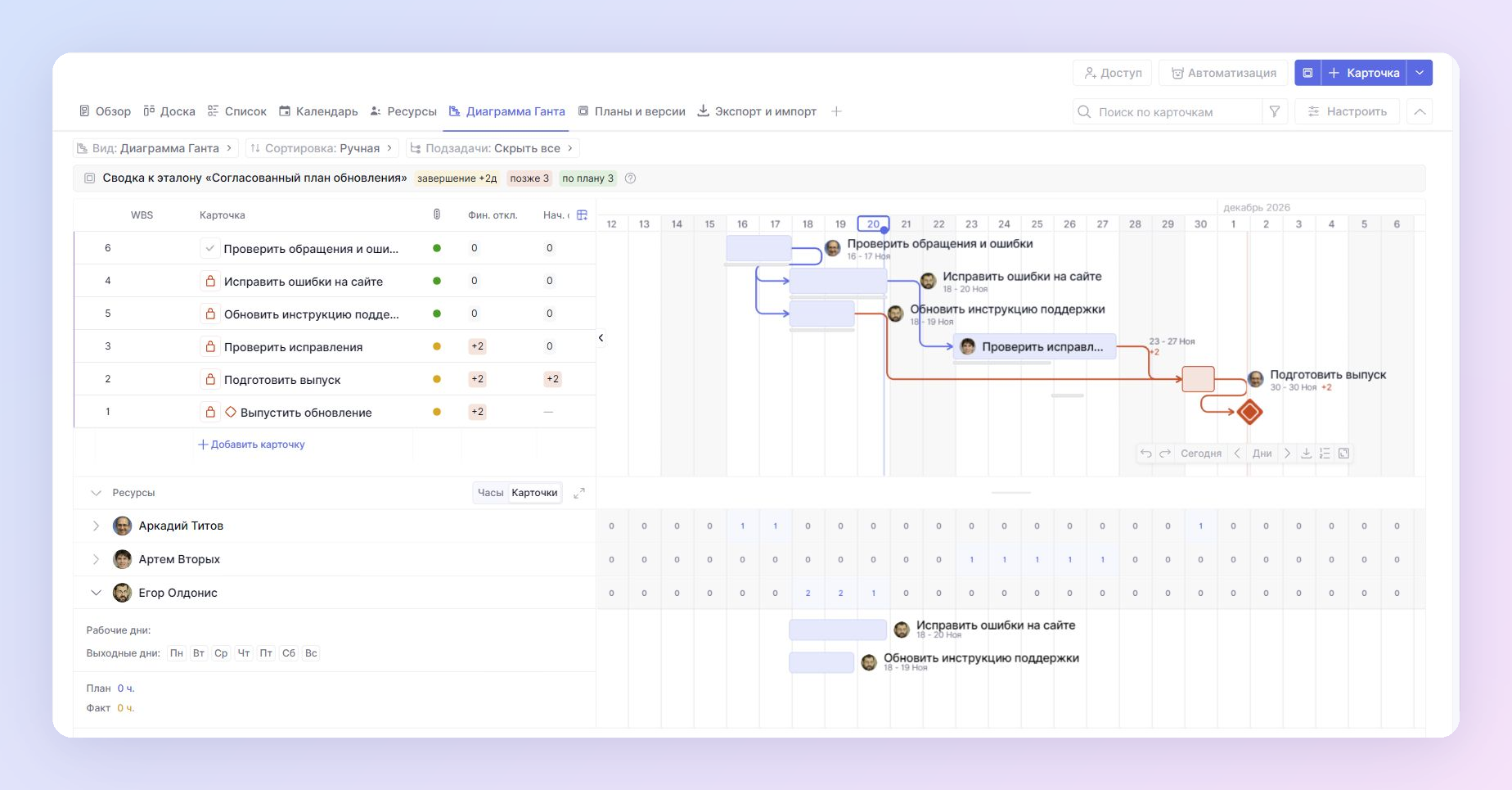
Доступно два режима расчета ресурсов:
- В режиме «Часы» видно, сколько времени запланировано на день. Например, у Артема на проверку исправлений отведено 30 часов. На диаграмме это по 6 часов в день с 23 по 27 ноября.
- В режиме «Карточки» видно, сколько задач у сотрудника на каждый день. У Егора 18 и 19 ноября их две. Стрелка рядом с именем раскрывает строку, и под ней видно, что в эти дни совпали исправление ошибок и обновление инструкции. В раскрытой строке также можно посмотреть план и фактическое время по данным учета.
План, прогноз и фактические сроки
Сохранение и сравнение версий графика
Версия прогноза сохраняет даты, на которые команда рассчитывала в конкретный момент. Версия будет нужна, если вы уже обсудили новые сроки с заказчиком и захотите позже сверить с ними очередное изменение графика. Версию можно сохранить кнопкой «Версия прогноза» в подсказке над диаграммой.
Если команда нашла способ наверстать отставание, пересмотренный график можно сохранить кнопкой «Догоночный план» в той же подсказке. А когда новую дату сдачи согласовали, именно ее можно зафиксировать в новом базовом плане.
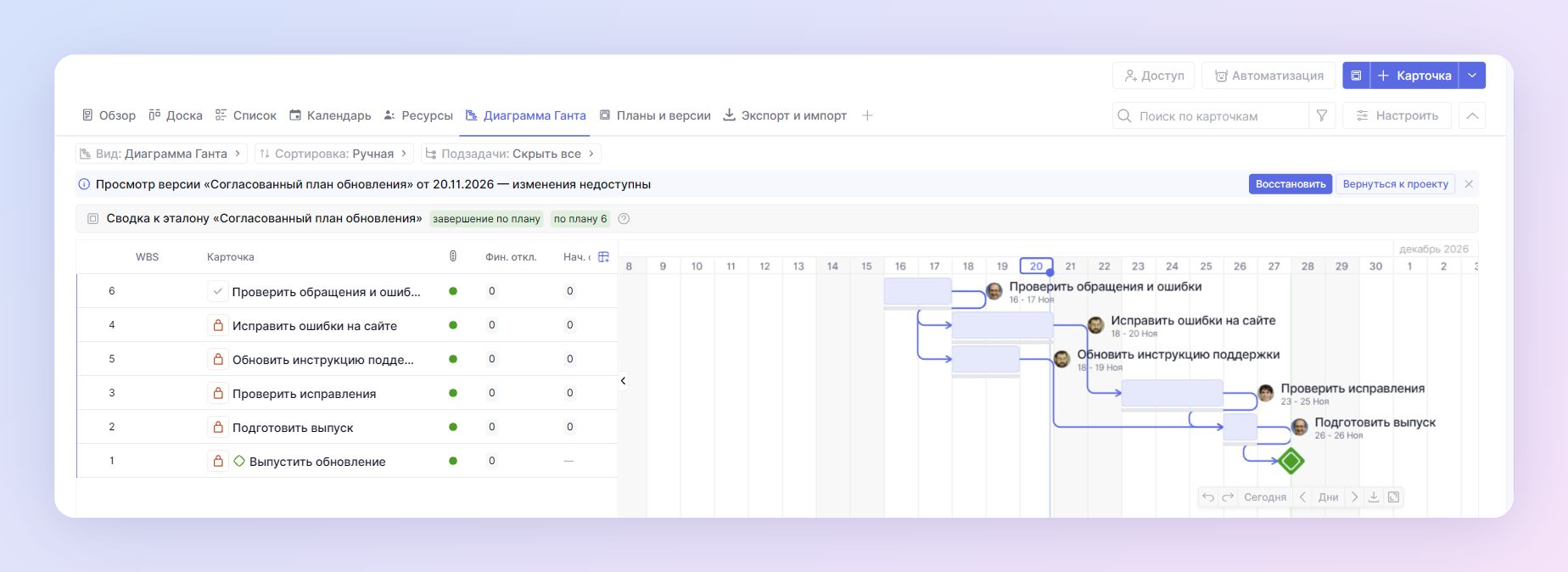
Перед крупными изменениями можно сохранить еще и содержимое карточек. Для этого на вкладке «Планы и версии» есть кнопка «Создать версию проекта». Версию можно открыть, сравнить с текущим состоянием или восстановить. Перед восстановлением Shtab сохранит текущее состояние отдельной версией.
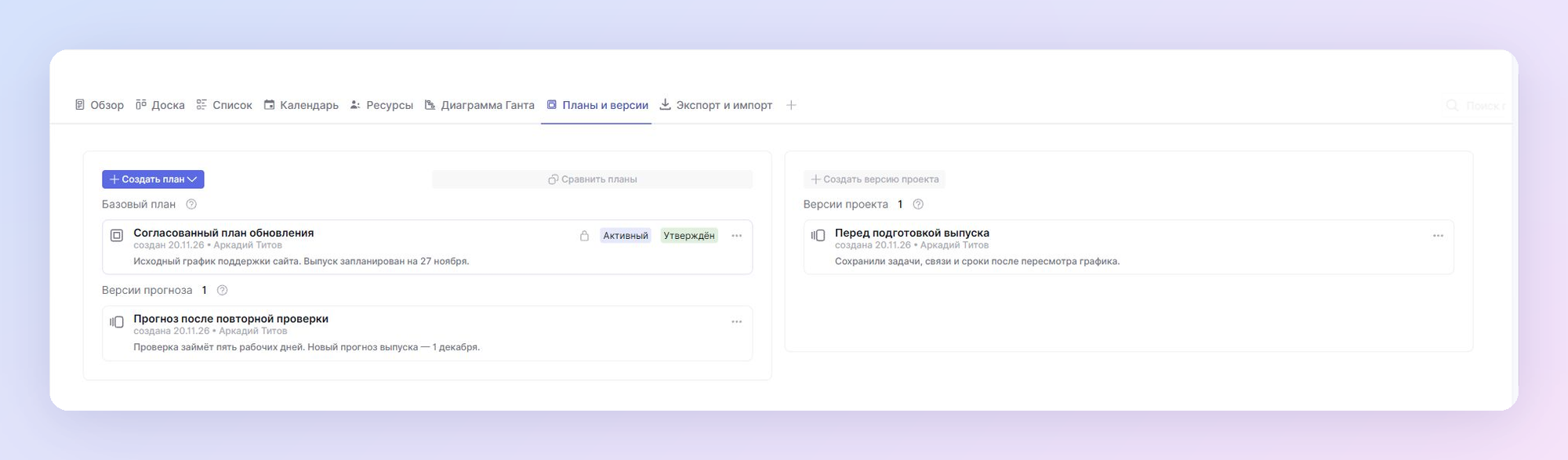
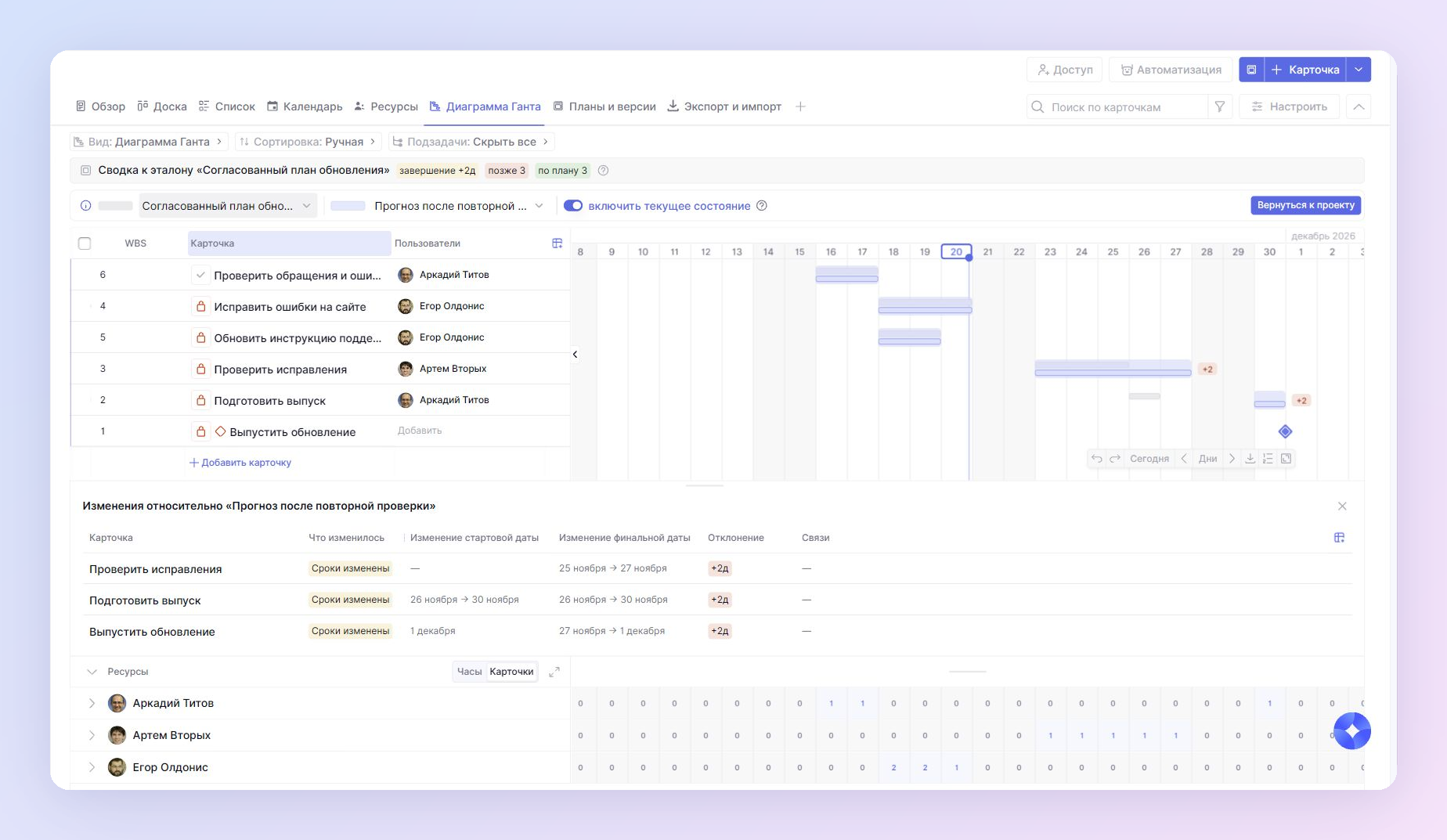
В той же вкладке кнопка «Сравнить планы» открывает выбор двух версий. После подтверждения на диаграмме появятся оба графика, а в таблице под ними будут видны изменения дат. Если после сохранения прогноза команда еще раз поменяла сроки, переключатель «Включить текущее состояние» добавит в сравнение текущие даты из карточек.
Фактические даты начала и завершения работ
Когда задача закончена, ее можно сверить с тем, что было запланировано. Договорные даты берутся из базового плана, прогнозные из текущего графика, а фактические показывают, когда работа началась и закончилась.
Shtab может заполнять фактические даты по статусу карточки, прогрессу и данным трекера. Если даты нужно уточнить, в меню задачи на диаграмме есть пункт «Фактические даты». В форме можно указать дату начала или завершения и причину корректировки.

Выгрузка графика в Excel и загрузка изменений
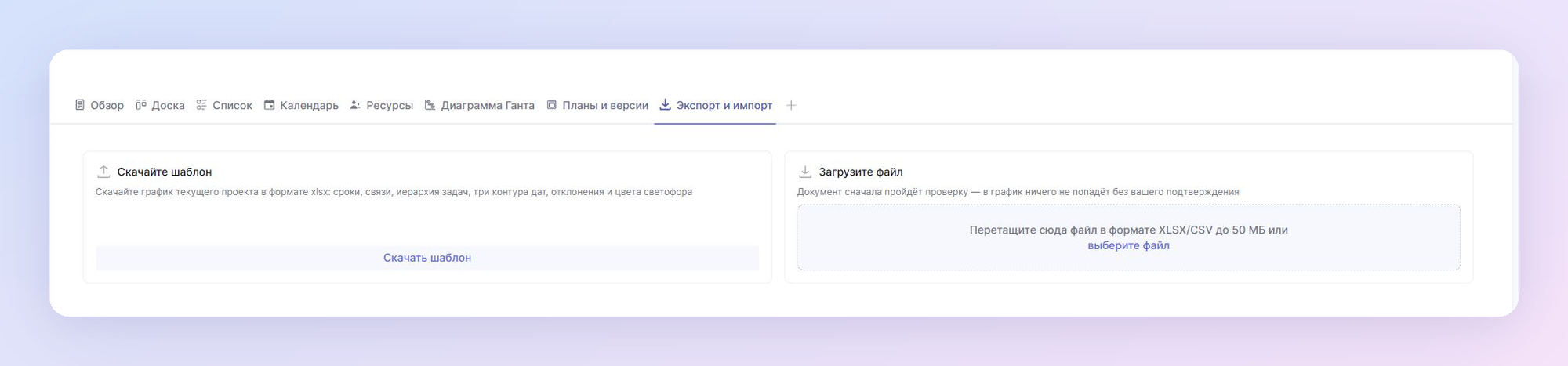
Если заказчику нужен график в Excel, на вкладке «Экспорт и импорт» можно скачать шаблон плана. Система выгрузит XLSX с задачами проекта, их иерархией и связями. При этом в файле также будут договорные, прогнозные и фактические даты, отклонения и цвета светофора.
В той же вкладке можно импортировать изменения из XLSX или CSV размером до 50 МБ. Shtab проверит данные и покажет ошибки, если они есть. А при их наличии можно выбрать, что с ними сделать, например обновить текущие сроки или сохранить их отдельной версией прогноза. Изменения применятся после подтверждения.
По любым вопросам будем на связи в поддержке.