Как снимать скриншоты и видео и отправлять их в Shtab
С помощью Shtab Clipper можно быстро сделать скриншот страницы прямо из браузера, отредактировать его и сразу передать в Shtab.
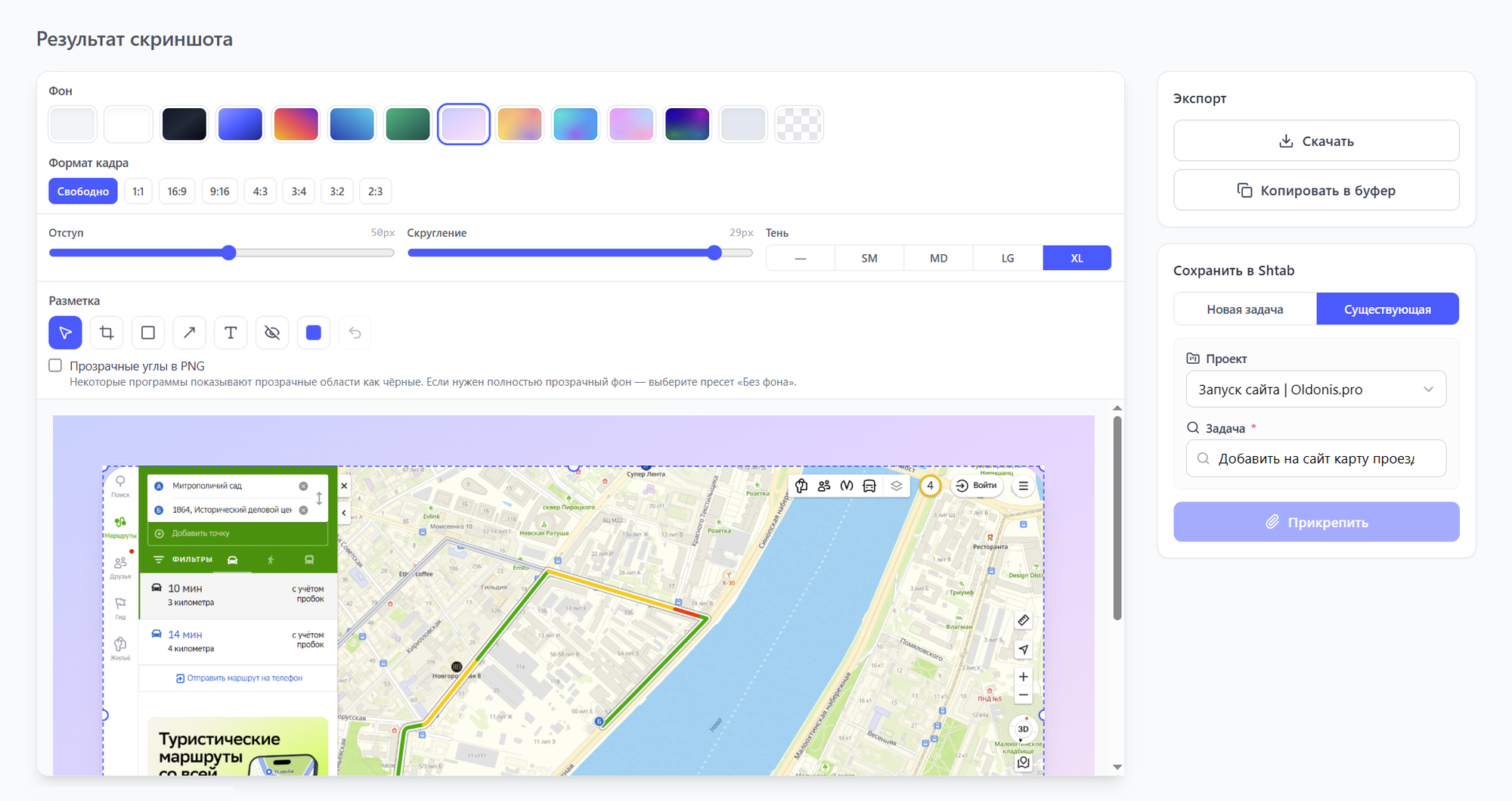
За скриншоты отвечает вкладка Скриншот в расширении. Вы сами выбираете, какую область нужно захватить, а затем в редакторе оформляете изображение и сохраняете его в задачу. Так в разы быстрее получится показать команде ошибку на сайте, сохранить пример интерфейса для дизайнеров, передать маркетологам конкретный фрагмент текста на сайте или же добавить скриншот в инструкцию. Примеров много, и со всем этим поможет Shtab Clipper.
Расскажем обо всем ниже.
Как снять скриншот
Откройте нужную страницу в браузере, нажмите на иконку расширения Shtab Clipper и выберите вкладку Скриншот.
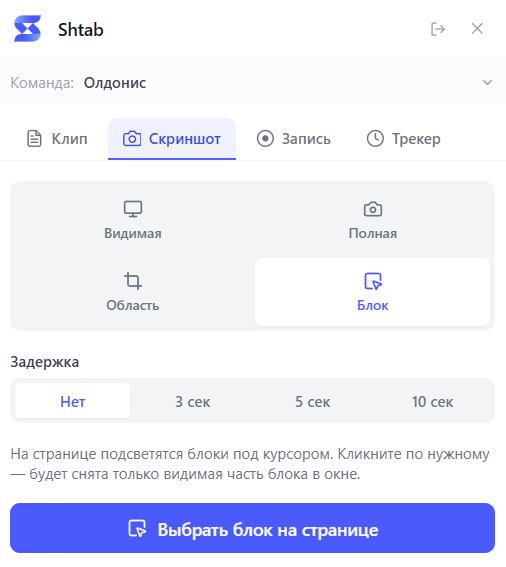
Здесь вы сможете выбрать, какую часть страницы нужно захватить.
Доступны четыре варианта:
Видимая область
В этом режиме будет захвачена только видимая область страницы.
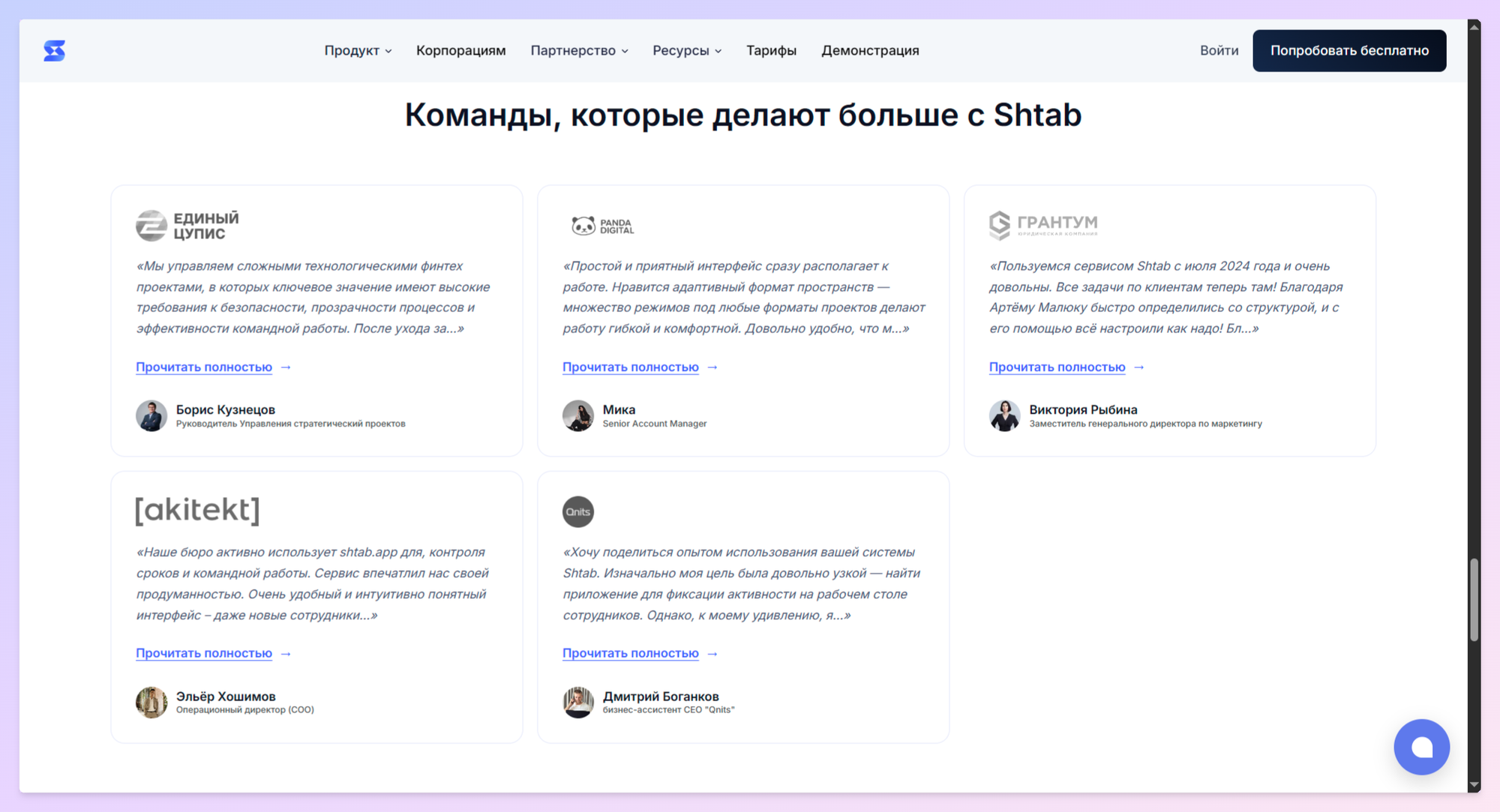
В скриншот попадет то, что отображается на экране прямо сейчас. Все, что находится выше или ниже текущей области просмотра, в скриншот не попадет.
Весь экран
В этом режиме будет захвачена вся страница с прокруткой, от самого верха до самого низа.
Нужно, когда хочется сохранить длинный список или большую страницу с инструкцией, которая не помещается в видимую область браузера. Например, можно сохранить длинную страницу с настройками, чтобы передать ее в задачу и показать все выбранные параметры сразу, без нескольких отдельных скриншотов.
Выделенная область
В этом режиме вы сами выбираете, какую часть страницы нужно захватить.
После выбора режима зажмите левую кнопку мыши и выделите нужную область на экране. В скриншот попадет только выбранный вами фрагмент.
В случае, если нужно показать не всю страницу, а только конкретную часть, будь это ошибка в форме, отдельный фрагмент таблицы, кнопка, карточка товара, этот режим подойдет лучше всех.
Блок
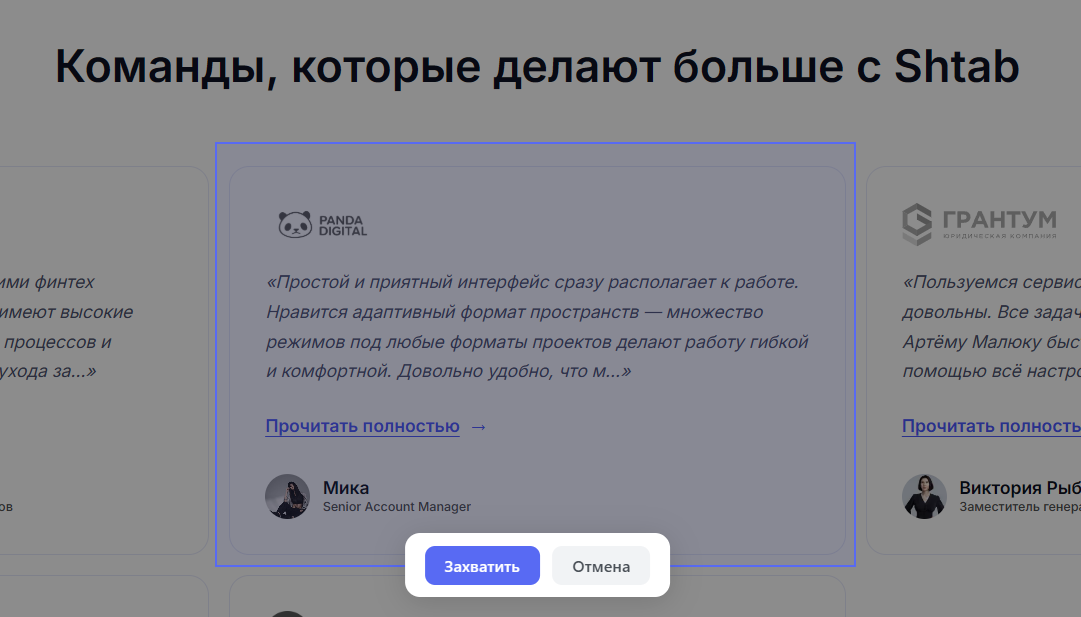
В этом режиме можно сделать скриншот отдельного блока на странице.
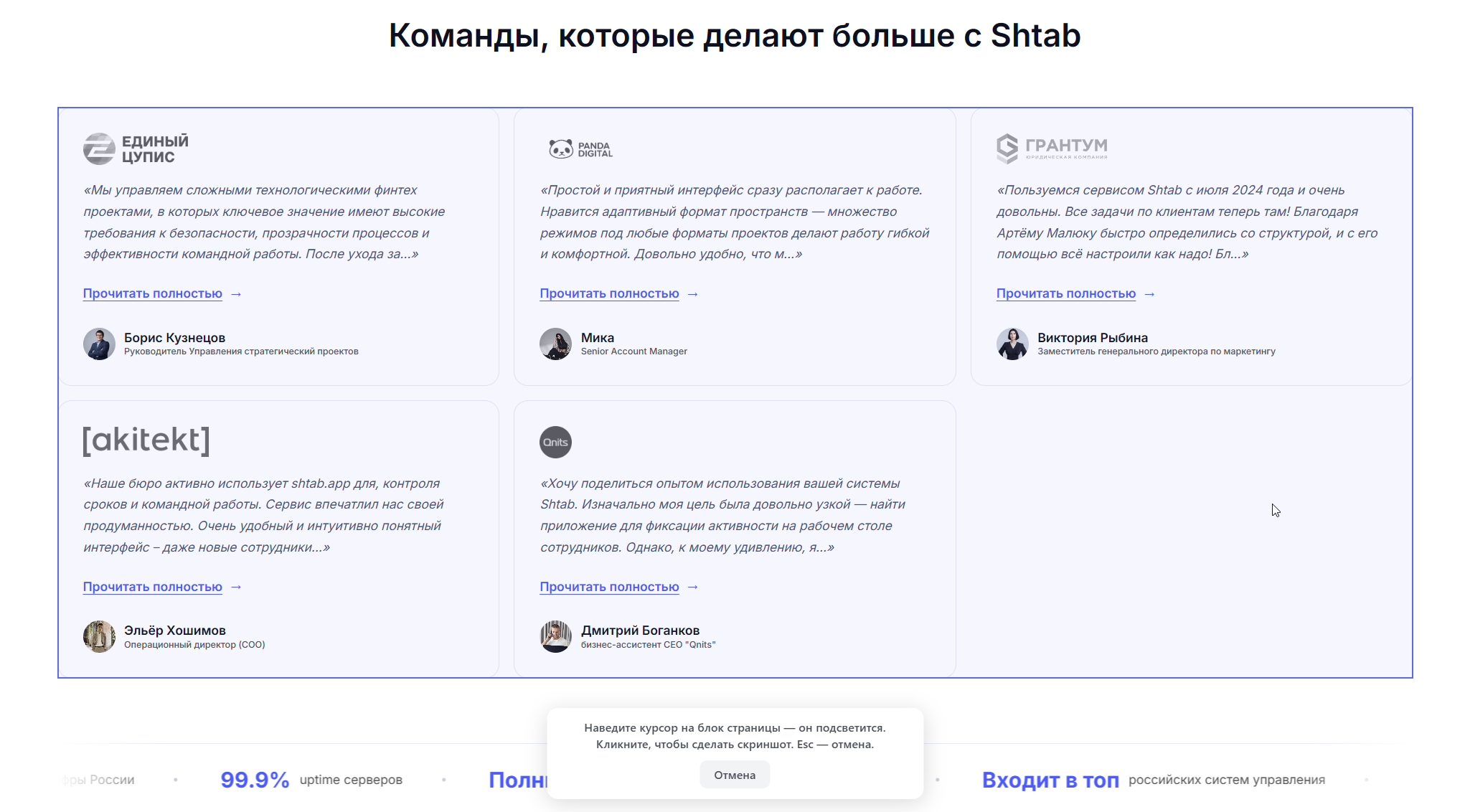
Наведите курсор на нужный блок и нажмите на него, а Clipper автоматом сделает его скриншот. Так можно быстро захватить отдельный абзац, карточку, таблицу, изображение или другой блок на странице, не выделяя область вручную.
Редактор и сохранение
После снятия скриншота в браузере откроется редактор изображения. Именно здесь вы сможете проверить, что попало в скриншот, при необходимости оформить изображение и затем сохранить его в Shtab.
Редактор не заменяет полноценный фоторедактор и не нужен для сложной обработки изображения. Его задача другая — быстро подготовить скриншот, добавить фон, текст и сохранить его в задачу.
Что можно сделать в редакторе
В редакторе можно настроить внешний вид скриншота перед сохранением. Вы сможете:
- изменить фон изображения
Можно выбрать один из доступных цветов или сделать фон полностью прозрачным.

- изменить формат изображения
Можно либо самому на превью выбрать нужный формат, перетаскивая углы изображения, либо же использовать один из предустановленных соотношений.

- изменить размер отступов, скругления углов и масштаб тени

Чем больше отступ, тем больше будет задний фон с выбранным цветом.
Для тени прочерк это полное ее отсутствие, а XL это максимальный размер тени.
При необходимости ниже вы сможете включить прозрачные углы в PNG.
- обрезать изображение
Останется только выделенная вами область, все, что вне этой области, будет обрезано.
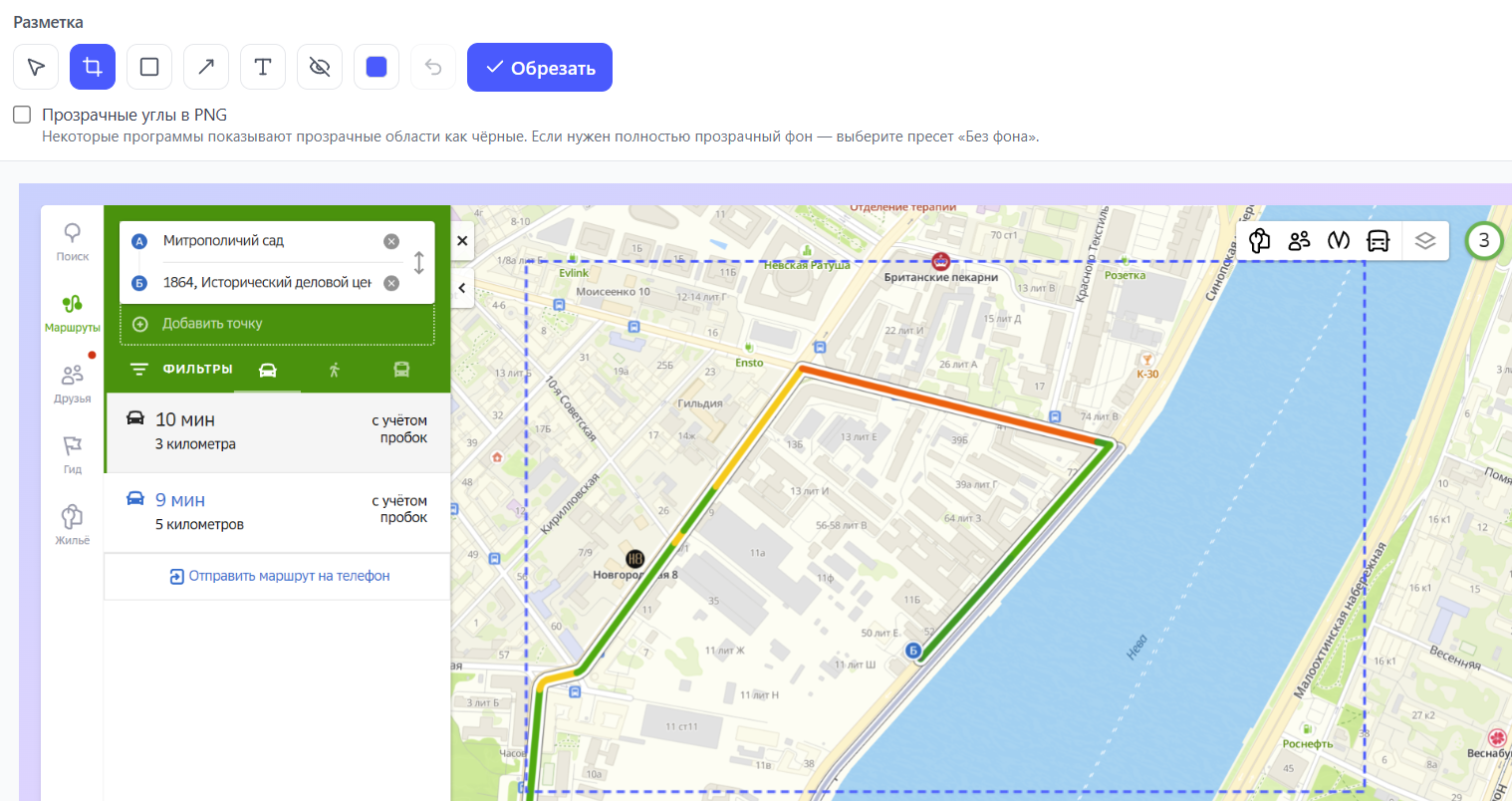
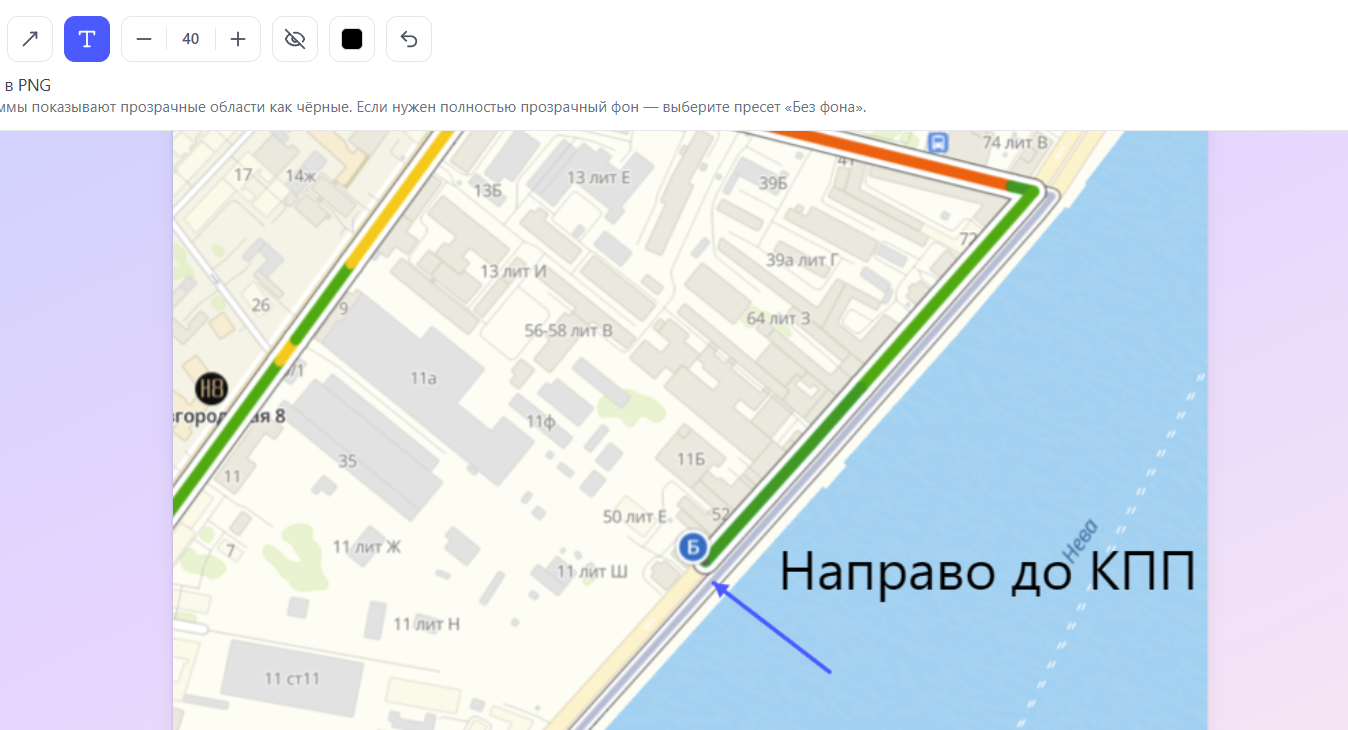
- выделить часть изображения в рамку, добавить стрелки и текст в изображение с возможностью изменения их цвета
- размыть часть изображения, чтобы скрыть личные данные или иную лишнюю информацию
После подготовки изображения, останется его сохранить.
Сохранение и экспорт
Перед сохранением лучше задать название скриншоту. Это можно сделать в верхней части страницы в поле Результат скриншота.
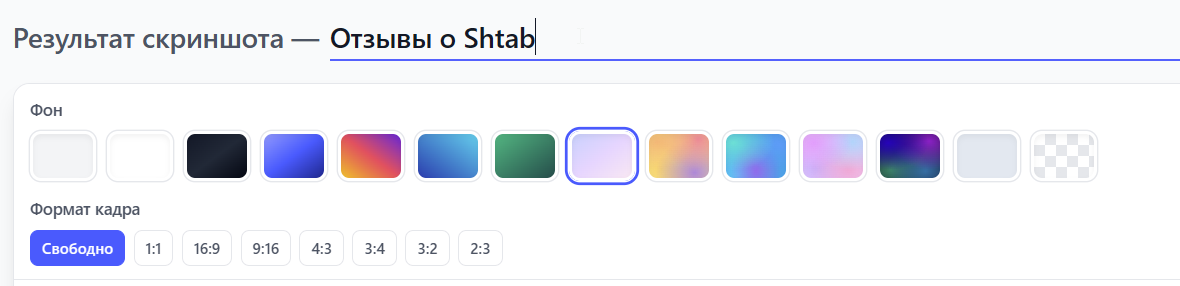
Это название будет использоваться дальше. Например, если вы создадите задачу, название задачи будет взято из этого поля. Если вы сохраните изображение как файл, файл тоже будет называться именно так.
А после этого уже можно либо скачать скриншот себе на устройство, либо сохранить его в Shtab. Главное преимущество последнего в том, что скриншот сразу попадает в контекст задачи, его не нужно отдельно скачивать, переименовывать, искать в папке загрузок и пересылать вручную. Вы сразу создаете задачу или добавляете изображение в уже существующую задачу, а дальше работаете с ним в Shtab
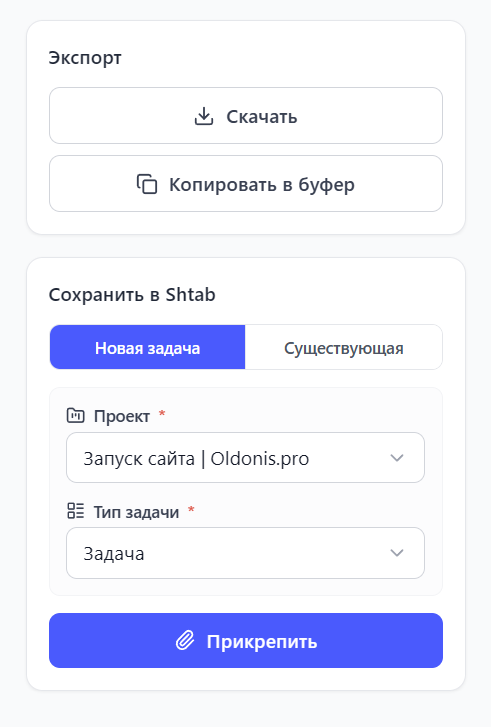
В Shtab скриншот можно передать как в новую задачу, так и в уже существующую.
Если вы хотите создать новую задачу, то нужно будет выбрать проект и тип карточки.
А если вы хотите сохранить скриншот в текущую задачу, то нужно будет выбрать проект и выбрать саму задачу.
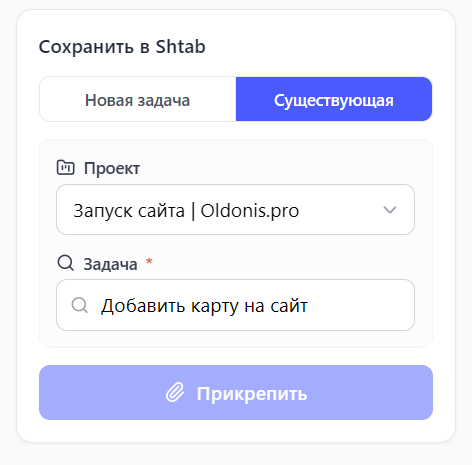
А затем просто нажмите на кнопку Сохранить в Shtab.
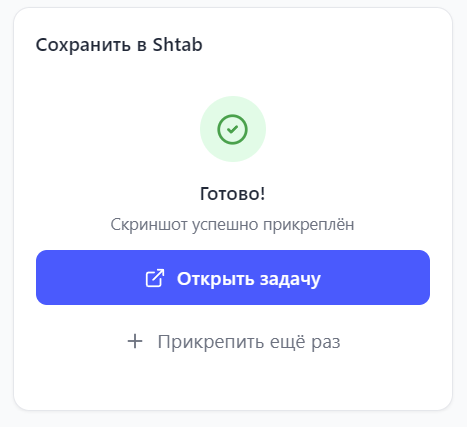
Как снять видео
Помимо снятия скриншотов, через Shtab Clipper можно записать видео с экрана, активной вкладки браузера или вебкамеры.
В разы нагляднее в тех случаях, когда одного скриншота мало и лучше что-то показать. Учитывали много случаев — когда нужно показать последовательность действий на сайте, когда нужно записать ошибку с целью передачи проблеме разработчику, когда нужно подготовить краткий видеообзор или быстро что-то объяснить.
И со всем этим без проблем справится Shtab Clipper. За видео отвечает вкладка Запись в расширении.
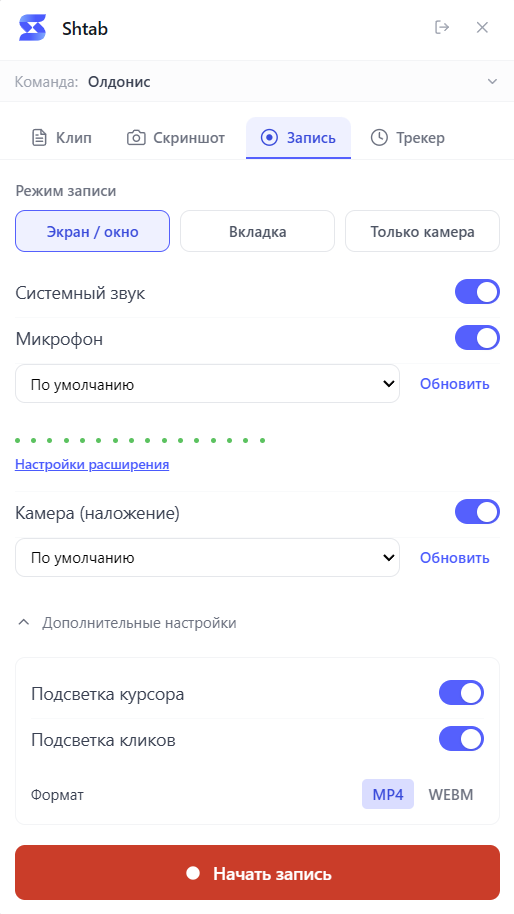
Сначала нужно будет выбрать что вы хотите записать: видео с экрана, текущую вкладку браузера, в которой вы находитесь, или только видео с вебкамеры.
Звук записи
Перед началом записи стоит настроить звук.
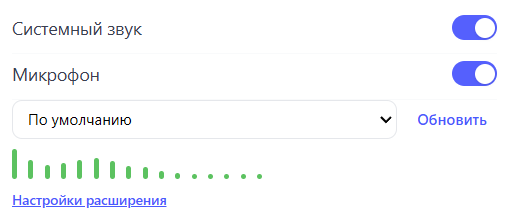
Вы можете включить запись звука с микрофона и запись системного звука, это звуки, что воспроизводятся на текущий момент в системе, например, звук с видеозаписи или из приложения.
Если к устройству подключено несколько микрофонов, можно выбрать, какой именно использовать, встроенный микрофон ноутбука или микрофон в гарнитуре.
Камера
Даже при записи видео с экрана, вы можете включить вывод видеопотока с вебкамеры, чтобы параллельно был виден и сам экран, и видео с вебкамеры.
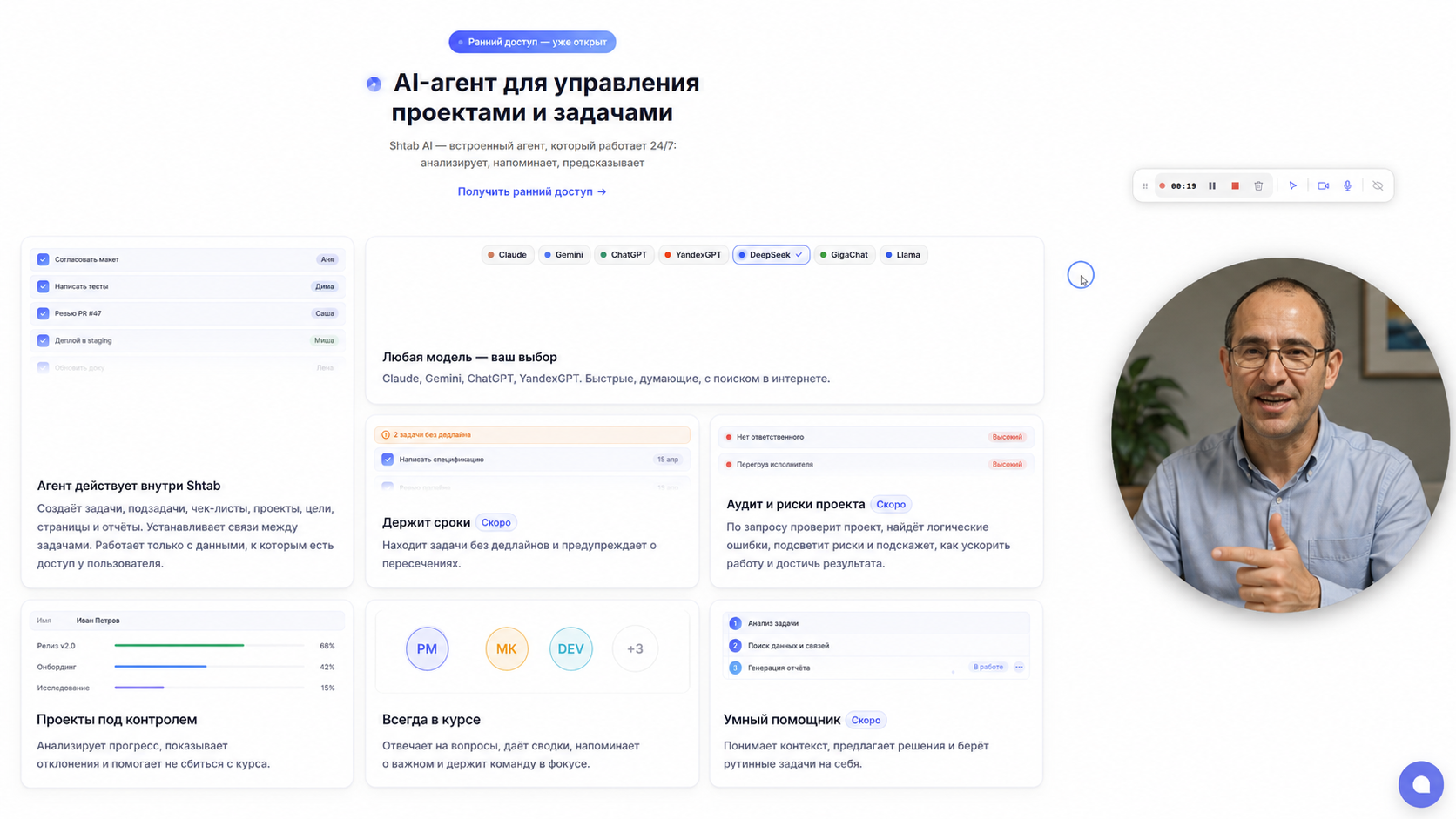
Для этого включите опцию Камера, после этого на записи будет виден не только экран, но и видео с вашей вебкамеры.
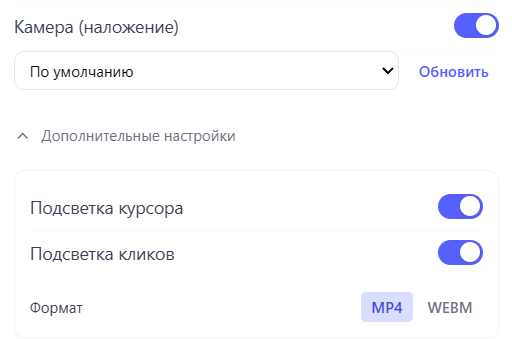
Дополнительно можно включить подсветку курсора и кликов, чтобы зрителю было проще понять, куда вы нажимаете и какие действия выполняете на странице.
А как только будете готовы, нажмите на кнопку Начать запись.
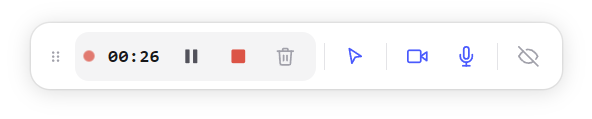
Управлять видео можно и во время записи. После старта на экране вы увидите панель, где вы сможете:
- поставить видео на паузу;
- остановить и сохранить видео;
- остановить и удалить видео;
- изменить настройки курсора:
включить или выключить подсветку курсора и кликов, а также включить режим прожектора, чтобы выделялась только область рядом с курсором; - выключить запись с камеры;
- выключить запись с микрофона;
- скрыть блок управления.
После записи видео нажмите на кнопку Остановить.
Сохранение видео в Shtab
После снятия видео откроется страница с готовым видео, и отсюда же готовый материал можно просмотреть.
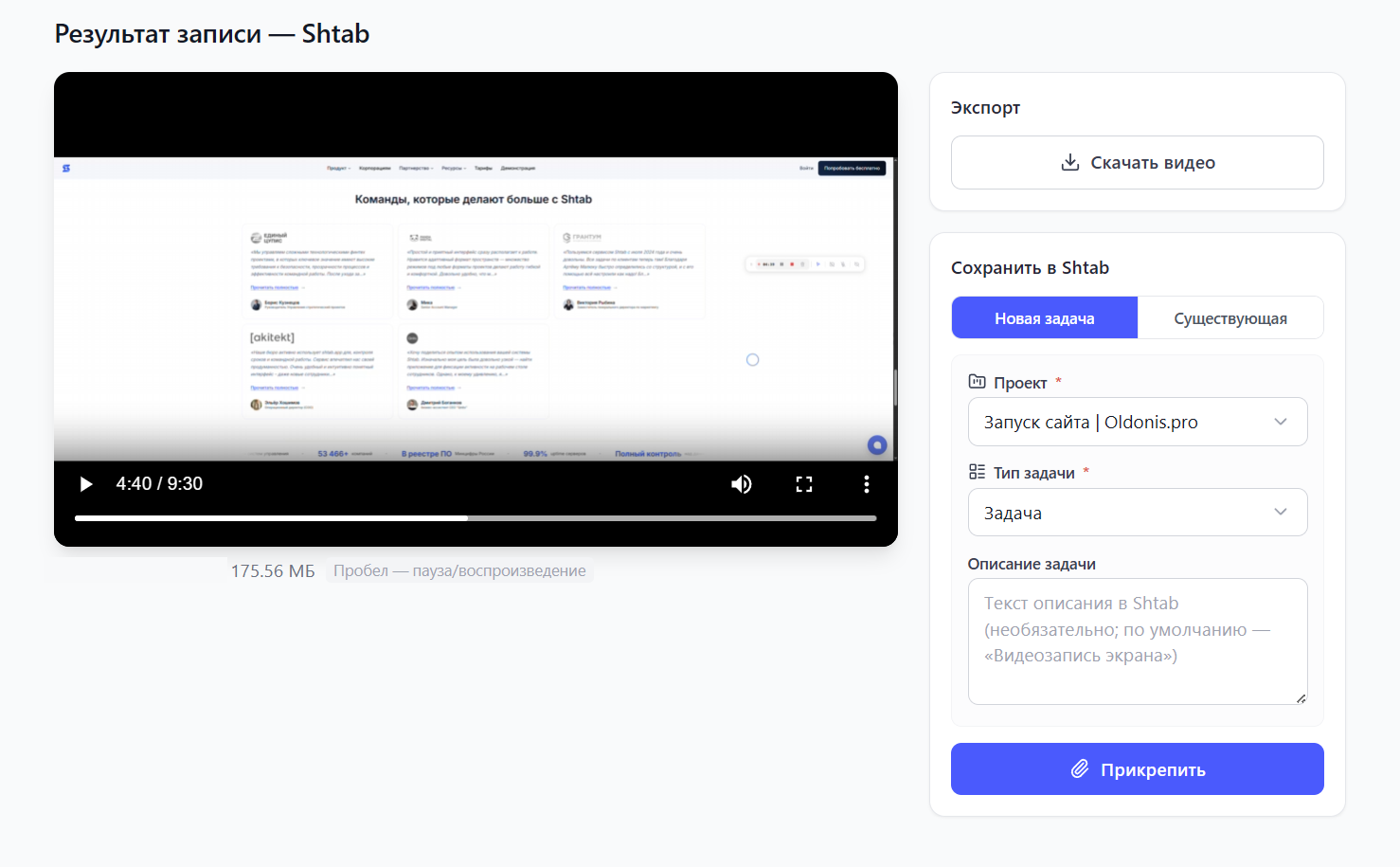
Как и со скриншотами, видео можно прикрепить к задаче. Вы можете создать новую задачу и сразу добавить в нее записанный файл или найти уже существующую задачу и прикрепить видео туда.
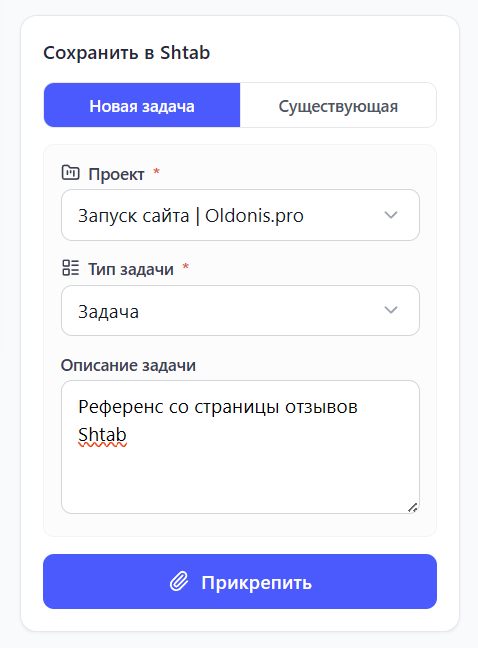
Видео будет прикреплено в карточку в качестве файла.
По любым вопросам будем рады вам помочь в нашей поддержке.