Ресурсное планирование в Shtab
В разделе «Ресурсы» вы распределяете рабочее время сотрудников между проектами. Здесь видно, сколько часов у человека есть по графику, сколько уже занято и сколько ещё свободно.
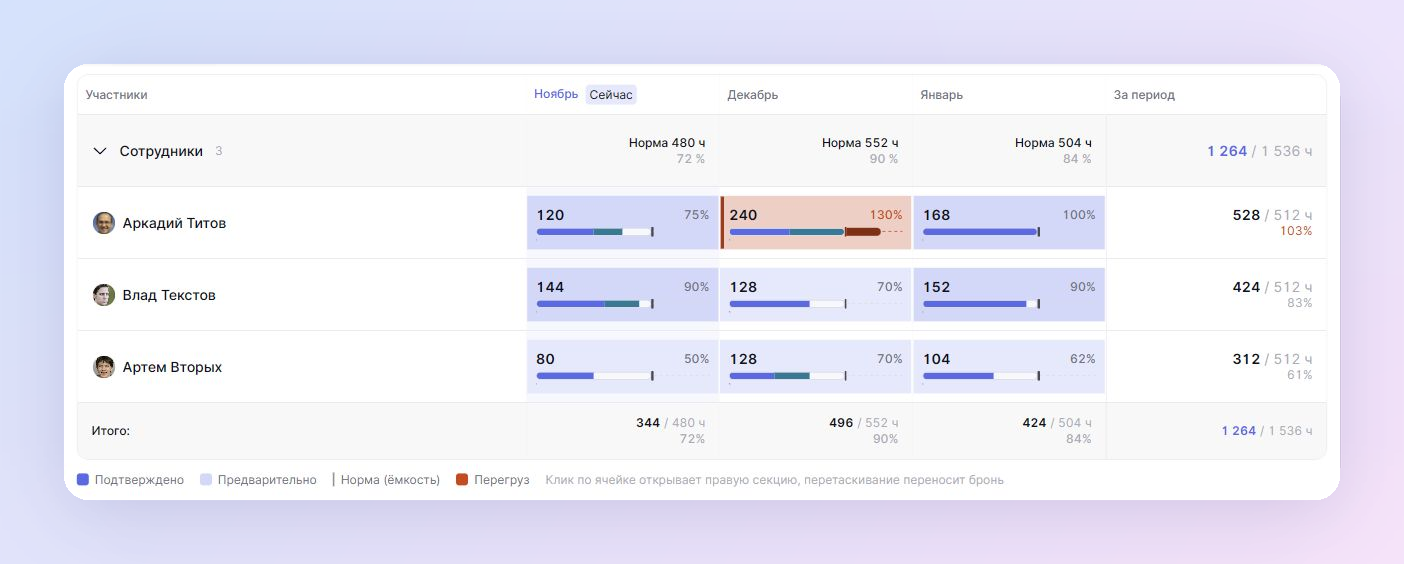
Например, в ноябре у дизайнера 160 рабочих часов. Из них 80 уже забронировали на запуск сайта. В том же месяце дизайнер нужен еще на 40 часов для поддержки сайта. И прежде чем согласовать сроки, руководитель может посмотреть загрузку дизайнера и проверить, хватит ли ему времени на оба проекта.
Как посмотреть загрузку команды
Раздел «Ресурсы» находится в левом меню Shtab. На вкладке «Обзор» стрелки рядом с названием месяца меняют начало периода, а настройка «Горизонт» определит его продолжительность. Например, если выбрать ноябрь и горизонт в три месяца, в сводку войдут ноябрь, декабрь и январь.
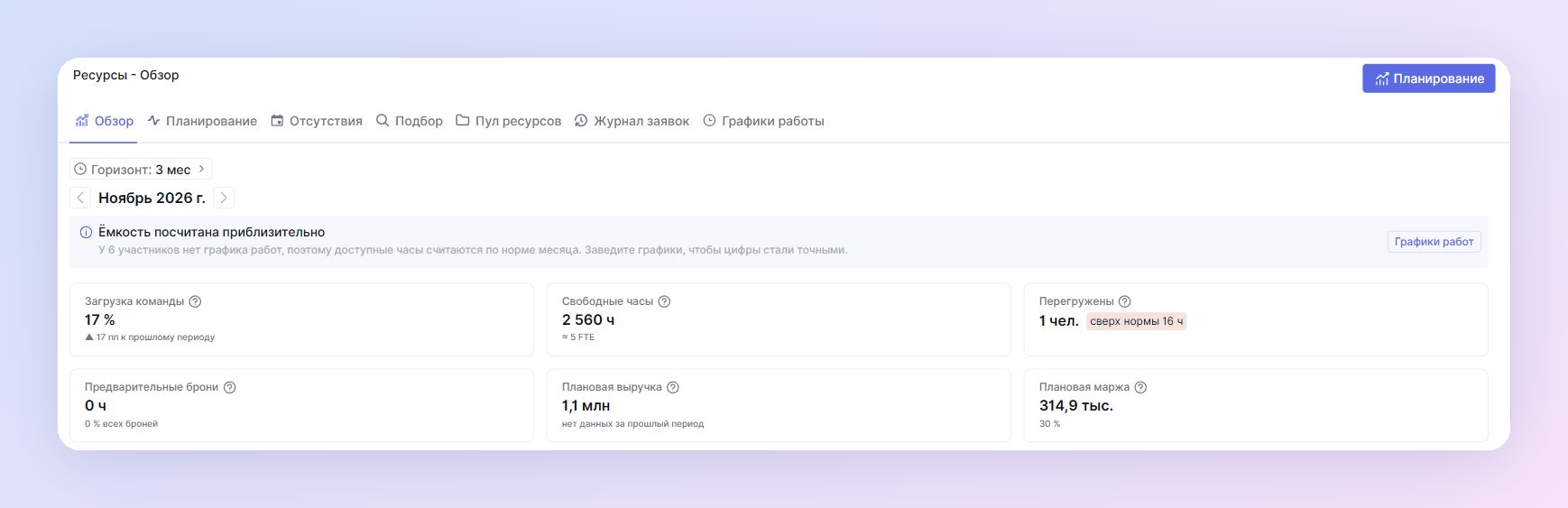
Блок «Загрузка команды» показывает, какая доля рабочего времени уже забронирована, а «Свободные часы» — сколько времени у команды осталось.
В блоке «Перегружены» видно, у скольких сотрудников объем броней за выбранный период превышает норму. Из этого блока можно перейти в планирование и посмотреть, на какие проекты выделено их время.
С правом «Просмотр плана команды (все)» раздел открывается на вкладке «Обзор».
Если сотруднику доступна только своя загрузка, он попадает на вкладку «Планирование» и видит свои брони.
Как посмотреть загрузку сотрудника или проекта
На вкладке «Планирование» от строк зависит, как будет устроена таблица, по какому принципу будет подсчет. Например, в режиме «Люди» у каждого сотрудника своя строка. В ней будет видна общая загрузка пользователя по всем проектам.
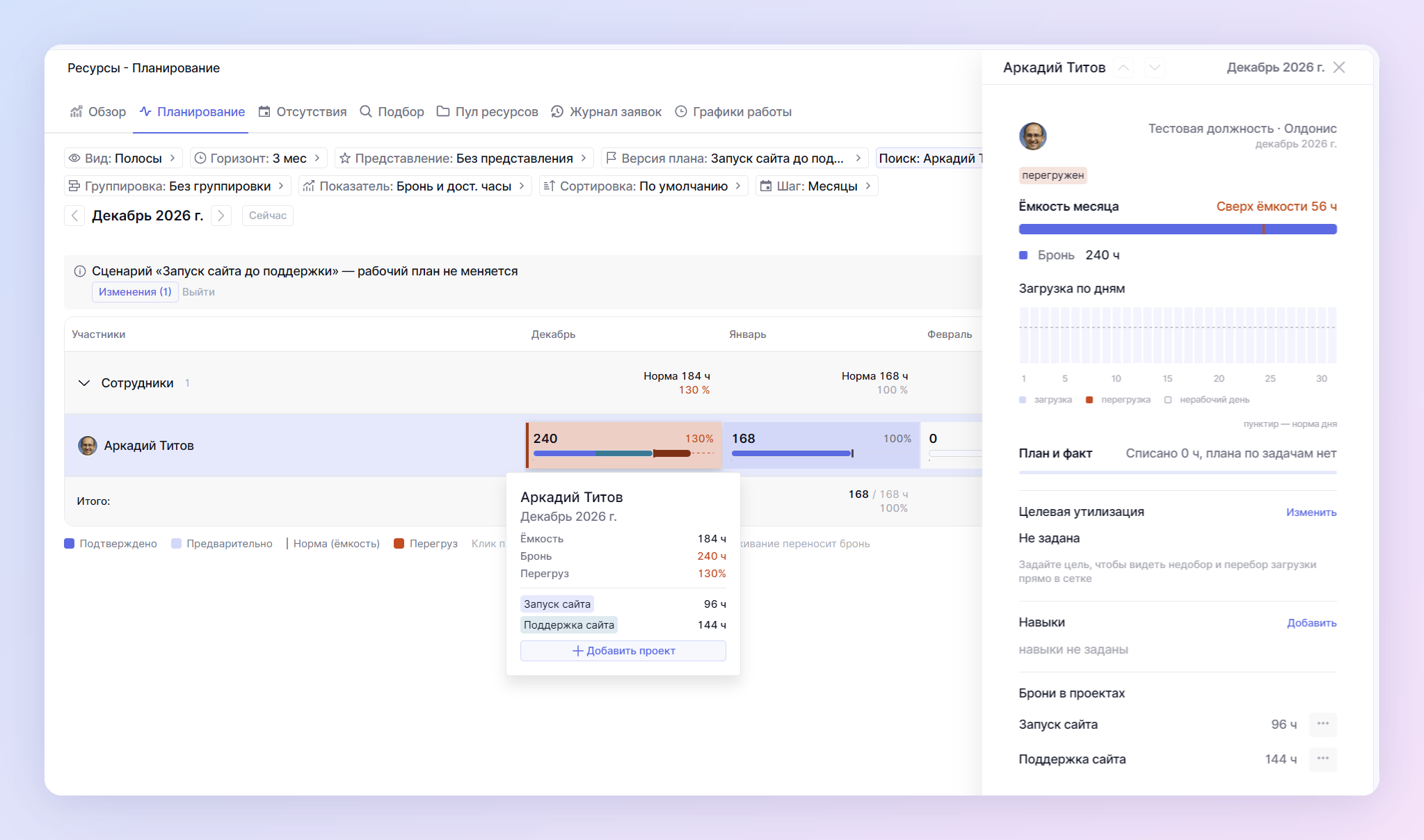
В режиме «Проекты» отдельная строка отведена каждому проекту, при ее раскрытии будет видно, кто из сотрудников на нем занят.
Для проверки загрузки на месяц подойдут шаг «Месяцы» и показатель «Бронь и дост. часы». В нашем примере до добавления поддержки у дизайнера занято 80 из 160 часов за ноябрь. Свободны еще 80 часов, поэтому нужные 40 часов на поддержку у него есть.
Если важно посмотреть загрузку внутри месяца, в настройке «Шаг» есть вариант «Недели». Сама бронь задается на месяц, а для недельного вида Shtab распределяет эти часы пропорционально количеству рабочих дней в каждой неделе.
Как забронировать время сотрудника на проект
Если вы уже знаете, кто будет работать над проектом, бронь удобно добавить из строки сотрудника в «Планировании». При наведении на ячейку нужного месяца появляется кнопка «Добавить проект».
В нашем случае в форме нужен проект «Поддержка сайта» и значение 40 в поле «Бронь на месяц, ч». Под полем Shtab показывает, какой станет загрузка после сохранения. На снимке ниже форма открыта для месяца, в котором у сотрудника пока нет других броней, поэтому в подсказке указано 40 из 160 часов.
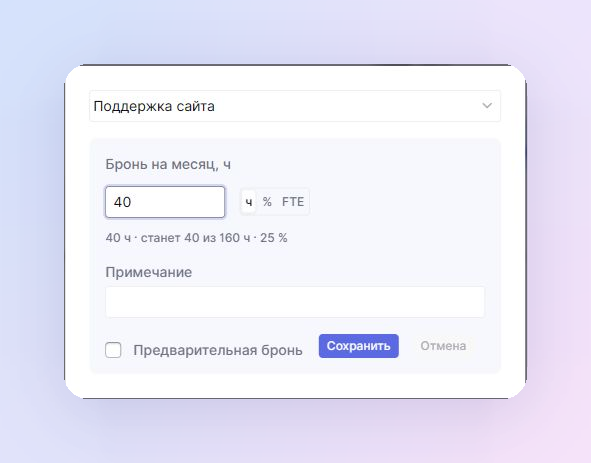
Если участие сотрудника еще под вопросом, в форме есть флажок «Предварительная бронь». Когда время уже согласовано, галочку можно убрать и пересохранить бронь.
Теперь вернемся к ноябрьскому плану. У дизайнера уже было 80 часов на запуск сайта. После добавления 40 часов на поддержку в таблице занято 120 из 160 часов, или 75 %. На другие работы остается 40 часов.
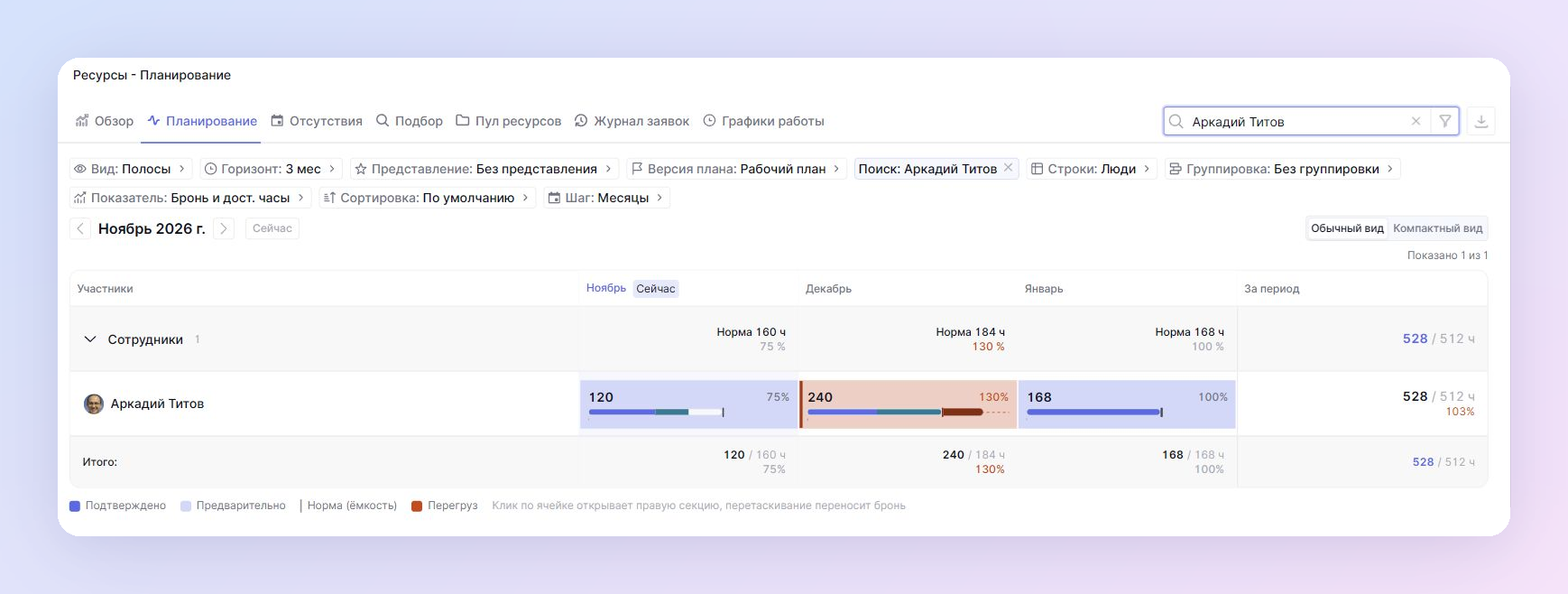
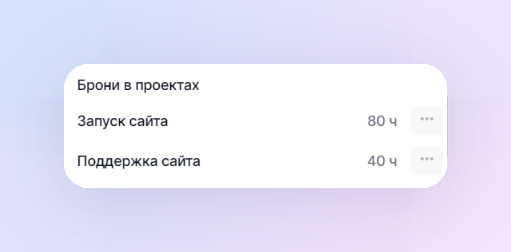
По нажатию на ноябрьскую ячейку справа открывается панель сотрудника. В блоке «Брони в проектах» видно, как распределились эти 120 часов. У проекта «Запуск сайта» указано 80 часов, у проекта «Поддержка сайта» — 40.
Как найти сотрудника со свободными часами
Если исполнитель еще не выбран, поможет вкладка «Подбор». В фильтрах можно дополнительно указать, какой навык нужен для работы и сколько свободных часов должно быть у сотрудника. Переключатель «Предварительные» пригодится, если при подборе нужно считать занятыми и часы по предварительным броням.
В карточке сотрудника свободное время показано за весь период и отдельно по месяцам. Если помощь нужна в ноябре, важна цифра именно под ноябрем. Например, в карточке ниже свободны 40 часов за три месяца, и все они приходятся на ноябрь.
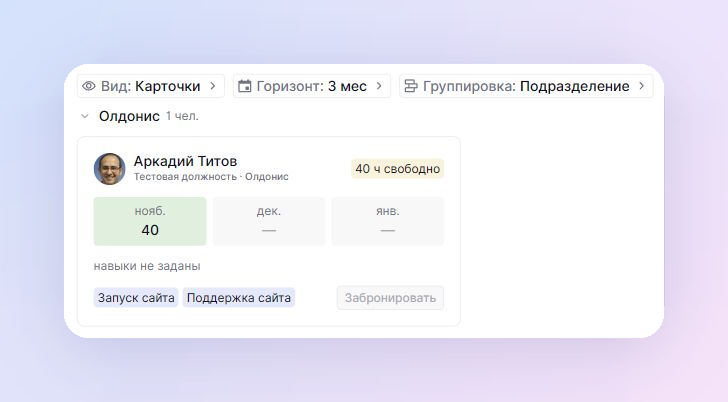
Когда подходящий сотрудник найден, с правом «Планирование броней» его время можно выделить на проект прямо из карточки. Кнопка «Забронировать» открывает форму, где указываются месяц, проект и количество часов.
Как задать график работы сотрудника
Shtab рассчитывает доступное время по графику сотрудника. Если отдельного графика нет, за основу берется норма месяца для пятидневной недели с восьмичасовым рабочим днём.
Свой график пригодится, например, сотруднику, который работает по сменам или выходит только в определённые дни недели. На вкладке «Графики работы» кнопка «График» откроет форму назначения графика, где можно выбрать сотрудника, тип графика и дату, с которой будет действовать новое расписание.
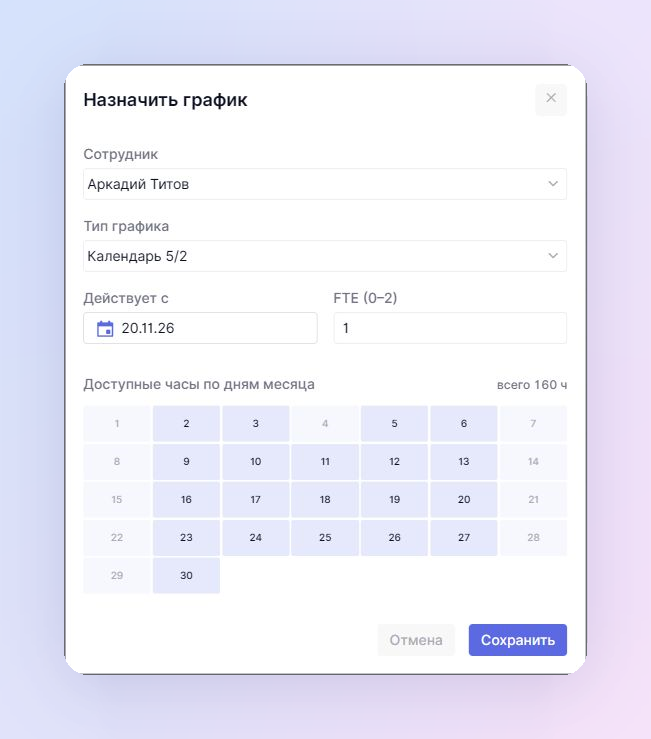
Под этими полями сразу будет видно, какие дни будут рабочими и сколько часов получится за месяц. После нажатия на «Сохранить» Shtab будет учитывать новый график с указанной даты.
Как учесть отпуск, больничный или отгул
Для этого в разделе есть вкладка «Отсутствия». По кнопке «Отсутствие» открывается форма, где указываются сотрудник, тип отсутствия и даты в полях «С» и «По».
При этом сотрудник сам может отправить на согласование свое отсутствие, а с правом «Согласование отсутствий» — оформить его и за другого участника команды.
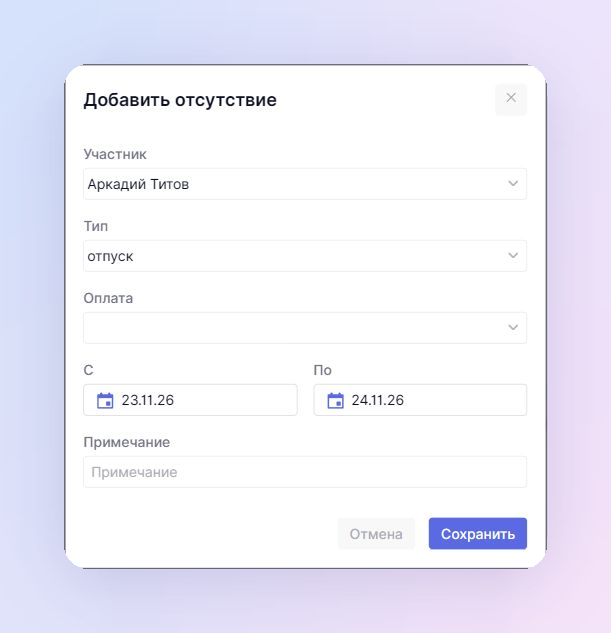
После согласования Shtab вычитает из доступного времени часы, которые сотрудник должен был отработать в эти дни. Например, если дизайнер возьмет отпуск на 23 и 24 ноября, на отпуск придутся два рабочих дня по восемь часов. Из 160 рабочих часов останется 144. На запуск и поддержку сайта уже выделено 120 часов, поэтому после отпуска свободны будут 24 часа.
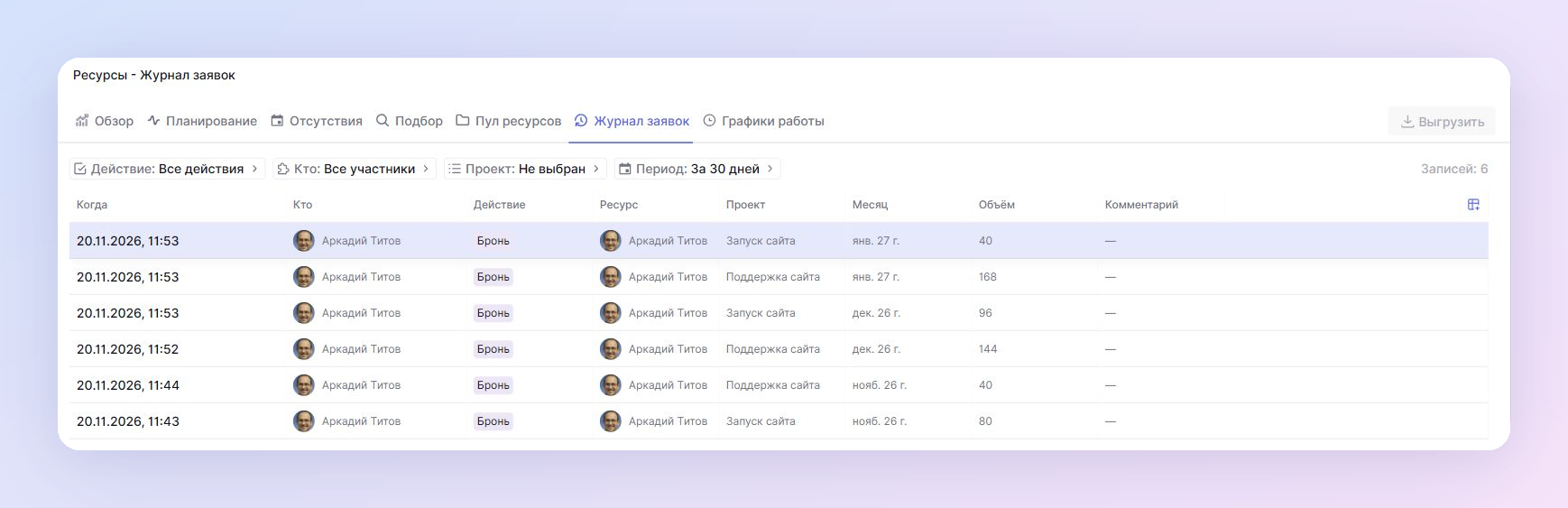
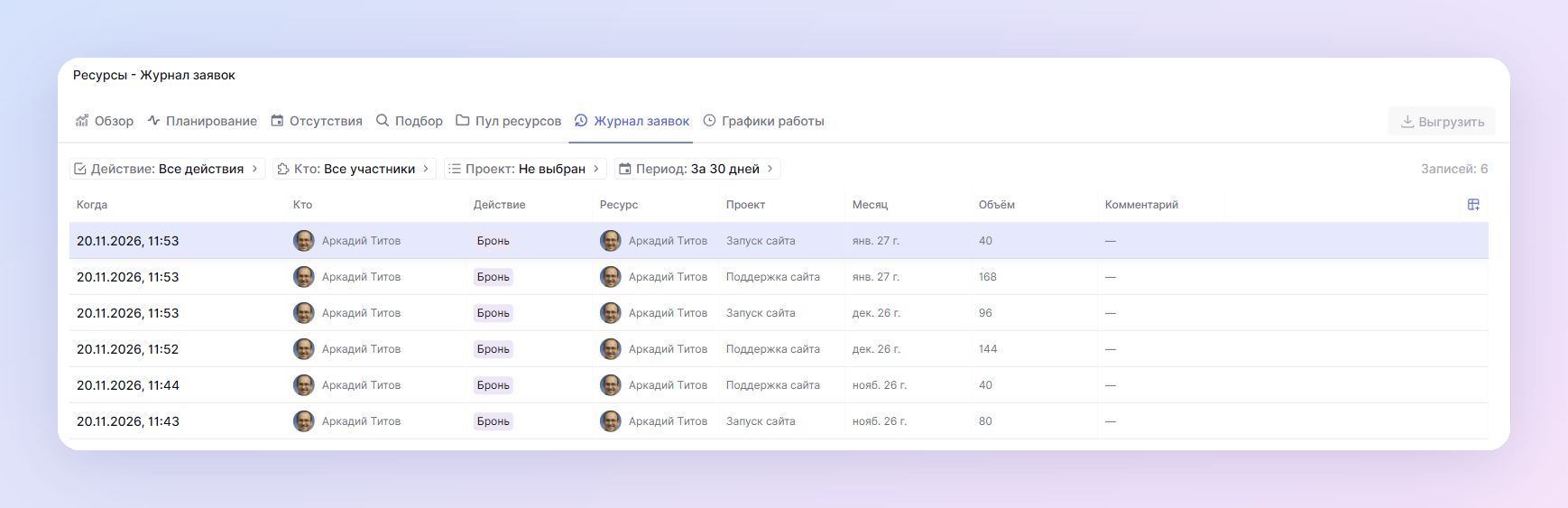
История всех действий будет храниться во вкладке «Журнал заявок». Здесь видно, кто и когда создал бронь или принял решение по заявке.
Как запросить и согласовать бронь
Иногда руководитель сам выбирает сотрудника, а решение о выделении часов принимает другой человек. В этом случае через «Подбор» можно отправить заявку.
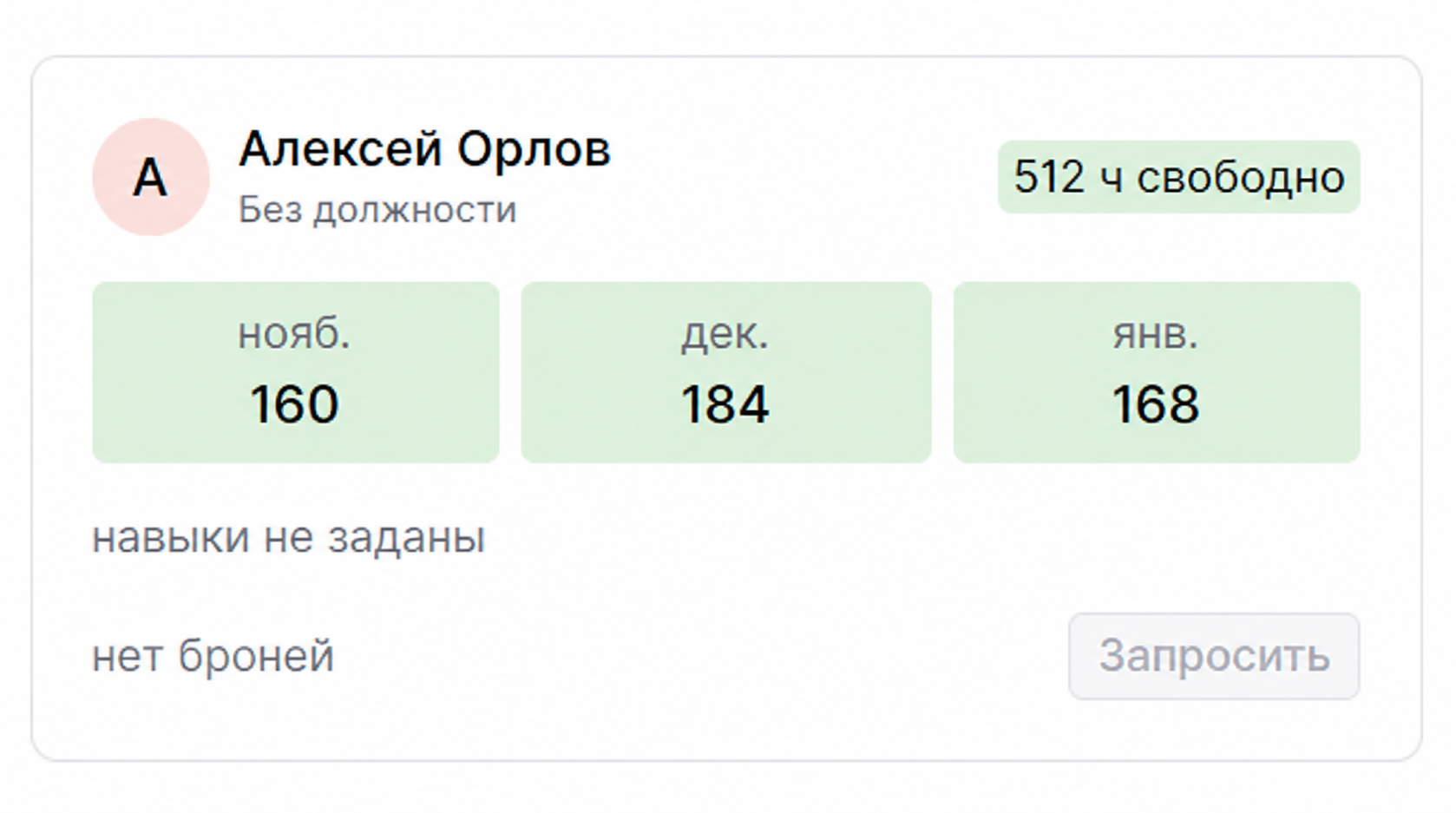
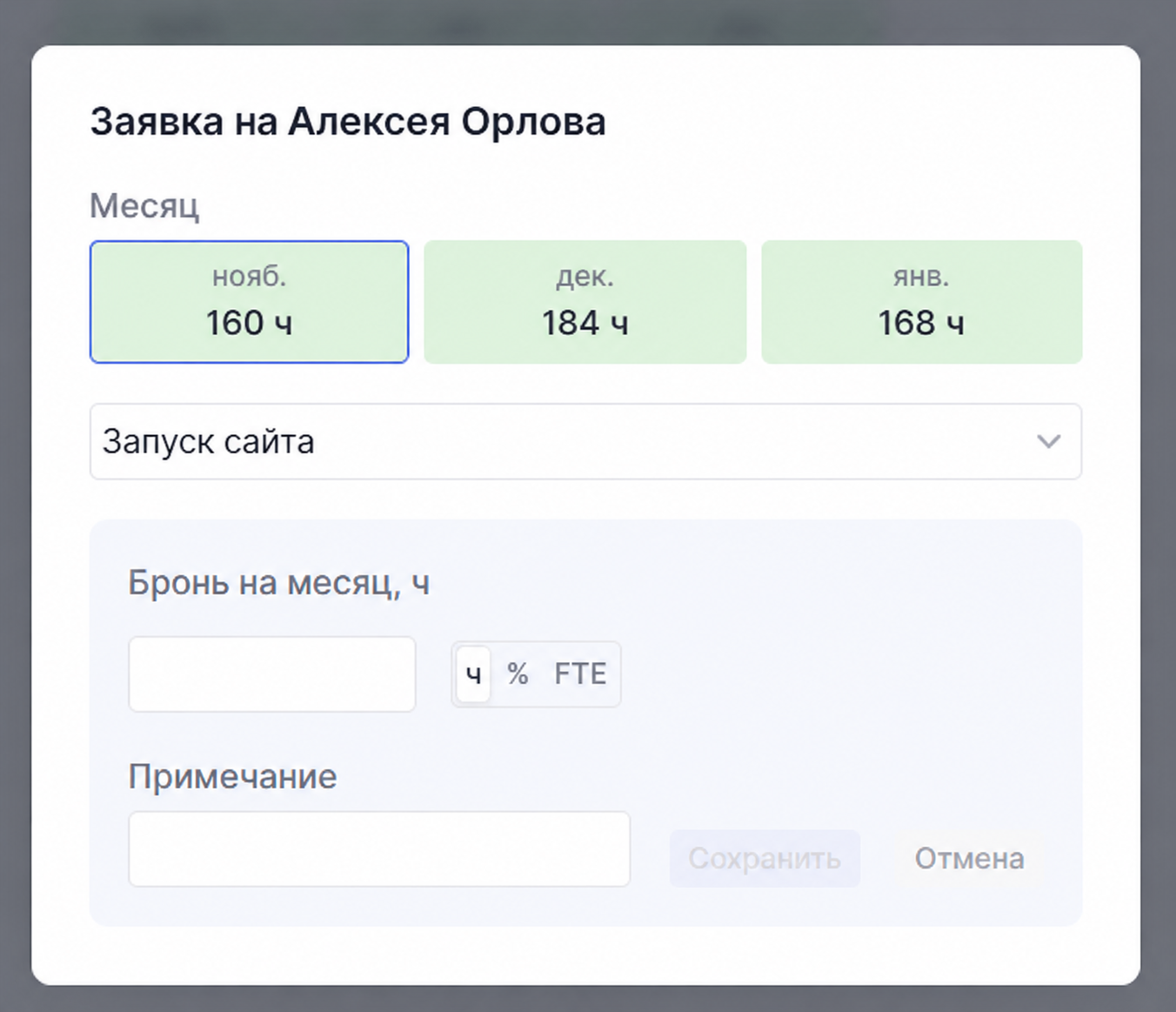
Кнопка «Запросить» в карточке сотрудника открывает форму заявки, в которой указываются проект, месяц и количество часов. А после отправки по кнопке «Мои заявки» можно посмотреть, какое решение принято.
История действий хранится на вкладке «Журнал заявок». Здесь видно, кто и когда создал бронь или принял решение по заявке. Найти нужную запись помогают фильтры по проекту, периоду, действию и участнику. Например, в двух нижних строках на снимке видны ноябрьские брони дизайнера на поддержку и запуск сайта.
Как проверить другой вариант плана
Допустим, запуск сайта хотят перенести с ноября на декабрь. В декабре у дизайнера уже забронировано 240 часов при норме 184. Прежде чем согласовать перенос, можно проверить в сценарии, сколько работы придётся перераспределить.
Сценарий — это черновик плана. В планировании он создается через «Версия плана» → «Новый сценарий».
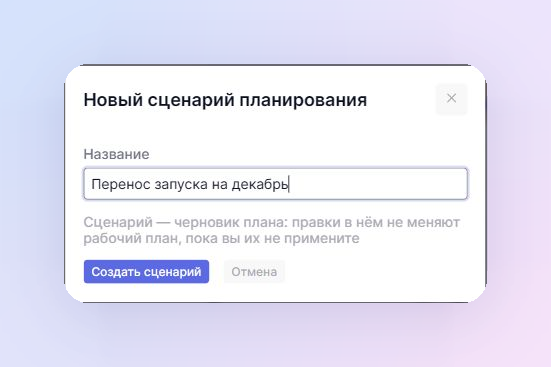
В сценарии можно перенести часы запуска на декабрь и посмотреть, как изменится загрузка дизайнера. Кнопка «Изменения» покажет отличия от рабочего плана по обоим месяцам. Когда команда согласует новый вариант, его можно перенести в рабочий план кнопкой «Применить к рабочему плану».
Как забронировать оборудование и другие ресурсы
На вкладке «Пул ресурсов» можно вести учет оборудования, лицензий и подрядчиков, которых привлекают к разным проектам.
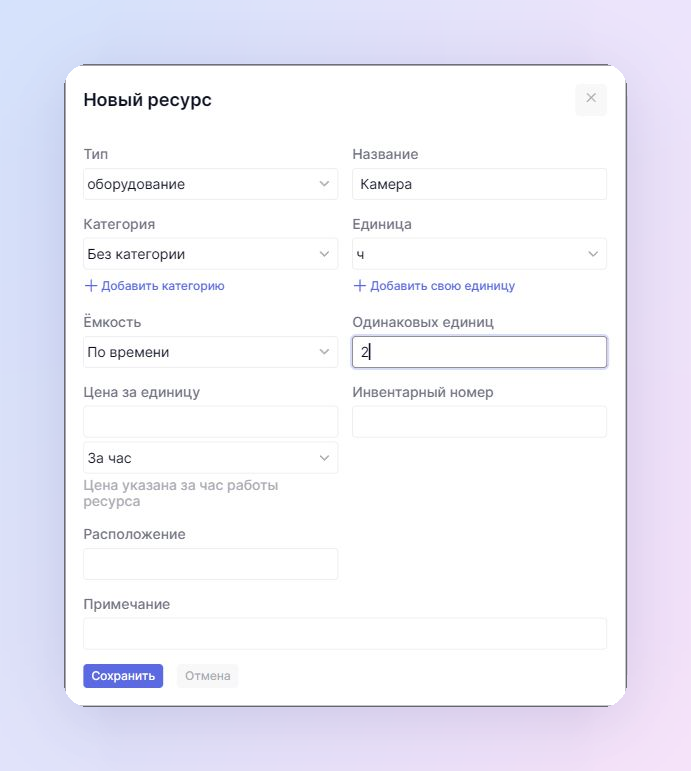
Например, для двух одинаковых камер достаточно одной записи с названием «Камера» и типом «оборудование». Если камеры бронируют по часам, в поле «Единица» подойдет «ч», а в поле «Ёмкость» — «По времени». Количество камер указывается отдельно, поэтому в поле «Одинаковых единиц» в нашем случае будет 2.
После сохранения в меню ресурса можно открыть расписание и указать, в какие дни и на сколько часов доступна одна камера. По расписанию и количеству камер Shtab рассчитает общее доступное время.
В карточке ресурса видно, какие проекты его уже используют. Если для ноябрьской съемки нужна камера, в этой же карточке по кнопке «Забронировать» можно выбрать проект, месяц и указать нужное количество часов.
Как сверить бронь с задачами и учтенным временем
На поддержку сайта дизайнеру выделили 40 часов. Когда появятся конкретные задачи, в блоке «Ресурс» каждой карточки можно указать, сколько часов дизайнеру понадобится на ее выполнение. Если над задачей работают несколько человек, то у каждого будет своя оценка.
Если в проект добавлена вкладка «Ресурсы», потребность по задачам и бронь за ноябрь видны на одном экране. Так можно проверить, укладывается ли работа дизайнера в выделенные 40 часов. Если по оценкам нужно больше времени, руководитель сможет решить, увеличить ли бронь или перенести часть задач.
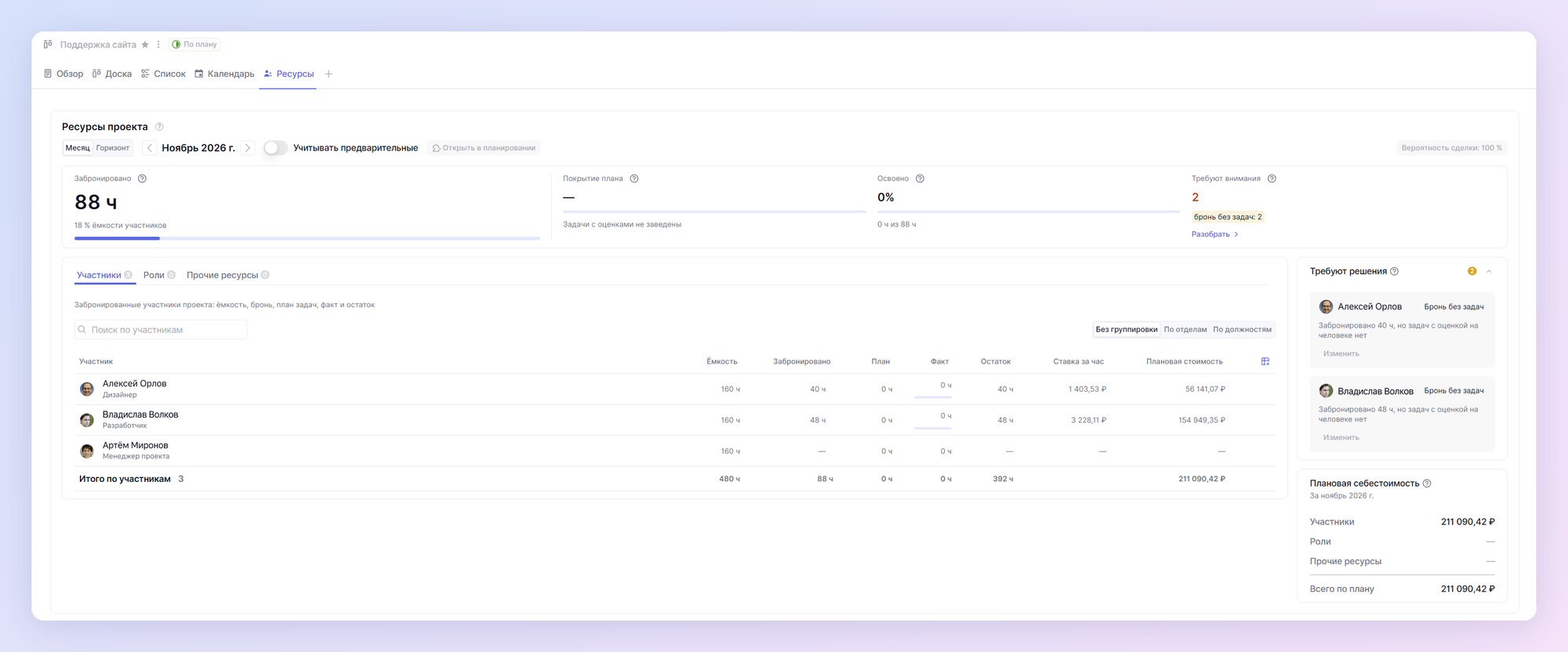
Когда команда начнет записывать время по задачам, пригодится показатель «Факт и бронь». Он показывает, сколько часов уже учли и сколько было забронировано. Если выделенные часы подходят к концу, а задачи еще в работе, по оставшимся задачам можно оценить, сколько времени понадобится на их завершение.