Импорт из YouGile: как перенести задачи в Shtab
Проекты из YouGile можно загрузить прямо в Shtab и продолжить работу с задачами уже в новом сервисе.
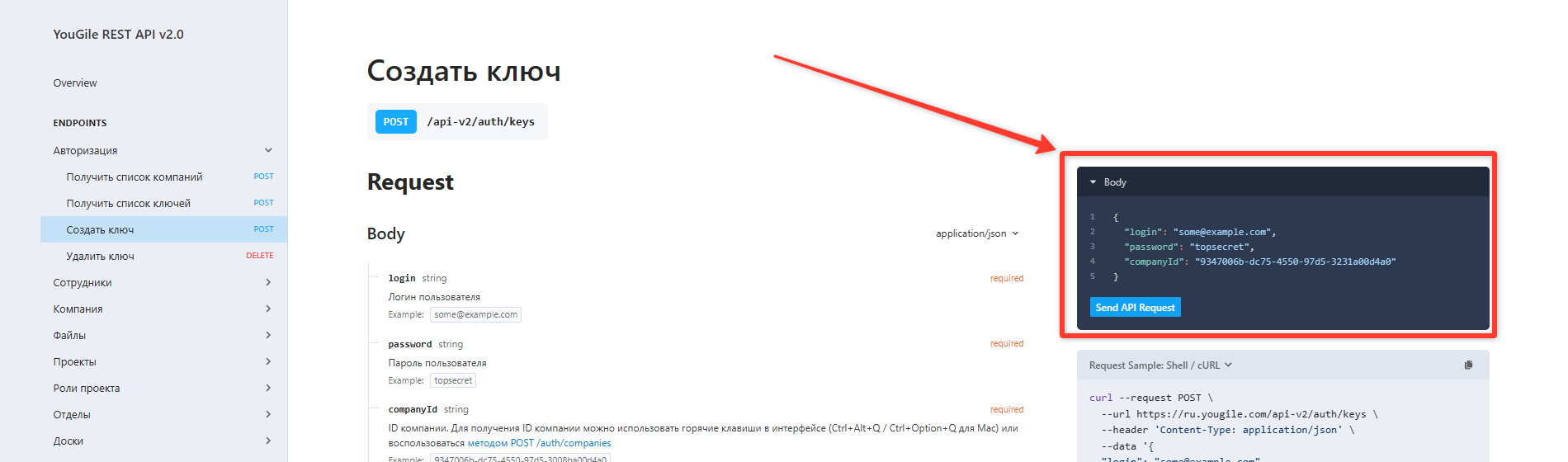
Обмен данными происходит через API, поэтому перед импортом необходимо создать специальный ключ. В интерфейсе YouGile отдельной кнопки для его получения нет, ключ создается через интерактивную консоль в документации сервиса. Покажем весь процесс по порядку.
Как получить API-ключ в YouGile
Для создания ключа нам потребуется три параметра:
1) Ваш логин (login). Это почта, на которую вы регистрировались в YouGile.
2) Ваш пароль (password), который вы используете для входа.
3) ID компании (companyId). Получить его можно на любой странице сервиса, нужно будет нажать на комбинацию клавиш Ctrl + Alt + Q (на macOS Ctrl + Option + Q), после чего ID компании будет скопирован в буфер обмена.
Теперь откройте страницу создания API-ключа в документации YouGile и в интерактивной консоли браузера укажите в кавычках всю эту информацию.
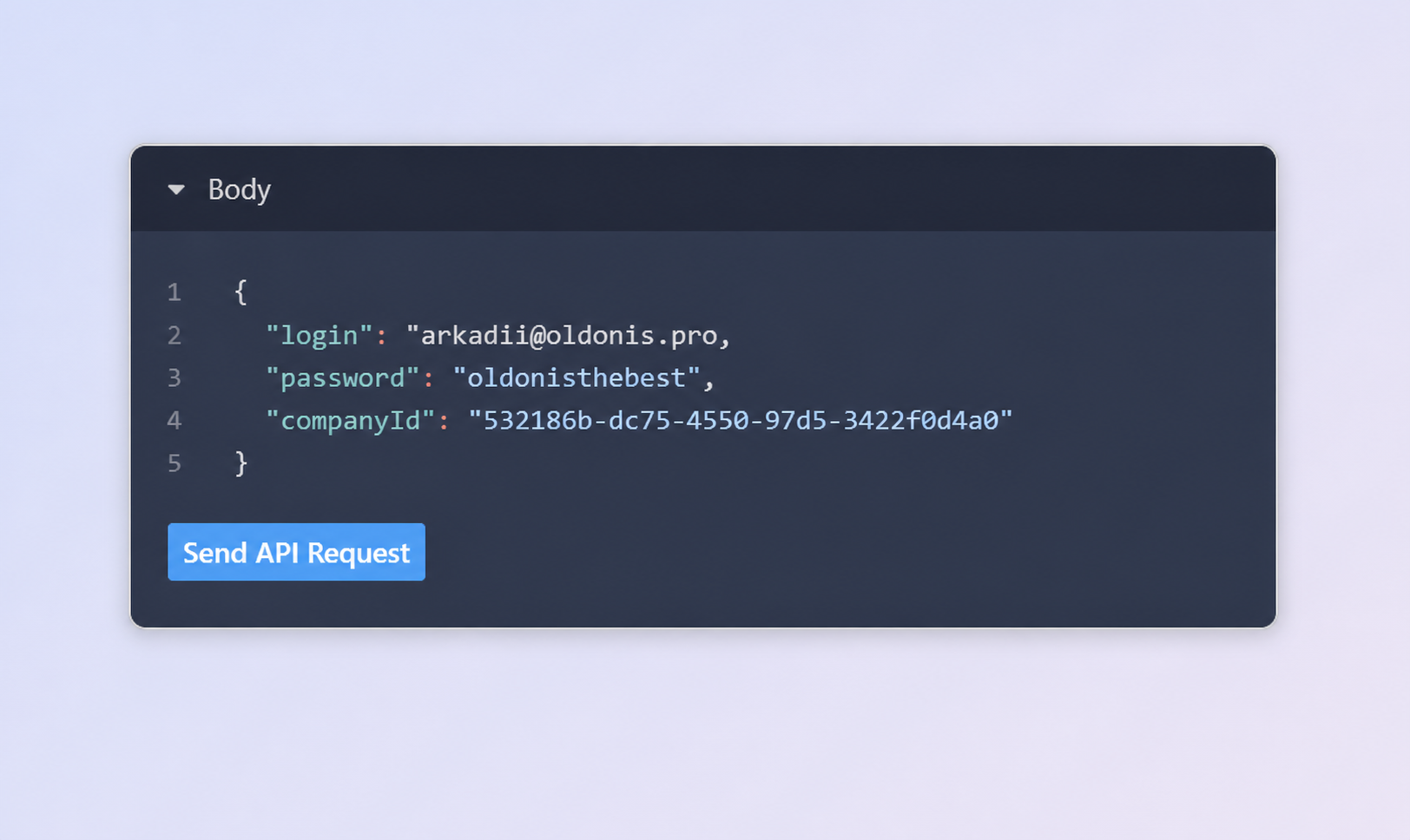
Когда все поля будут заполнены, нажмите Send API Request. YouGile обработает запрос и покажет ответ с созданным API-ключом. Скопируйте значение ключа, оно потребуется для подключения сервиса к Shtab.

Как импортировать данные из YouGile в Shtab
Вернитесь в Shtab, откройте настройки компании и перейдите в раздел Импорт данных.
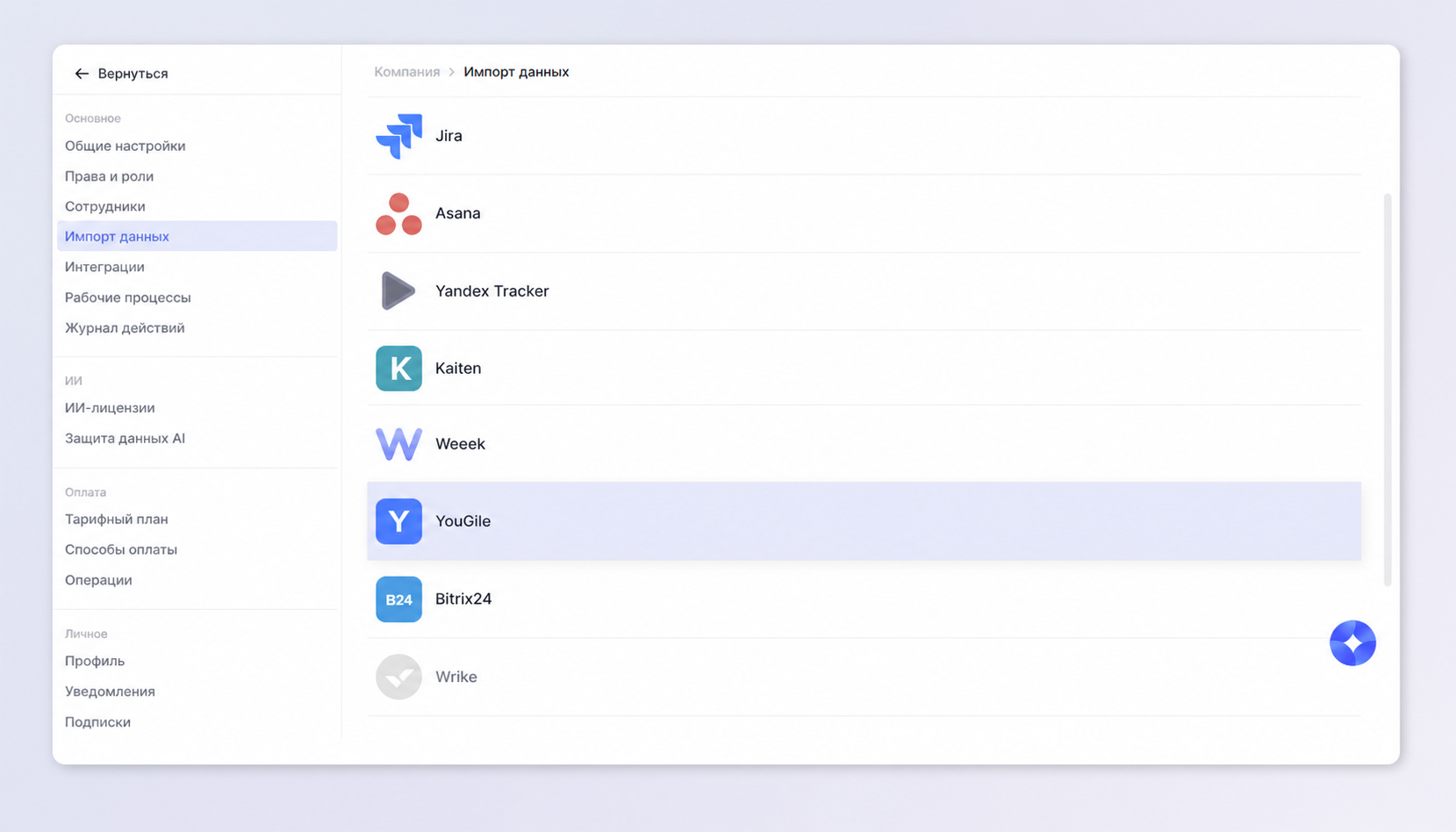
В списке доступных сервисов выберите YouGile.

Вставьте полученный API-ключ и нажмите Проверить. Так мы убедимся, что ключ работает и с его помощью можно получить данные вашей компании.

После подключения Shtab покажет проекты, доступные для переноса. Вы можете выбрать один или несколько проектов для импорта, останется только выбрать нужные, а как все будет готово, нажмите на кнопку Начать импорт.
После запуска страницу можно закрыть, Shtab продолжит загружать задачи в фоновом режиме, даже если вы закроете страницу. По окончании процесса мы пришлем уведомление.

Все перенесенные проекты и задачи появятся в папке Импорт из YouGile в левом меню.

По любым вопросам будем на связи в поддержке.