База знаний
В страницах Shtab можно хранить любую рабочую информацию, будь это документация по проектам, инструкции для сотрудников или любой другой текст. Но когда страниц становится слишком много, ориентироваться в них становится уже не так удобно.
Для этого в Shtab есть база знаний.
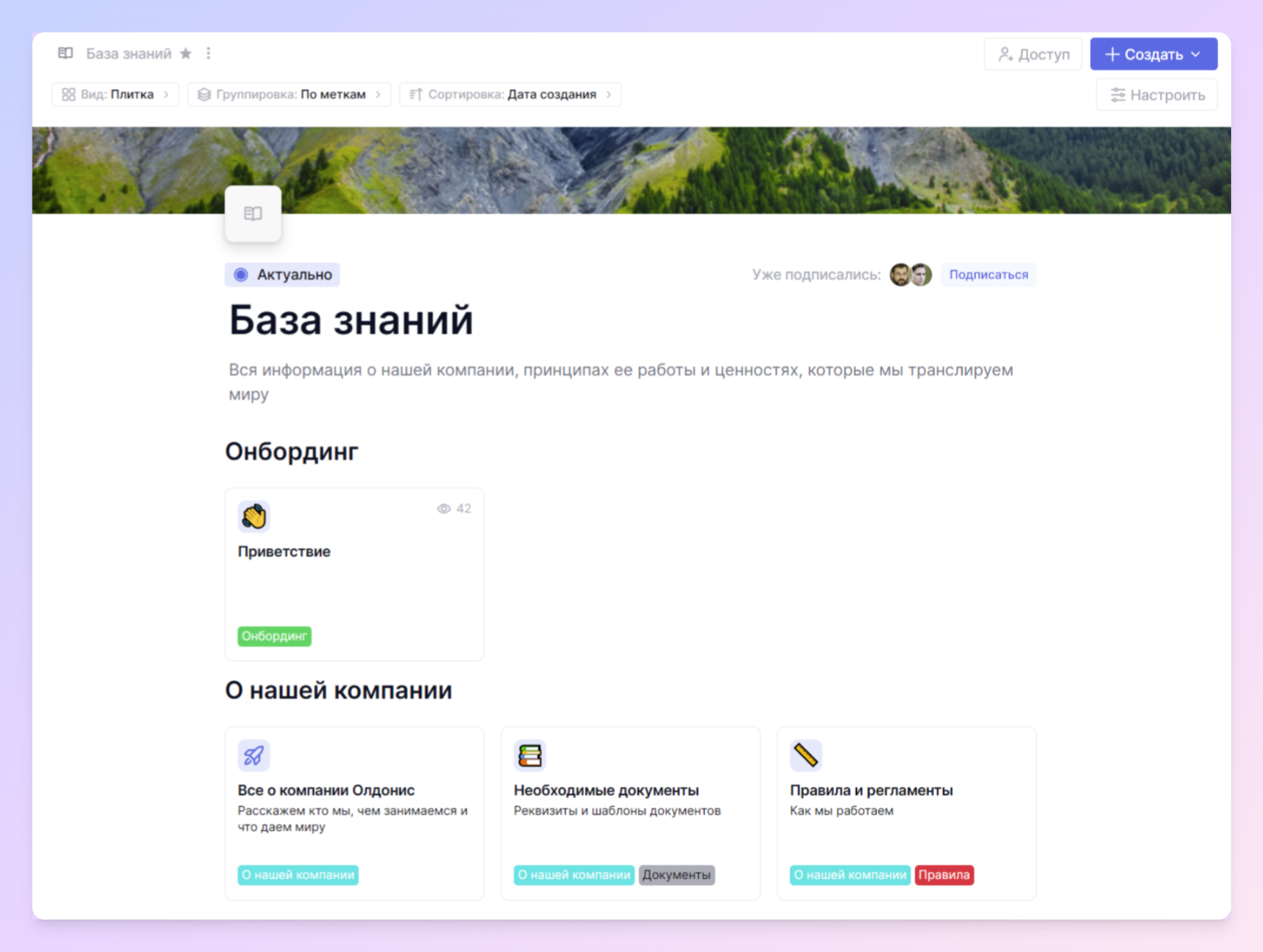
База знаний помогает собрать всю информацию в одном месте, распределить материалы по папкам, разметить страницы метками и организовать удобную структуру для всей команды.
В этой статье расскажем, как создать базу знаний и как организовать в ней материалы.
Как создать базу знаний
Создать новое пространство для хранения страниц можно из левого меню – нажмите на кнопку Создать и выберите тип пространства База знаний.
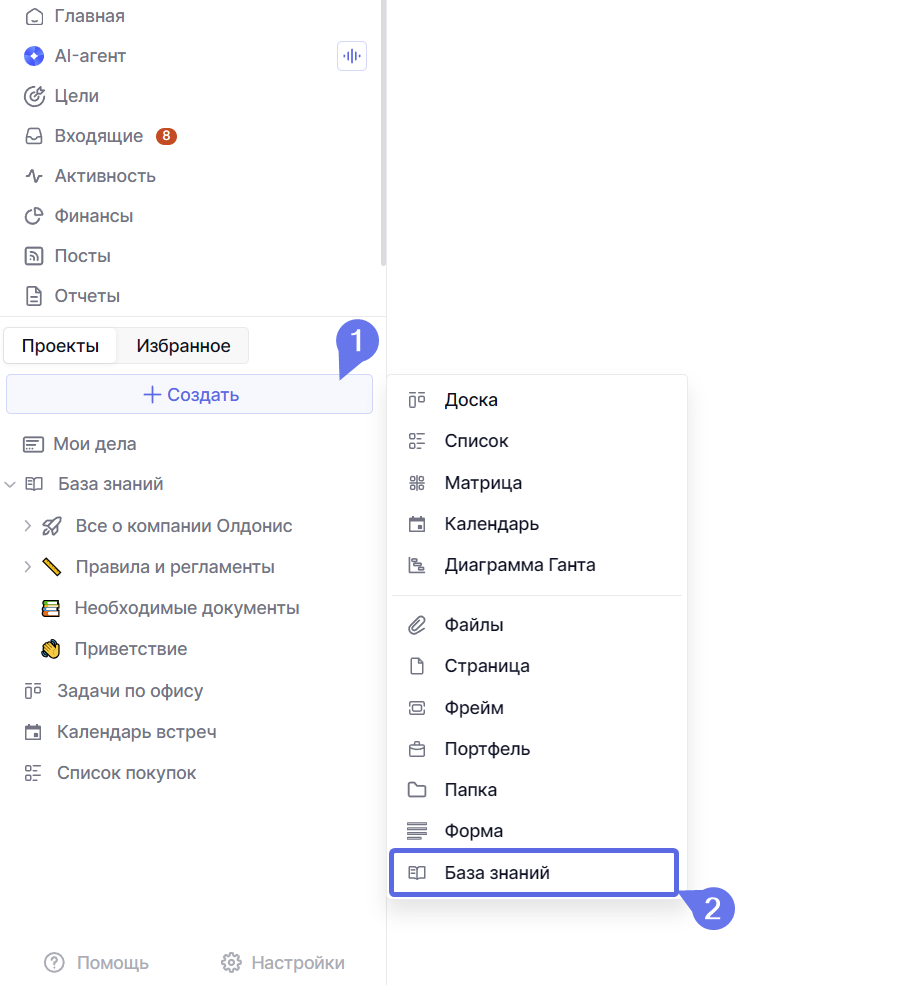
После этого просто введите название вашей базы знаний.
Структура базы знаний
Изначально база знаний создается пустой, но ее можно быстро наполнить папками и страницами. На старте, пока база пустая, вы сможете создать новые материалы по клику на кнопку создания в центре страницы.
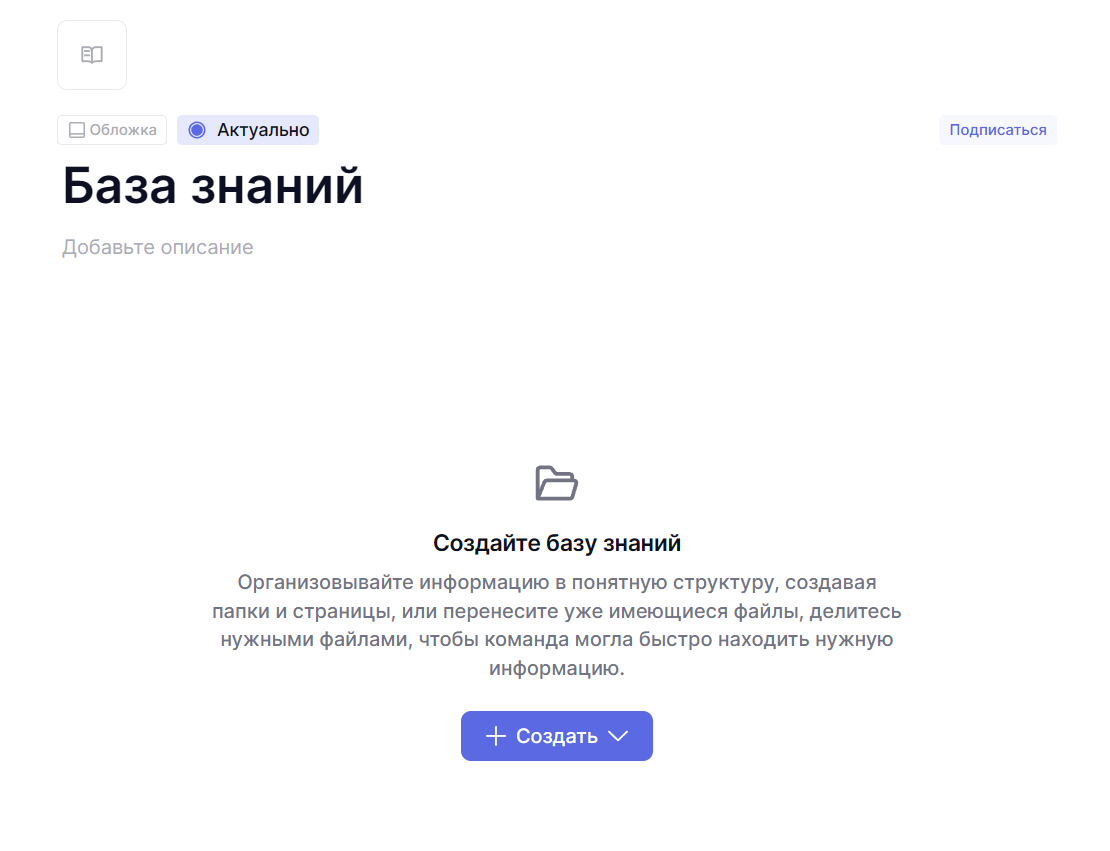
Далее можно выбрать, что именно вы хотите создать – папку или страницу. В папку можно вложить другие папки или страницы, а сама информация размещается именно на страницах базы знаний.
Также аналогичная кнопка для создания всегда доступна в правом верхнем углу.
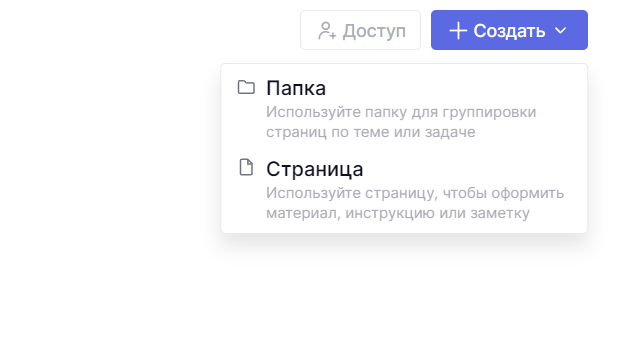
При этом папки и страницы могут существовать параллельно друг другу и на одном уровне, необязательно всегда распределять все материалы по папкам.
Папка в базе знаний
Папки помогают сгруппировать материалы по темам, отделам или проектам, чтобы в базе знаний было всем проще ориентироваться.
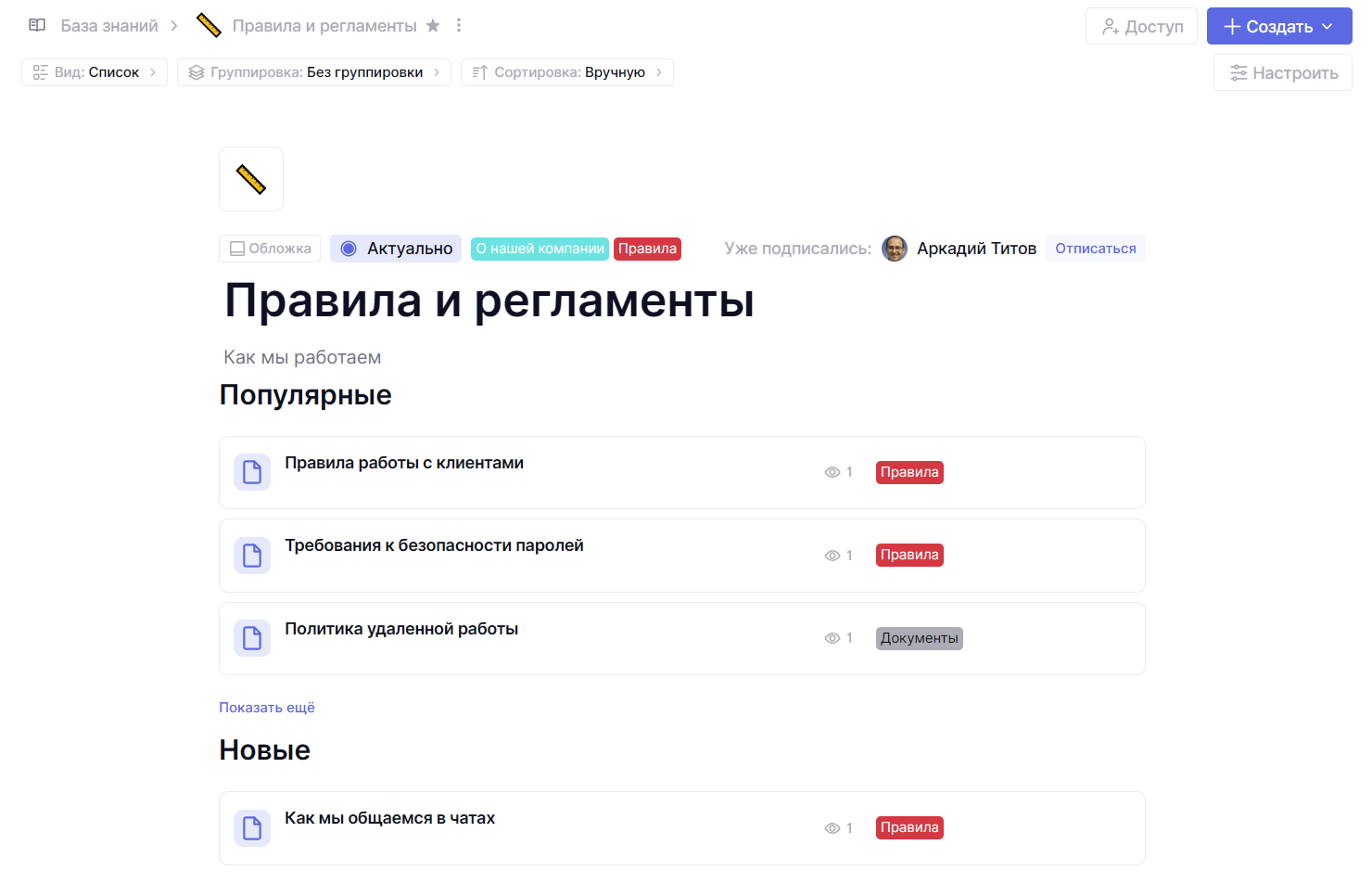
Папок может быть сколько угодно, так что вы без проблем сможете детализировать и сгруппировать все страницы по своим местам.
Но сама информация хранится именно на страницах базы знаний. Отличий от обычных страниц нет, но кратко расскажем о возможностях управления страницей.
Страница в базе знаний
Страницы в базе знаний работают так же, как и обычные страницы Shtab. В них доступен тот же редактор и все те же возможности, форматирование текста, таблицы, файлы, изображения, маркированные списки, скрытые блоки и встроенные виды.
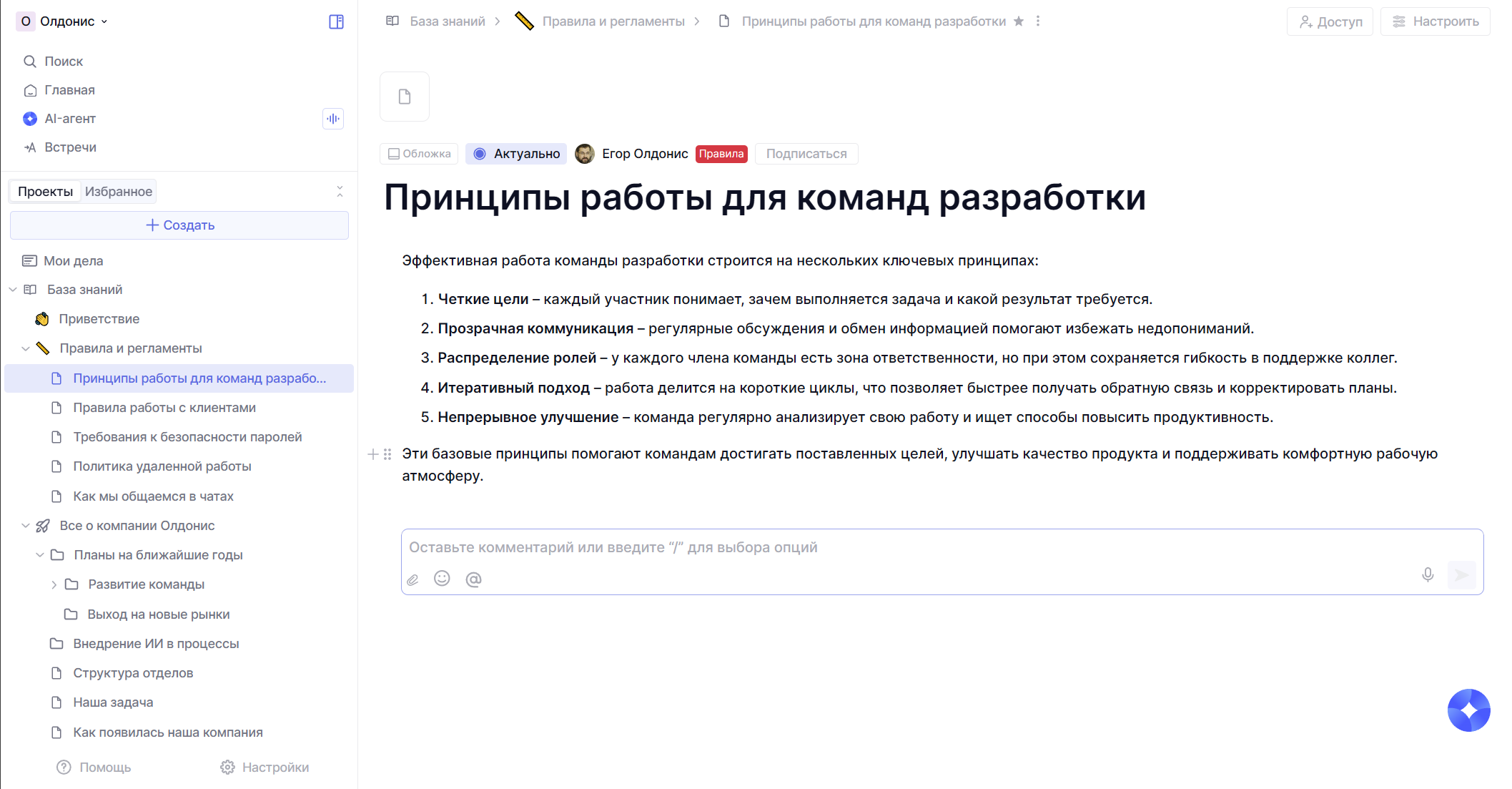
Подробнее о работе со страницами рассказали в отдельной статье:
 Ivan Savelyev
Организация базы знаний
Когда материалов в базе знаний становится много, их можно дополнительно структурировать с помощью видов отображения, группировки и сортировки.
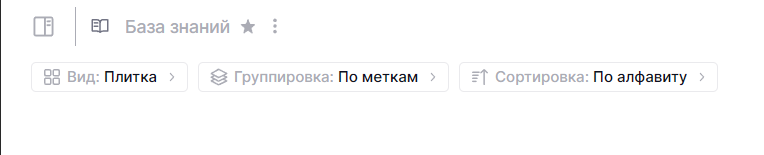
Вид отображения
Материалы в базе знаний можно расположить:
- в виде плиток:
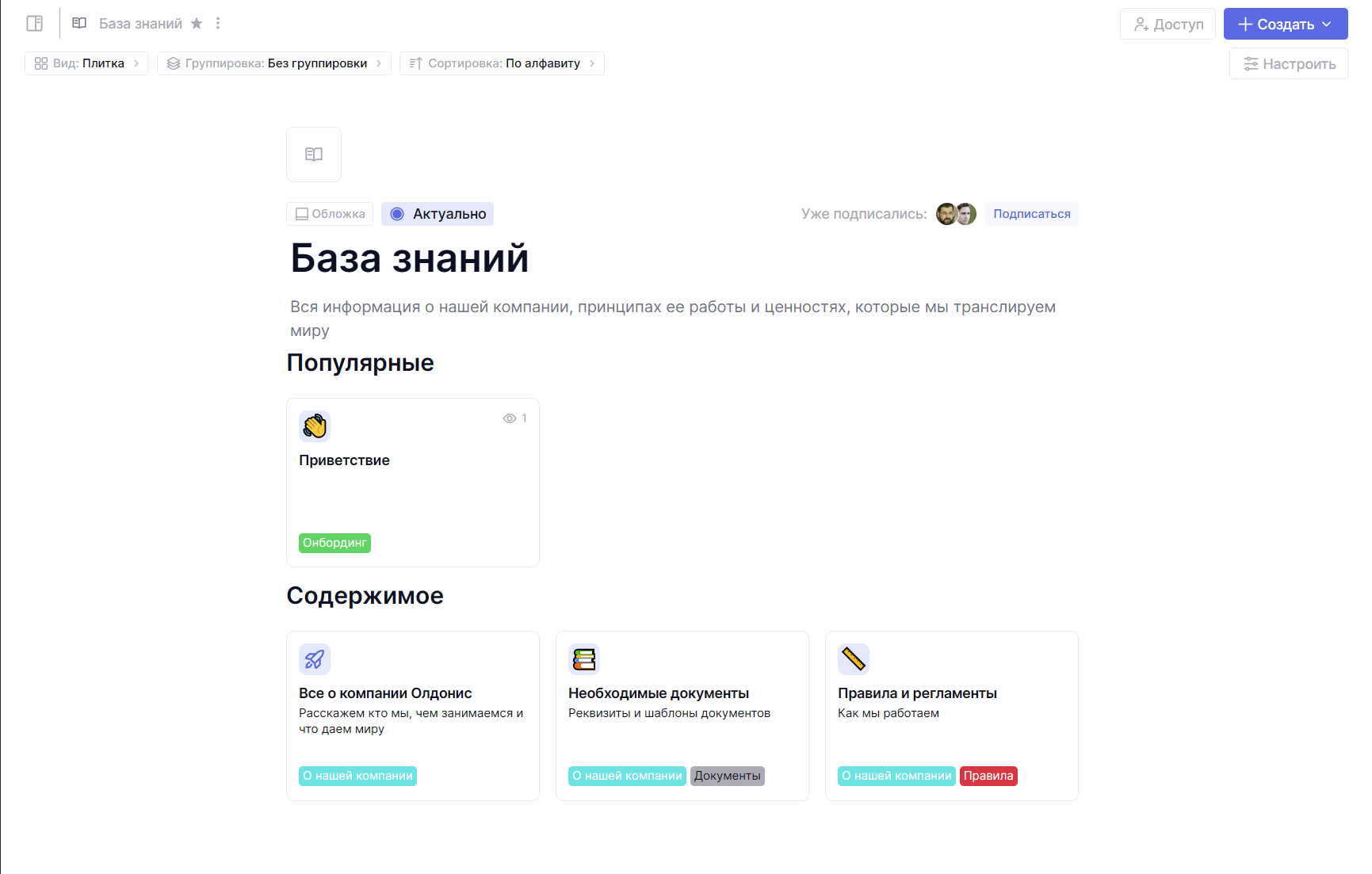
Вид плиток удобен, когда важно быстро ориентироваться визуально. Подходит для небольших баз знаний, онбординга или документации, где сотрудники чаще переходят между разделами и ищут материалы по названиям и обложкам.
- в виде списка:
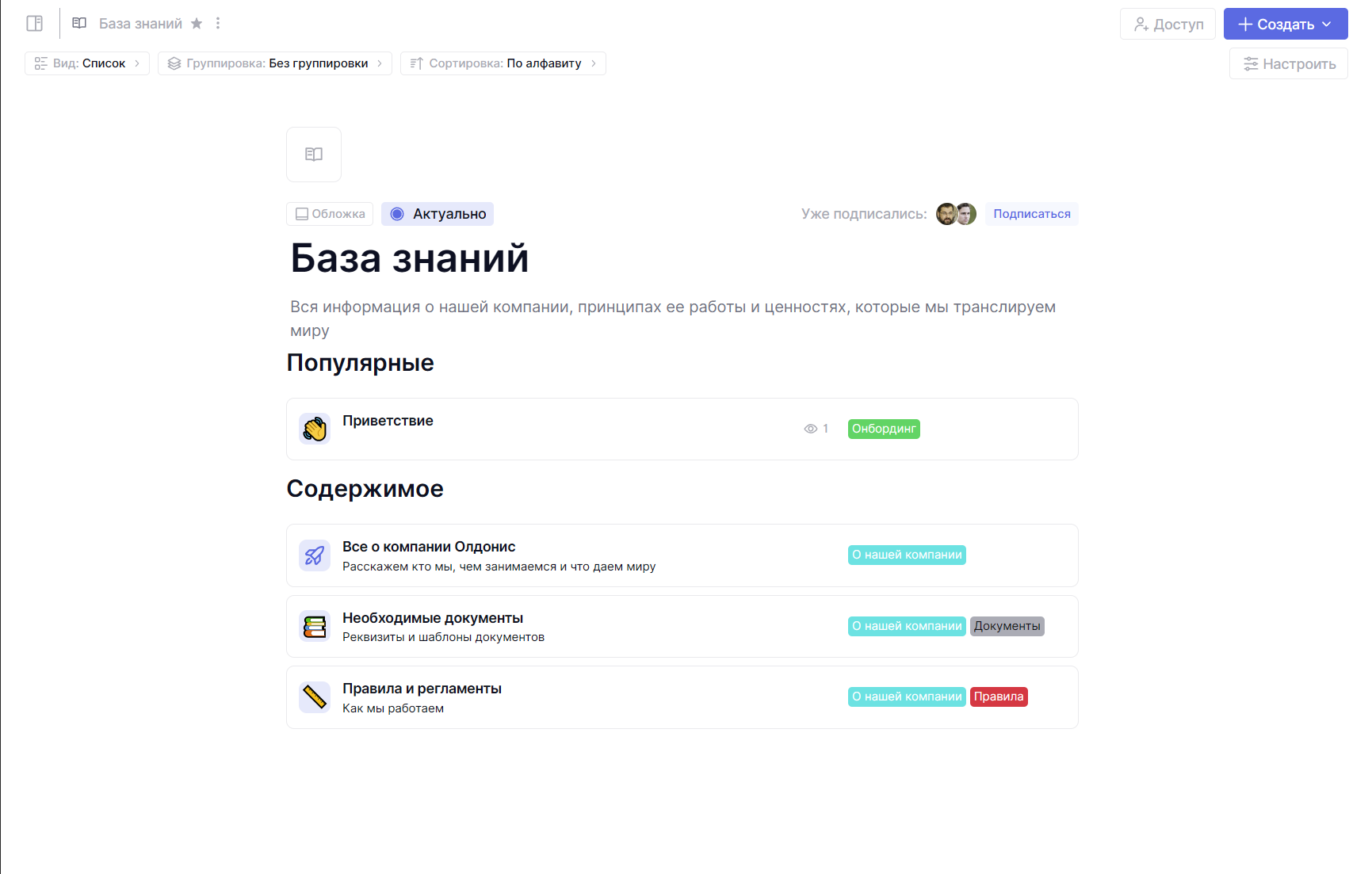
Список поможет работать с большим количеством материалов. В нем проще просматривать длинные структуры папок, так как материалы будут выведены компактнее, найти нужный может быть быстрее.
Смена вида влияет только на отображение материалов и не меняет саму структуру базы знаний.
Группировка
Материалы базы знаний можно группировать по меткам. Каждой папке или странице можно присвоить несколько меток, а группировка автоматически распределит материалы по ним.
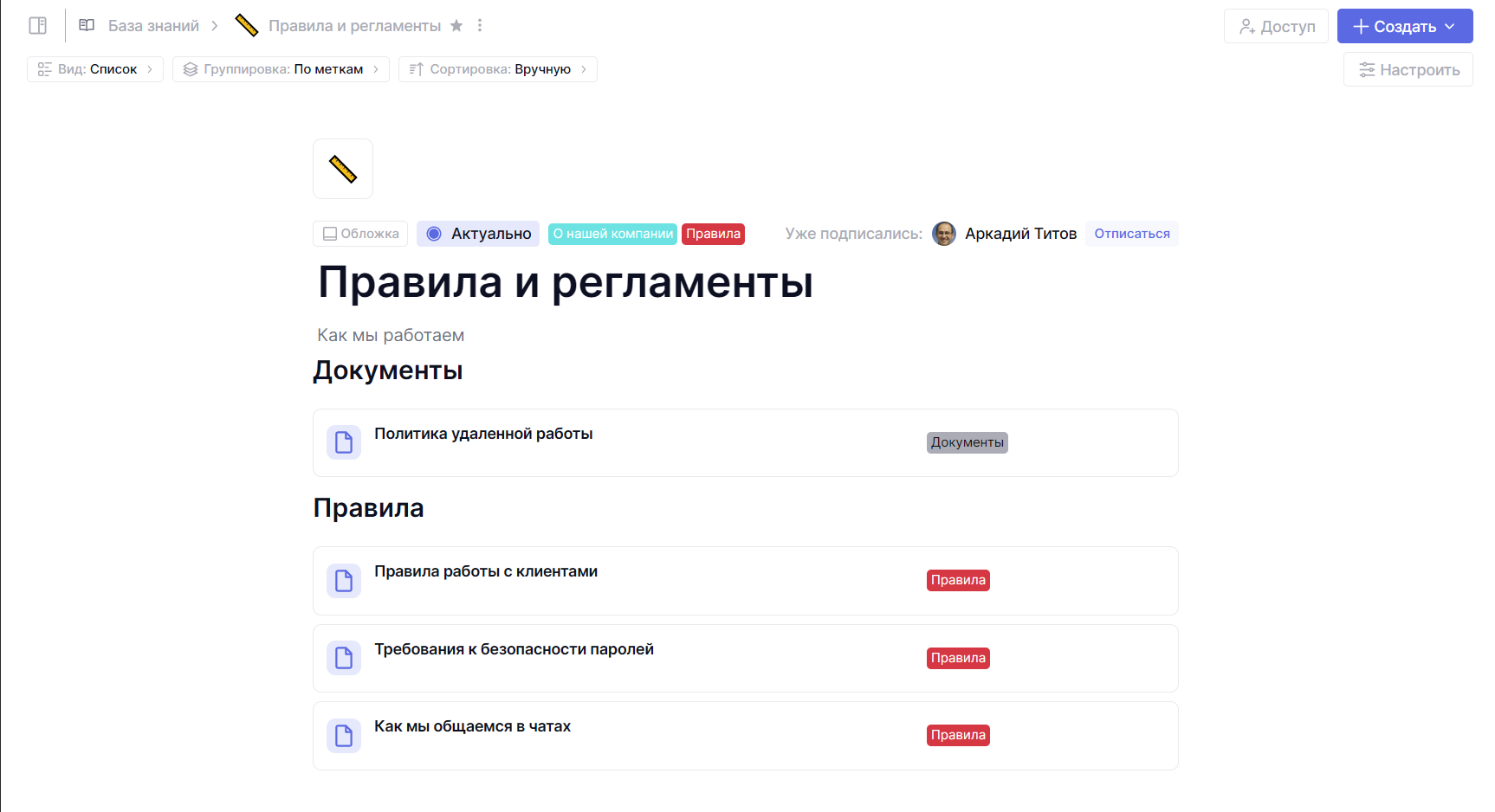
В базе знаний используются общие метки компании, отдельно создавать в базе ничего не нужно, можно использовать уже те метки, которыми вы пользуетесь в карточках.
А сли материалу присвоено несколько меток, то она будет отображена в двух группах сразу.
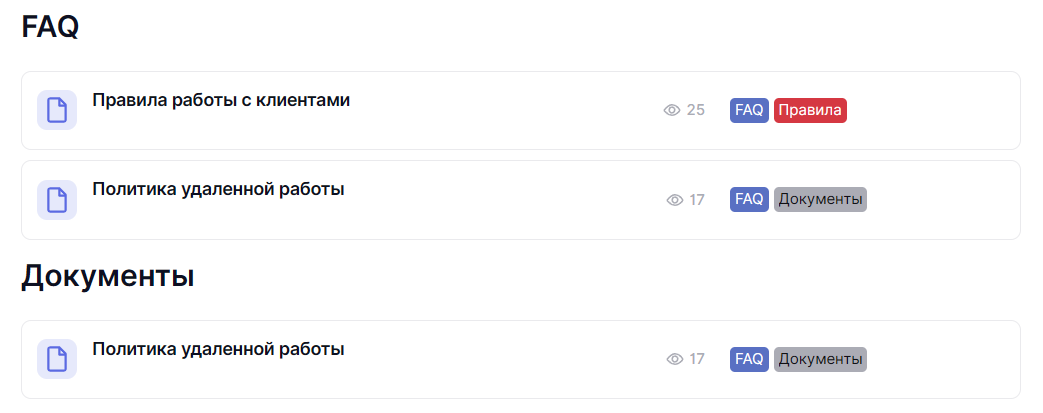
Но можно оставить вывод материалов и без группировки. Тогда материалы будут автоматически распределены по папкам, новым и популярным страницам.
Сортировка
Материалы в базе можно сортировать по нескольким признакам.
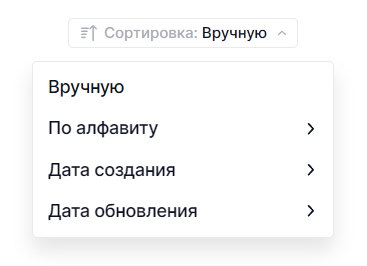
- вручную;
Ручная сортировка поможет самостоятельно выстроить удобный порядок материалов. Например, закрепить важные инструкции или часто используемые страницы в начале списка.
База знаний поддерживает перетаскивание элементов, поэтому можно перенести важные страницы первее остальных или расположить материалы в нужной последовательности.
- по алфавиту;
Помогает быстро находить материалы по названию, особенно если в базе знаний много однотипных документов или справочной информации. - по дате создания;
Удобно для отслеживания новых материалов и недавно добавленных страниц. Такой вариант подойдет для баз знаний, которые регулярно наполняются, где часто появляются новые статьи. - по дате обновления.
Покажет сначала страницы, в которые недавно вносились изменения. Это помогает быстро находить актуальные материалы и отслеживать последние обновления документации.
При сортировке по дате обновления учитываются любые изменения страницы, включая изменение ее статуса.
Отображение базы знаний
В папках базы знаний есть и дополнительные настройки отображения.
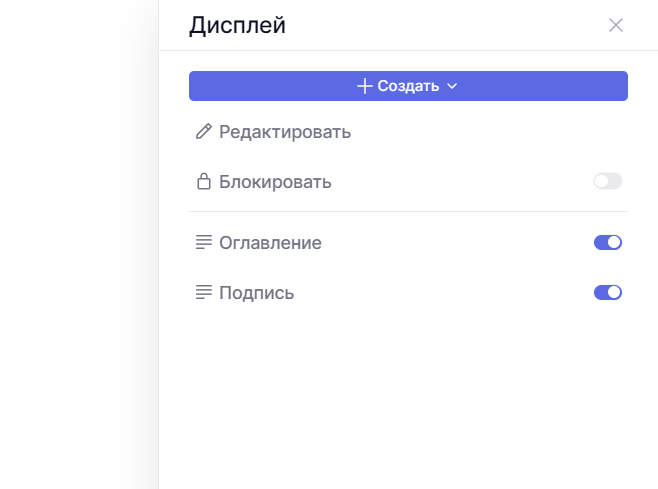
Настройки отображения уникальны для каждого материала. Это означает, что для одной папки можно включить отображение оглавления, а для другой оставить только подпись или полностью скрыть дополнительные элементы отображения.
По умолчанию все опции, кроме блокировки, так что расскажем к чему приведет их выключение.
Оглавление
Можно выключить отображение названия папки.
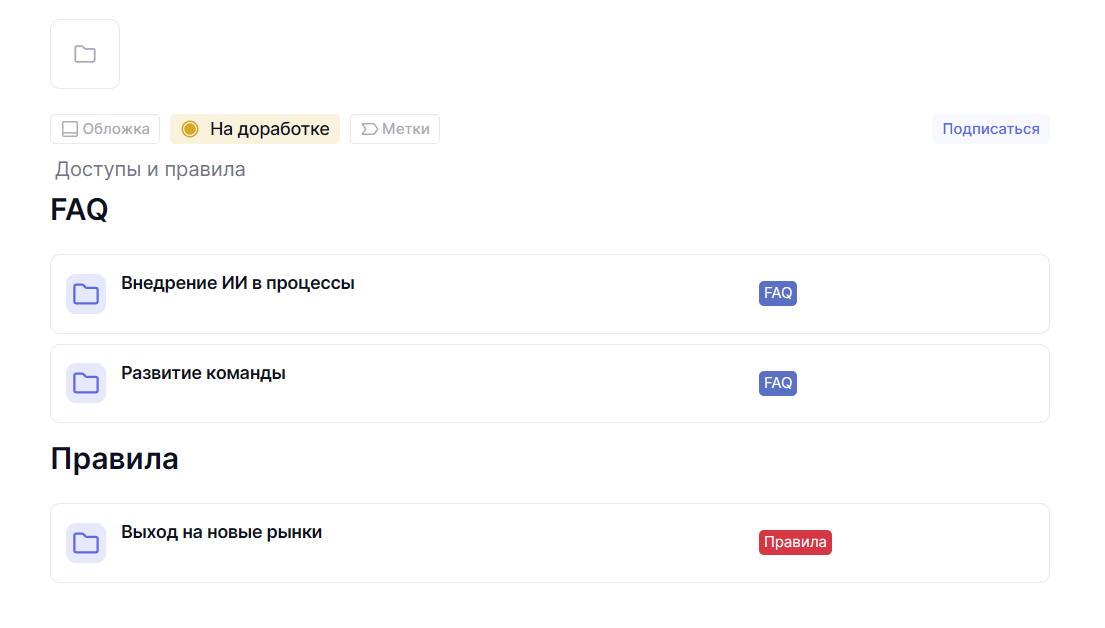
Подпись
Также можно выключить отображение описания папки. Это небольшая область под ее названием, в которую можно написать краткую информацию о вложенных страницах.
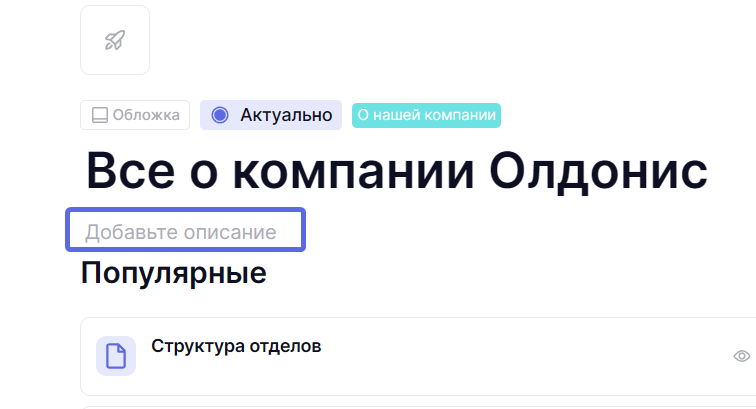
Если название папки прекрасно объясняет ее суть, то описание излишне.
Блокировка
Базу знаний можно заблокировать от изменений. В таком случае сотрудники смогут просматривать материалы, но не смогут случайно изменить структуру базы знаний, удалить страницы или нарушить порядок материалов.
Доступы к базе знаний
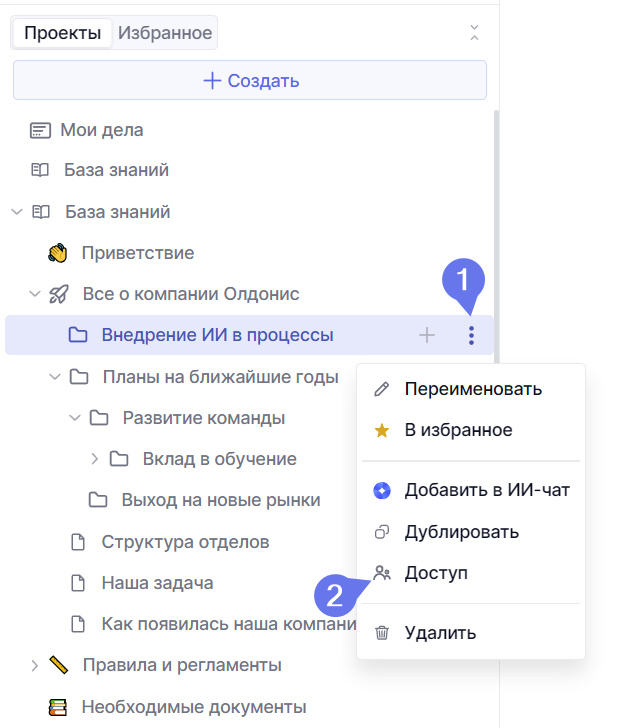
Можно будет настроить доступы к папкам в базе знаний, оставить доступ к папке отдела только нужным сотрудникам или скрыть страницу ото всех, кроме руководителей.
Доступом можно управлять из левого меню – нажмите на три точки рядом с нужной вам папкой или страницей, и выберите опцию Доступ.
По любым вопросам будем рады вам помочь в нашей поддержке.