SLA и график работы
SLA задает стандарты работы команд, четкие правила, которые сотрудники должны соблюдать. SLA есть и в Shtab – вы сможете установить точные сроки соблюдения правил, будь это время решения задачи или время первого реакции на заявку.
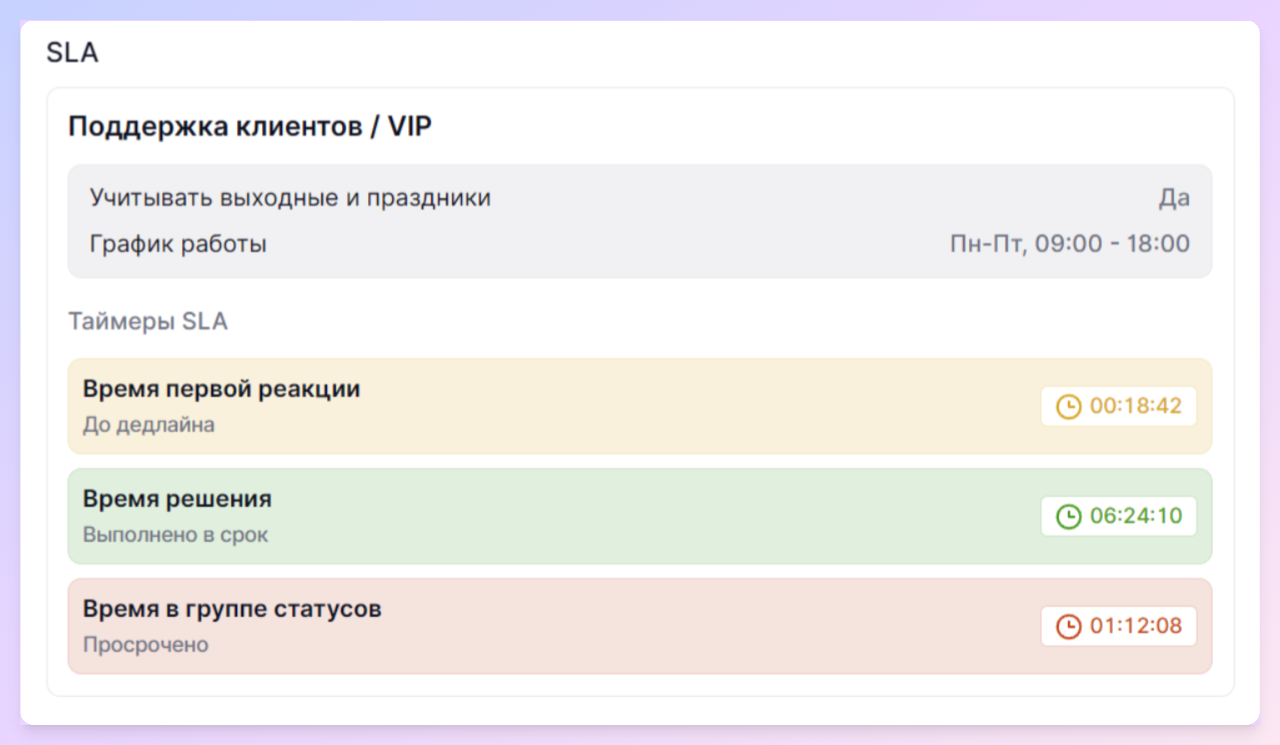
Так что вы сможете зафиксировать временные рамки под разные рабочие процессы. Цифры не обманут, можно будет сразу увидеть где задачи задерживаются и сколько времени уходит на их выполнение.
Сами правила вы создаете один раз и храните их в проекте, а применять их нужно вручную или через автоматизации. Это дает гибкость, потому что в одном проекте могут быть разные типы задач, и не для всех нужен одинаковый контроль.
Как создать правила SLA
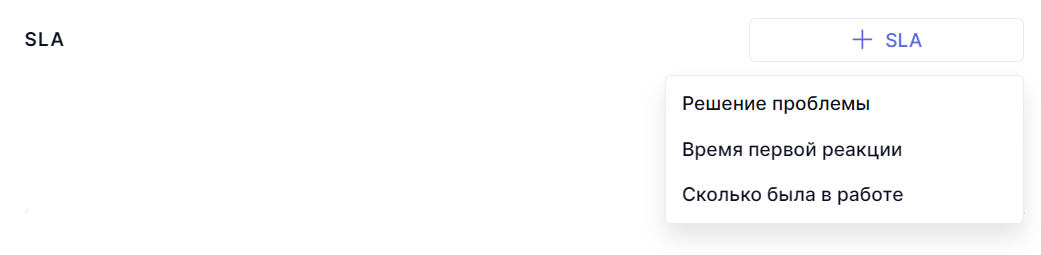
SLA создается внутри проекта через дополнительное меню рядом с кнопкой создания задач.
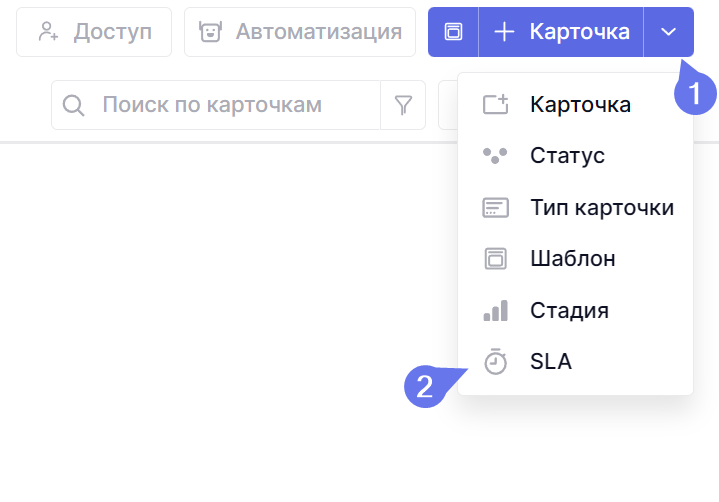
В появившейся правой панели вы сможете как создать новые SLA, так и изменить уже существующие.
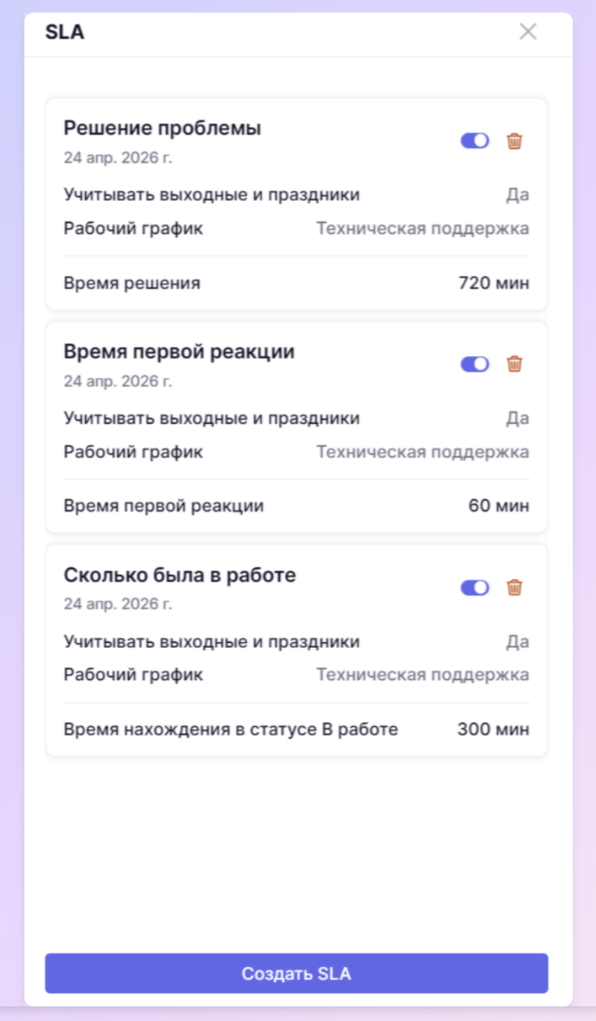
Чтобы создать новое правило, нажмите на кнопку Создать SLA, а затем введите название вашего правила и откройте его.
Правила SLA
Внутри SLA вы сможете установить правила и задать график работы, по которому SLA будет считаться.
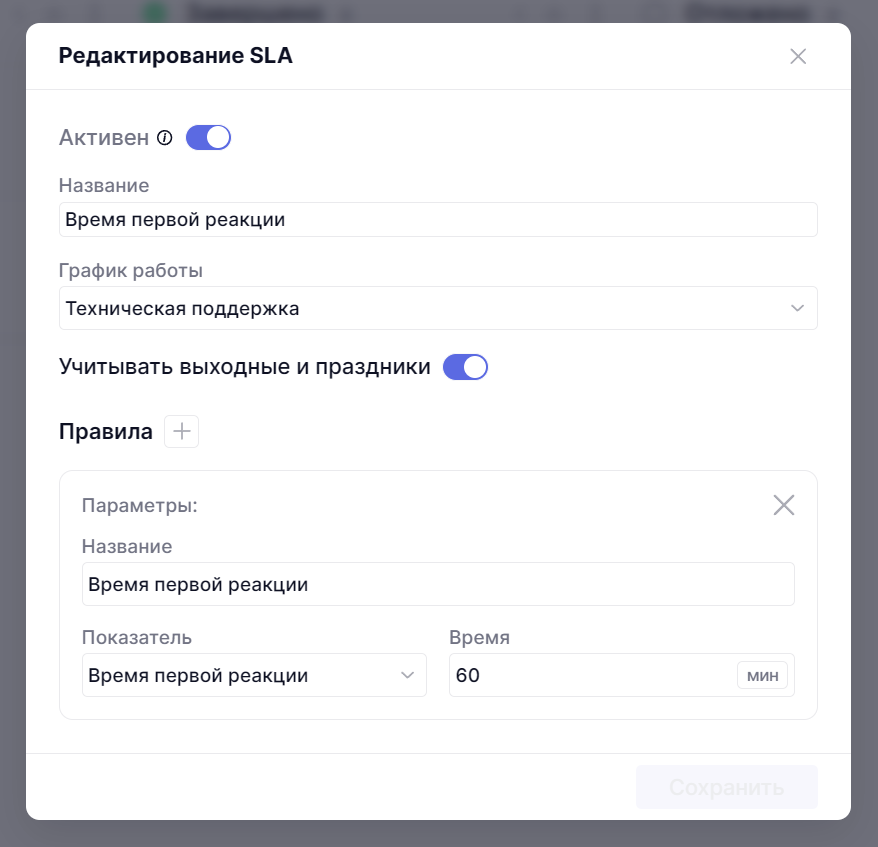
В редактировании SLA наиболее важны правила, показатели, которых нужно достичь для соблюдения SLA.
Расскажем о каждом возможном правиле.
Время первой реакции
Ведет отчет от включения правила в задаче до первой реакции в ней. Под первой реакцией подразумевается любое изменение полей в задаче — статуса, исполнителя, сроков, длительности, отправки нового комментария и так далее.
Поэтому как только сотрудники отреагируют, возьмут задачу в работу, например, или установят для нее сроки решения, то правило выполнится.
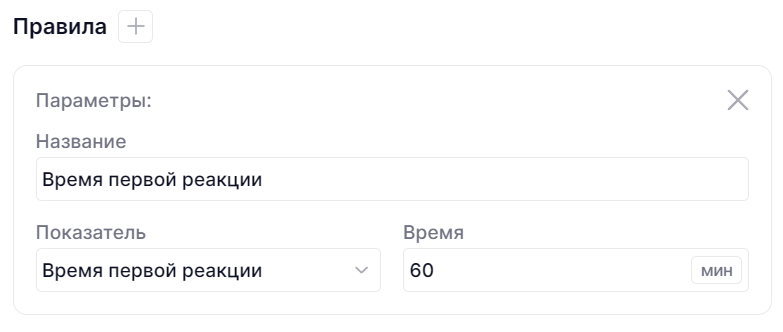
Это правило чаще всего используют для контроля входящих заявок. Оно показывает, насколько быстро команда реагирует на новые задачи.
Но здесь есть нюанс, если SLA включается вручную, то сотрудник может сначала открыть задачу и начать с ней работу, а потом включить SLA, и тогда время реакции будет выглядеть меньше, чем было на самом деле. Поэтому на практике это правило почти всегда включают автоматически, ниже мы подскажем как настроить соответствующую автоматизацию.
Время решения
Время от включения SLA до момента, пока задача будет решена.
Учитывается общее завершение задачи.
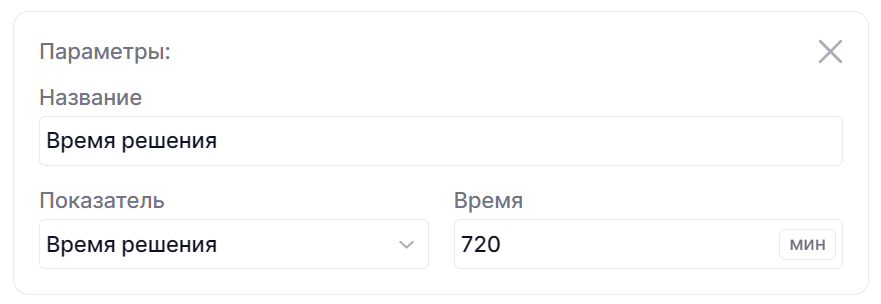
Здесь все проще, задача считается выполненной, когда ее отметили как завершенную. Это правило позволяет контролировать общий цикл работы и видеть, укладывается ли команда в ожидаемые сроки.
Время нахождения в статусе
Более гибкая настройка, ведь здесь можно задать контроль времени в статусах. Вы сами определяете, в каких статусах нужно считать время и какой лимит допустим.
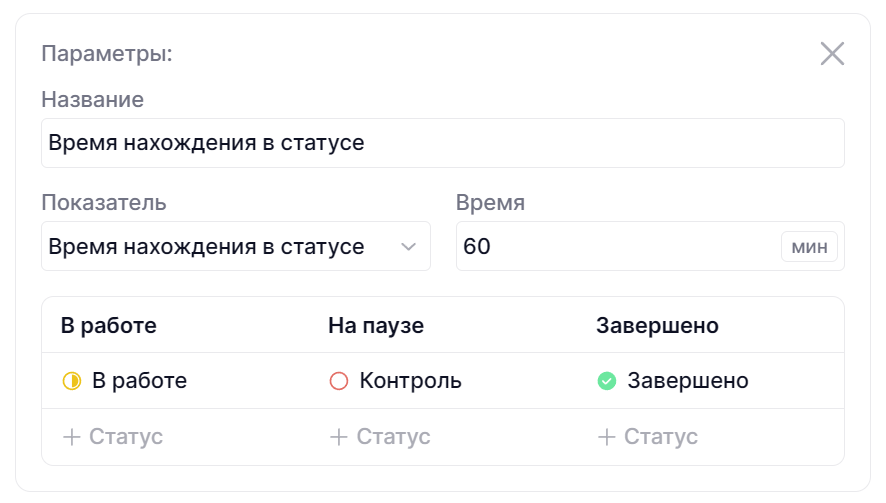
Расскажем чуть подробнее о статусах. Здесь статусы разделены по сегментам, и вы под каждый сегмент добавляете свой статус.
В статусах группы В работе идет обратный отсчет времени. Если брать пример выше, то задача должна быть В работе максимум 60 минут. Если будет больше, то SLA будет нарушен.
Важно, что время в статусах не сбрасывается при переключении. Если задача вышла из статуса, а потом вернулась обратно, таймер продолжит идти с того же значения. Это сделано специально, чтобы нельзя было искусственно обнулять SLA переключениями.
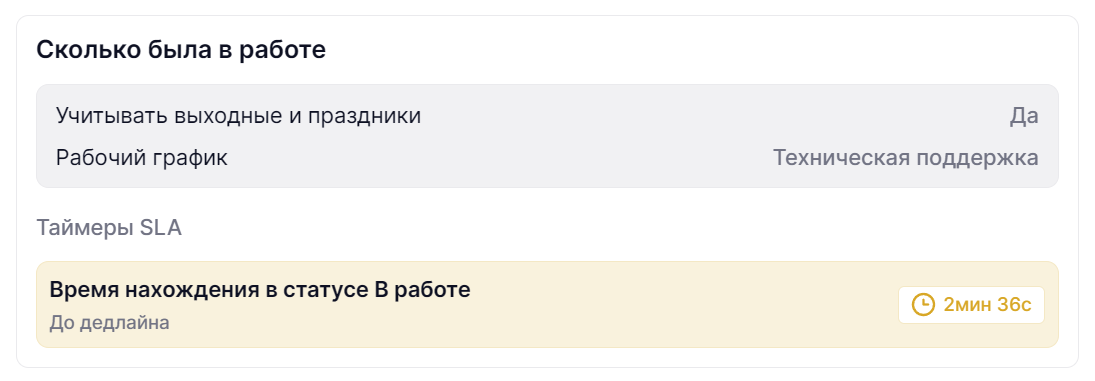
Отдельно учитываются статусы На паузе. Когда задача попадает в такую группу, основной таймер останавливается. При этом время паузы фиксируется отдельно, чтобы можно было анализировать, сколько времени задачи проводят в блокирующих статусах.
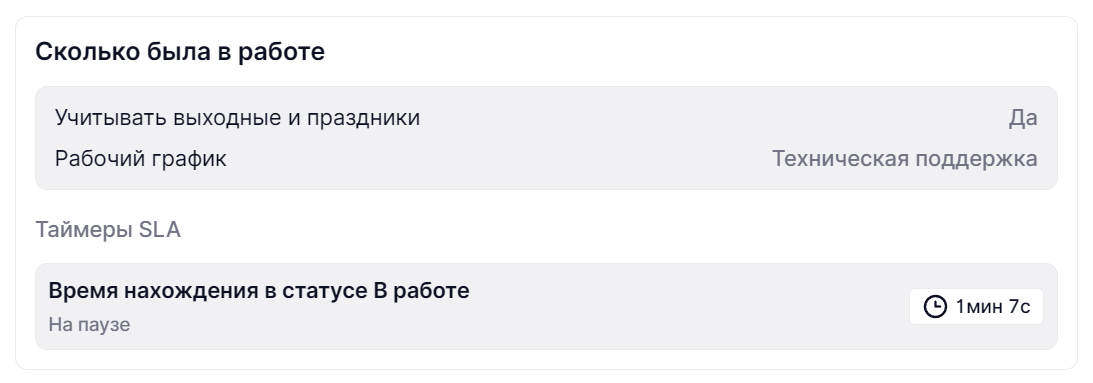
Когда задача переходит в завершенные статусы, все таймеры останавливаются, а SLA считается закрытым.
В работе почти никогда не используют одно правило. Обычно SLA собирается из нескольких, время первой реакции, время решения и ограничения по статусам все вместе принадлежат одному SLA работы поддержки.
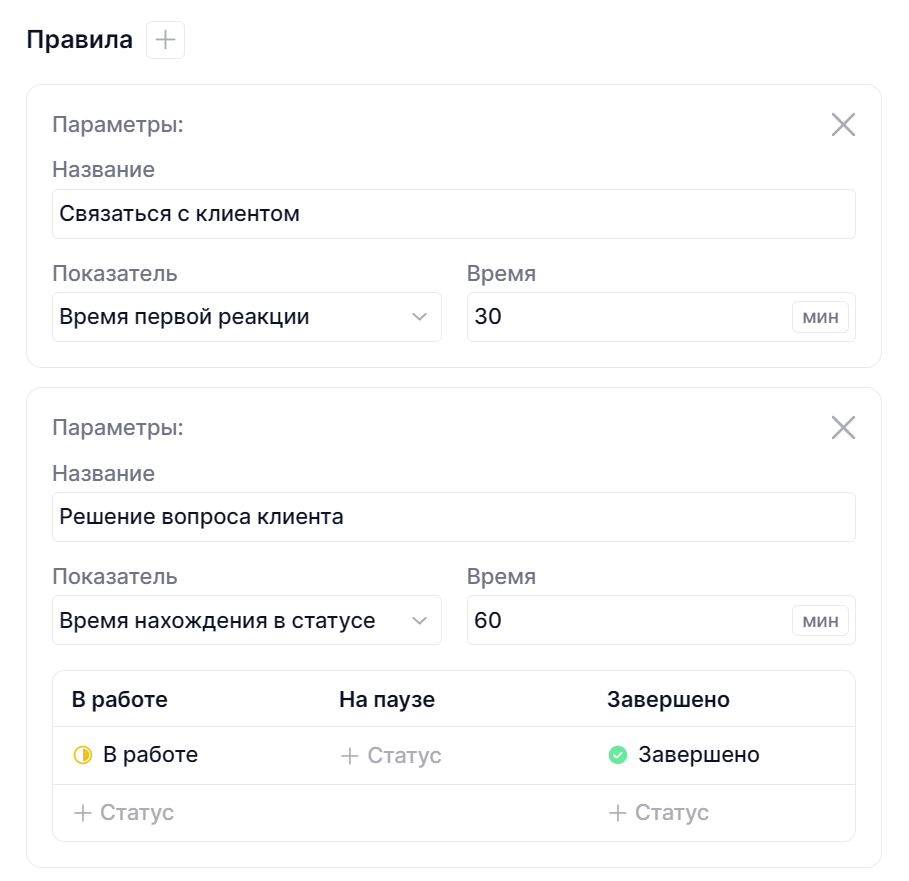
Такой набор позволяет контролировать весь путь задачи от момента появления до завершения. Если использовать только одно правило, вы видите только часть процесса и теряете картину целиком.
К тому же с одним SLA будет проще настраивать автоматизации, поэтому мы советуем все нужные правила по возможности добавлять в один SLA.
В каждом правиле можно задать график работы. Это определяет в какие дни и часы считается время правил. Поле обязательное, без этого правило SLA нельзя сохранить.
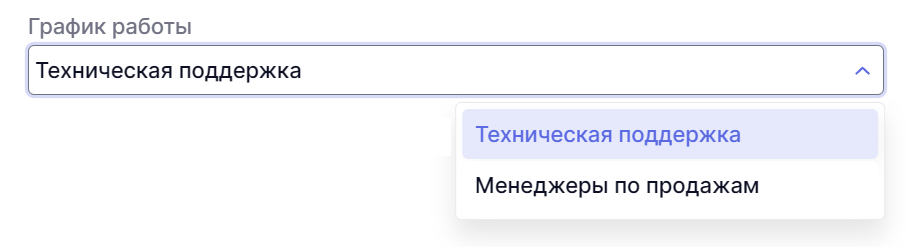
Чуть ниже не забудьте указать учитывать ли SLA по праздникам и выходным.
А подробнее о графиках работы расскажем ниже.
Как включить SLA
В каждой задаче есть блок SLA. Чтобы начать отслеживание, достаточно выбрать нужную политику, после чего запускается таймер, а система начнет считать время.
В самой задаче видно, сколько времени осталось, было ли нарушение и насколько превышен лимит. При необходимости SLA можно перезапустить или удалить.
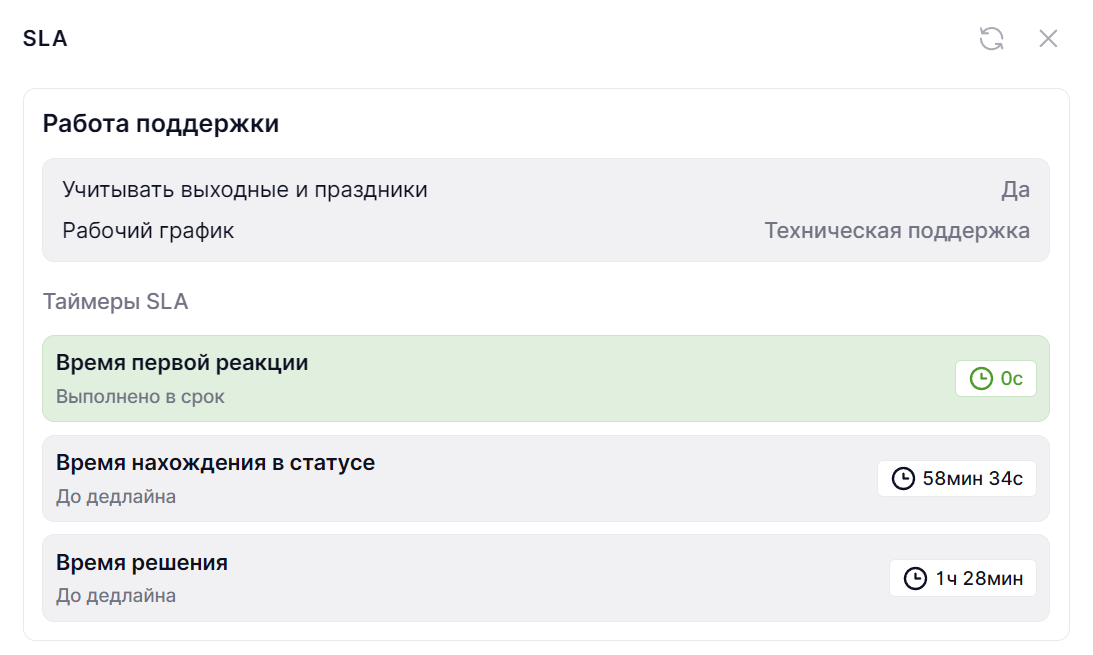
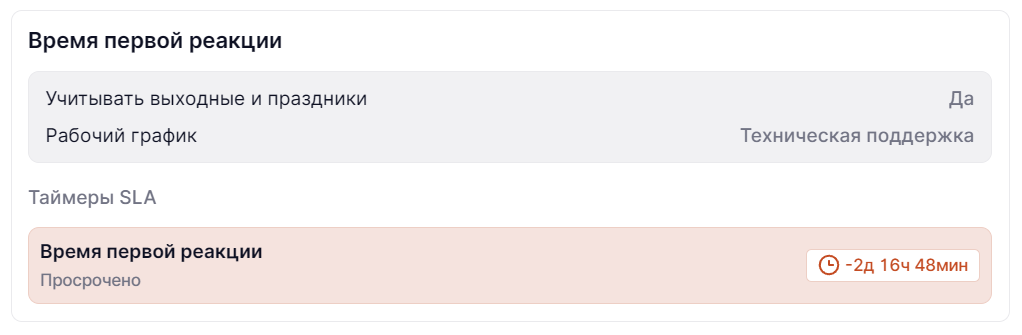
Если правило не выполнено вовремя, система фиксирует нарушение и отправляет уведомления участникам задачи.

А в самой карточке будет видно, какое именно правило было нарушено и насколько превышено время.
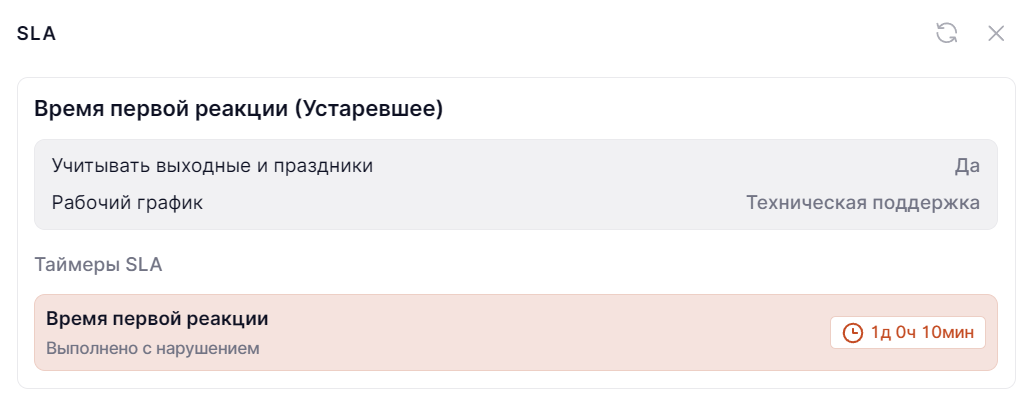
Если правило все-таки было выполнено, хоть и с нарушением, то вы увидите и это в задаче.
Автоматизация SLA
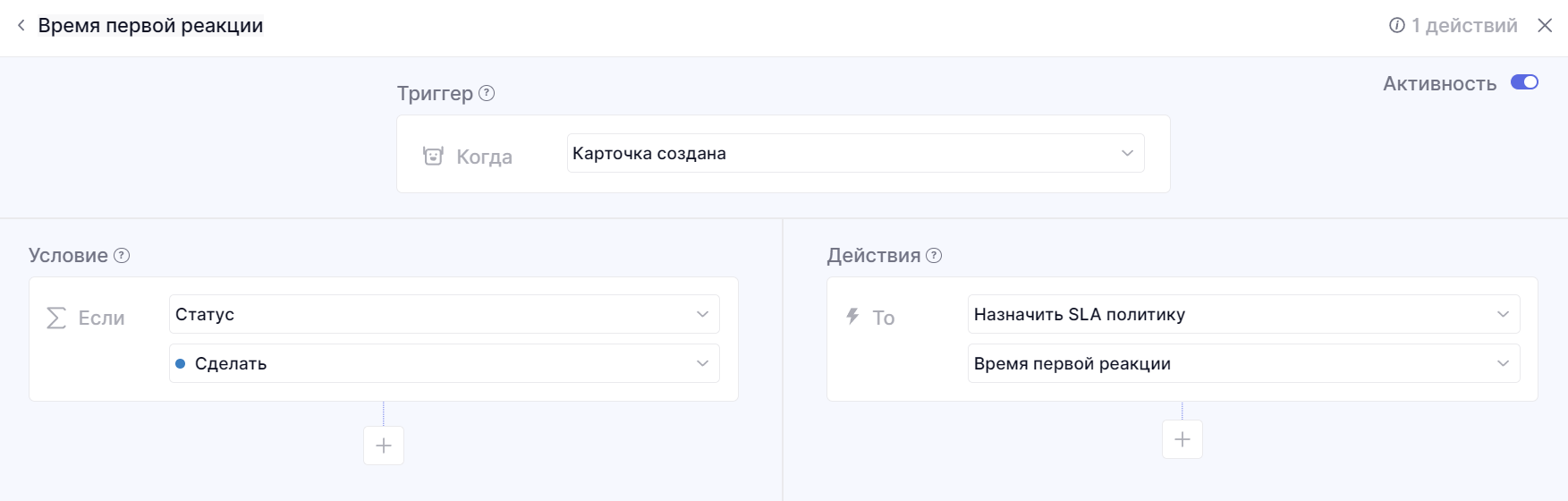
На практике ручное включение SLA почти всегда приводит к проблемам. Сотрудники могут забыть его включить или сделать это с задержкой, из-за чего метрики становятся недостоверными.
Поэтому SLA лучше всего включать с помощью автоматизаций.
Доступны все возможные действия:
- триггер Нарушено правило SLA
Сработает, когда отведенное время по правилу подойдет к концу. - условия по наличию SLA и его статусу:
SLA политика карточки – можно проверить наличие конкретного SLA в карточке;
Есть нарушение правила SLA – правило было нарушено, отведенное время на решение подошло к концу;
Нет нарушения правила SLA – в карточке не было нарушений. - действия назначения и удаления SLA:
Назначить SLA политику – добавит и включит правило SLA в задаче;
Удалить SLA политику – выключит правило SLA в задаче.
Например, можно включить автоматическое включение SLA при создании карточки, что критично важно для SLA по времени первой реакции.
Если правило было нарушено, то можно использовать триггер Нарушено правило SLA.
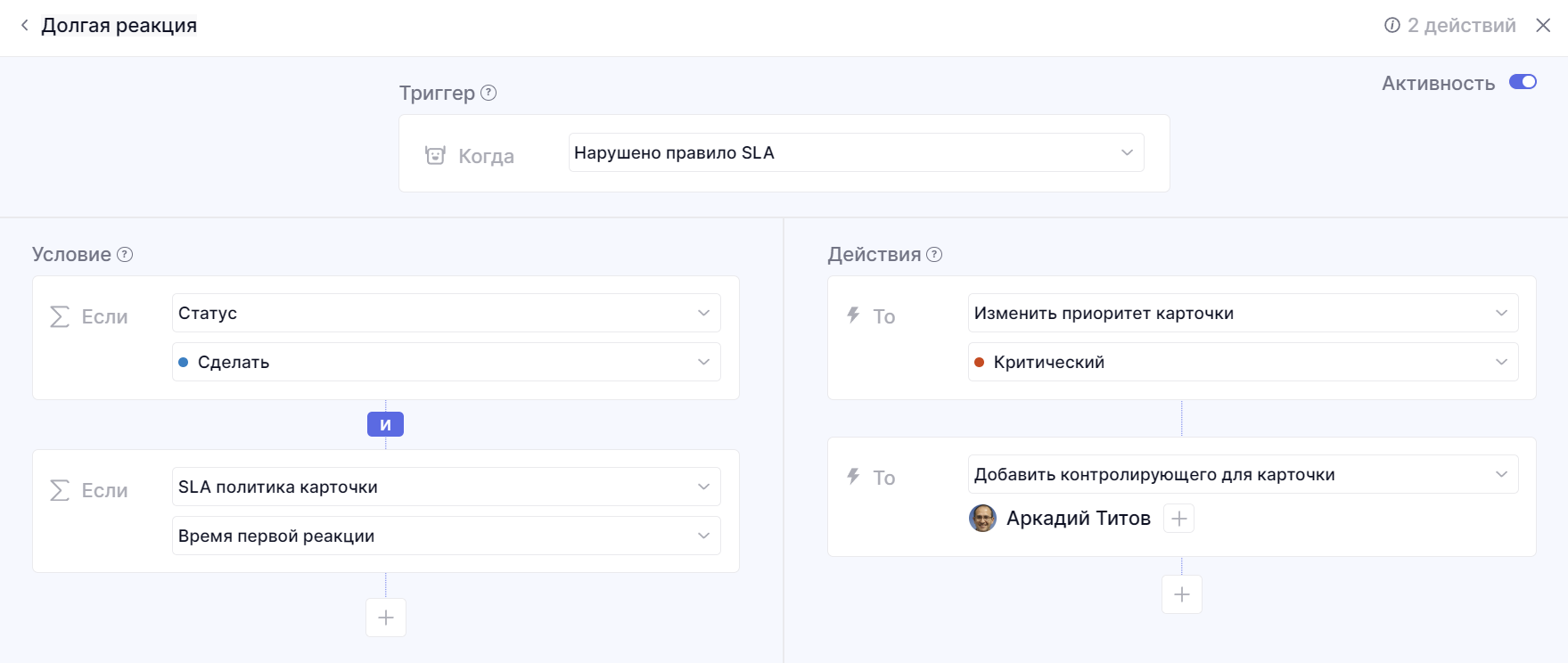
И можно проверять все ли было хорошо с задачей и отмечать ее выполненной только в том случае, если все с ней было в порядке.
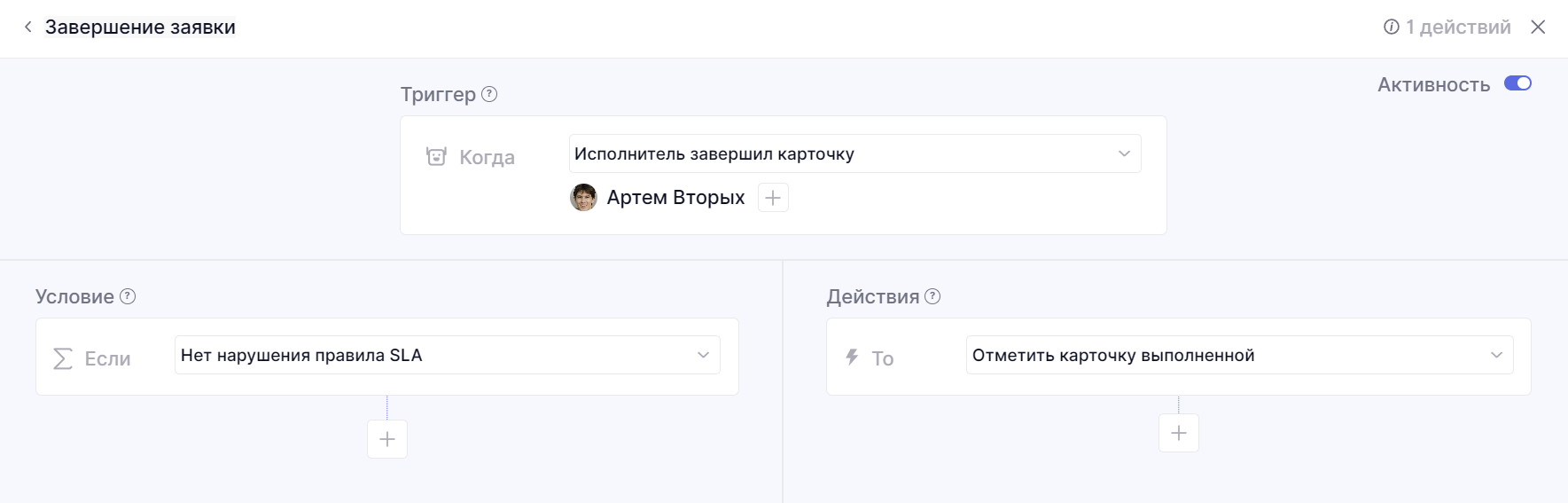
График работы
График работы определяет в какие дни и часы SLA будет учитывать время. Это напрямую влияет на корректность всех метрик, особенно если команда работает не круглосуточно.
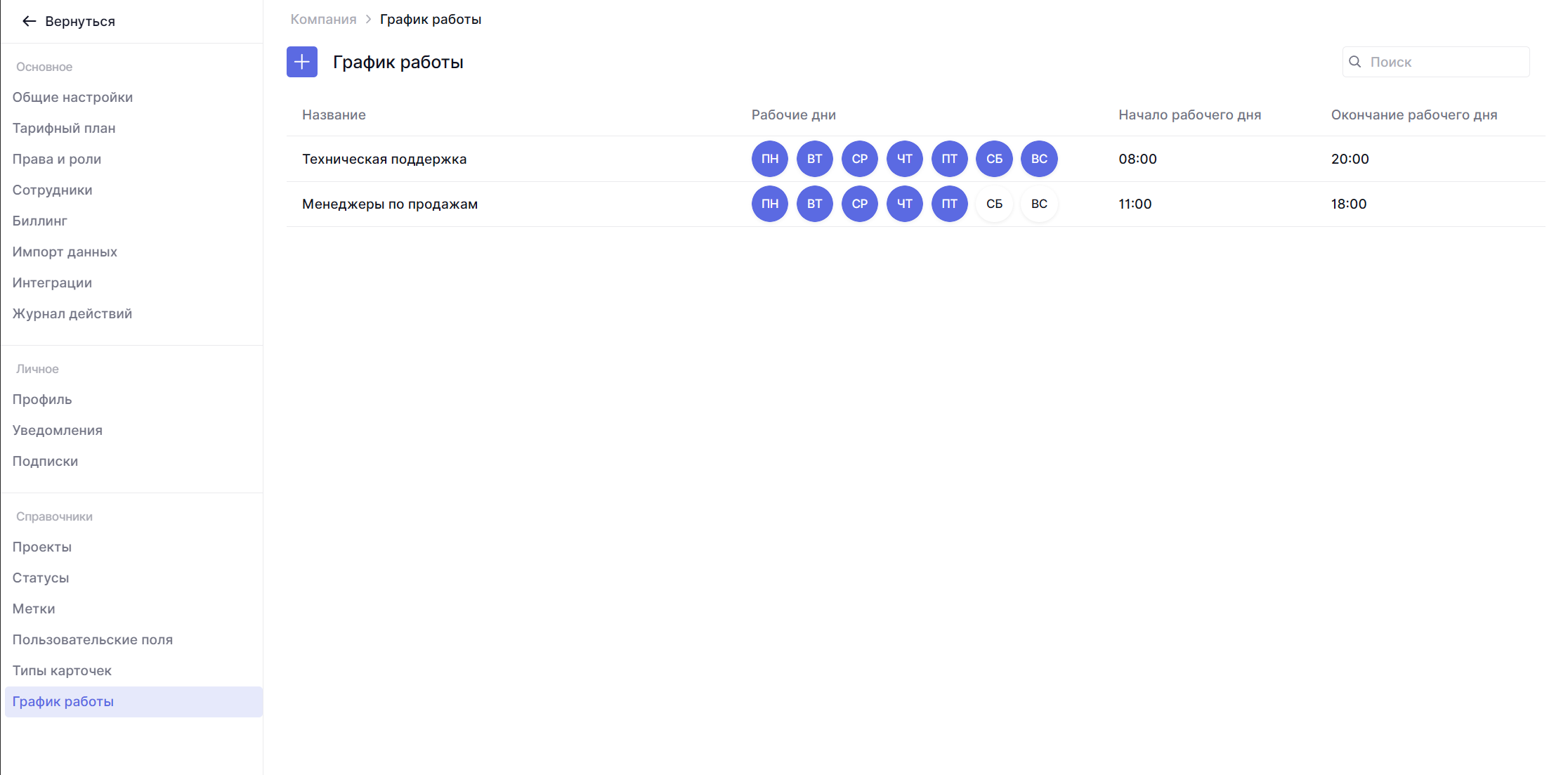
В реальной работе сотрудники редко работают 24/7. У одних отделов стандартный график, у других сменный, кто-то не работает в выходные. Если это не учесть, SLA будет считать время непрерывно, включая ночь и нерабочие дни.
Поэтому вы сами выбираете дни и время, которое считается рабочим для сотрудников.
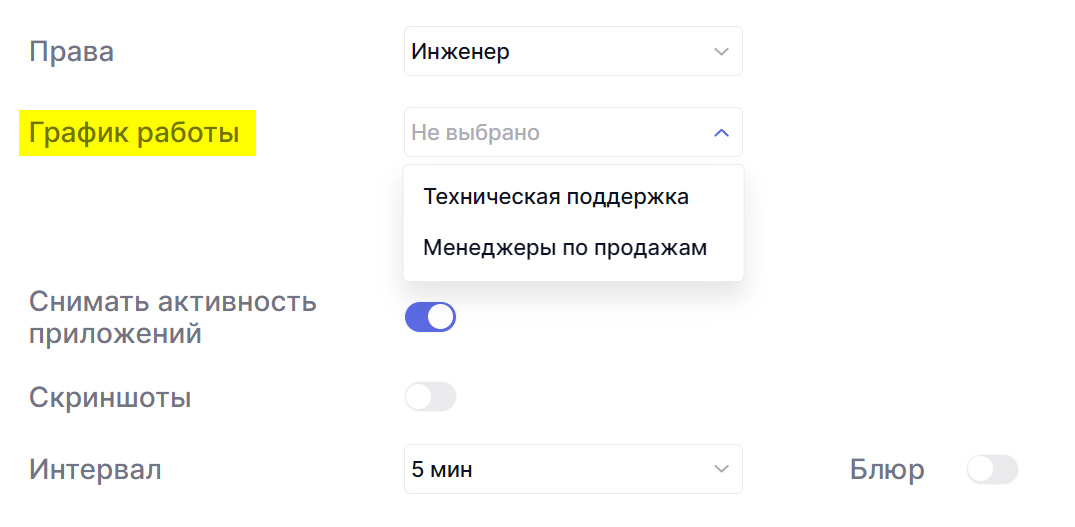
График можно установить на уровне каждого сотрудника в настройках профиля.
По любым вопросам будем рады вам помочь в нашей поддержке.