Каталог шаблонов проектов
В Shtab не нужно создавать каждый новый проект с нуля. Вы можете один раз полностью настроить проект, добавить в него все нужные задачи и рабочие процессы, а затем сохранить весь проект как шаблон.
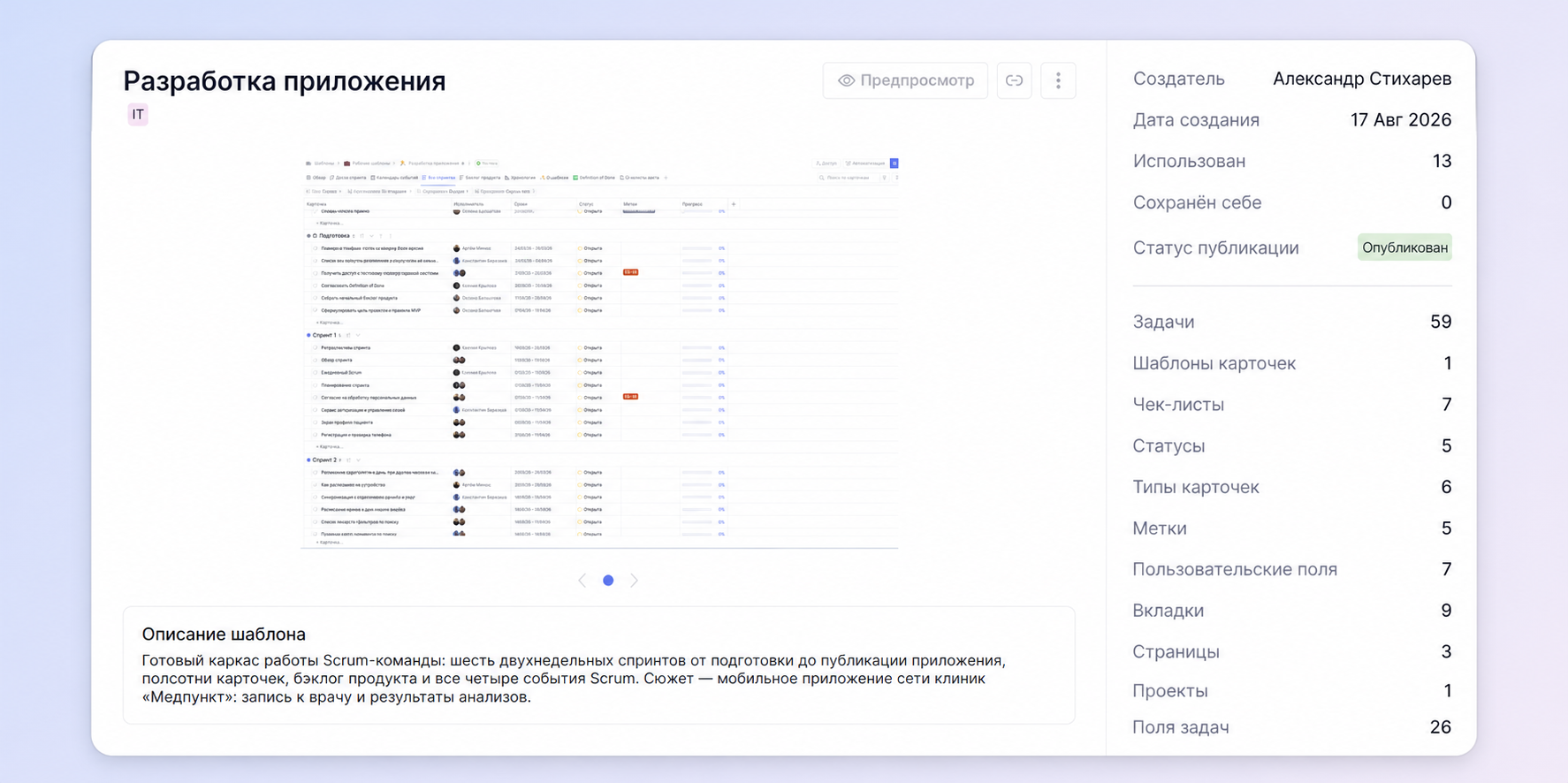
С помощью каталога шаблонов можно быстро создавать проекты с уже готовыми карточками, стадиями, сроками выполнения, связями между задачами и другими настройками, которые пригодятся в работе. Например, можно подготовить отдельные шаблоны для запуска рекламных кампаний, найма сотрудников или разработки новых продуктов. Команде останется только выбрать подходящий вариант, а Shtab создаст новый проект с уже готовой структурой.
При желании шаблоном можно поделиться не только с коллегами, но и с другими пользователями Shtab. Расскажем подробнее о том, как создать готовый проект по шаблону и как сохранить свой шаблон.
Что такое шаблон проекта
В шаблоне сохраняется содержимое проекта вместе со всеми его настройками. В него попадут задачи, вкладки пространства, статусы и типы карточек, стадии и группы проекта.
В самих задачах также сохранятся заполненные поля, описания и чек-листы, подзадачи, связи с другими задачами, прикрепленные файлы и комментарии. Имена авторов комментариев в шаблон не переносятся, но сам текст останется.
Поэтому шаблон это не просто пустая структура проекта, а его полноценная копия, которую можно использовать как основу для дальнейшей работы. Достаточно один раз настроить типовой проект, а затем создавать по нему новые, не повторяя одни и те же действия.
Как создать проект по шаблону
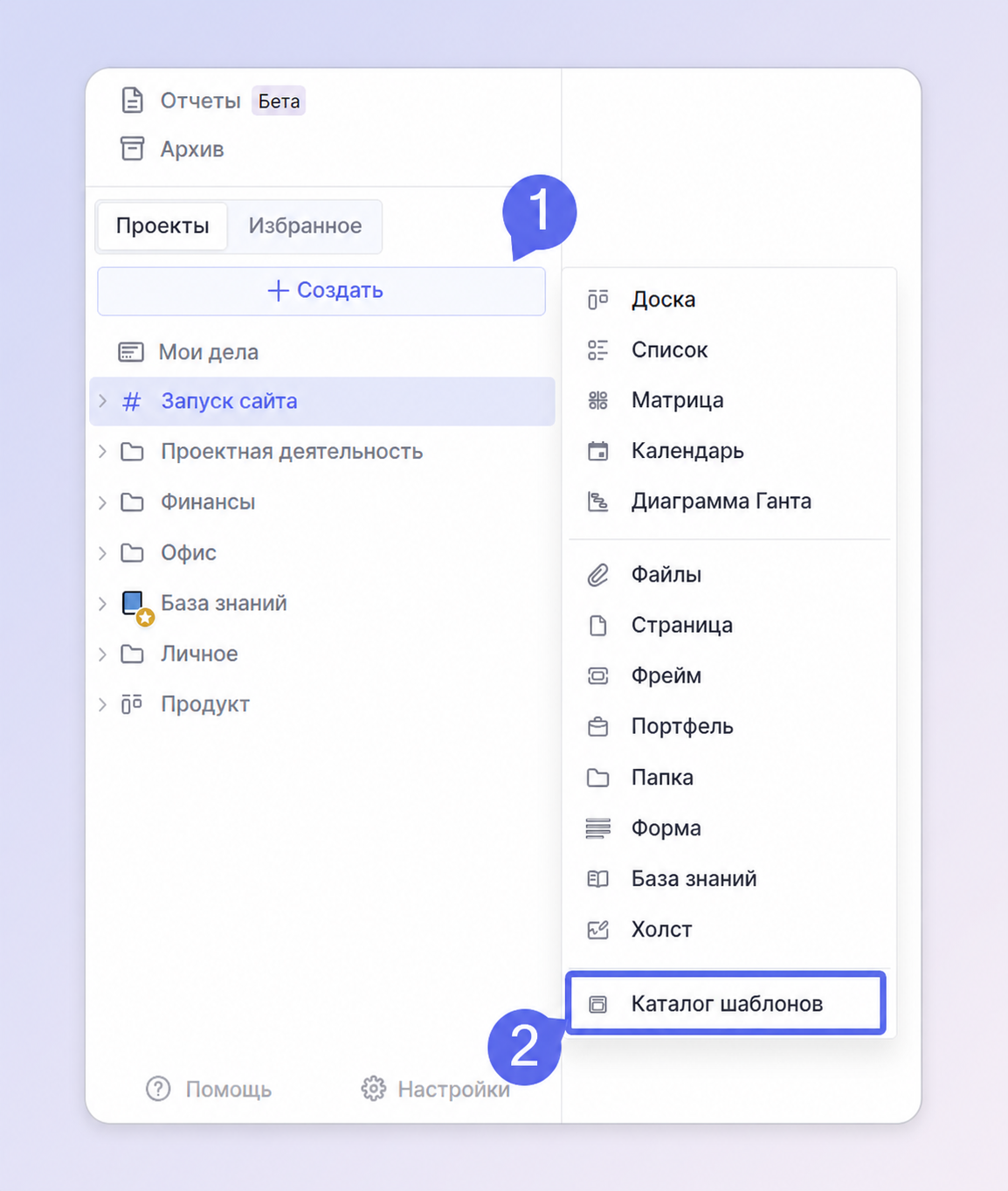
Сначала разберем, как создать новый проект по уже готовому шаблону. Открыть каталог можно во время создания нового пространства с проектом.
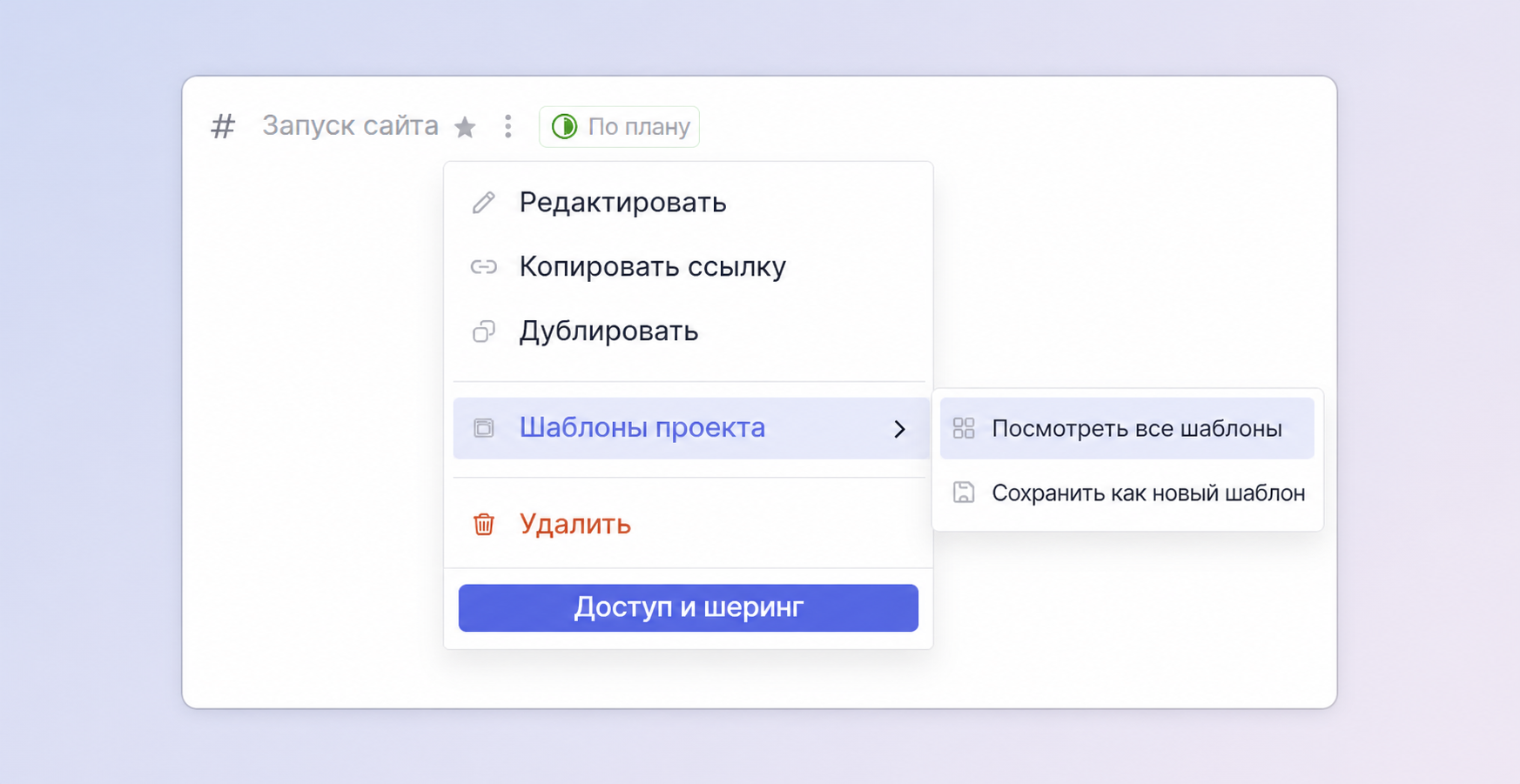
Еще один способ перейти в каталог это открыть меню проекта в верхней части страницы и выбрать Посмотреть все шаблоны.
Либо же вы можете создать новый проект по шаблону из главной страницы, там тоже есть виджет каталога проектов.
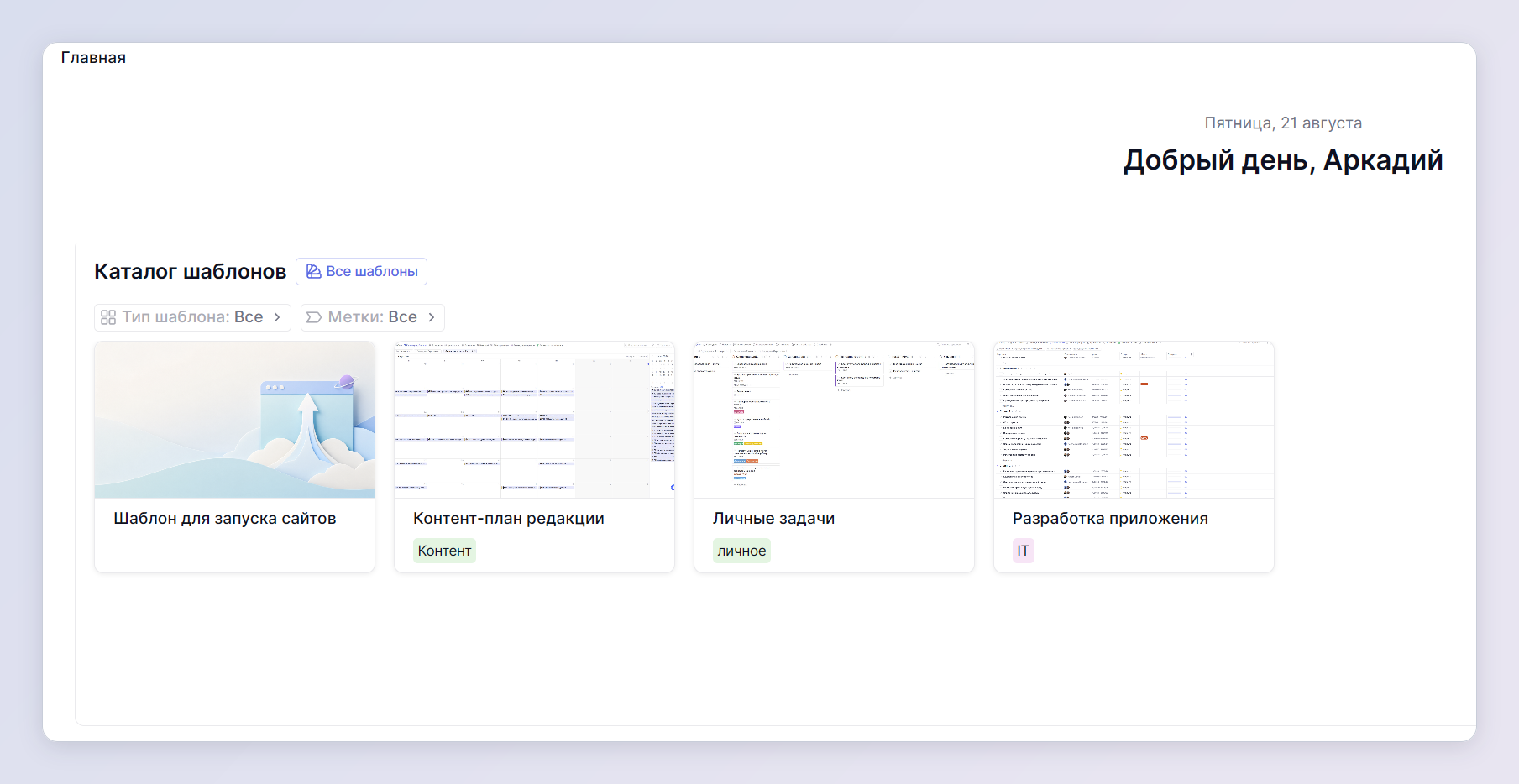
После этого откроется каталог шаблонов. Для удобства все проекты в нем разделены на несколько категорий:
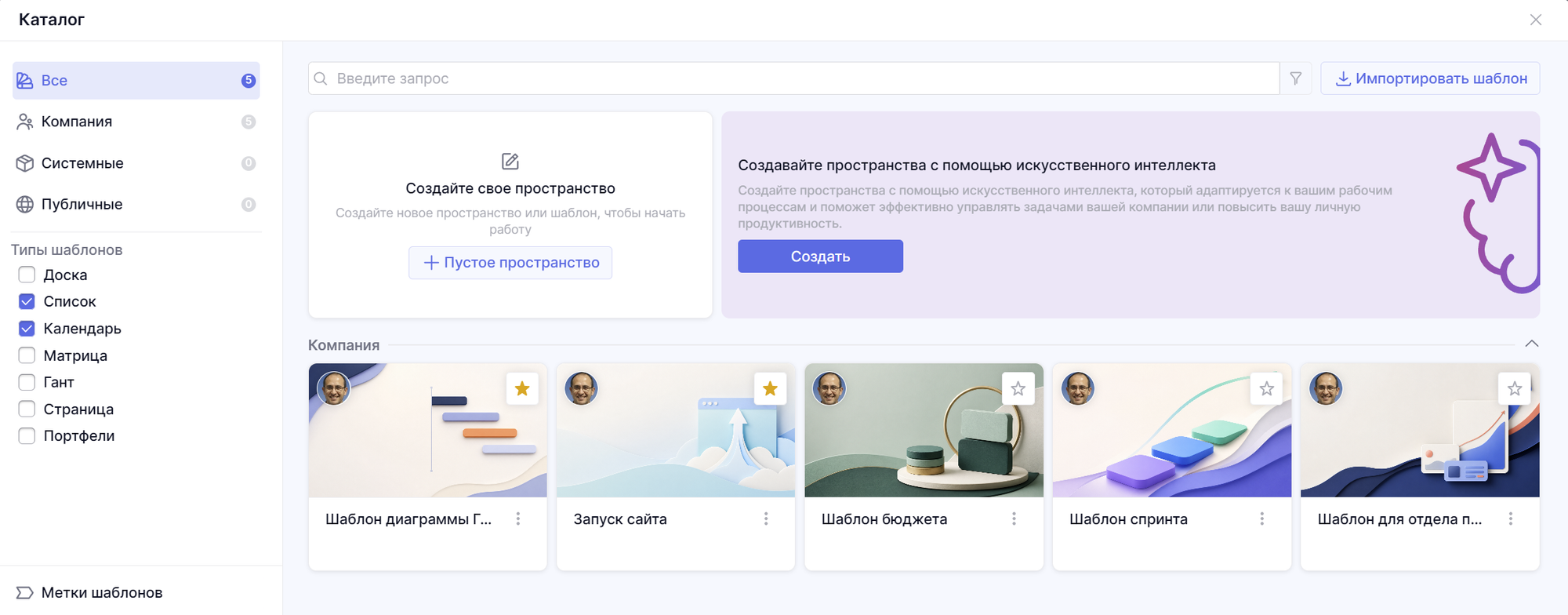
- В разделе Все отображаются все доступные вам шаблоны.
- В разделе Компания находятся шаблоны вашей компании, которые могут использовать только ваши коллеги.
- В Публичных собраны шаблоны других пользователей Shtab, прошедшие модерацию.
- А в разделе Системные находятся готовые шаблоны проектов от нас.
Мы добавляем в системный каталог проекты с уже настроенными вкладками, задачами и рабочими процессами. Вам останется только найти подходящий вариант и создать на его основе собственный проект.
Найти нужный шаблон можно через поиск по названию или с помощью фильтров по типу, меткам и создателям. А те варианты, к которым вы планируете возвращаться чаще, можно добавить в избранное по клику на звездочку.

Выберите нужный шаблон и нажмите на его карточку, после чего откроется страница с описанием шаблона, автором и подробной информацией о содержимом проекта.
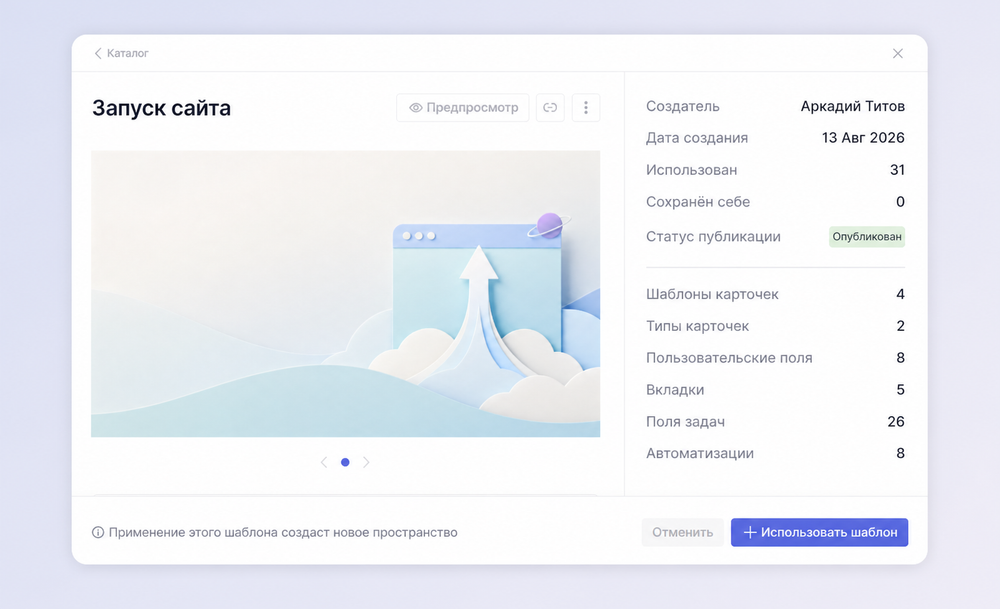
Кстати, проект можно просмотреть подробнее до его фактического создания, в чем поможет кнопка Предпросмотр. Шаблон откроется в новой вкладке, где можно будет посмотреть его структуру, задачи и настройки. Управлять задачами и что-то создавать в таком режиме не получится, это просто для того, чтобы вы поняли содержимое шаблона и оценили его пользу для вас.
А если все хорошо, то нажмите на кнопку Использовать шаблон и подтвердите создание.
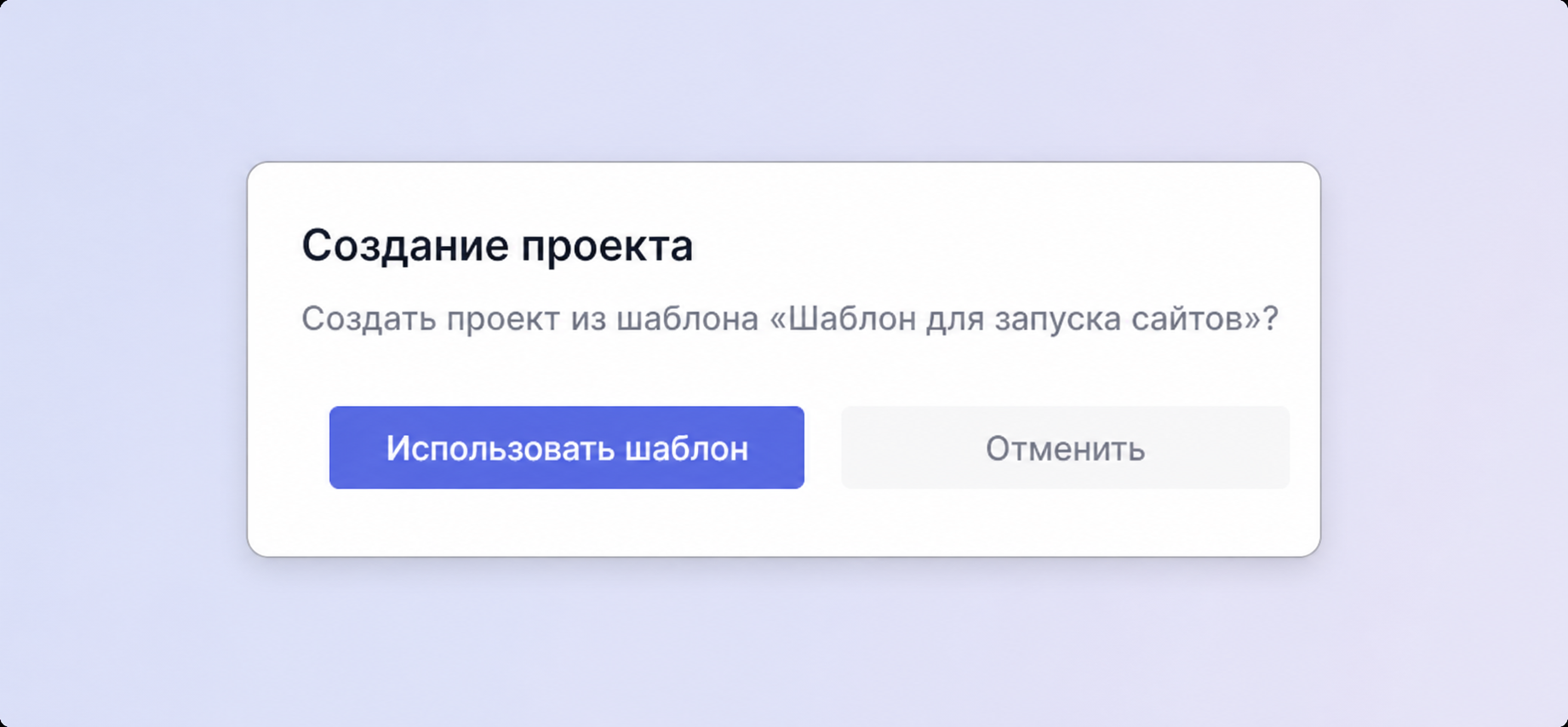
Shtab создаст новый проект со всеми данными шаблона, после чего можно сразу же приступать к работе. Созданный проект никак не связан с исходным шаблоном, любые изменения внутри него никак не повлияют на оригинал. Так что вы можете без проблем создавать свои задачи, менять их, добавлять свои статусы и адаптировать все под свой процесс.
Еще, кстати, вы сможете создать проект по шаблону напрямую с главной страницы.
Как сохранить свой проект как шаблон
Создать шаблон можно из уже открытого проекта. Для этого в меню в верхней части страницы выберите опцию Сохранить как новый шаблон.
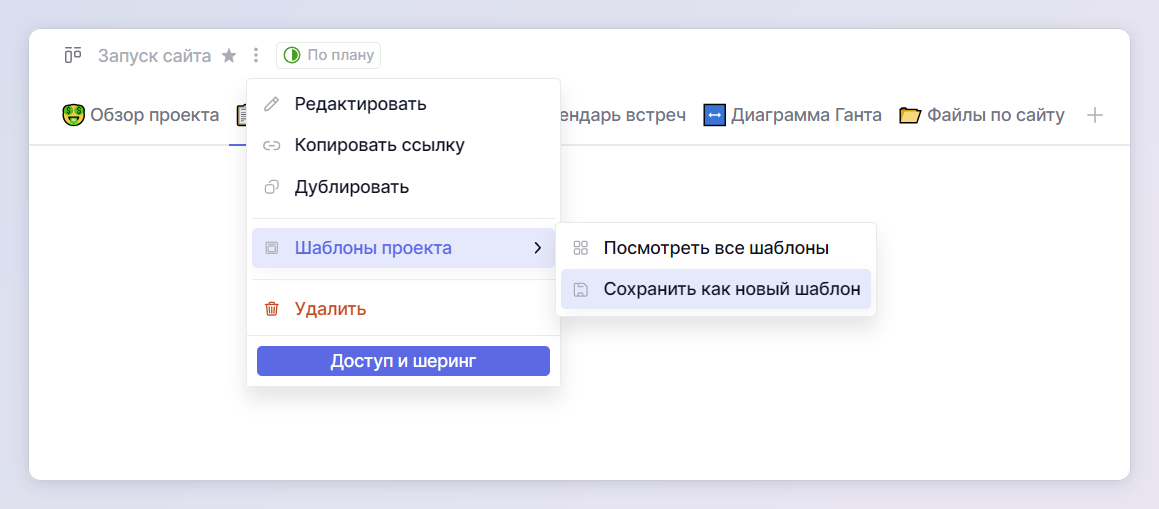
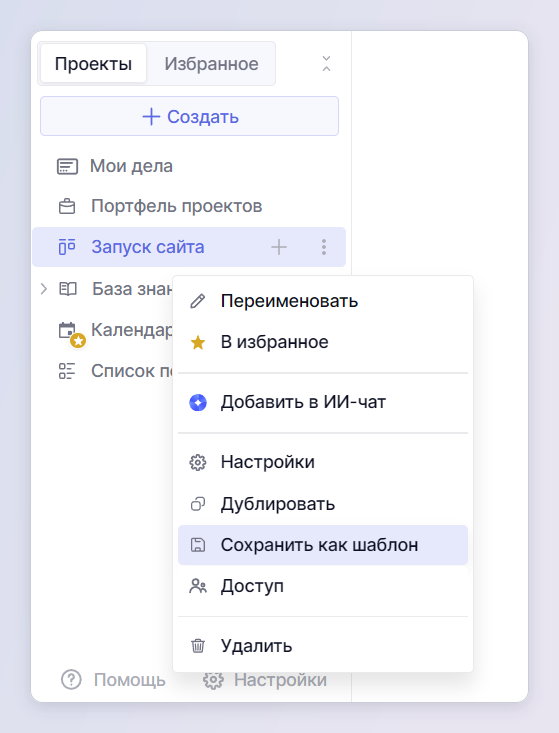
Еще один способ — нажать на три точки рядом с названием проекта в левом меню и выбрать Сохранить как шаблон.
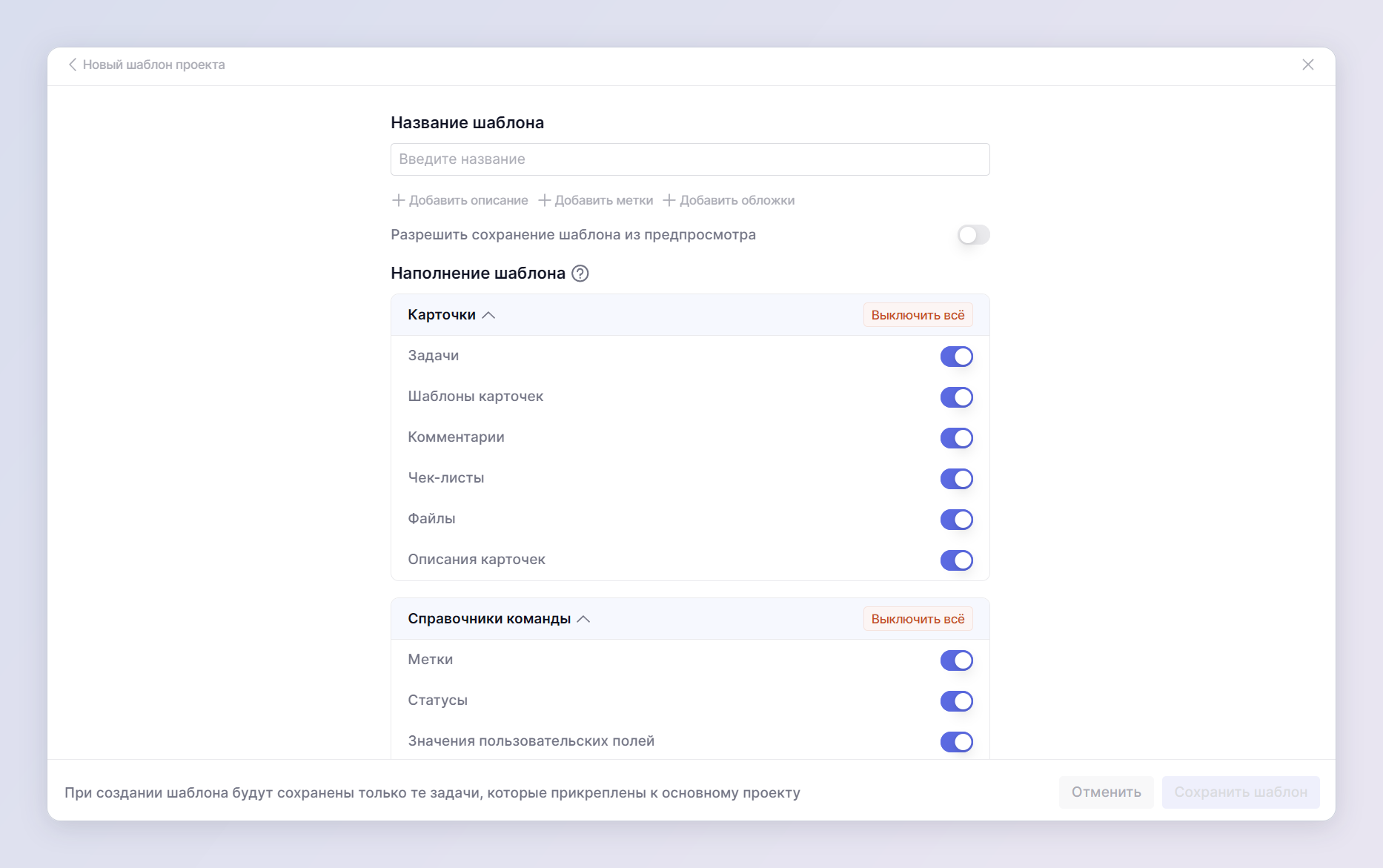
Далее у вас откроется окно настройки сохранения шаблона. Здесь обязательно нужно будет указать его название, а дополнительно можно добавить описание, чтобы другие сотрудники понимали, для каких задач он подходит. Если вы в будущем хотите опубликовать этот шаблон, то в описании лучше по максимуму указать, для чего этот шаблон, что в нем есть и как им можно пользоваться.
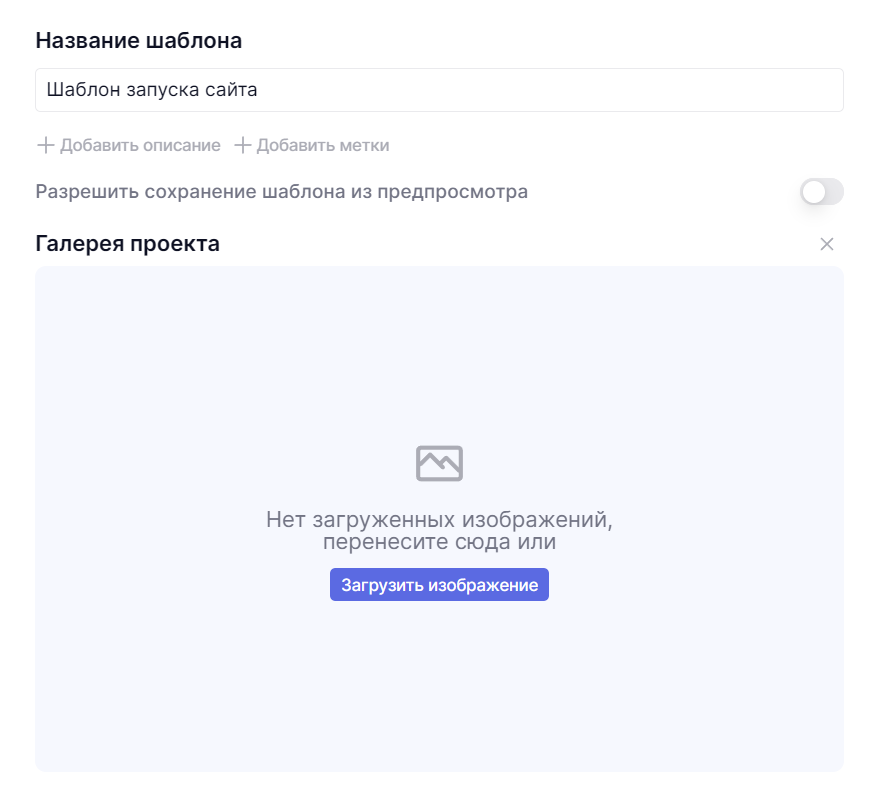
К шаблону также можно добавить до 10 изображений, это поможет из каталога шаблонов с помощью скриншотов показать контент проекта или какие-то другие важные детали.
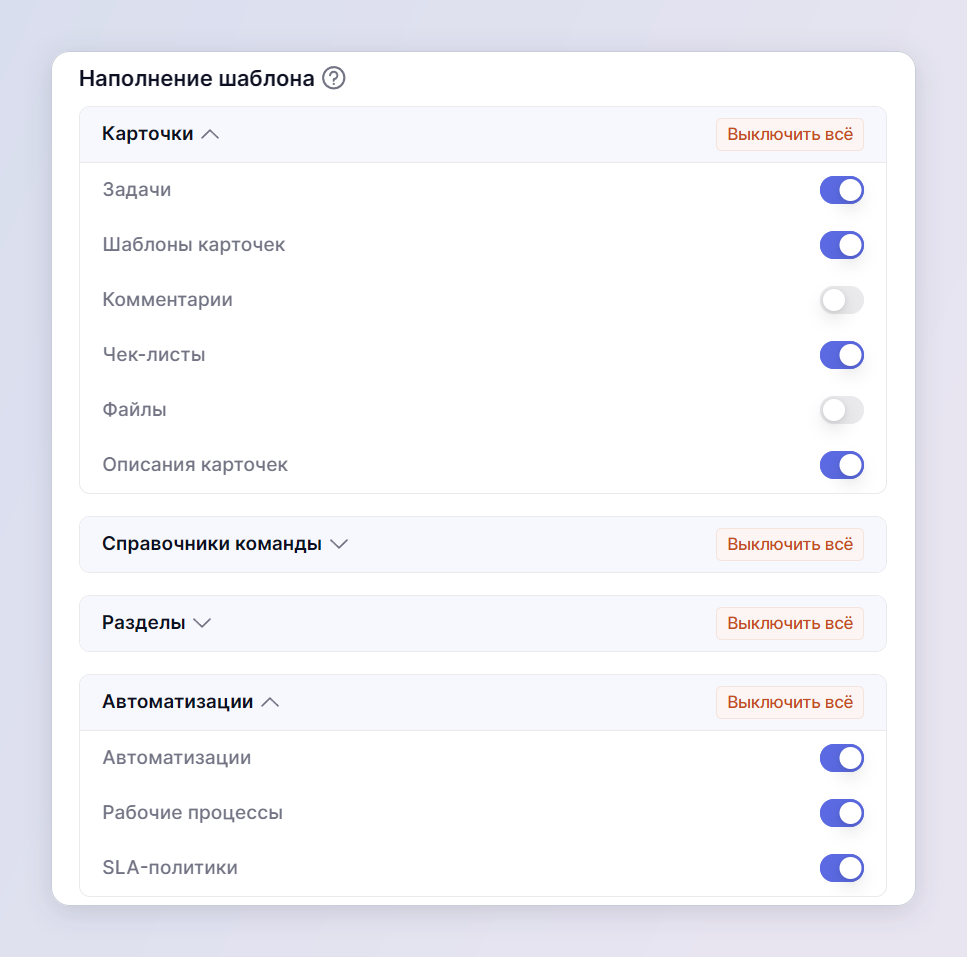
Но самое важное, конечно, это наполнение шаблона. При создании вы сами выбираете, какие данные будут перенесены в шаблон. Можно отключить как отдельный элемент, текст описаний задач или метки, так и сразу всю группу настроек.
Если вы хотите разрешить другим пользователям сохранять копию проекта со страницы предпросмотра, включите Разрешить копирование по ссылке превью. Тогда при просмотре проекта появится кнопка Скопировать себе как шаблон, по клику на которую пользователь сможет сохранить шаблон в своей компании.
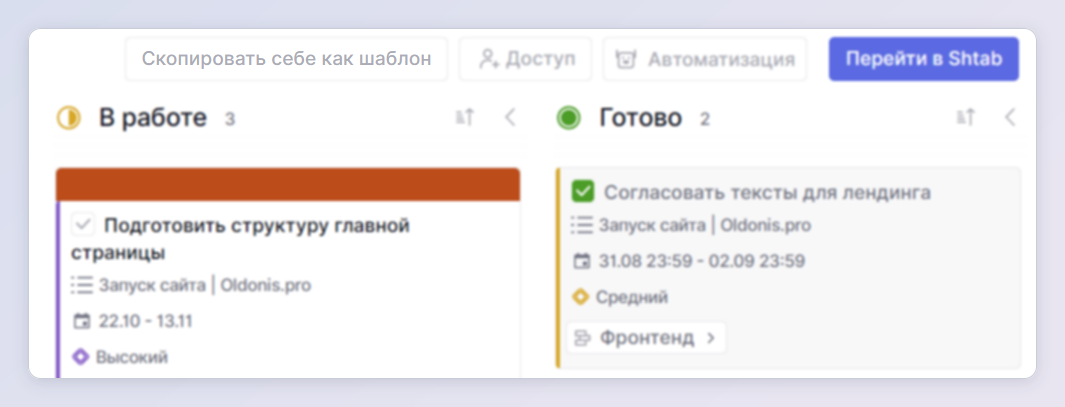
После заполнения формы нажмите Сохранить. Сразу после этого Shtab начнет собирать все выбранное содержимое проекта в шаблон и сохранит его в каталоге.
Метки шаблонов
К шаблонам можно добавить цветные метки. Они помогут распределить шаблоны по своим смысловым категориям, направлениям или содержимому, чтобы в дальнейшем можно было быстрее находить их в каталоге.
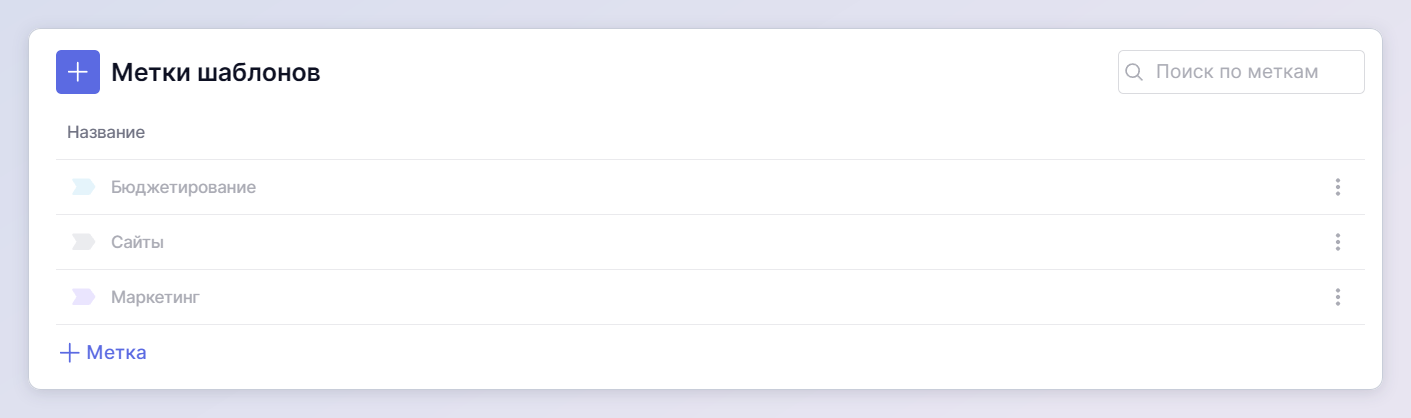
В форме можно выбрать уже существующую метку шаблонов, использовать одну из меток задач вашей компании или создать новую и задать ей цвет.
Чтобы изменить или удалить уже существующую метку, в метках можно сразу же их отредактировать
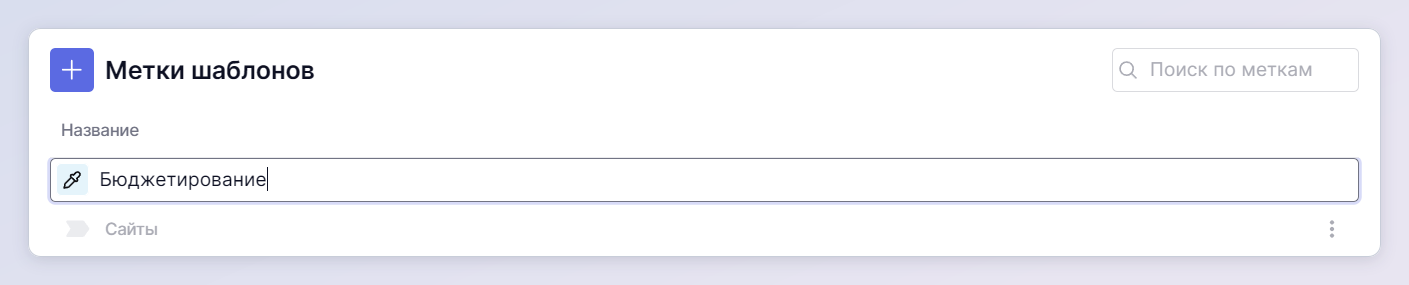
Изменение метки применится сразу ко всем шаблонам компании, где она используется.
Доступы к шаблонам
Шаблоны компании видят только ее сотрудники, так что пользователь из другой компании не сможет открыть такой шаблон даже по прямой ссылке.
У системных ролей Администратор и Менеджер по умолчанию есть доступ к каталогу шаблонов, они смогут сохранить новый шаблон или же создать новый проект на его основании.
Для пользовательских ролей это можно настроить отдельно. За это отвечают следующие настройки:

- Опция Создание шаблонов проектов разрешает сохранять проекты как шаблоны и импортировать готовые шаблоны.
- Опция Управление шаблонами проектов позволит редактировать и удалять шаблоны компании, а также отправлять их на публикацию в Shtab.
- Экспорт шаблонов проектов отвечает за возможность скачивать шаблоны компании в .zip-формате.
Здесь важно учитывать, что возможность управлять шаблоном зависит именно от роли, а не от авторства. Поэтому сотрудник может создать собственный шаблон, но не сможет отредактировать или удалить его без права Управление шаблонами проектов.
Импорт и экспорт шаблонов
Шаблон можно скачать в виде ZIP-архива, а затем импортировать в другую компанию. Чтобы скачать его, откройте меню по клику на три точки в шаблоне проекта и выберите опцию Экспортировать.
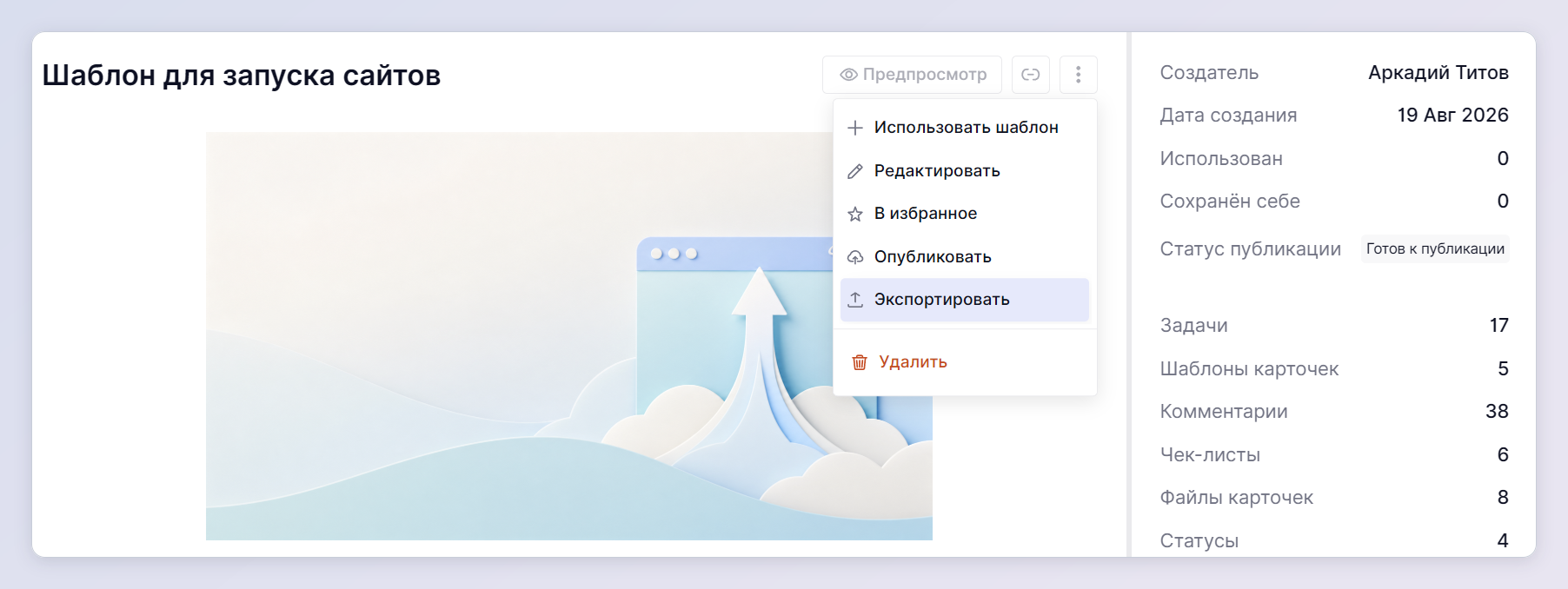
Для шаблонов компании потребуется право Экспорт шаблонов проектов. При этом публичные шаблоны может экспортировать любой пользователь.
Для импорта откройте каталог и нажмите на кнопку Импортировать шаблон, а затем выберите ранее скачанный ZIP-архив.
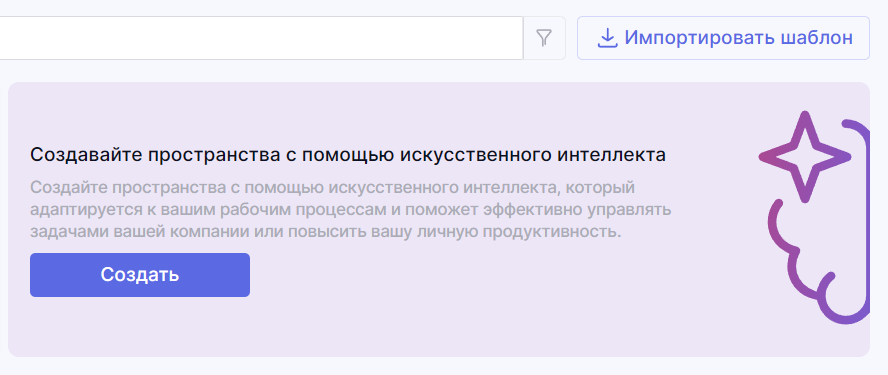
Название, описание, метки и изображения автоматически подставятся из архива. Перед сохранением их можно будет проверить и при необходимости изменить.
Импорт доступен сотрудникам с правом Создание шаблонов проектов.
Как поделиться шаблоном
Иногда шаблоном нужно поделиться только с конкретным клиентом, подрядчиком или другой командой для передачи готовую структуру проекта, помощи партнерам настроить такой же рабочий процесс или просто рассказать о собственной методике ведения задач. Чтобы это сделать, вы при настройке шаблона включаете опцию копирования при предпросмотре, и скидывайте нужным людям ссылку на этот шаблон.
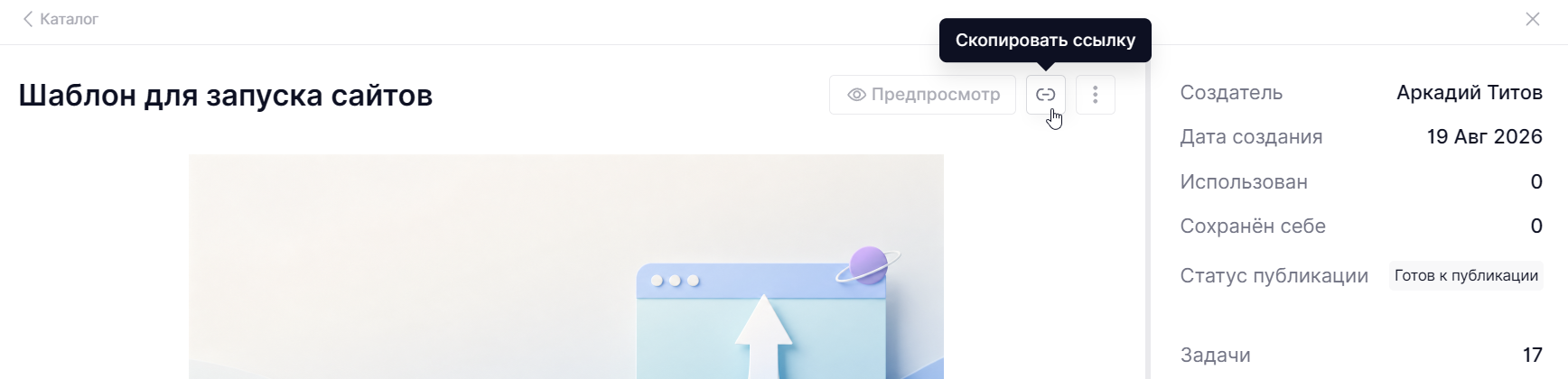
Получив такую ссылку, пользователь увидит кнопку Скопировать себе как шаблон и сможет сохранить проект в своей компании. У него появится отдельная копия шаблона, которую можно изменять и использовать независимо от оригинала, ваш проект не будет никак изменен.
При этом в общем каталоге шаблон не появится, шаблон не станет публичным и доступным всем. Доступ к нему получат только те пользователи, которым вы сами отправите ссылку на предпросмотр.
Как выложить свой шаблон в открытый доступ
При желании вы можете опубликовать шаблон для всех пользователей Shtab. Для этого откройте готовый шаблон и нажмите Опубликовать.
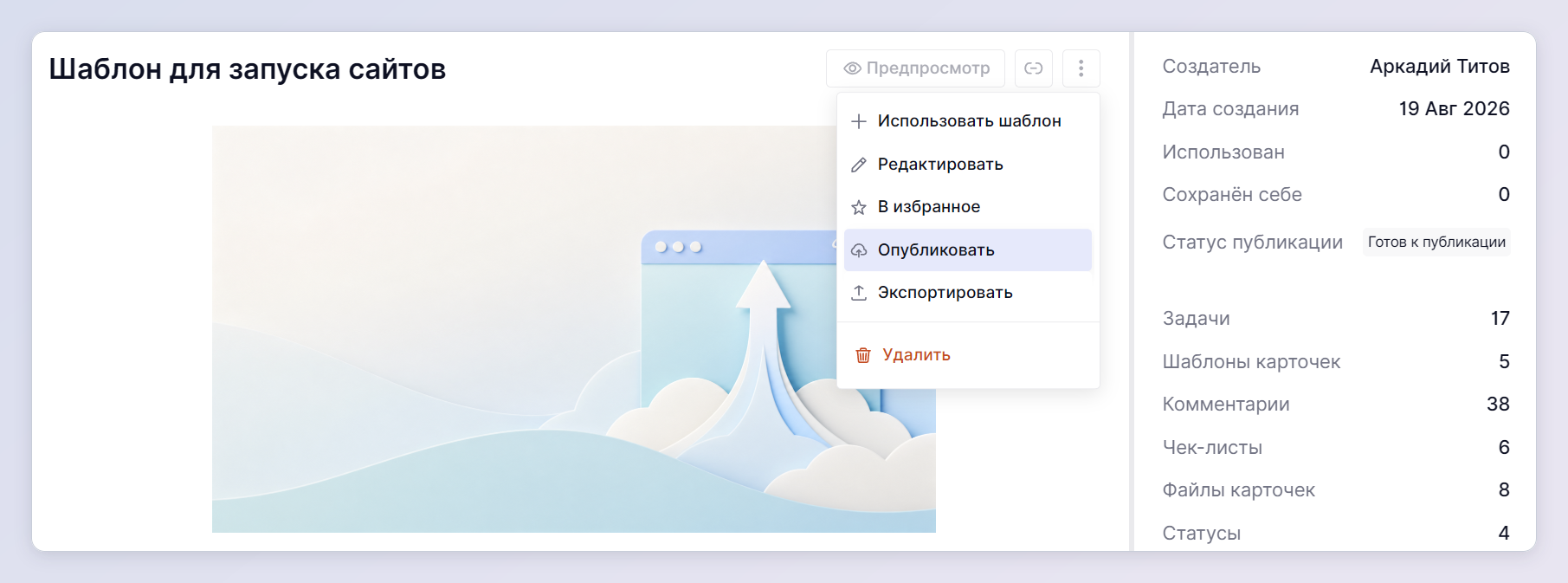
Шаблон отправится к нам на модерацию. В это время редактировать его не получится, но при необходимости вы сможете отозвать публикацию, внести изменения и затем отправить шаблон повторно.
Мы проверим проект и опубликуем его в общем каталоге. Авторство останется за вами, а сам шаблон появится в разделе Публичные и станет доступен пользователям других компаний.
Если у вас остались вопросы, будем рады помочь вам в нашей поддержке.