Импорт из Weeek: как перенести задачи в Shtab
Если вы раньше работали в Weeek, проекты и задачи можно перенести в Shtab с помощью встроенного импорта данных.
Для переноса потребуется API-токен Weeek. В этой инструкции пошагово расскажем, как его получить и затем импортировать задачи.
Как получить API-токен в Weeek
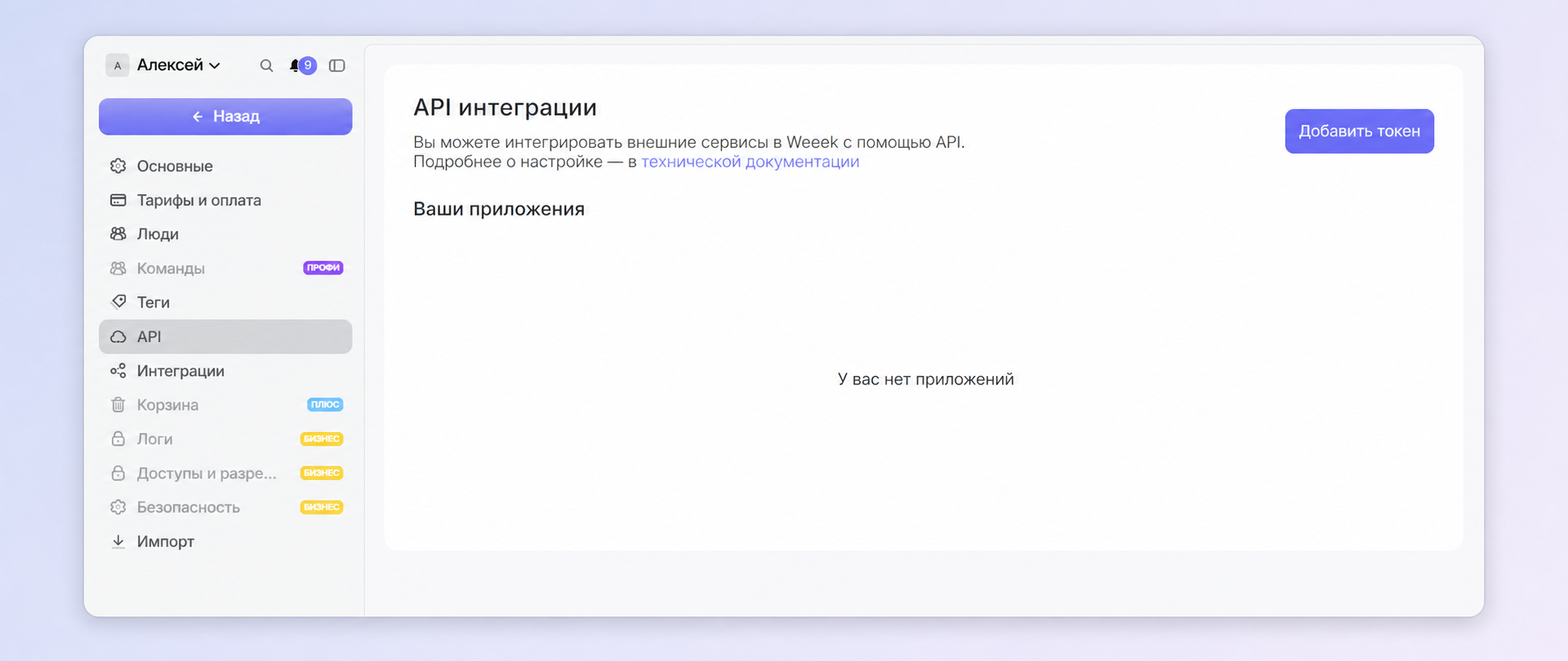
В Weeek откройте настройки рабочего пространства, а затем перейдите в раздел API. Здесь нужно будет создать токен с помощью кнопки Добавить токен.
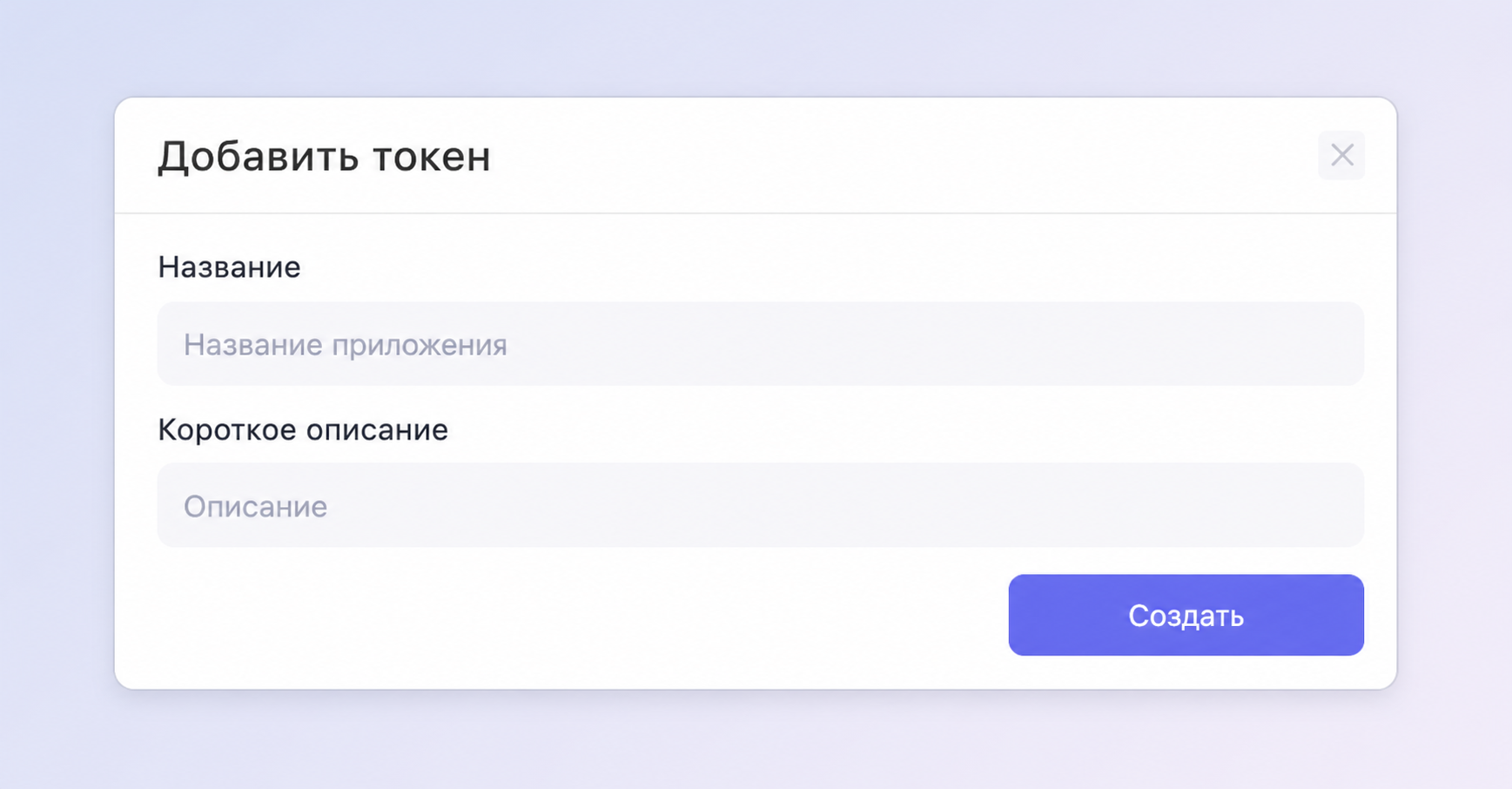
Далее нужно будет указать описание для токена. Эти данные не влияют на работу импорта, но помогут вам в дальнейшем понимать, с какой целью был создан токен. Например, приложение можно так и назвать — "Импорт в Shtab".
После создания токена он будет автоматически сгенерирован и уже готов к работе. Именно он и будет нужен нам для переноса проектов с задачами в Shtab.
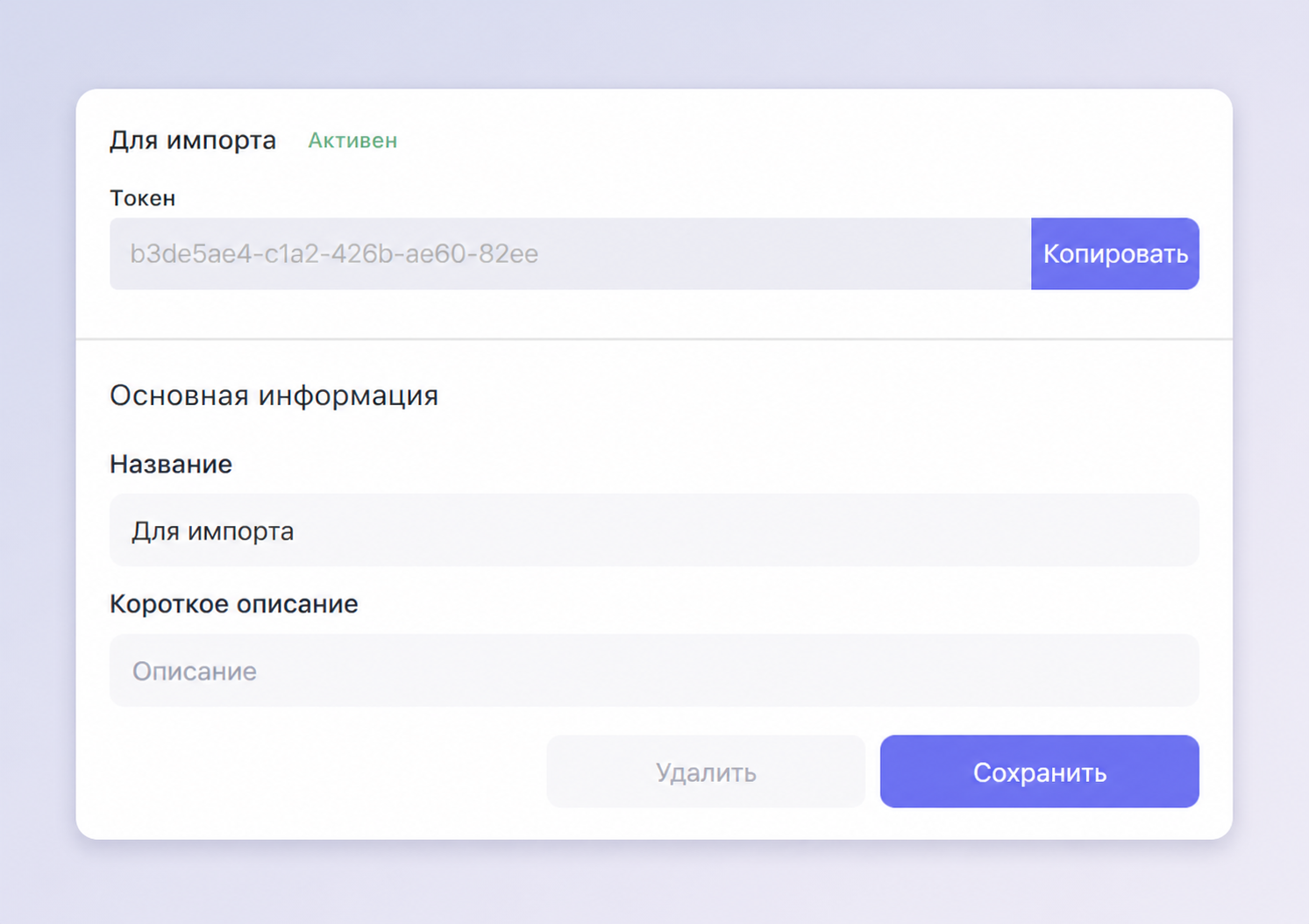
Скопируйте этот токен. Токен в дальнейшем не пропадет, так что отдельно где-то сохранять его необязательно, вы сможете открыть это окно повторно и найти его там.
Как импортировать данные из Weeek в Shtab
Теперь осталось вставить этот токен в Shtab. Откройте Настройки компании и перейдите в раздел Импорт данных.
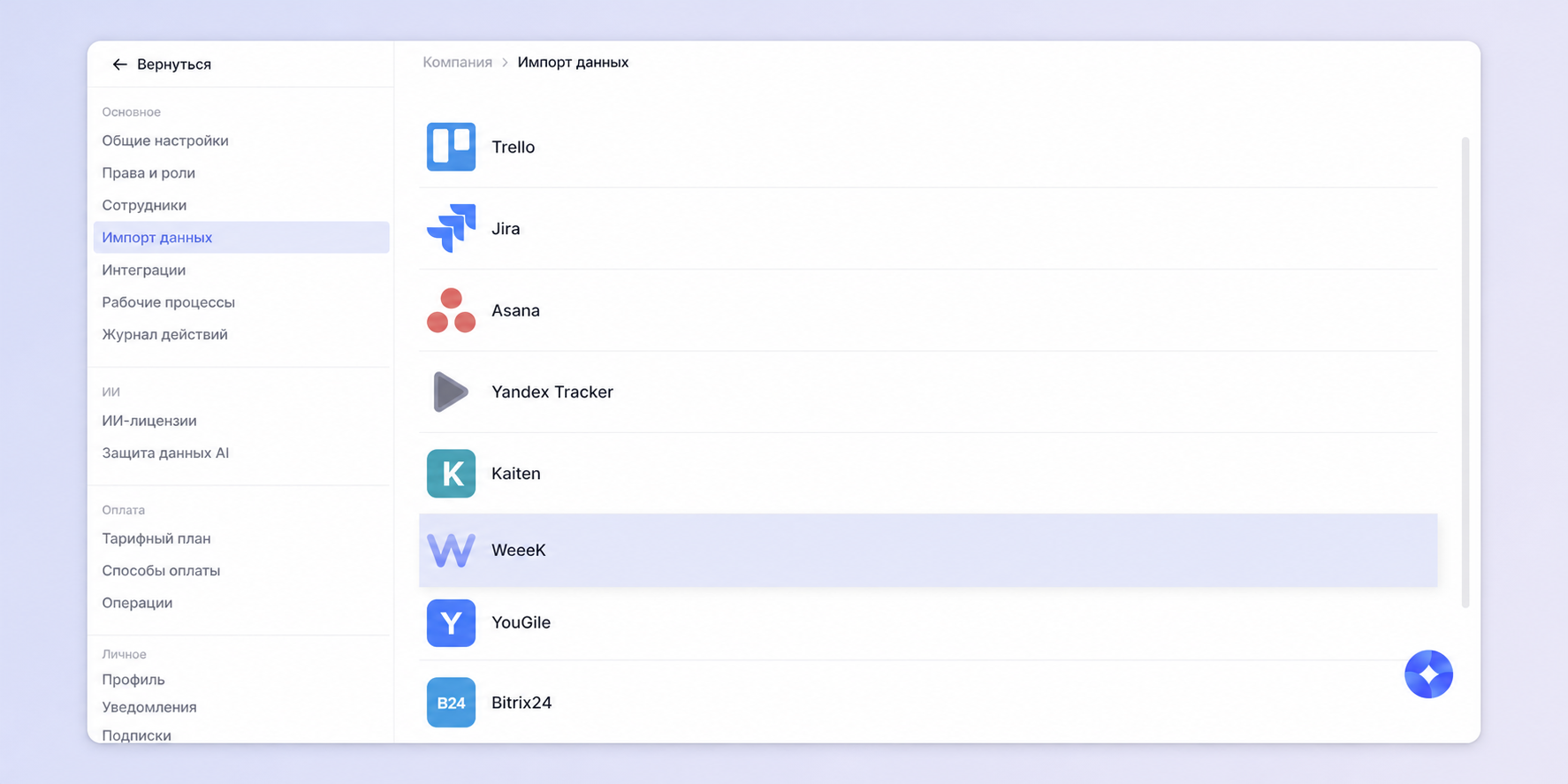
В списке доступных сервисов выберите Weeek.
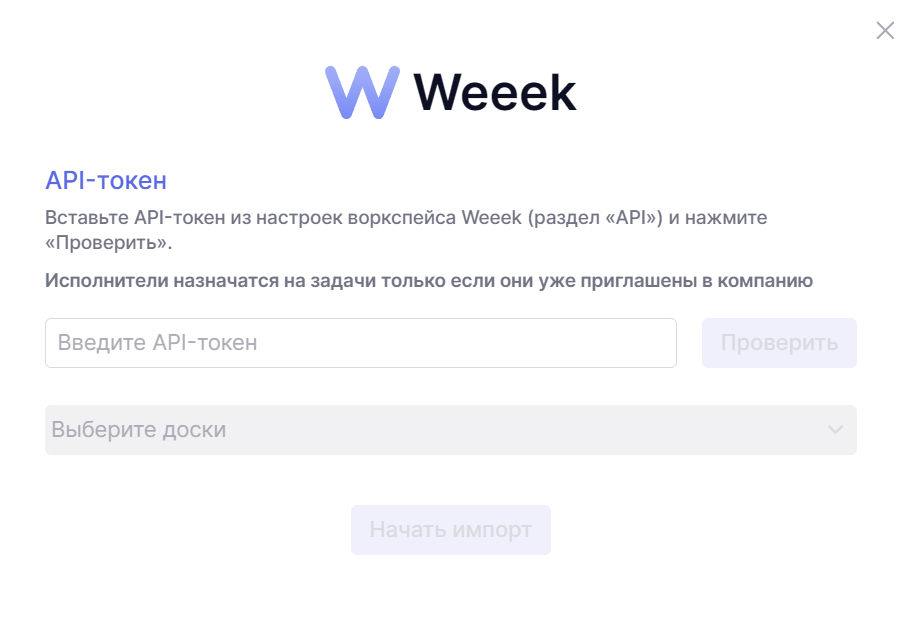
Вставьте скопированный API-токен в соответствующее поле и нажмите Проверить. Shtab выполнит тестовое подключение и проверит, что токен действителен и готов к обмену.
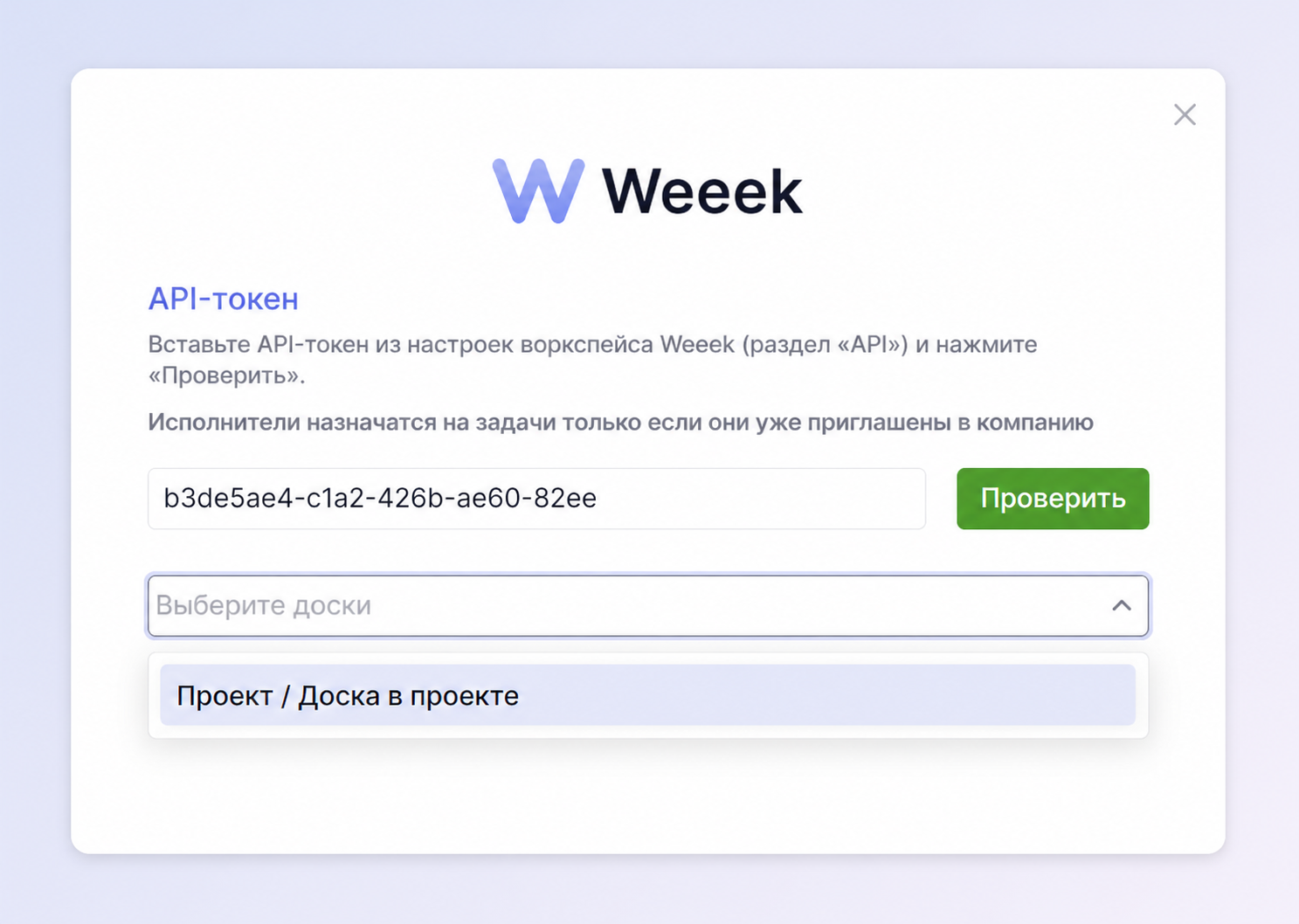
После успешного подключения выберите проекты, задачи из которых нужно перенести. Можно отметить сразу несколько проектов и импортировать их одновременно.
А как все будет готово, нажмите на кнопку Начать импорт.
После запуска страницу можно закрыть, перенос в любом случае продолжится в фоновом режиме. Когда импорт завершится, вы получите уведомление в Shtab.
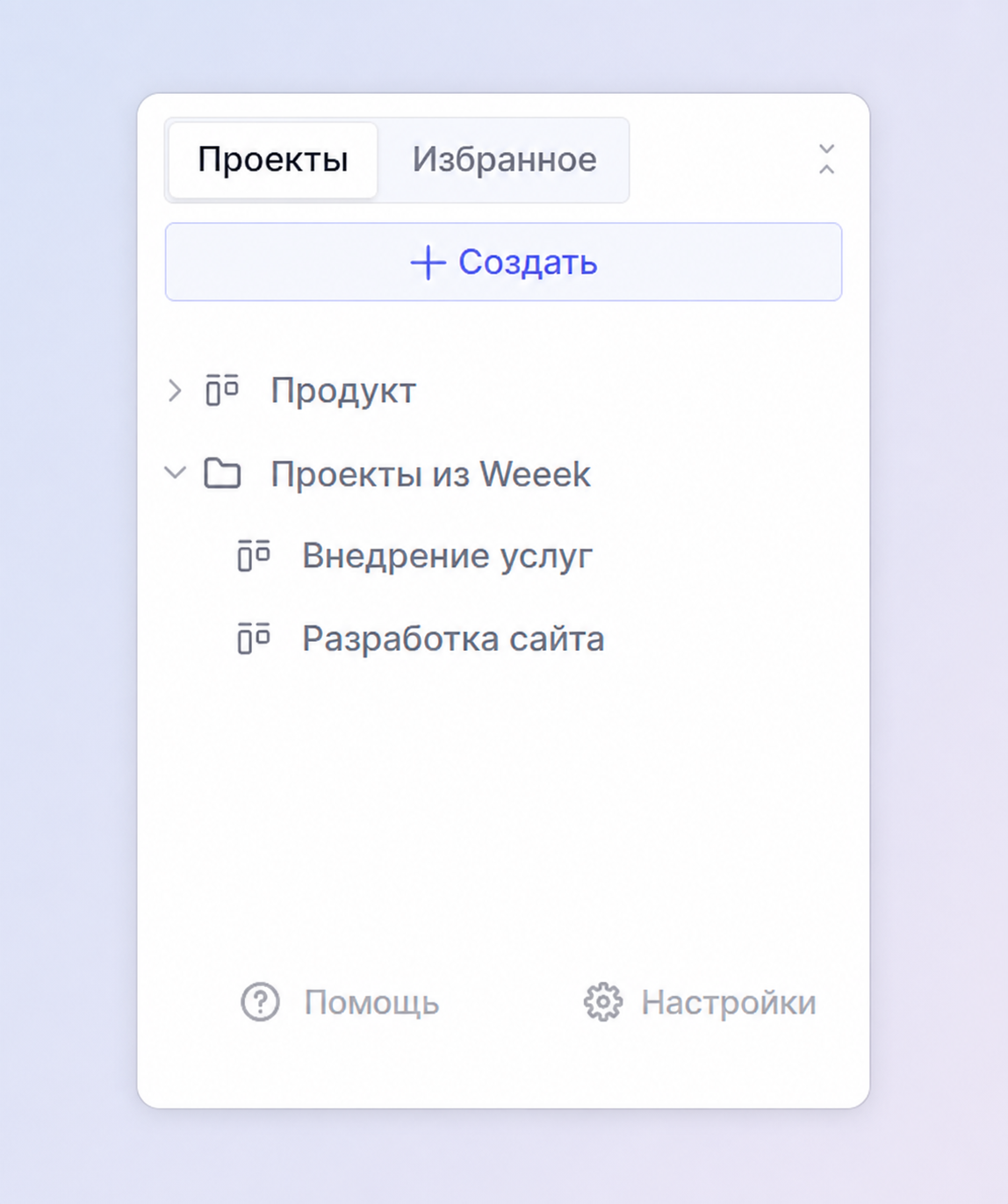
Все перенесенные проекты и задачи появятся в папке Проекты из Weeek в левом меню.
По любым вопросам будем на связи в поддержке.