Как подключить ChatGPT, Claude и другие ИИ-ассистенты к Shtab через MCP
Если вы используете ChatGPT или Claude, можно к ним подключить Shtab и работать с задачами прямо из чата. Например, попросить ассистента найти просроченные задачи, подготовить сводку по проекту или создать карточки по итогам встречи. Ассистент сам получит нужные данные из Shtab и выполнит поручение.
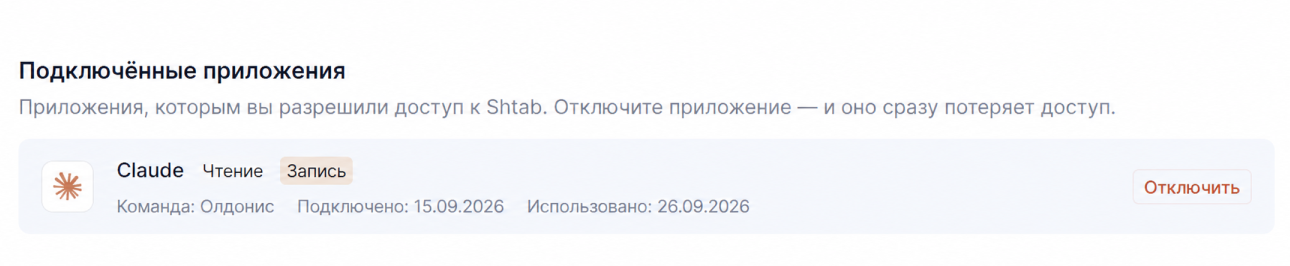
Подключение работает через MCP, специальный протокол, по которому ИИ-ассистенты обращаются к другим сервисам за информацией и могут выполнять в них действия. Так что для подключения достаточно будет добавить адрес сервера Shtab в настройках приложения, выбрать подключаемую команду и разрешить доступ.
К Shtab можно подключить Claude, ChatGPT, Claude Code, Cursor и другие приложения с поддержкой MCP. Расскажем о том, как это сделать.
Как подключить ИИ-ассистента к Shtab
По умолчанию подключение внешних ассистентов доступно всем сотрудникам. Это можно изменить для пользовательских ролей с помощью опции Подключение внешнего ИИ (MCP), она определяет, может ли сотрудник создавать MCP-токены и подключать внешние ИИ-ассистенты к данным команды.
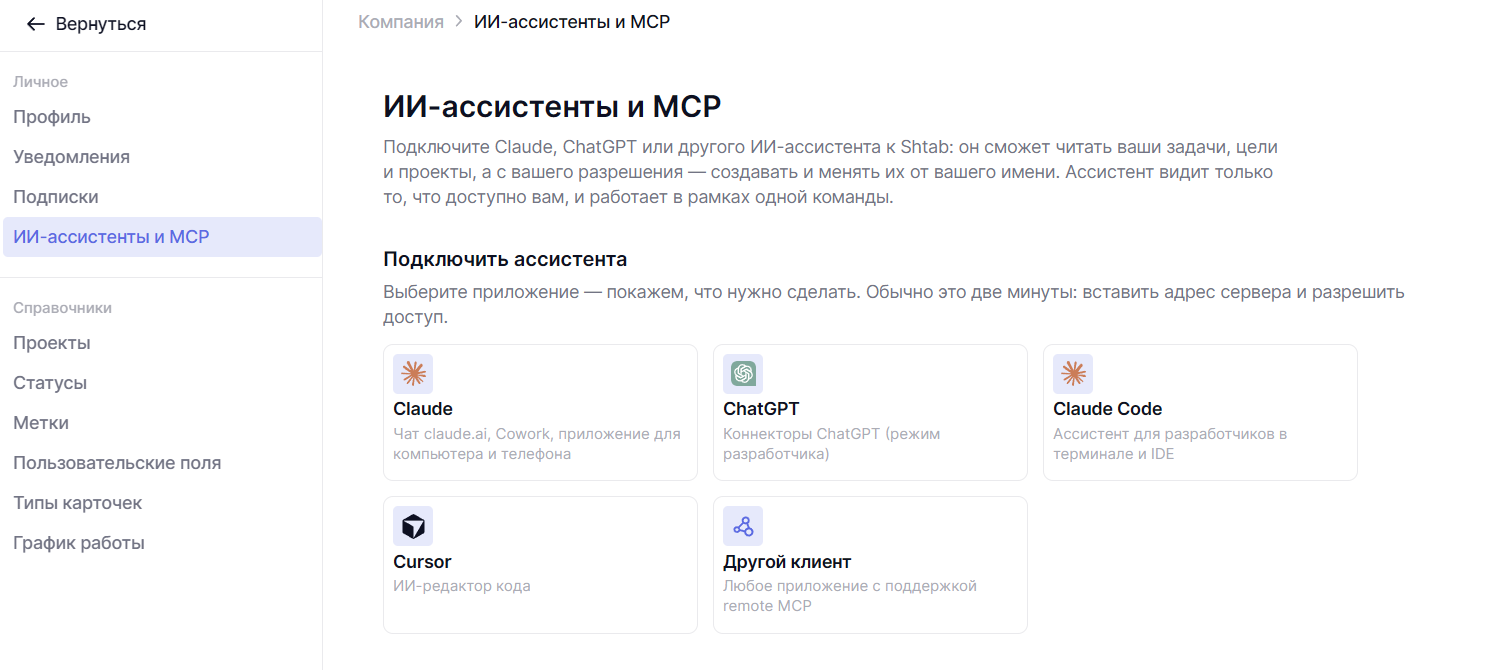
Откройте настройки Shtab, перейдите в раздел ИИ-ассистенты и MCP и в блоке Подключить ассистента выберите нужное вам приложение для интеграции.
Как подключить Claude
Подключение доступно для работы с Claude в браузере, Claude Desktop и Cowork.
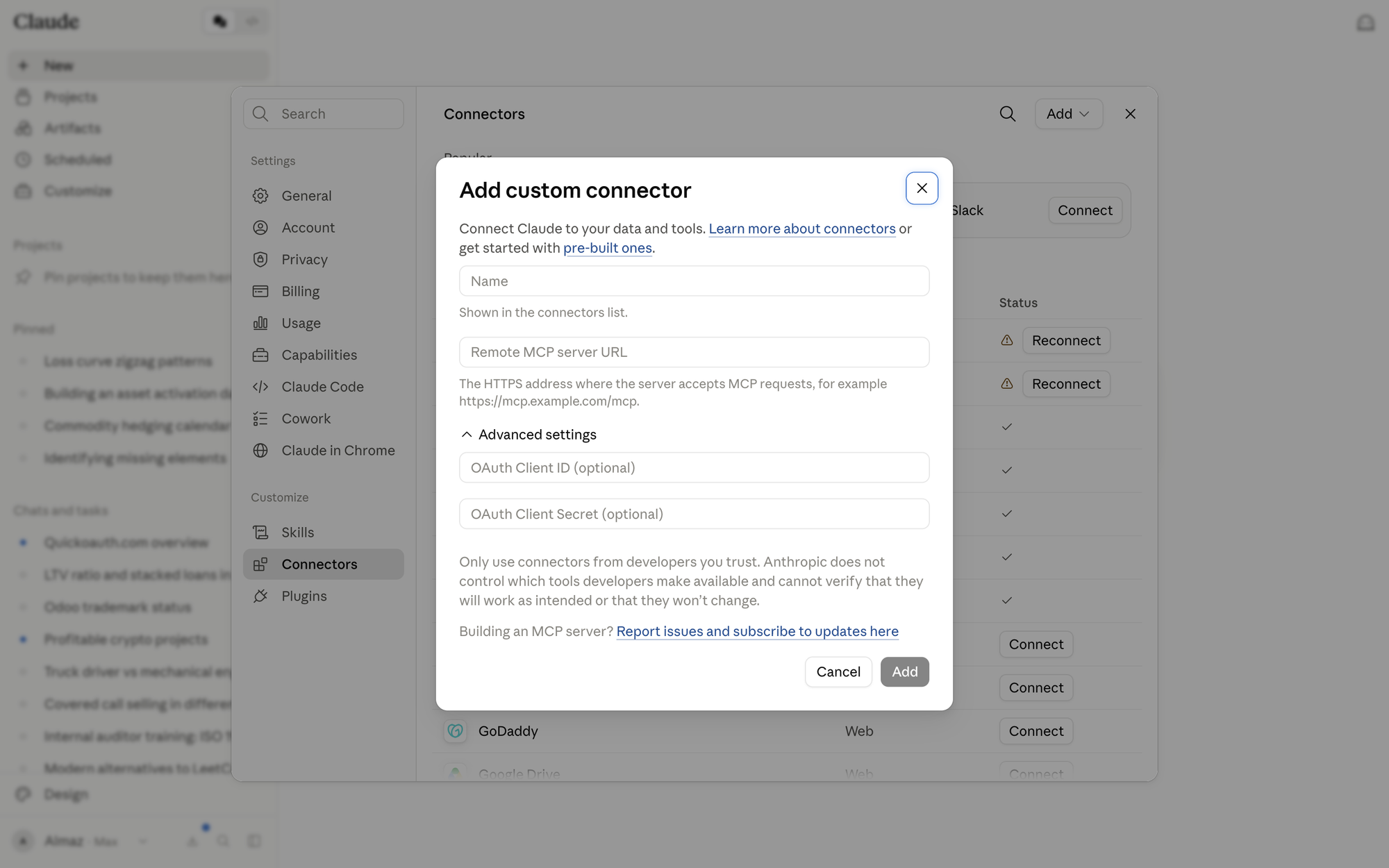
В Claude откройте Настроить → Коннекторы (в английском интерфейсе Customize → Connectors). Нажмите кнопку добавления и выберите Добавить пользовательский коннектор (Add custom connector).
Укажите название Shtab, вставьте адрес MCP-сервера (https://my.shtab.app/api/mcp/rpc) и нажмите Добавить. Затем нажмите Подключить (Connect).
Откроется страница Shtab. Выберите команду, с которой будет работать ассистент, и разрешите доступ. После подключения Claude получит список доступных инструментов Shtab.
Создайте новый чат, включите коннектор Shtab в меню инструментов и отправьте первый запрос:
Покажи мои задачи в Shtab со сроком на эту неделю. Отдельно выдели просроченные.
Названия пунктов могут отличаться в зависимости от языка и версии приложения. Актуальный порядок подключения описан в документации Claude.
Как подключить ChatGPT
Откройте настройки ChatGPT и включите Режим разработчика или Developer mode. В интерфейсе с разделом Коннекторы путь может выглядеть как Настройки → Коннекторы → Дополнительно.
Есть альтернативный способ, о нем рассказали чуть ниже.
Перейдите в раздел плагинов или коннекторов и нажмите кнопку добавления. Укажите название Shtab и адрес MCP-сервера (https://my.shtab.app/api/mcp/rpc). Если форма предлагает выбрать способ аутентификации, укажите OAuth. При таком подключении вы разрешаете доступ на странице Shtab, создавать персональный токен вручную не нужно.
Продолжите подключение. На открывшейся странице Shtab выберите команду и разрешите доступ.
Создайте новый чат и добавьте подключение Shtab через меню инструментов рядом с полем сообщения. В интерфейсе с коннекторами оно открывается через кнопку + → Ещё.
После этого можно отправить запрос:
Найди в Shtab проект [название проекта] и подготовь сводку по незавершенным задачам. Покажи исполнителей, сроки и просроченные карточки.
Доступность режима разработчика зависит от аккаунта и настроек рабочего пространства ChatGPT. Актуальные шаги можно сверить с документацией OpenAI.
Подключение ChatGPT через персональный токен
В браузере или в настольном приложении откройте настройки MCP-серверов и добавьте новое подключение. В поле Имя введите Shtab, выберите Потоковая передача HTTP и вставьте адрес в поле URL:
https://my.shtab.app/api/mcp/rpcВ Shtab откройте ИИ-ассистенты и MCP → Для разработчиков, нажмите Создать токен и скопируйте полученное значение.
Вернитесь в ChatGPT и заполните поля в блоке Заголовки:
- Ключ:
Authorization - Значение:
Bearer [ваш токен]
Вместо [ваш токен] вставьте скопированный токен без квадратных скобок. Между Bearer и токеном оставьте один пробел.
Поля Переменная окружения токена Bearer и Заголовки из переменных окружения оставьте пустыми. Нажмите Сохранить и перезапустите подключение через кнопку Restart.
Как подключить Claude Code
Claude Code работает в терминале и редакторах кода. После подключения вы сможете обращаться к задачам Shtab во время разработки, например прочитать требования из карточки или добавить комментарий о выполненной работе.
Выполните в терминале команду:
claude mcp add --transport http shtab https://my.shtab.app/api/mcp/rpcВ Claude Code введите /mcp, выберите shtab и нажмите Authenticate. Откроется страница Shtab, на которой нужно выбрать команду и разрешить доступ.
После подключения инструменты Shtab будут доступны в Claude Code. По умолчанию команда добавляет сервер для текущего проекта. Если подключение нужно во всех проектах пользователя, используйте вариант с параметром --scope user:
claude mcp add --transport http --scope user shtab https://my.shtab.app/api/mcp/rpcПодробнее об области действия подключения можно прочитать в документации Claude Code.
Как подключить Cursor
В разделе ИИ-ассистенты и MCP выберите Cursor и нажмите Открыть в Cursor. Редактор предложит добавить сервер Shtab.
Также сервер можно добавить вручную. Для этого откройте файл ~/.cursor/mcp.json и добавьте конфигурацию:
{
  "mcpServers": {
    "shtab": {
      "url": "https://my.shtab.app/api/mcp/rpc"
    }
  }
}
Если в файле уже есть другие серверы, добавьте объект shtab внутрь существующего mcpServers.
Откройте список MCP-серверов в Cursor. В зависимости от версии он находится в Customize → MCPs или Settings → MCP. Найдите shtab и запустите подключение. На странице Shtab выберите команду и разрешите доступ.
Теперь к данным Shtab можно обращаться из чата Cursor. Например, попросите ассистента прочитать описание задачи перед началом работы, а после выполнения добавить в нее комментарий с результатом.
Настройка файла и управление серверами описаны в документации Cursor.
Как подключить другое приложение через MCP
Shtab поддерживает приложения, которые умеют подключаться к удаленным MCP-серверам по HTTP, используя Streamable HTTP.
В настройках приложения добавьте удаленный MCP-сервер, вставьте адрес Shtab и выберите HTTP в качестве типа подключения. Если приложение поддерживает OAuth, при подключении откроется страница Shtab. Выберите команду и разрешите доступ.
Для приложений без OAuth и для автоматизаций используйте персональный токен.
Подключение по персональному токену
В разделе ИИ-ассистенты и MCP раскройте блок Для разработчиков и нажмите Создать токен. Полученный токен нужно передать в настройках приложения через заголовок Authorization:
Authorization: Bearer [ваш токен]Персональный токен дает доступ к данным Shtab от вашего имени. Храните его как пароль и добавляйте только в настройки приложения или автоматизации.
Для Claude Code команда подключения выглядит так:
claude mcp add --transport http shtab https://my.shtab.app/api/mcp/rpc --header "Authorization: Bearer [ваш токен]"Для Cursor добавьте заголовок в конфигурацию сервера:
{
  "mcpServers": {
    "shtab": {
      "url": "https://my.shtab.app/api/mcp/rpc",
      "headers": {
        "Authorization": "Bearer [ваш токен]"
      }
    }
  }
}
В обоих примерах замените [ваш токен] на полученное значение.
Если приложение не поддерживает передачу HTTP-заголовков напрямую, в разделе Для разработчиков есть пример подключения через mcp-remote. Скопируйте конфигурацию для этого варианта и подставьте свой токен.
С чего начать после подключения
Для первого запроса попросите ассистента найти ваши задачи или показать содержимое знакомого проекта. По ответу можно проверить, что подключение работает и выбрана нужная команда.
Дальше описывайте поручения обычным языком. Указывайте проект, сроки, исполнителей и результат, который хотите получить. Чем конкретнее запрос, тем меньше уточнений понадобится ассистенту.
Например, чтобы разобраться с текущими делами:
Покажи мои незавершенные задачи в Shtab со сроком до [дата]. Сгруппируй их по проектам и отдельно выведи просроченные.
Чтобы перенести поручения после встречи:
По заметкам ниже создай задачи в проекте [название проекта] в Shtab. Добавь в описание каждой задачи ожидаемый результат. Исполнителей и сроки возьми из заметок. Если этих данных нет, сначала уточни их у меня. Вот заметки: [текст заметок].
Чтобы подготовить отчет:
Подготовь отчет по проекту [название проекта] в Shtab. Покажи, какие задачи завершены за [период], какие остаются в работе и по каким прошел срок.
Текст в квадратных скобках замените своими данными. Если приложение запрашивает подтверждение действия, проверьте предложенные изменения и подтвердите выполнение.
Больше примеров запросов к ассистенту собрали на отдельной странице.
Лимиты запросов
Количество запросов через MCP зависит от тарифа Shtab. Лимит общий для всей компании, его используют все сотрудники с подключенными внешними ассистентами. Лимиты составляют:
- Бесплатный: 10 запросов в час.
- Lite: 100 запросов в час.
- Business: 300 запросов в час.
- MAX: 1000 запросов в час.
Если лимит исчерпан, продолжить работу через MCP можно после обновления часового лимита. Для коробочных решений ограничения по количеству запросов нет.
Отдельно действуют лимиты выбранного ИИ-сервиса. Их можно проверить в своем аккаунте Claude, ChatGPT или другого приложения.
По любым вопросам будем рады помочь в нашей поддержке.