Возможности Shtab AI: что может ассистент
Shtab AI — это AI-ассистент, помогающий работать с задачами, проектами, страницами, целями, отчетами и другой рабочей информацией в системе.
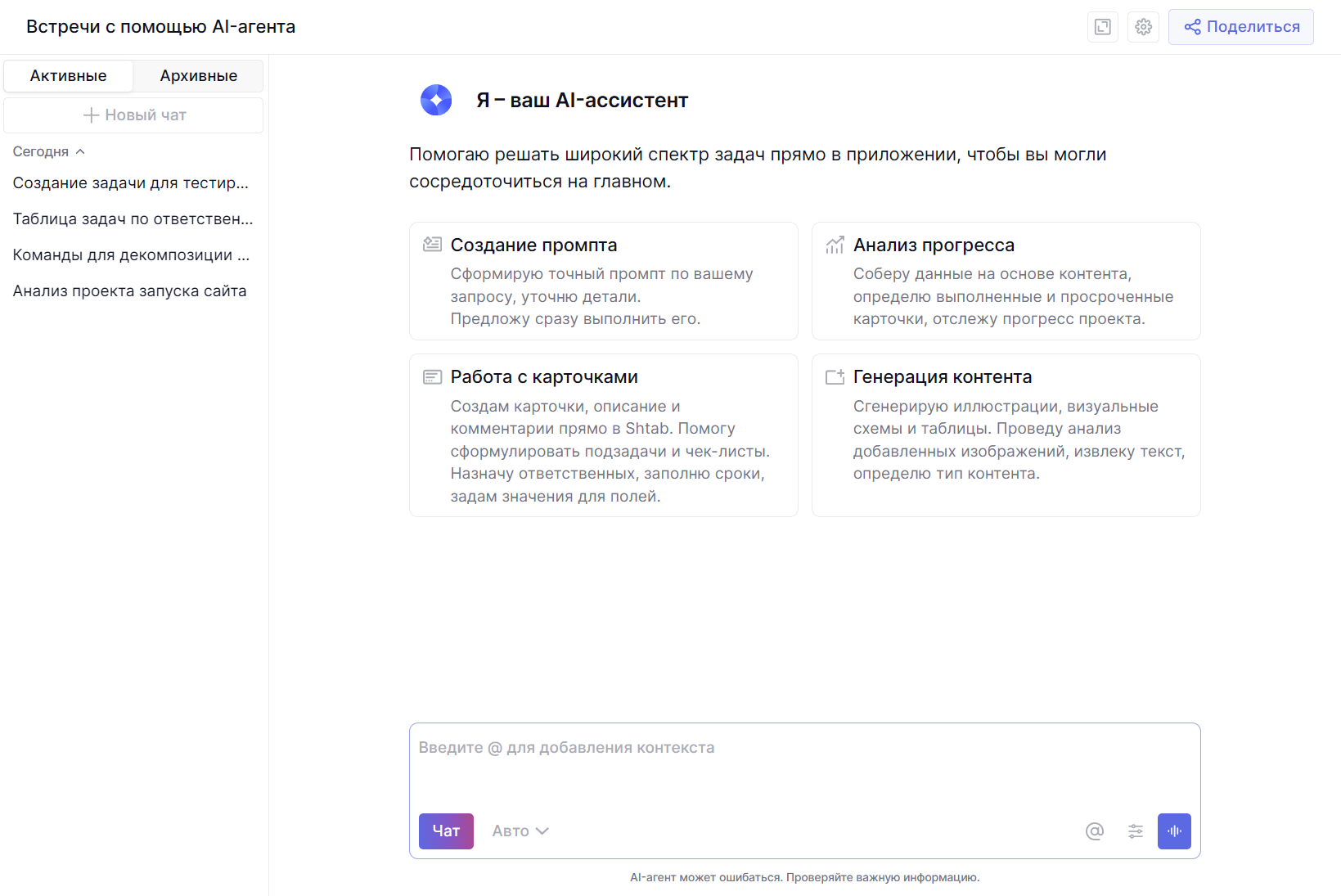
Это не просто чат-бот, прикрученный к сервису, а полноценный агент, который работает внутри Shtab и может действовать от вашего имени: создавать, связывать, анализировать, планировать.
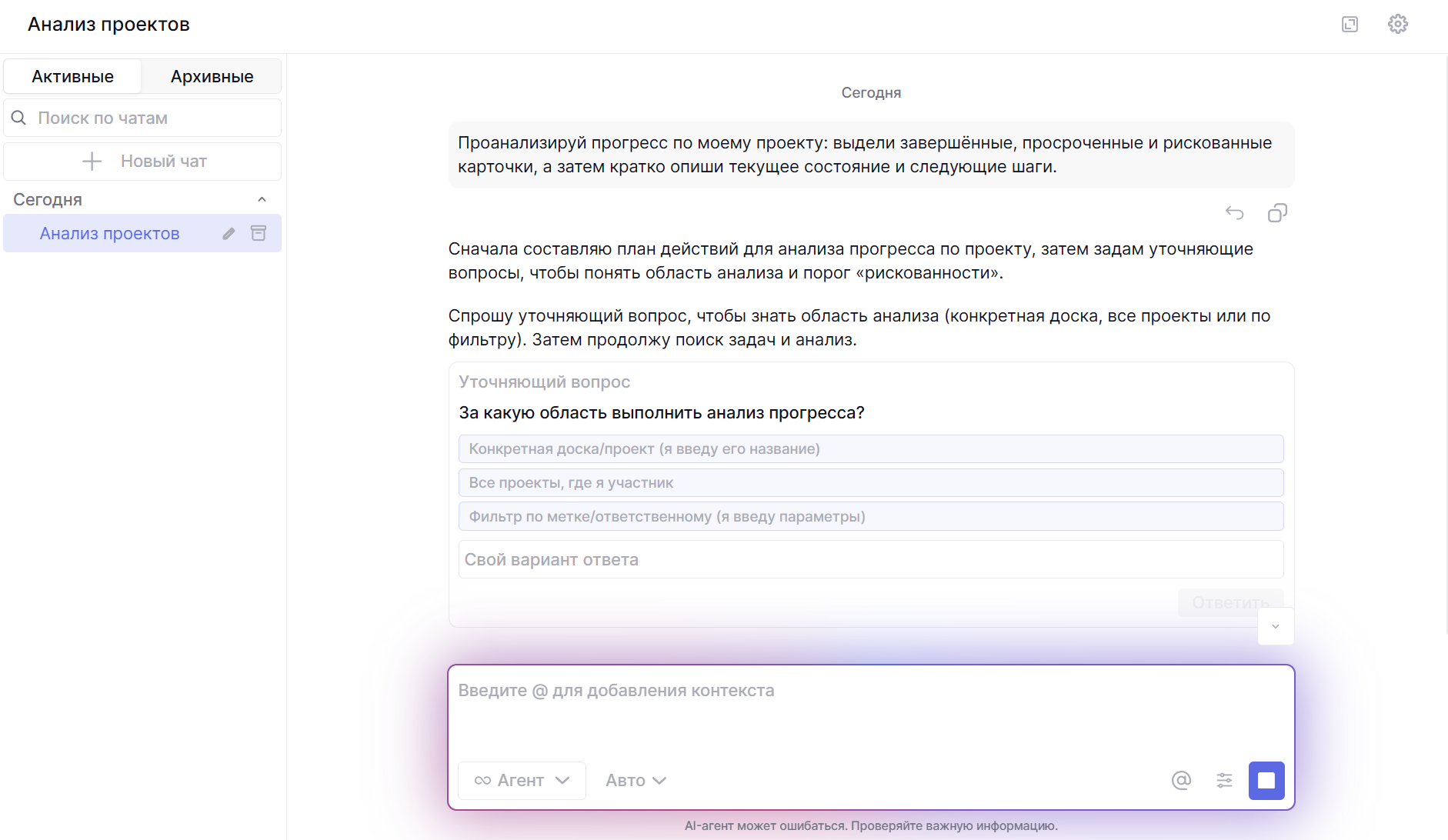
С помощью Shtab AI можно получить ответ на вопрос, подготовить текст, проанализировать данные или выполнить действие внутри Shtab: создать задачу, разбить работу на подзадачи, составить чек-лист, подготовить отчет или дополнить страницу.
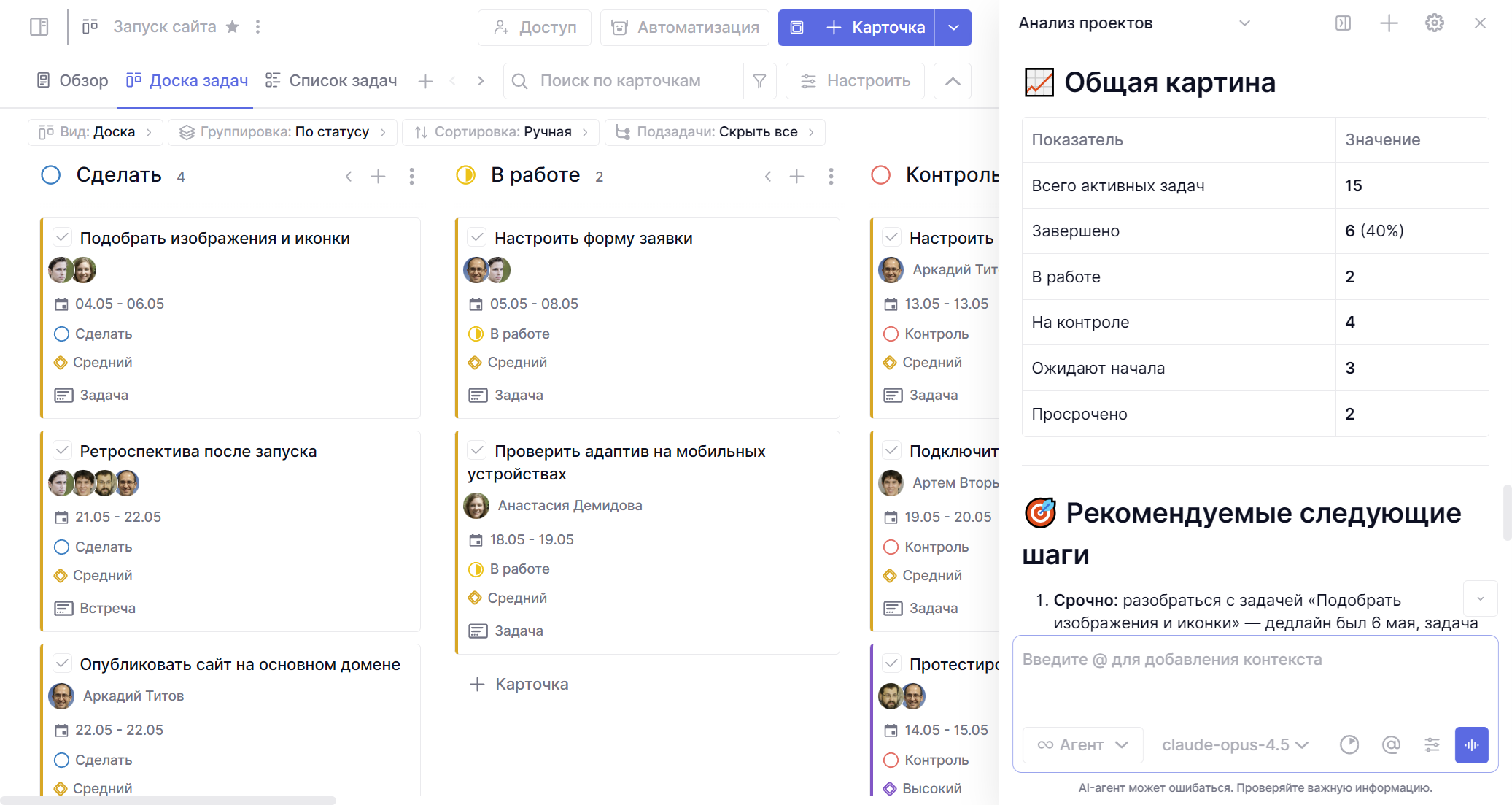
Для работы со Shtab AI нужна ИИ-лицензия. В каждую лицензию входит ежемесячный лимит токенов, которые расходуются при отправке запросов, получении ответов и выполнении действий ассистента.
Возможности Shtab AI зависят от выбранной лицензии: например, режим агента, веб-поиск, режим исследования, транскрибация встреч и доступные модели могут отличаться. Подробнее о лицензиях можно прочитать в отдельной статье.
 Ivan Savelyev
Что умеет Shtab AI
Агент действует внутри Shtab, а не просто подсказывает текст. Он может:
- создавать задачи, подзадачи, чек-листы, проекты, цели, страницы и отчеты;
- находить просроченные и проблемные задачи, невыполненные цели или страницы, требующие доработок;
- устанавливать связи между задачами и выстраивать зависимости;
- декомпозировать задачи — разбивать большую работу на подзадачи и чек-листы;
- обрабатывать файлы — загрузите
xlsx,pdf,docx,md,txtилиlog, и агент прочитает, проанализирует и ответит на вопросы по содержимому; - генерировать изображения — создавать иллюстрации, схемы и таблицы прямо в чате, не выходя из задачи;
- работать через голосовой ввод, просто надиктуйте мысль, агент транскрибирует запрос и начнёт работу.
Набор доступных возможностей зависит от вашей ИИ-лицензии. Например, базовая лицензия позволяет работать с чатом, а более высокие лицензии открывают режим агента, транскрибацию встреч, веб-поиск, режим исследования и расширенный набор моделей.
Как начать работу
Начать работу со Shtab AI можно из левого меню. Отдельно вынесена в меню функция записи голоса, чтобы вы смогли быстро сказать, что нужно сделать агенту.
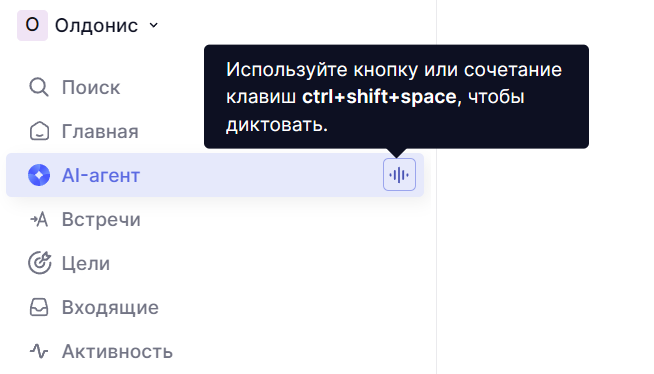
Также доступна быстрый запуск голосового ввода комбинацией клавиш Ctrl/Cmd + Shift + Space.
Помимо этого, виджет с Shtab AI будет доступен на каждой странице в правом нижнем углу, по клику на который диалог с агентом откроется в боковой панели.
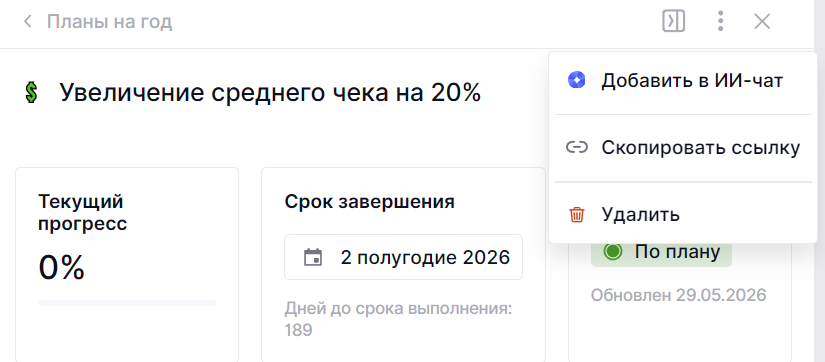
Любой проект, карточку, страницу или цель вы можете добавить в обсуждение с ИИ, в контекстных меню для этого отображена опция Добавить в ИИ-чат
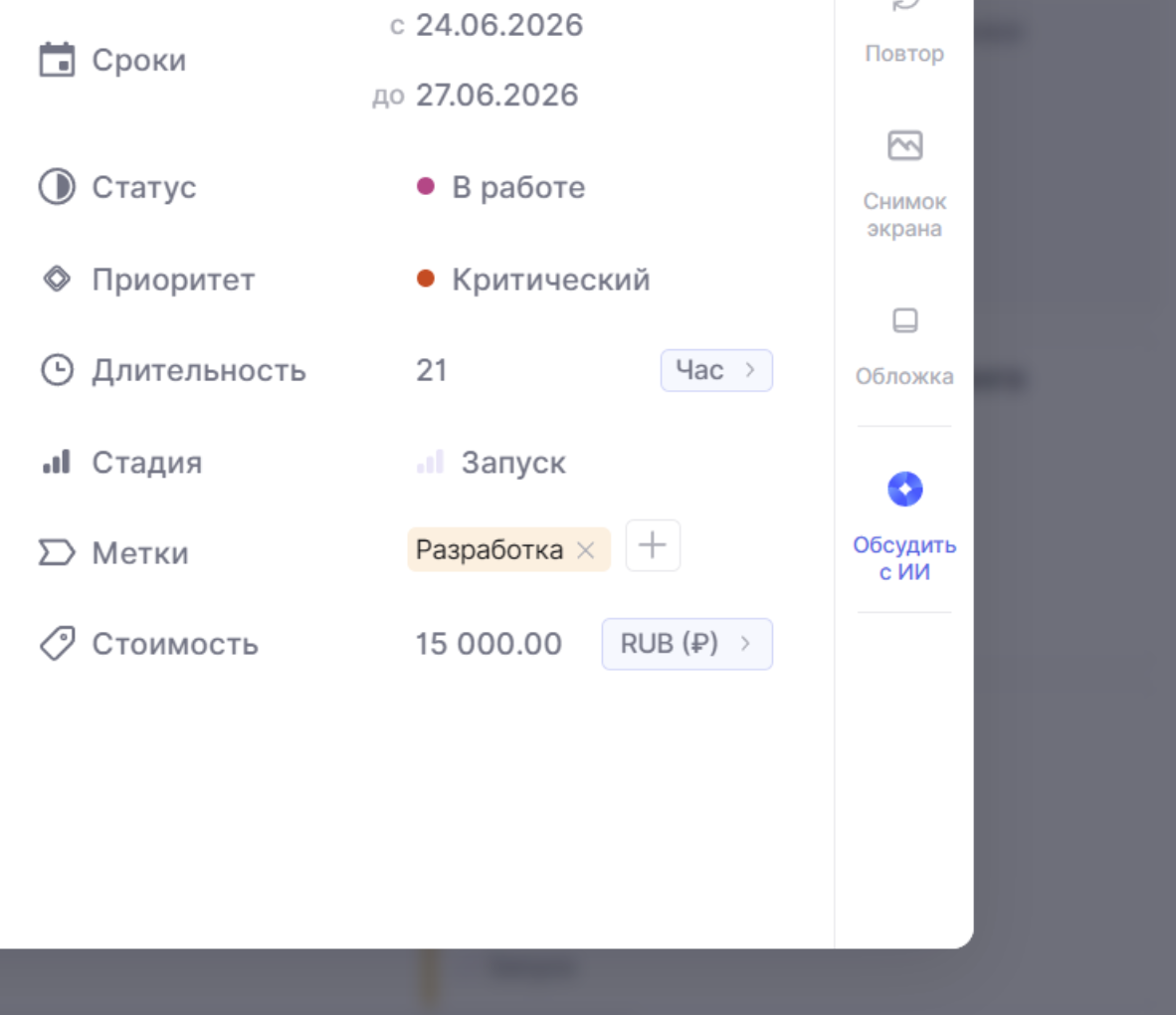
И начать диалог вы всегда сможете напрямую из самой задачи.
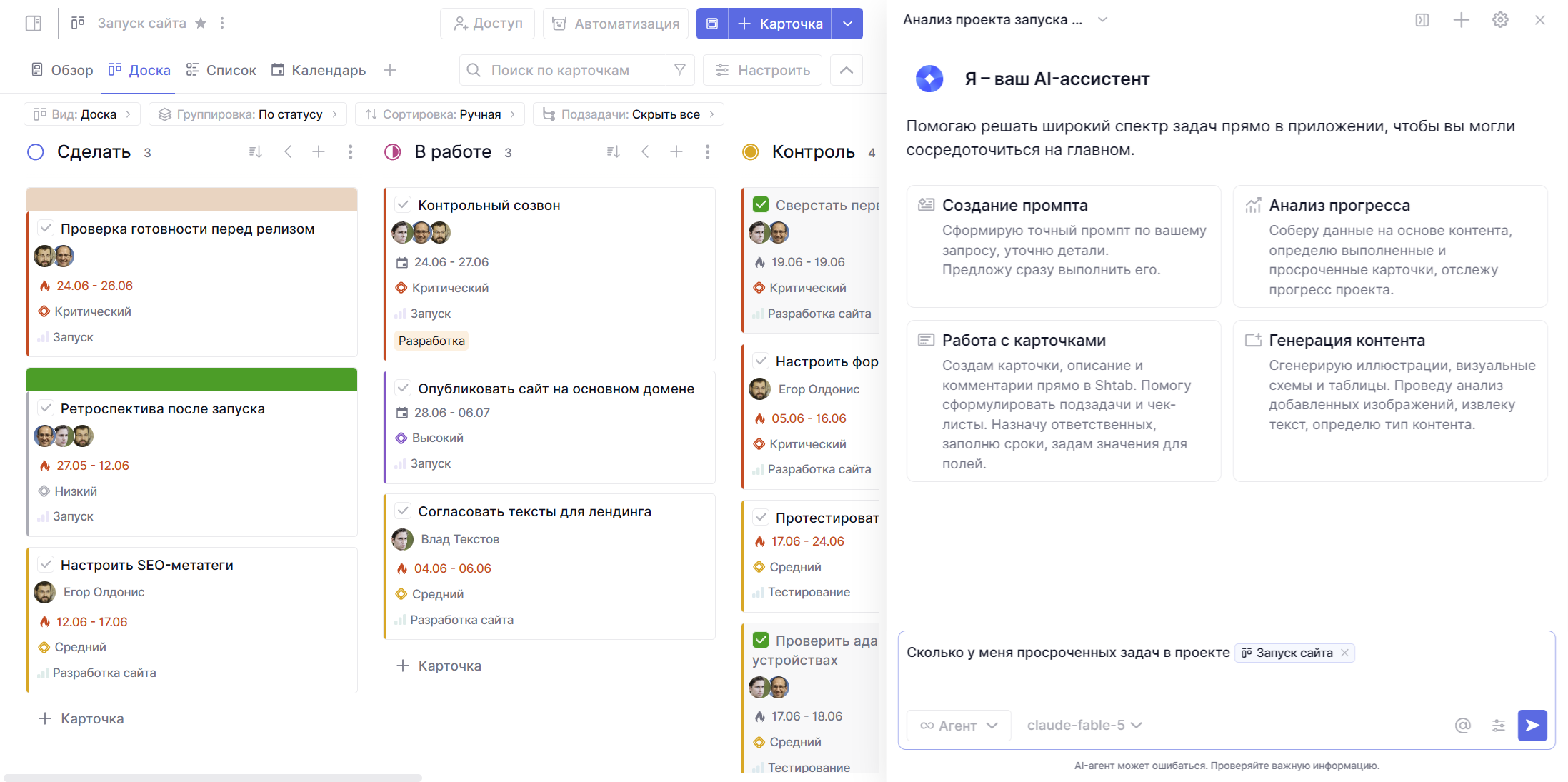
В диалоговом окне вы сможете выбрать один из предустановленных сценариев работы с AI-ассистентом. Мы заранее подготовили самые частые сценарии для работы с Shtab AI, так что просто запустите любой из них и начните общение.
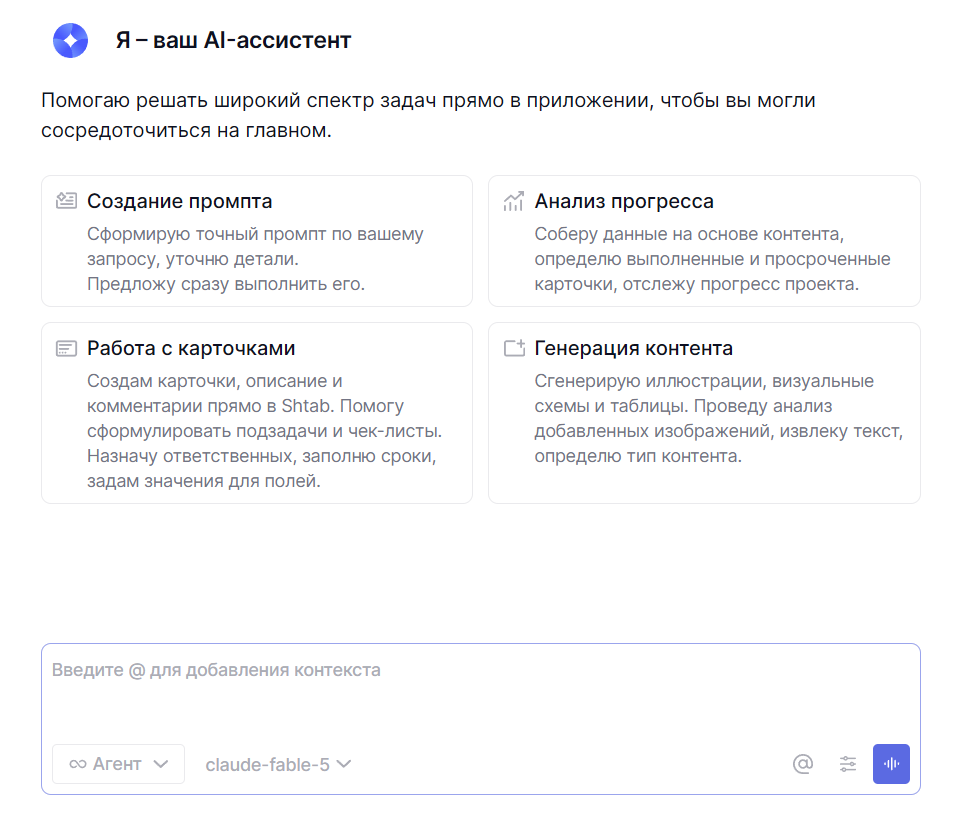
Но у вас всегда есть возможность самому написать запрос и отправить ассистенту. Расскажем об этом подробнее.
Режимы работы ассистента
Перед началом диалога нужно выбрать в каком режиме вы хотите работать с ассистентом: в режиме чата или режиме агента. Для изменения режима нажмите на кнопку в левом верхнем углу диалогового окна.
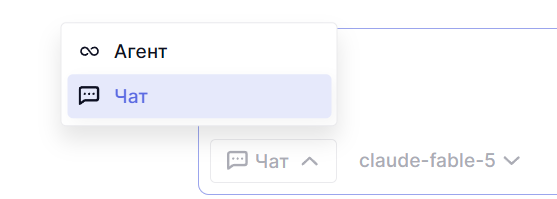
Чат
В режиме Чат Shtab AI отвечает на ваши вопросы и помогает получить информацию по всем данным в системе.
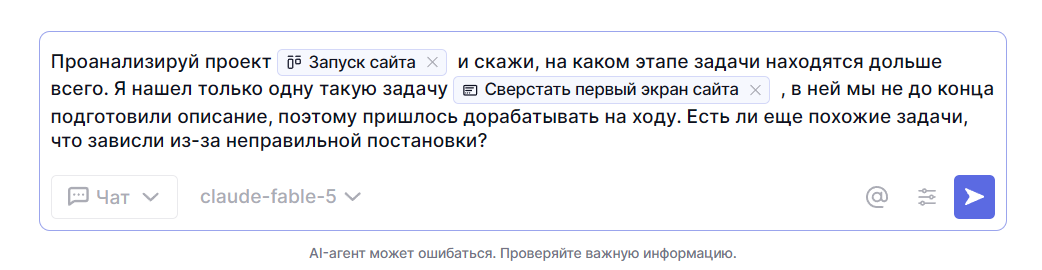
Для быстрого получения ответа без автоматический действий в системе лучше всего использовать именно этот режим чат-бота. Например, в режиме Чат можно попросить:
— проанализировать проект с целью нахождения слабых зон;

— сделать обзор страницы и получить идеи и предложения для доработки;

— проверить описание задачи и дополнить его всеми нужными вам сценариями;

— проанализировать цели компании и прислать по ним всю нужную информацию

Дополнительно можно включить поиск информации в интернете и режим исследования для более глубокого погружения и подготовки ответа.
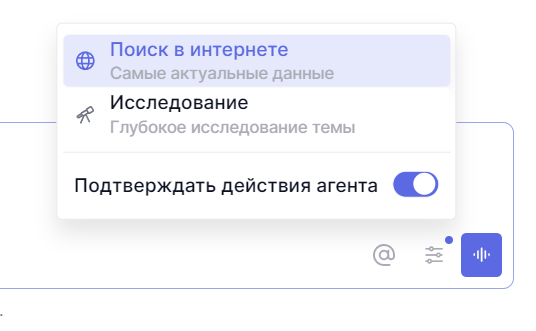
Глубокое исследование полезно для более точных ответов,
Агент
В режиме Агент Shtab AI может выполнять действия внутри компании. Ассистент получает доступ к управлению данными и превратиться в полноценного автономного личного помощника.
Агент не только ответит на запрос, но и сможет выполнить доступные действия внутри Shtab: создать проект, декомпозировать его на задачи, изменить описание или сроки карточек, исправить текст на странице, отправить комментарий или подготовить отчет.
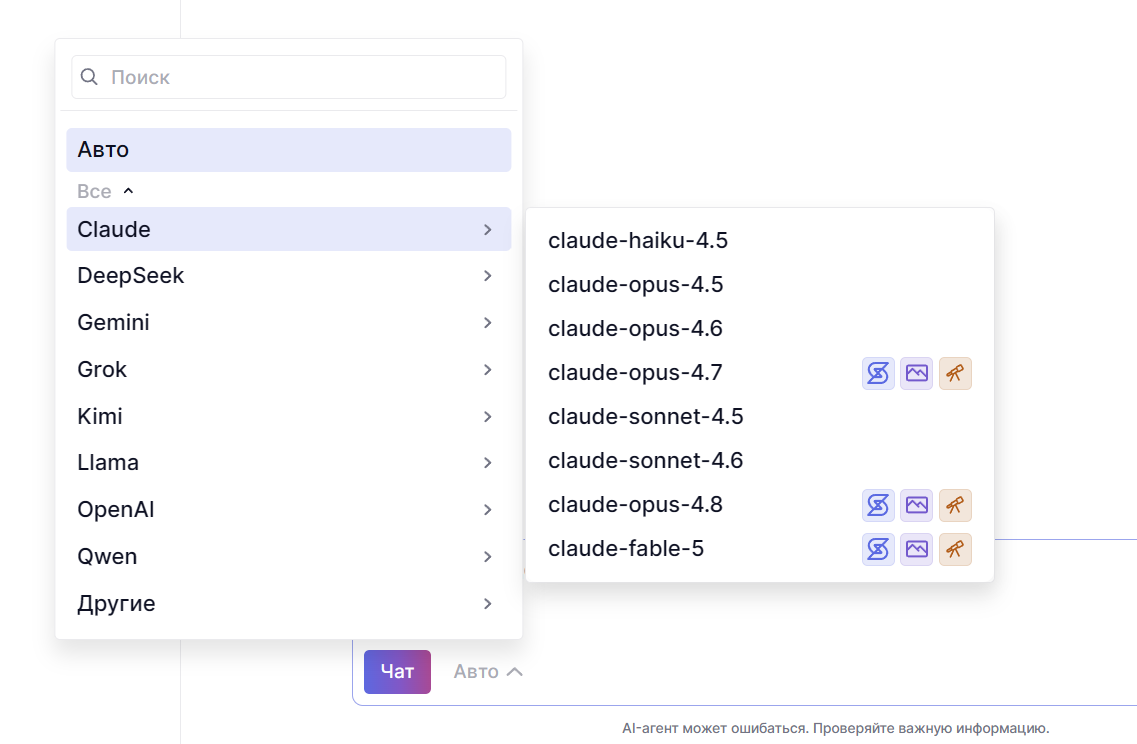
Выбор модели под задачу
Shtab AI поддерживает все ведущие модели: Claude, Gemini, ChatGPT, YandexGPT, DeepSeek, GigaChat, Llama, Qwen, Mistral и многие-многие другие. Разные модели подходят для разных целей, можно выбрать быструю модель для простых действий, думающую для более сложного планирования, а модель с поиском в интернете для тех случаев, когда нужна свежая информация.
Набор моделей зависит от подключенной лицензии. В лицензии AI сам подбирает базовую модель для запроса, а в более высоких лицензиях становятся доступны быстрые, думающие и премиум-модели.
Полный список доступных моделей можно посмотреть в настройках AI-ассистента или в статье о лицензиях Shtab AI.
Как добавить контекст
Чтобы Shtab AI работал не с общим запросом, а с конкретными данными из Shtab, добавьте контекст — наберите @ и введите название задачи, проекта или страницы.
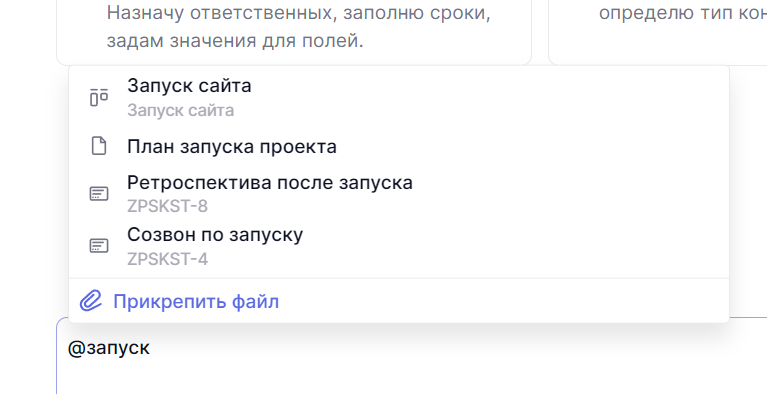
В контекст сообщения можно добавить карточку, страницу или целый проект с задачами. После этого ассистент будет учитывать выбранные данные при подготовке ответа или выполнении действия.
Например, можно добавить проект через @ и запросить анализ проекта:
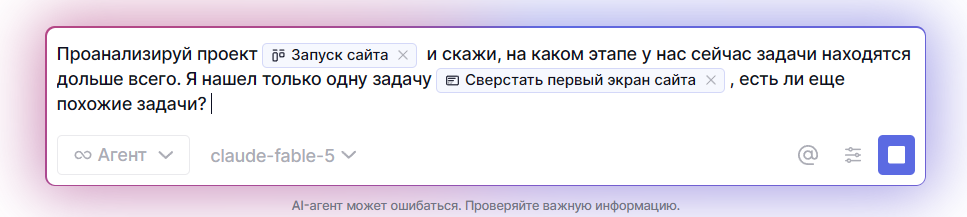
Или указать карточку, чтобы агент применил действия в этой задаче:
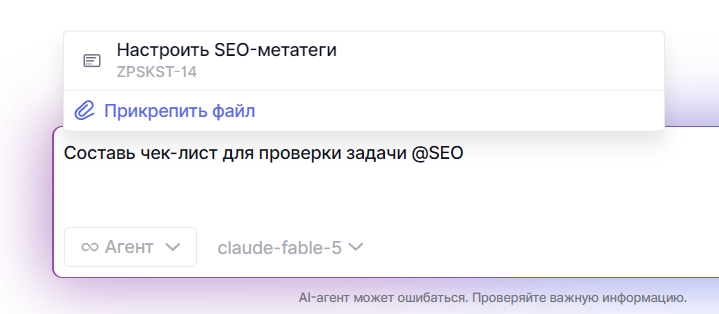
Или загрузить файл и попросить агента перенести все данные в Shtab:
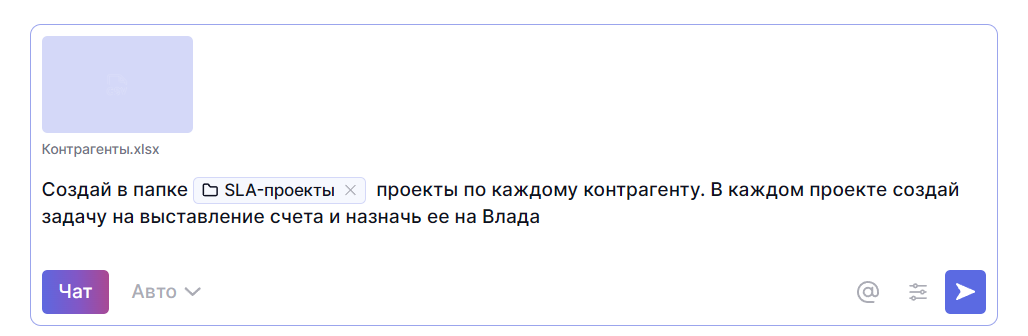
Подтверждение действий агента
В дополнительных настройках можно включить параметр Подтверждать действия агента.
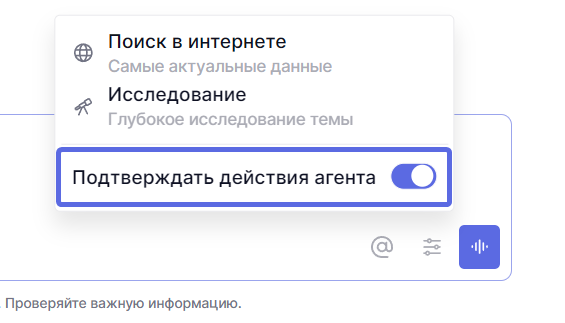
Если параметр включен, агент будет запрашивать подтверждение перед выполнением действий. Так вы сможете сначала проверить, что именно собирается сделать агент, а затем подтвердить выполнение.
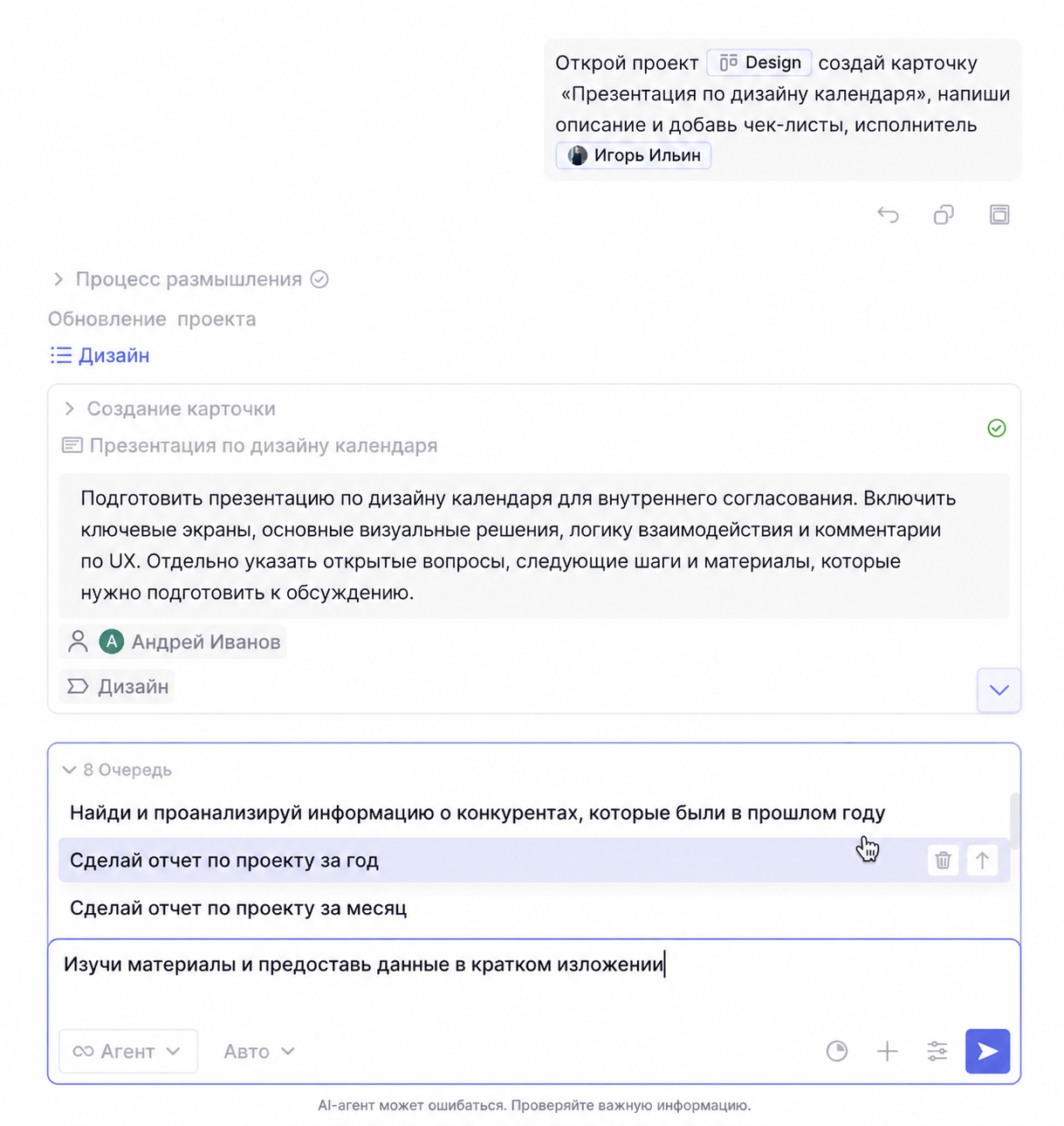
По любым вопросам будем рады помочь в поддержке.