Как пользоваться трекером Shtab
Тайм-трекер Shtab помогает учитывать время по задачам и сохранять историю работы. Ниже разберем, как войти в приложение, найти нужную задачу, запустить таймер и настроить трекер под себя.
Вход в профиль
После запуска трекера введите почту и пароль от своей учетной записи Shtab и нажмите Войти.
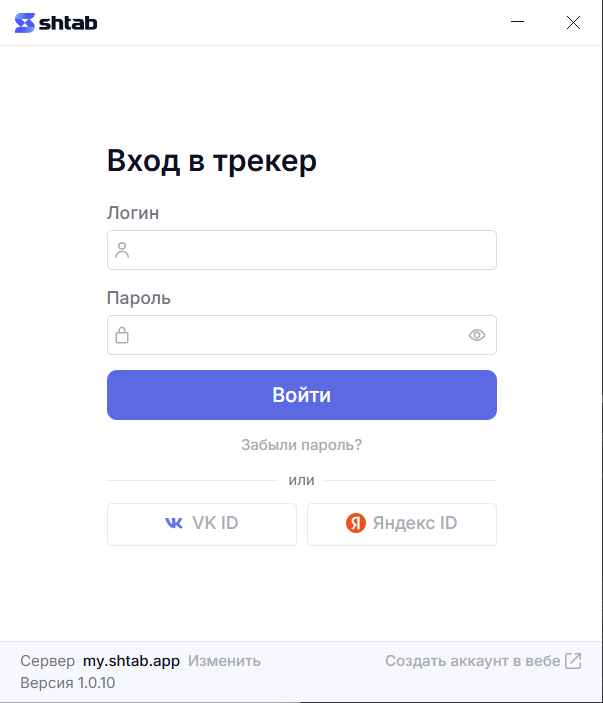
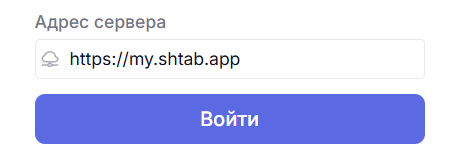
Если вы работаете с коробочной версией Shtab, перед входом укажите адрес вашей системы. Для этого нажмите Изменить рядом с полем Сервер и введите ваш домен.
Настройка трекера и разрешения
Сбор данных
При первом запуске или после изменения настроек сбора данных трекер покажет, какую информацию он будет собирать на устройстве.
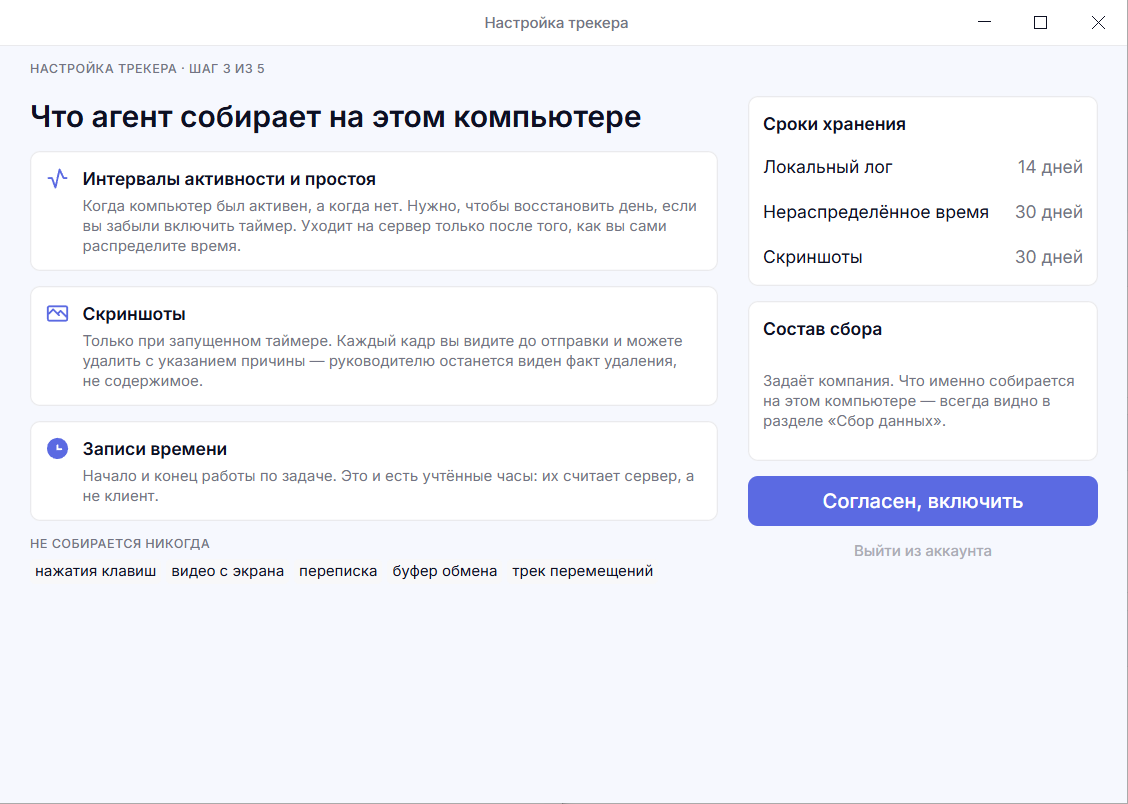
Их состав зависит от настроек в профиле сотрудника. Администраторы выбирают по каким данным вести учет, а сотрудник при запуске трекера знакомиться с этим и подтверждает сбор данных
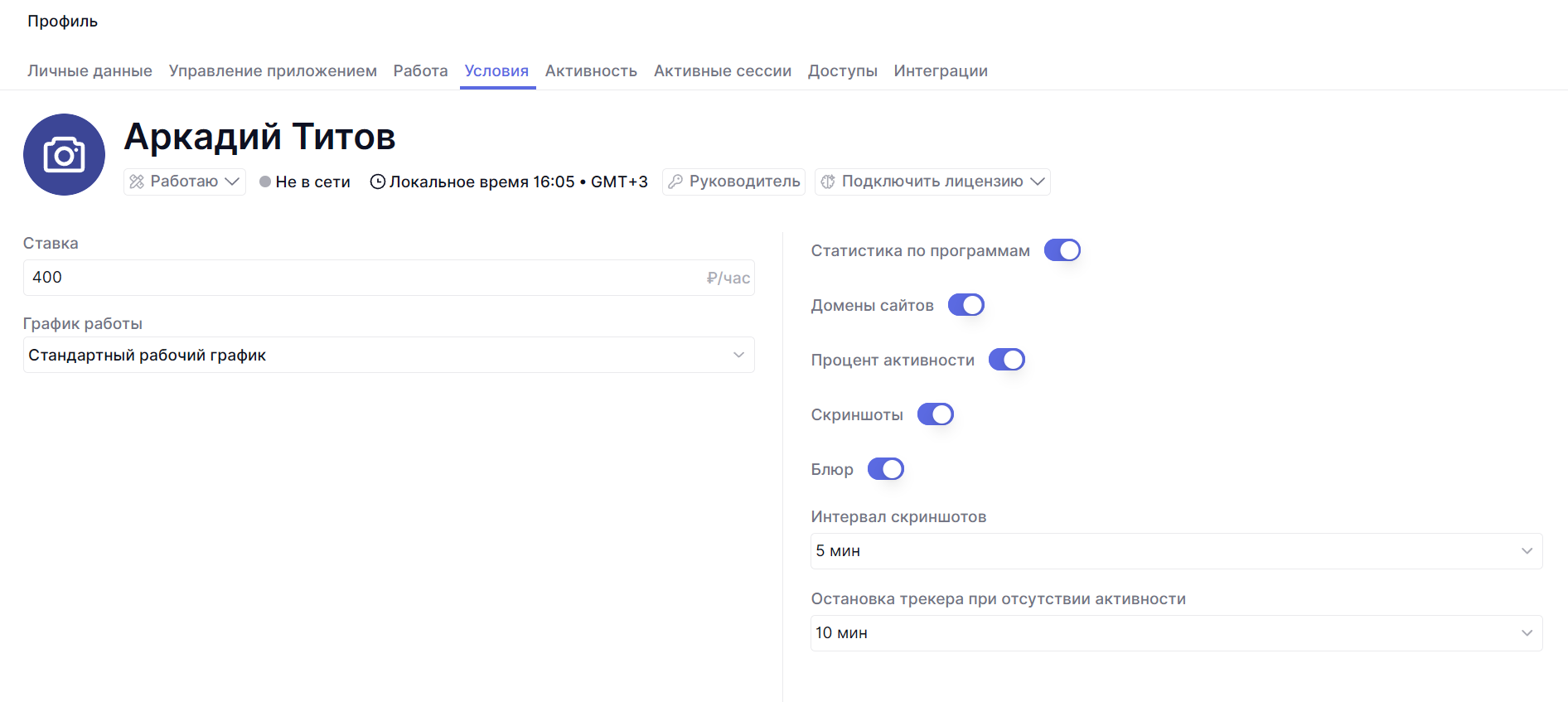
Трекер может собирать:
- Статистика по программам – собирает данные по запущенным программам на устройстве во время запущенного таймера. Конкретные действия в этих приложениях трекер не увидит, лишь активность в них.
- Домены сайтов — показывает, какие сайты открывались в браузере при запущенном таймере и примерно сколько времени на них провел. Собираются только домены, без адресов отдельных страниц, поисковых запросов и содержимого сайтов.
- Процент активности — покажет, какую долю рабочего времени вы были активны за компьютером, то есть использовали клавиатуру, мышь или тачпад. Учитывается только факт действий без записи нажатых клавиш и контекста.
- Скриншоты — позволит трекеру снимать скриншоты с устройства в заданный интервал времени.
- Блюр – при включенной опции вы сможете выбрать, в каких программах размывать данные, например, переписки в мессенджерах будут заблюрены, но на скриншотах все равно будет видно, что он открыт.
Если вы согласны со всеми условиями, то нажмите на кнопку Согласен, продолжить. В ином случае к трекингу перейти не удастся, нужно будет обратиться к администраторам, чтобы изменить настройки сбора данных.
Разрешения системы
На четвертом шаге нужно будет предоставить системные разрешения для включенных функций. Например, без выданных разрешений трекеру со стороны системы приложение не сможет захватывать экран для скриншотов.
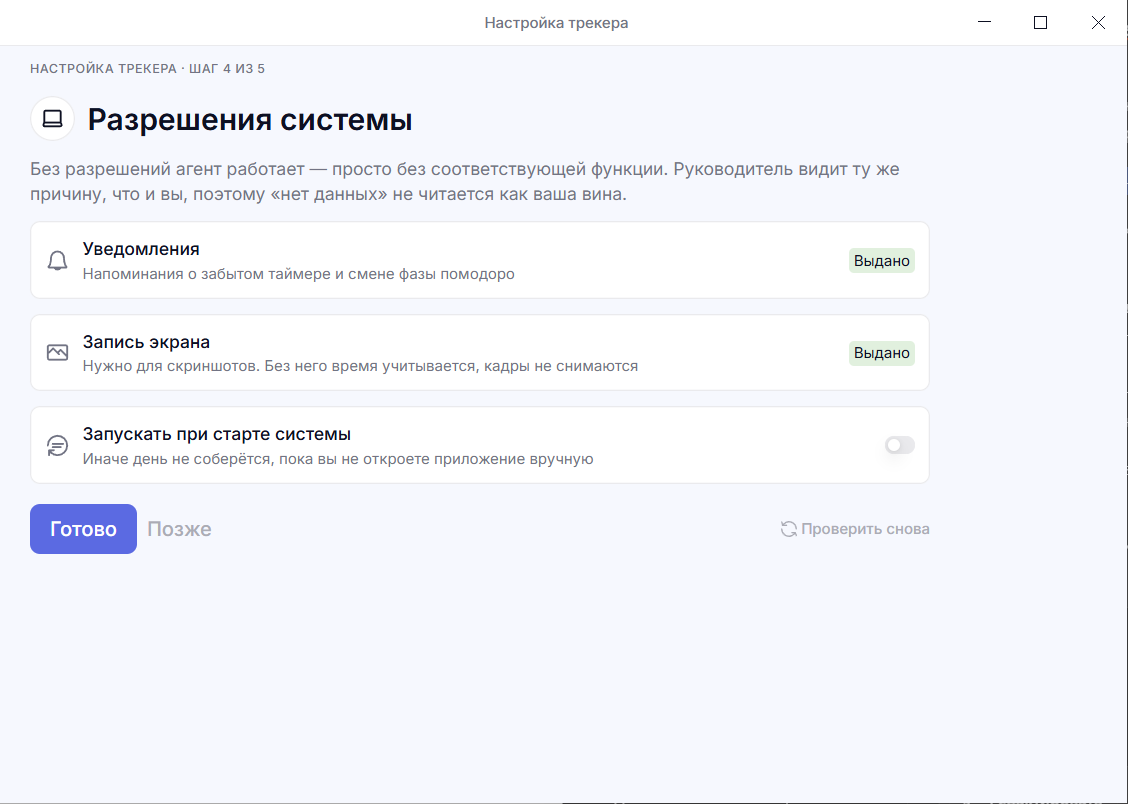
По умолчанию при установке автоматически приложению задаются нужные права доступа, но для macOS нужно будет вручную включить опции универсального доступа и записи экрана в настройках конфиденциальности и безопасности.
Размытие данных
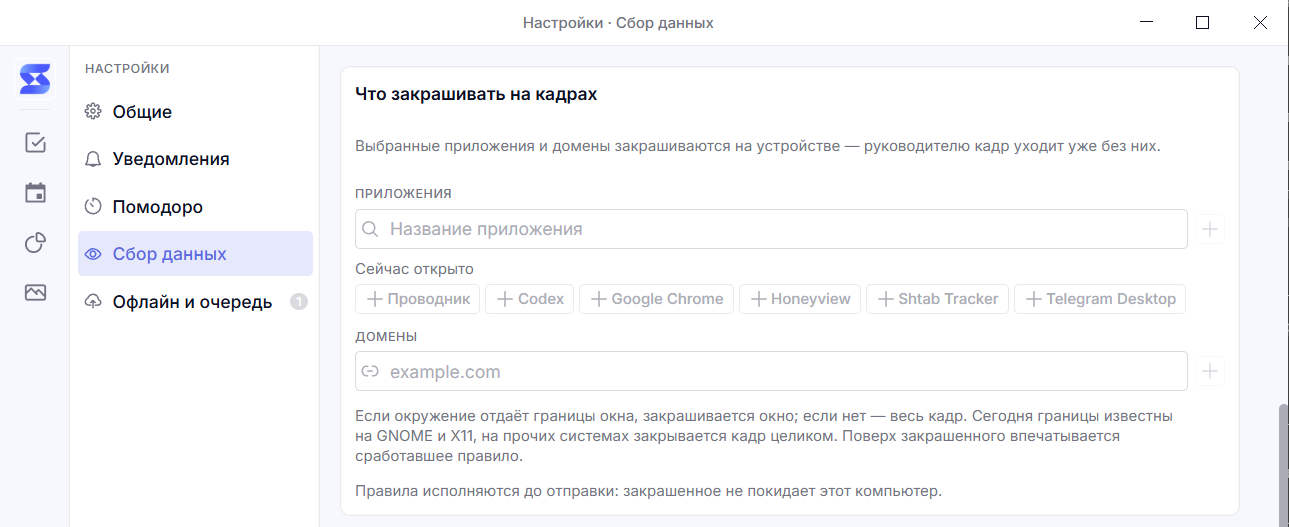
На последнем шаге настройки выберите приложения и сайты, содержимое которых нужно скрывать на скриншотах. Трекер закрашивает их прямо на устройстве, до отправки, поэтому руководитель получит снимок уже со скрытой информацией.
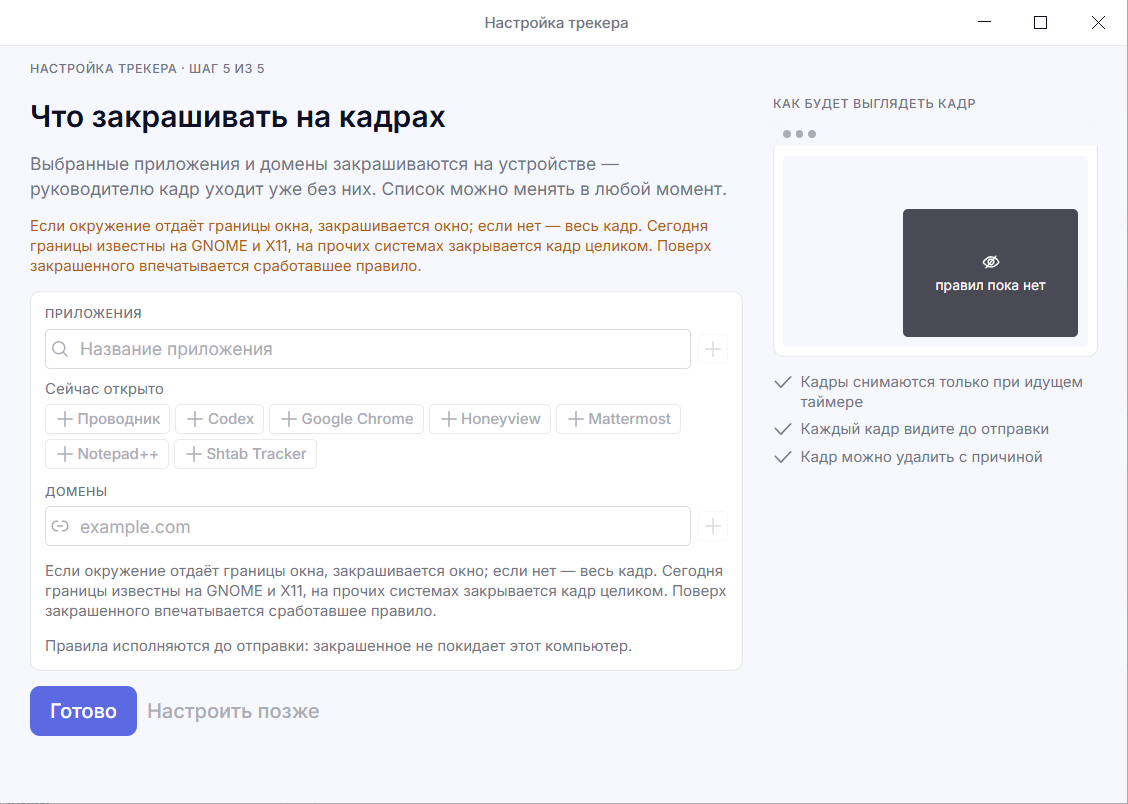
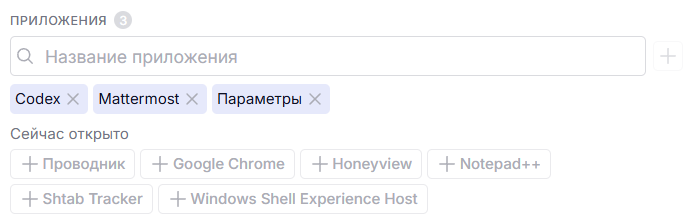
В поле Приложения укажите название программы или выберите ее из списка запущенных на устройстве.
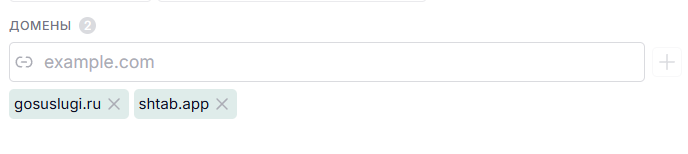
А в поле Домены добавьте домены сайтов, содержимое которых нужно скрывать на скриншотах.
Шаг при запуске необязательный, добавить программы и домены можно позднее в настройках трекера.
А как все будет готово, нажмите на кнопку Готово.
Начало работы
После входа откроется главное окно трекера. Запустить таймер по задаче можно сразу же, но мы разберем каждую вкладку, доступную в приложении.
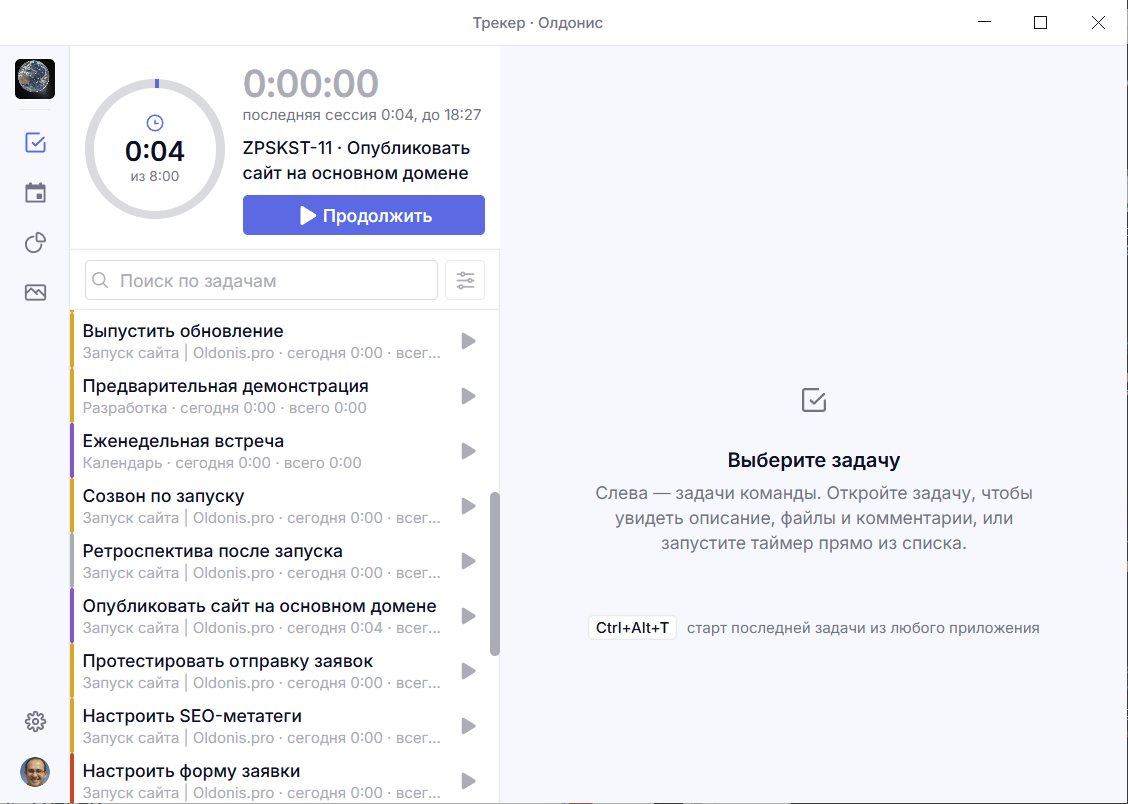
Трекер состоит из вкладок:
- Задачи. Здесь можно найти нужную карточку и запустить таймер. Нажмите на задачу, чтобы открыть ее справа и посмотреть описание, файлы или комментарии.
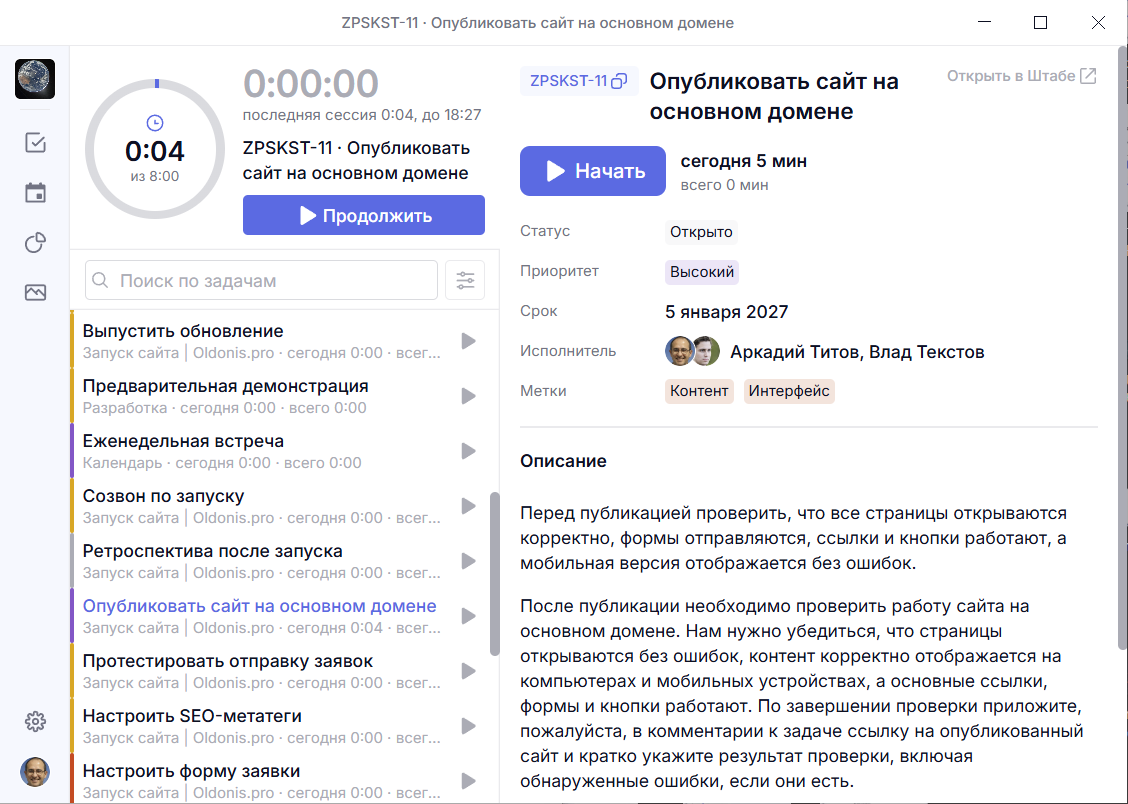
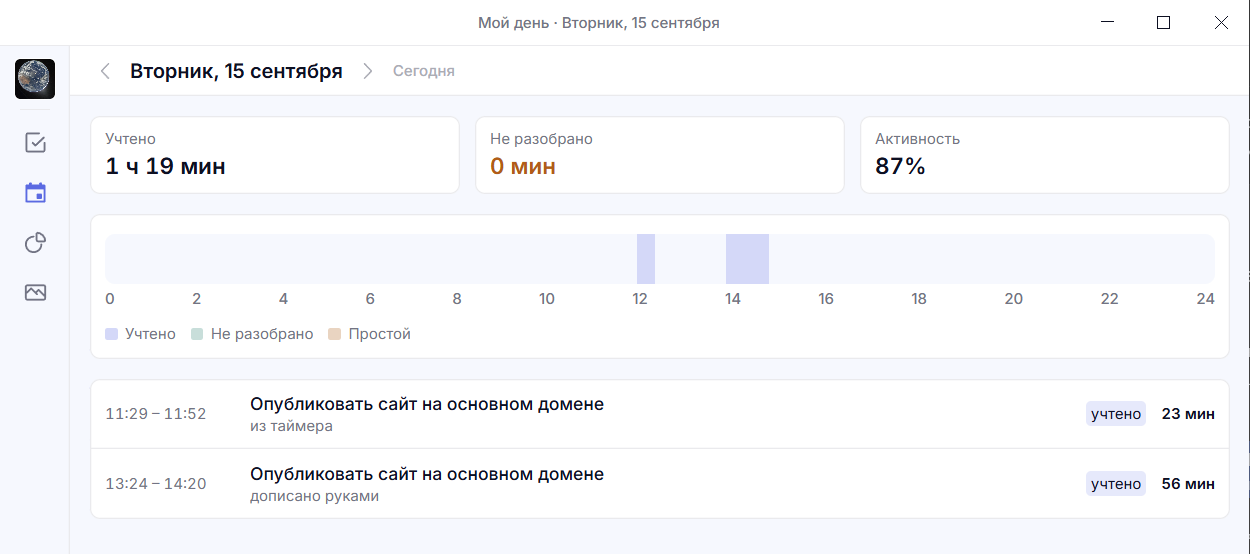
- Мой день. В этой вкладке отображается ваше учтенное время за день. Здесь учитывается все время за день, если вы трекали время из браузера или других устройств, то вы также увидите его здесь.
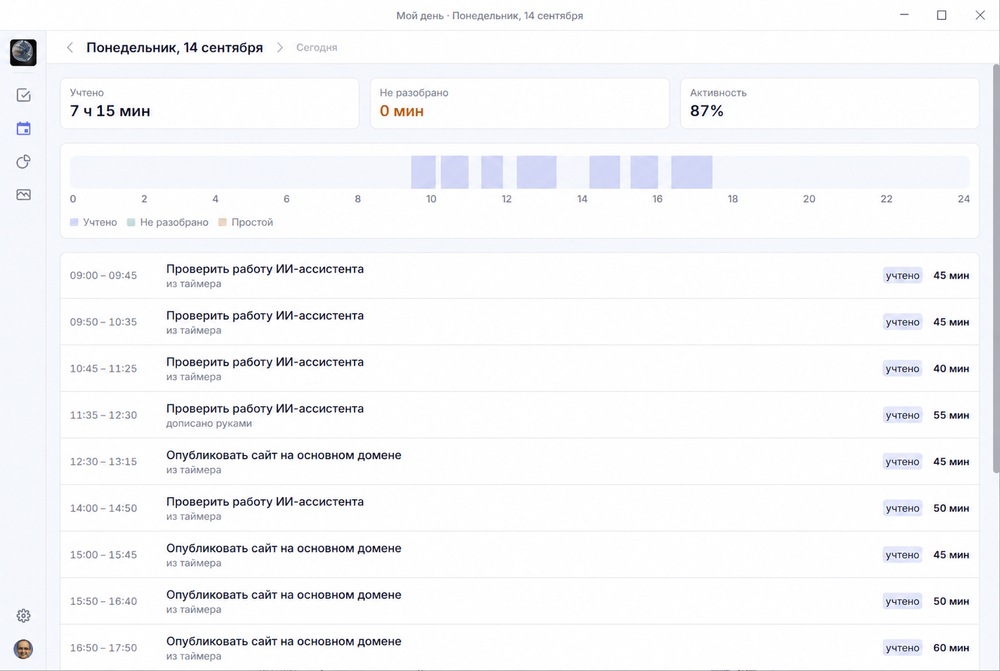
- Аналитика. Показывает время за неделю или месяц, его распределение по дням и задачам, а также среднюю активность за период.
Подробнее о том, как считается активность, мы рассказали в этой статье.
 Ivan Savelyev
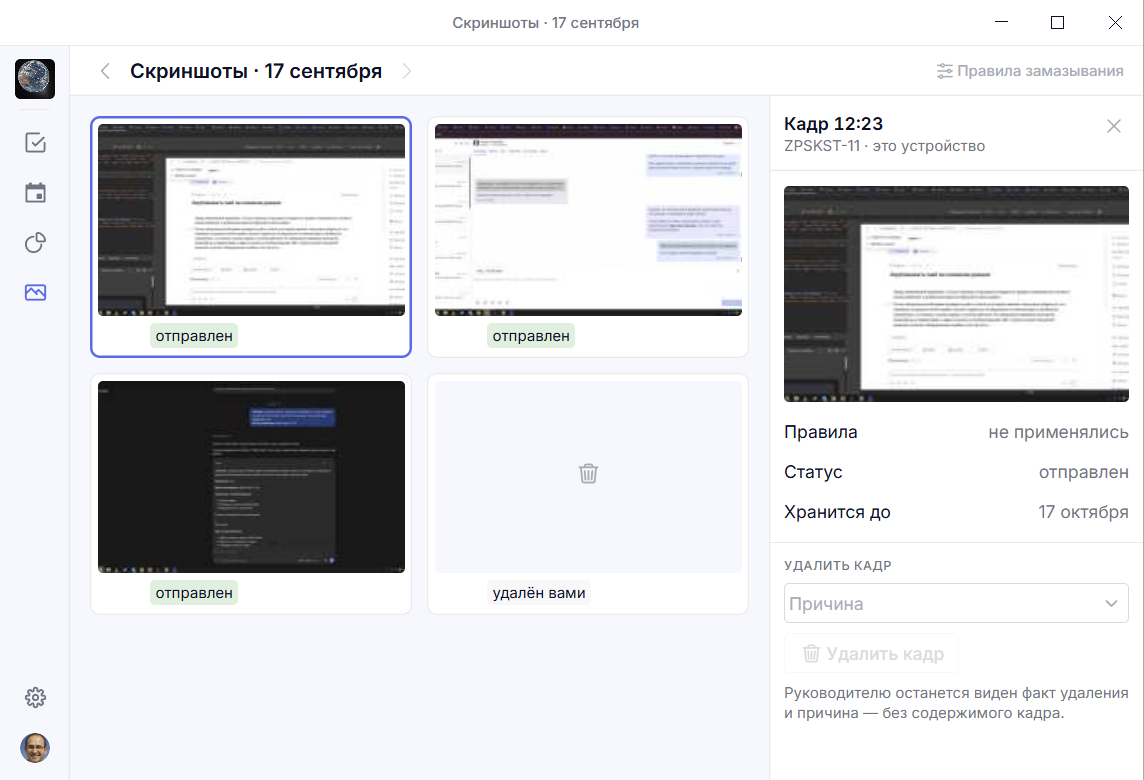
- Скриншоты. Здесь находятся снимки с вашего устройства и статусы их отправки. Кадры отправляются автоматически, а правила закраски применяются заранее. При необходимости можно удалить уже отправленный скриншот, указав причину.
Как запустить таймер по задаче
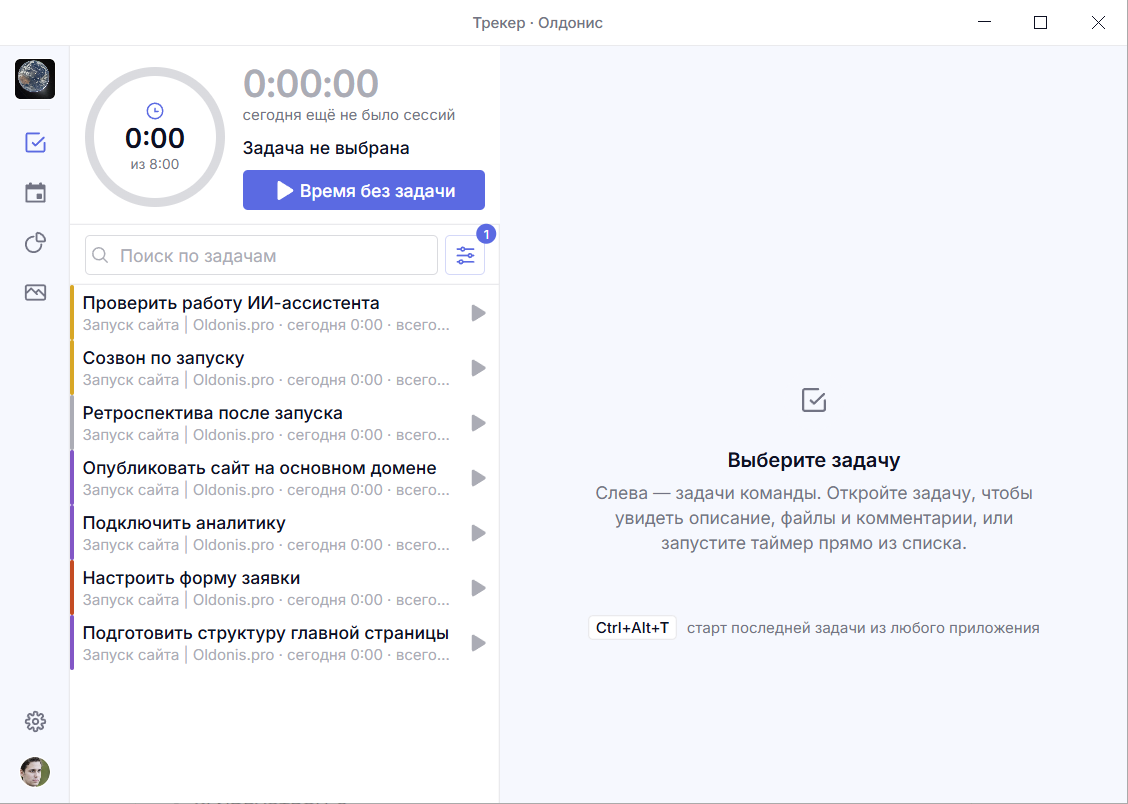
Найдите нужную вам задачу в списке и нажмите на кнопку запуска таймера рядом с ней.
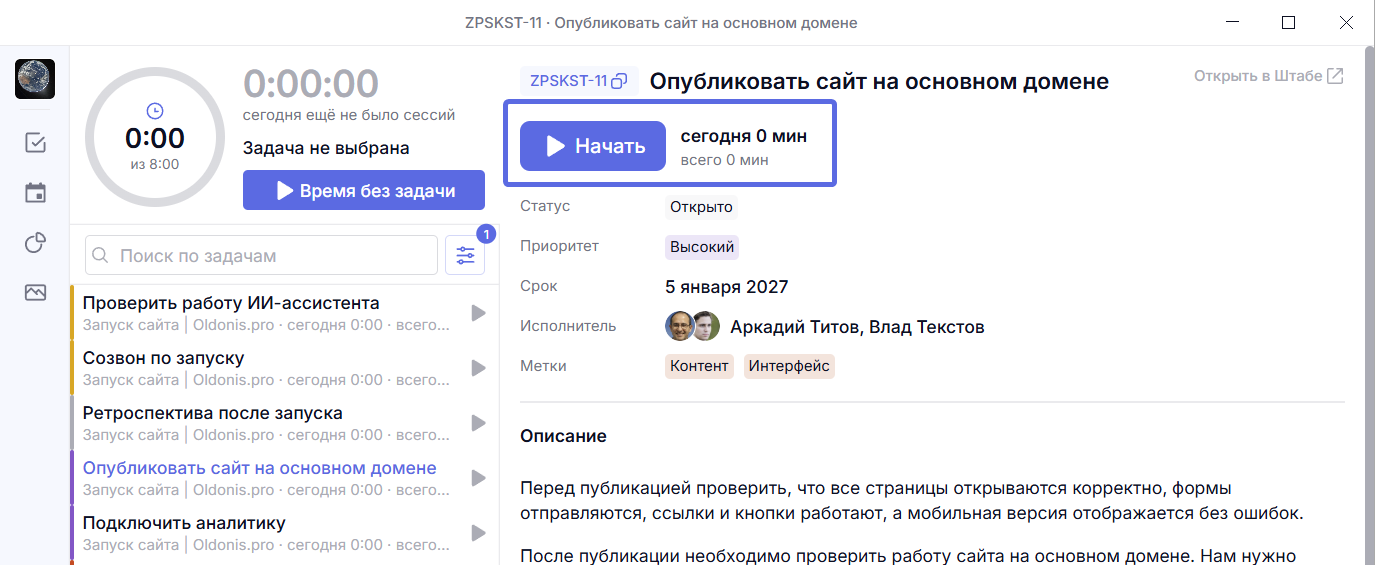
Также можно открыть задачу в панели справа и запустить таймер оттуда.
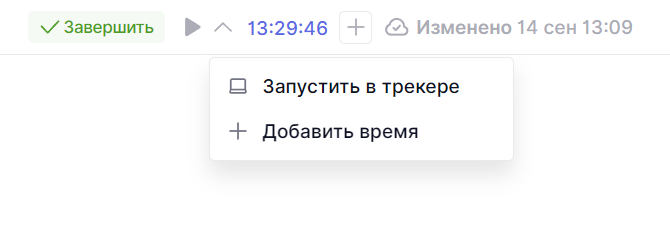
Дополнительно вы можете запустить таймер в трекере из браузера. В задаче в дополнительном меню рядом с временем и кнопкой запуска таймера выберите опцию Запустить в трекере.
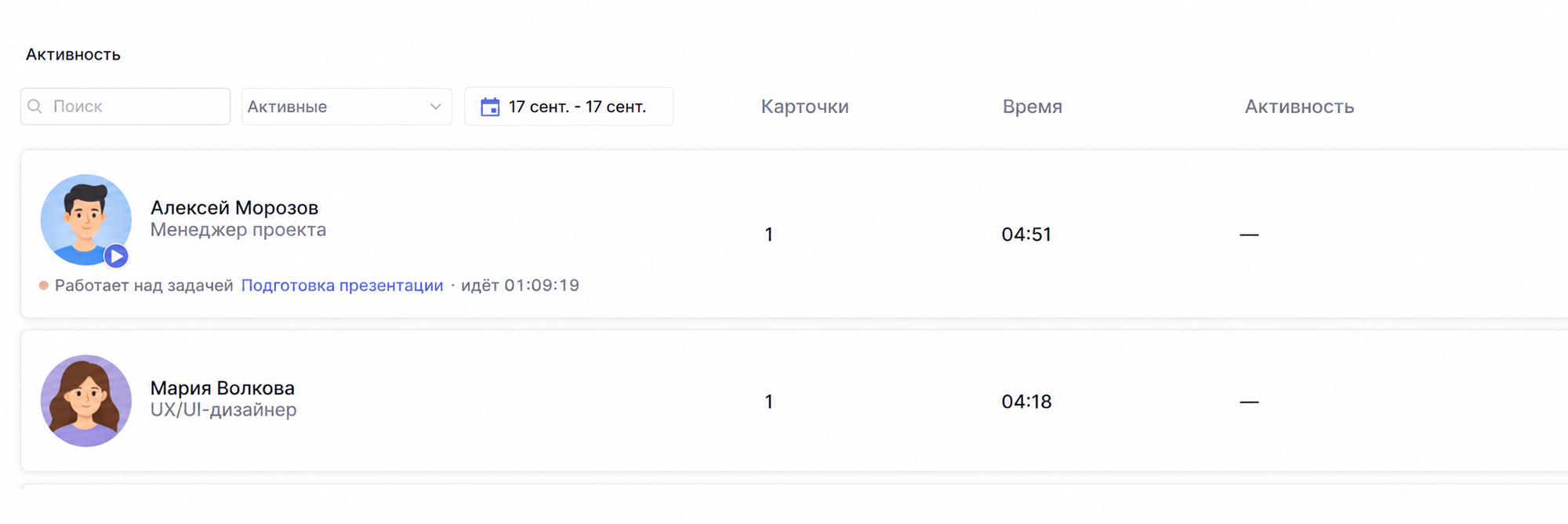
Сотрудники смогут увидеть, над какой задачей вы работаете сейчас, в разделе Активность.
Поиск и фильтры по задачам
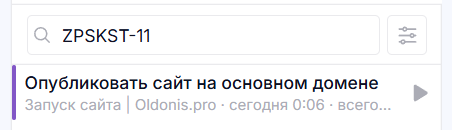
Введите в строку поиска полное или частичное название задачи либо ее ключ, чтобы быстро в списке найти карточку.
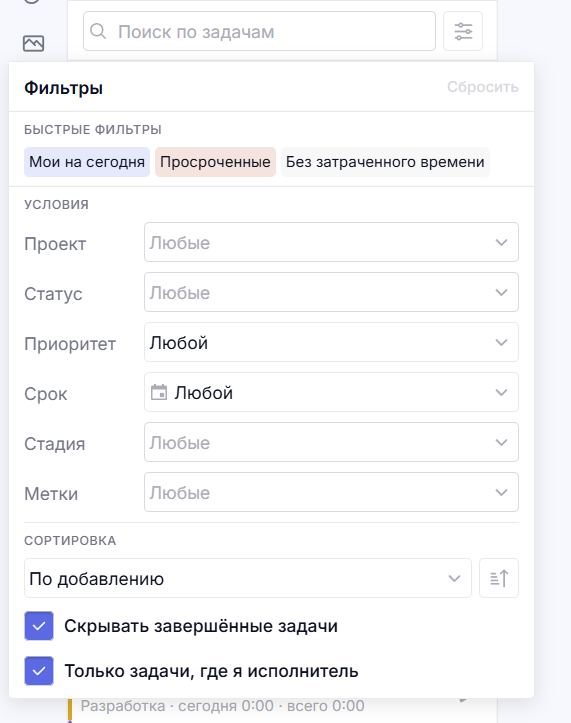
А фильтрами вы сможете выбрать, по каким критериям искать задачи. По умолчанию уже применены два фильтра – скрываются завершенные задачи и отображаются только те карточки, где вы исполнитель.
В фильтрах есть возможность указать, по какому проекту искать задачи, в каком статусе или стадии они должны быть, как скоро наступит их крайний срок, в каком они приоритете и какая метка в них назначена.
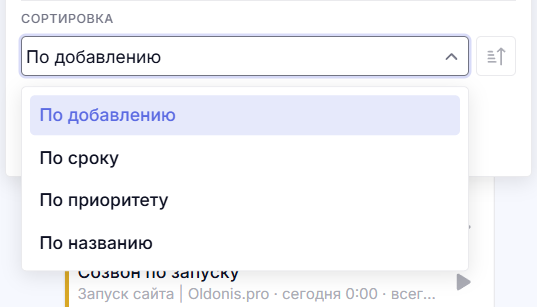
Дополнительно можно применить сортировку, по которой карточки выводятся в списке. Сортировка доступна по дате создания, по крайнему сроку, по приоритету или по названию карточки.
Как остановить таймер
Для остановки таймера достаточно нажать на кнопку Стоп в трекере.
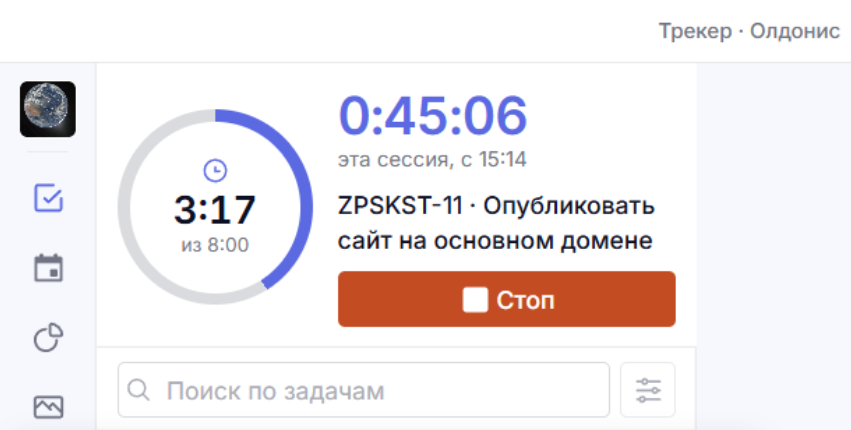
Время, отработанное вами, синхронно передается в Shtab во время самой работы таймера, так что останавливать время, чтобы передать его на сервер, не нужно, все происходит автоматически.
Почему трекер останавливается сам по себе?
Если вы не нажимали на паузу, но таймер остановился сам по себе, то это значит, что администраторы установили для вас проверку активности. Если активности нет несколько минут, то таймер самостоятельно останавливается, а в трекере нужно решить, учитывать ли период без действий как рабочее время или пропустить его.
После возникновения простоя выберите, что делать с этим временем.
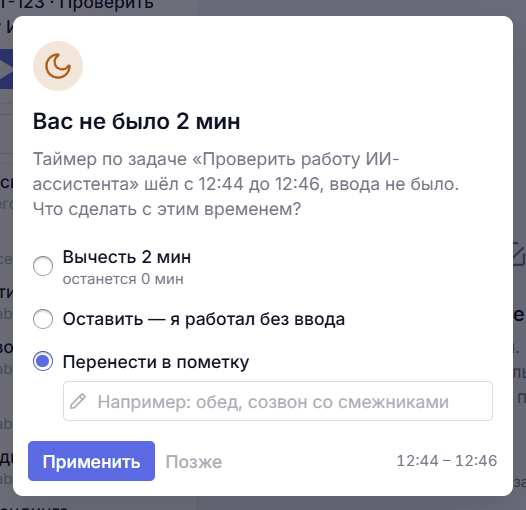
Вы можете:
- Вычесть — время, в котором не было активности, будет исключено из рабочего дня и не будет засчитано в учет времени
- Оставить — отправит время в учет даже при отсутствии активности.
- Перенести в пометку — добавить пояснение к периоду без активности, например указать, что в это время был созвон.
Без этого выбора трекер не будет автоматически продолжен, сотрудник обязан выбрать один из вариантов действия. После чего таймер времени нужно будет вручную запустить заново.
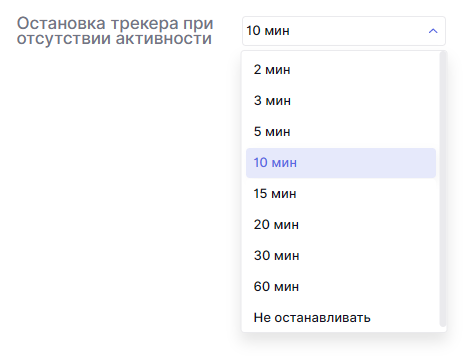
Администратор может установить интервал бездействия от 2 минут до 60 минут. А можно не останавливать трекер вообще.
Как время передается в Shtab
Трекер автоматически отправляет в Shtab записи об учтенном времени. В зависимости от настроек, выбранных администраторами, также передаются данные об активности, использованных программах и доменах сайтов. Скриншоты отправляются, если их съемка включена, так что вручную эти данные передавать не нужно.
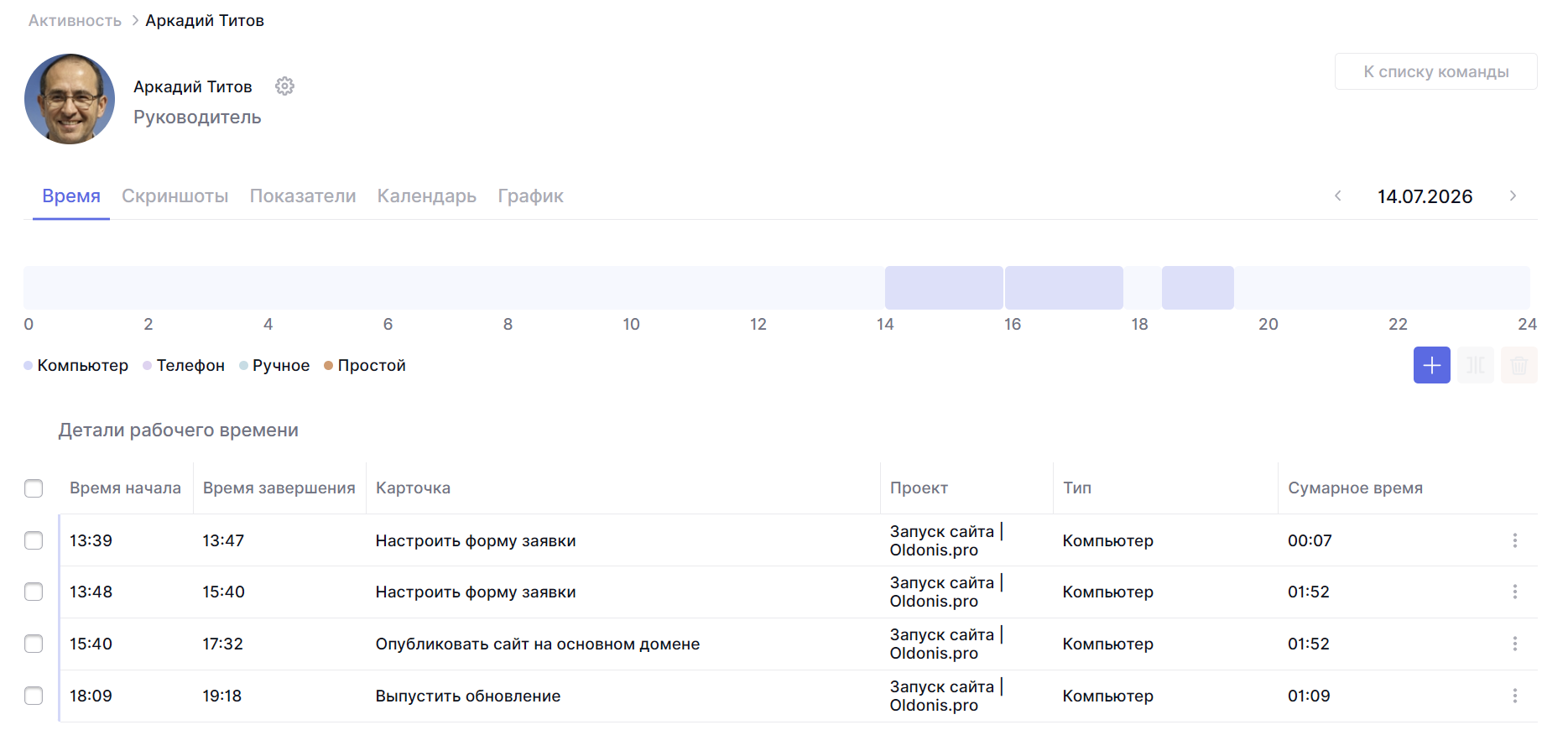
Посмотреть записи времени за выбранную дату можно во вкладке Мой день. Здесь видно, к каким задачам относится время, когда начиналась и заканчивалась работа и сколько времени учтено.
А снятые скриншоты можно увидеть во вкладке Скриншоты.
Настройки приложения
Трекер можно настроить под себя — включить автоматический запуск приложения при старте системы, сменить тему интерфейса или настроить таймер Помодоро под свой график.
Чтобы открыть настройки, нажмите на значок шестеренки в левом нижнем углу трекера. Расскажем о каждой настройке подробнее.
Общие настройки
В этой вкладке можно настроить запуск и закрытие приложения:
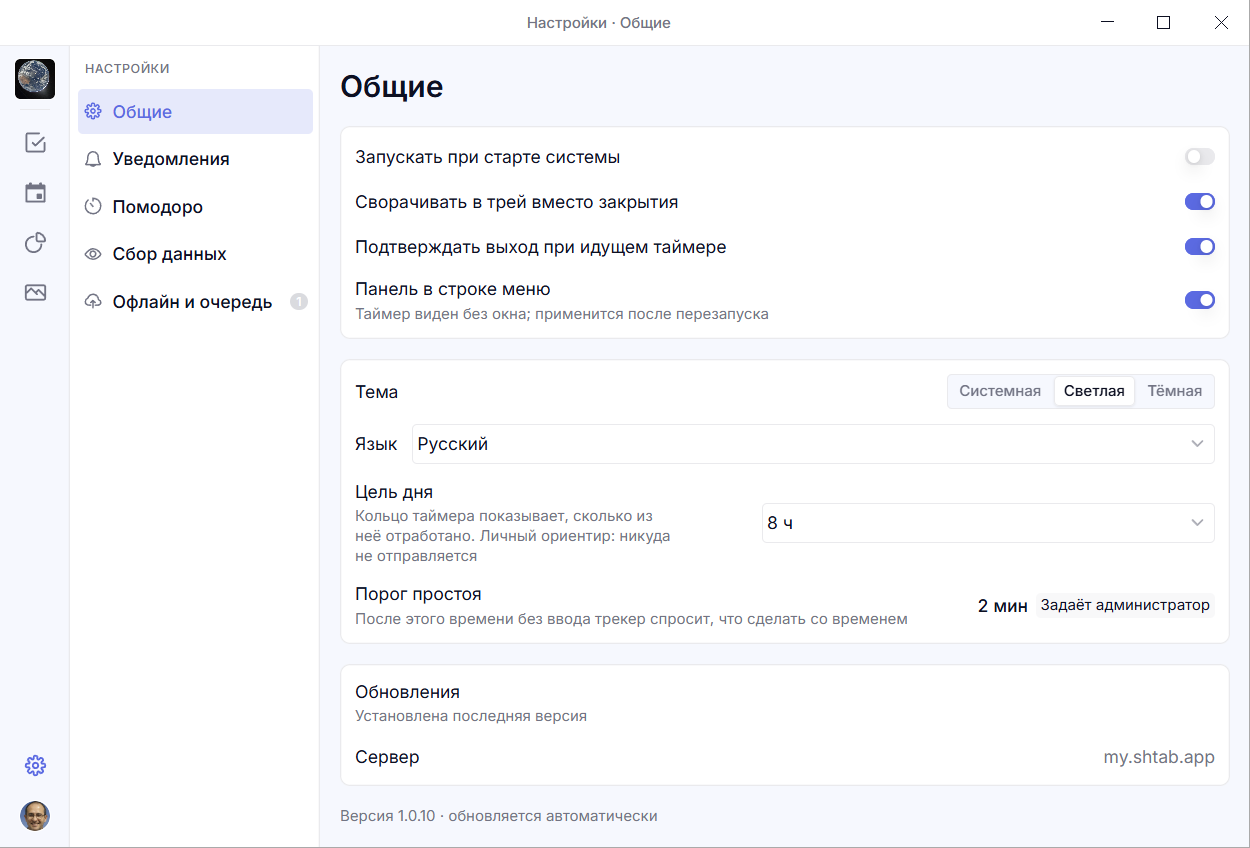
- Запускать при старте системы — трекер будет открываться вместе с операционной системой.
- Сворачивать в трей вместо закрытия — при закрытии окна приложение останется работать и будет доступно по клику на значок в области уведомлений.
- Подтверждать выход при идущем таймере — трекер запросит подтверждение, если вы попытаетесь выйти из приложения во время учета времени.
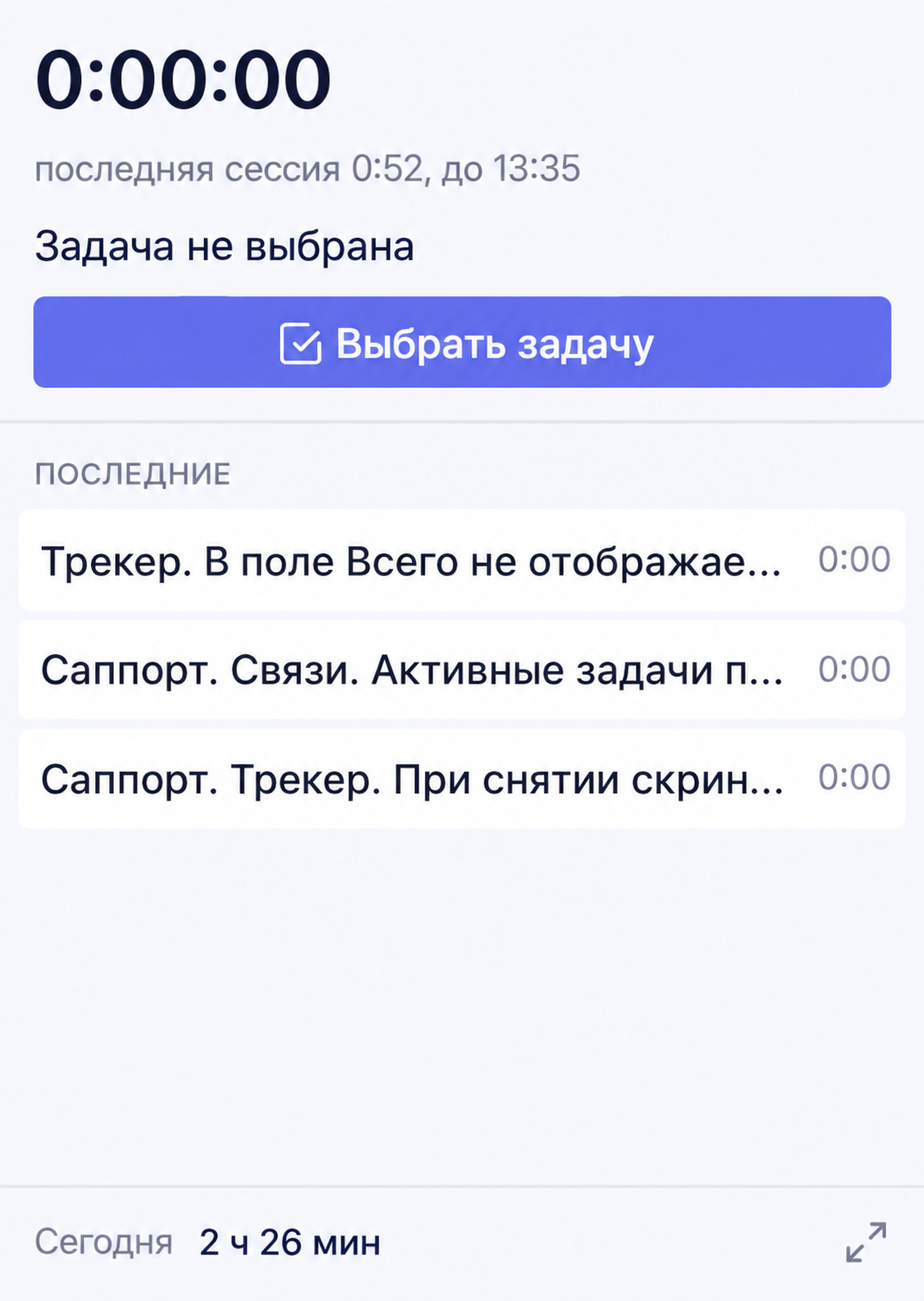
- Панель в строке меню — поможет увидеть таймер без необходимости открывать окно трекера. По клику на иконку в трее откроется небольшое окно трекера, в котором можно запустить таймер по задаче. Изменение настройки применяется после перезапуска приложения.
Ниже в настройках можно будет выбрать тему оформления и язык интерфейса.
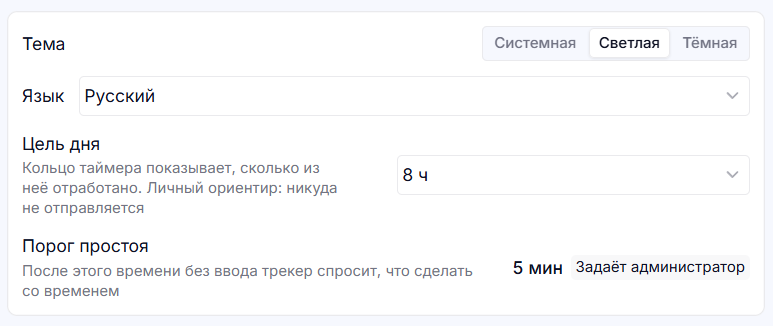
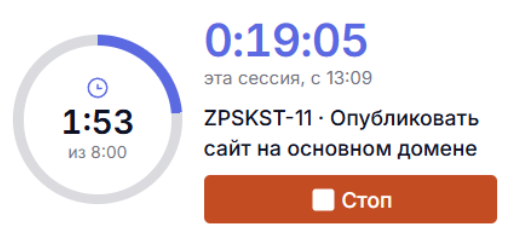
Цель дня — количество часов, которое вы планируете отработать. Кольцо вокруг таймера показывает прогресс за текущий день. Это ваша личная цель, она никуда не передается.
Порог простоя определяет, через какое количество минут отсутствия активности таймер будет остановлен. Настраивается администраторами.
Уведомления
В этом разделе вы выбираете, по каким событиям трекер будет отправлять уведомления.
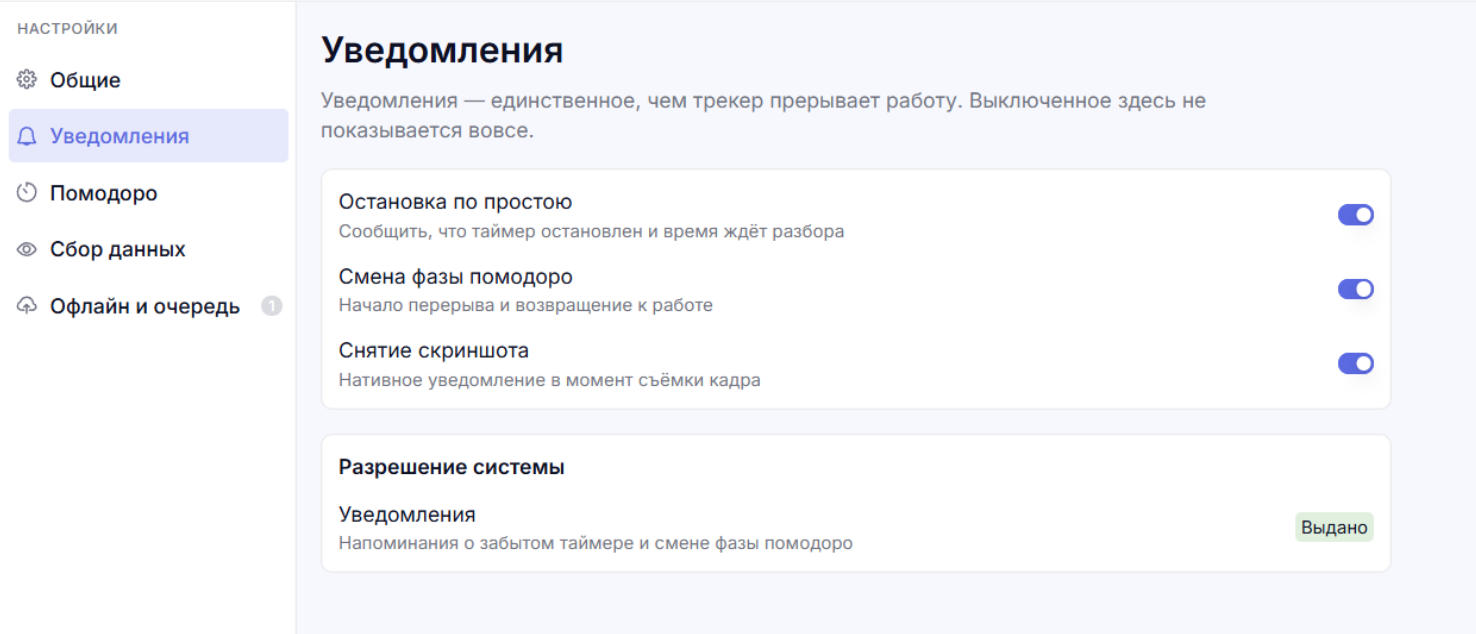
По умолчанию включены все опции. Если трекер не может отправить уведомления из-за ограничения со стороны ОС, то в блоке Разрешения системы будет об этом указано.
Помодоро
Метод Помодоро может помочь с концентрацией и фокусом работы над задачей. С помощью фокусных фаз и перерывов можно чередовать рабочие отрезки и короткие перерывы. Метод настраивается под себя, вы сами задаете, с какой длительностью должна идти каждая фаза.
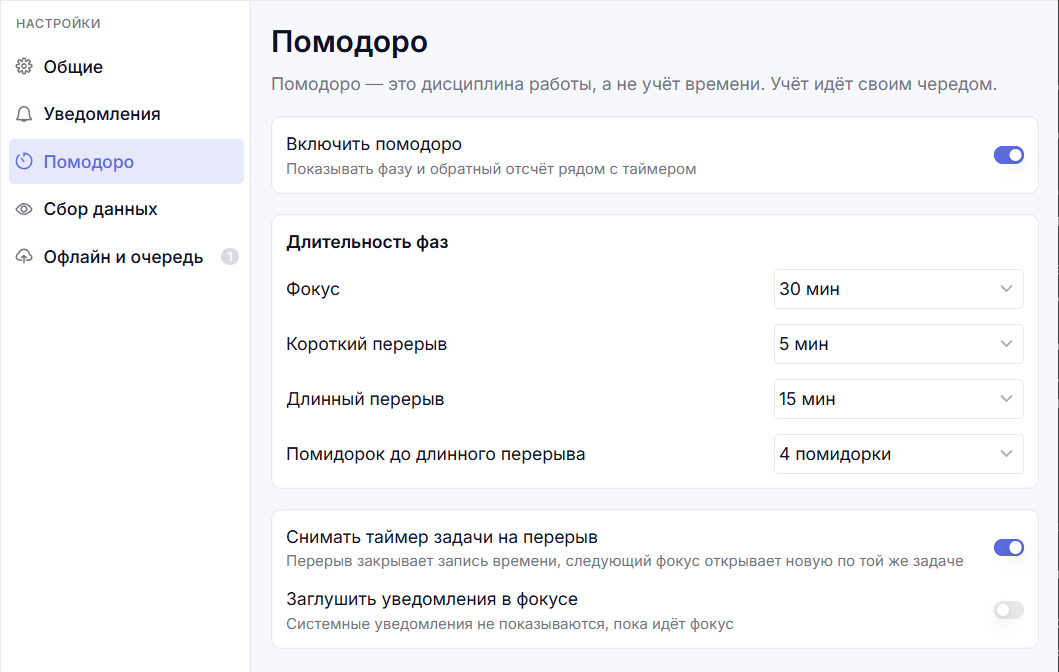
Если включить опцию Снимать таймер задачи на перерыв, при начале перерыва текущая запись времени закроется. Следующий период фокуса откроет новую запись по той же задаче.
А опция Заглушить уведомления в фокусе поможет не отвлекаться на уведомления трекера во время рабочего интервала.
Сбор данных
В этой вкладке видно, какие данные трекер собирает на вашем компьютере. Состав собираемых данных задается администраторами.
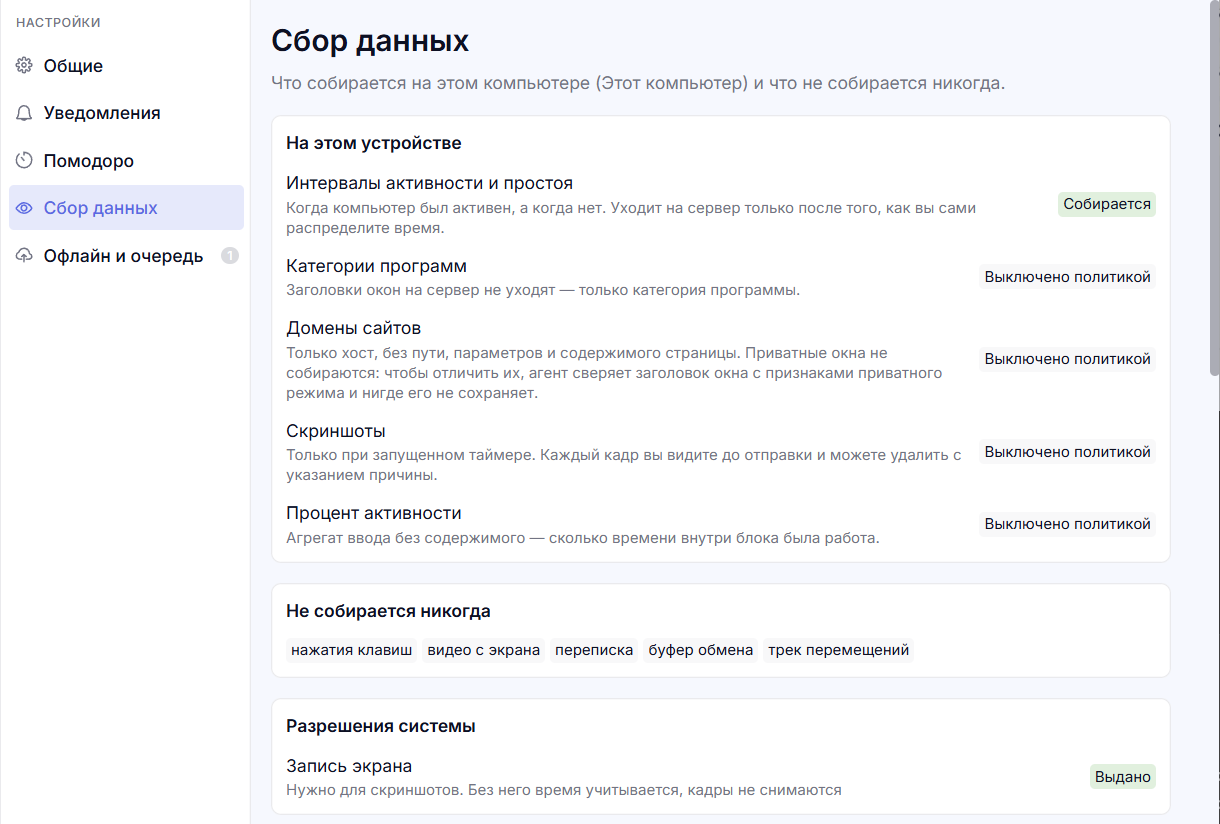
Трекер может собирать:
- Интервалы активности и простоя — периоды, когда вы взаимодействовали с компьютером и когда активности не было.
- Категории программ — сведения о категориях используемых приложений. Заголовки окон в составе этой статистики не передаются.
- Домены сайтов — названия сайтов, например mail.google.com, без адресов отдельных страниц, параметров и содержимого.
- Скриншоты — снимки экрана, которые создаются при запущенном таймере.
- Процент активности — доля времени, в которую вы использовали клавиатуру, мышь или тачпад. Конкретные нажатые клавиши не записываются.
Ниже можно указать приложения и сайты, содержимое которых нужно закрашивать на скриншотах перед отправкой. На сбор статистики программ и сайтов эти правила не влияют.
Офлайн и очередь
Эта вкладка помогает проверить, переданы ли ваши данные в Shtab. В верхней части отображаются состояние соединения с сервером и время последней успешной отправки.
В блоке В очереди показаны данные, которые еще ожидают отправки или отправляются сейчас: записи времени, остановки таймера, блоки активности и скриншоты.
Если напротив категории указано Нет, то ожидающих отправки данных этого типа нет, все либо уже было отправлено ранее, либо просто нечего отправлять.
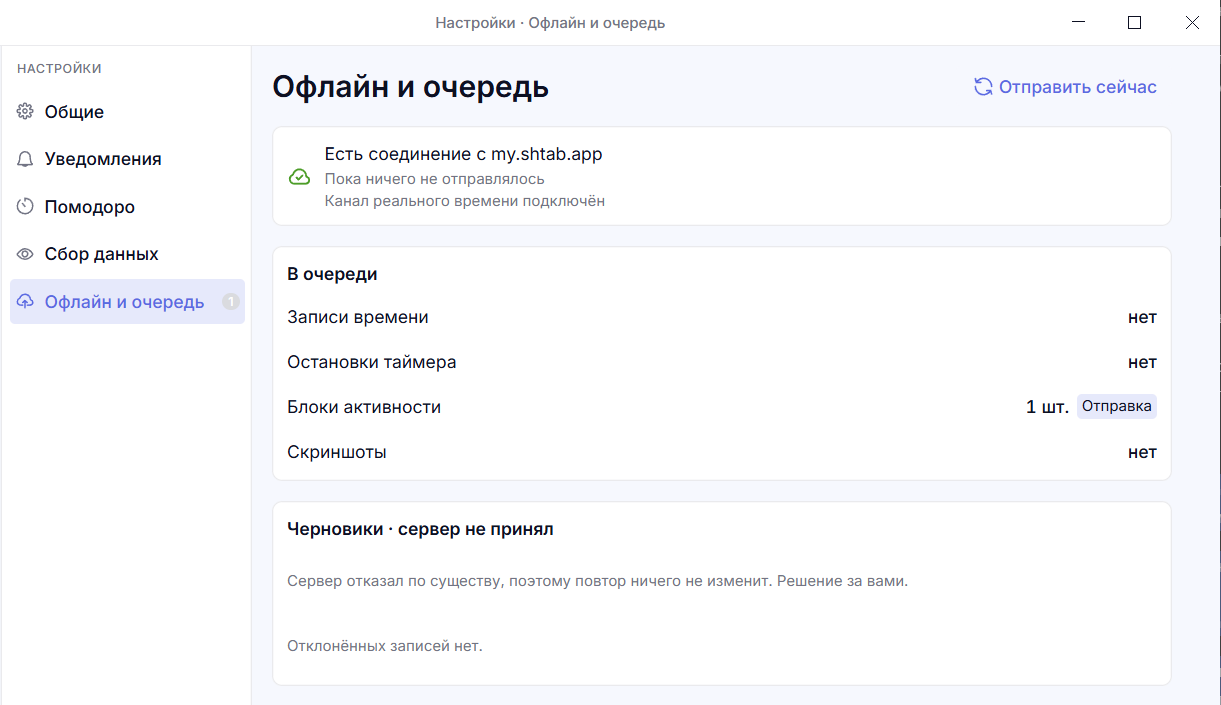
При отсутствии соединения данные остаются в очереди для последующей отправки.
Если у вас остались вопросы, пишите нам в поддержку.