Shtab Tracker: возможности и установка
Shtab Tracker — приложение для учета времени по задачам и анализа активности сотрудников. Трекер помогает руководителю понять, сколько времени команда тратит на задачи, сравнить фактические трудозатраты с планом и рассчитать выплаты по отработанным часам. Данные об активности и скриншоты дополняют записи времени и помогают увидеть, над чем работал сотрудник.
Сотрудникам трекер поможет планировать рабочий день: следить за временем, потраченным на задачи, и чередовать работу с перерывами с помощью таймера помодоро.
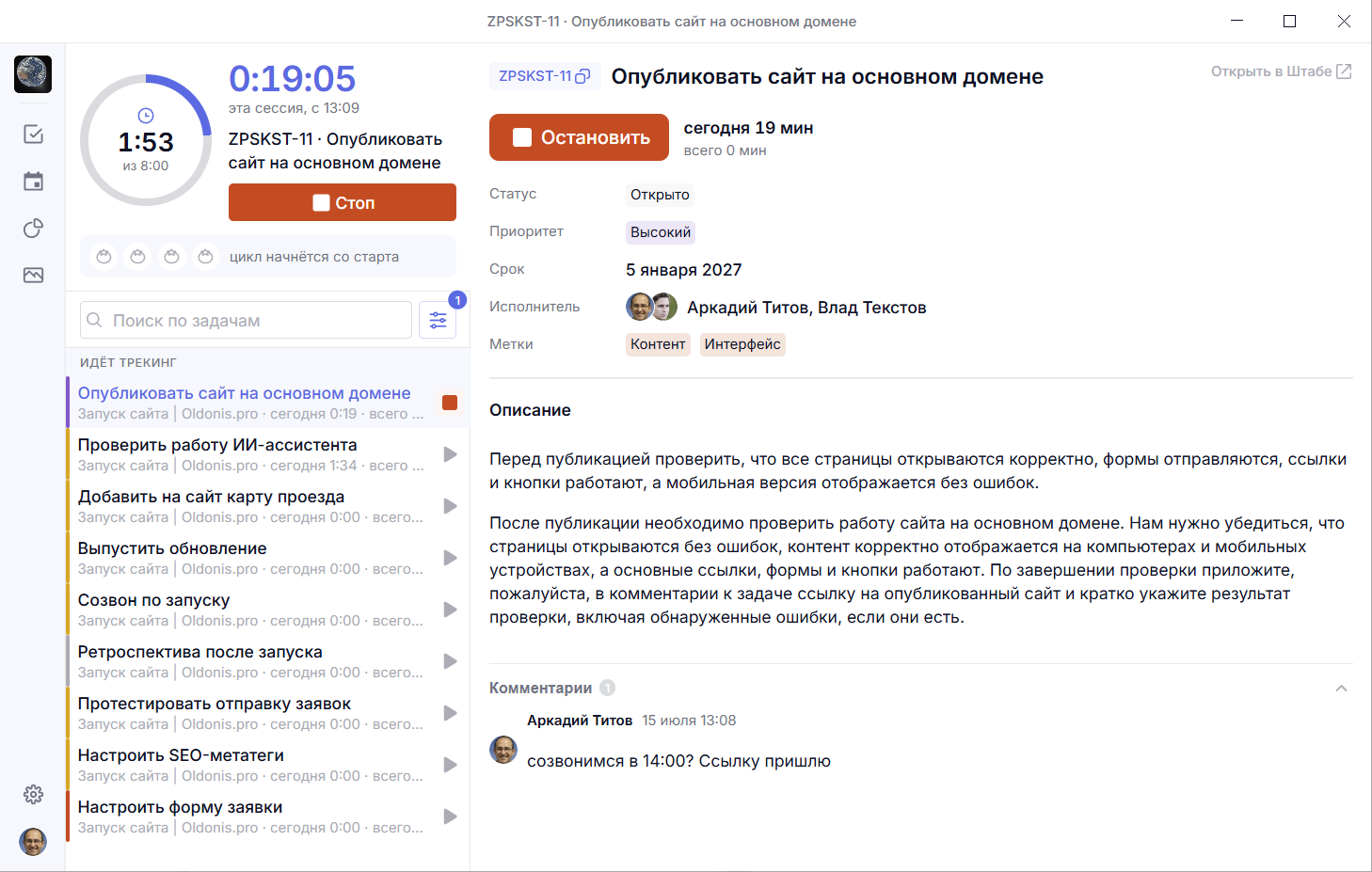
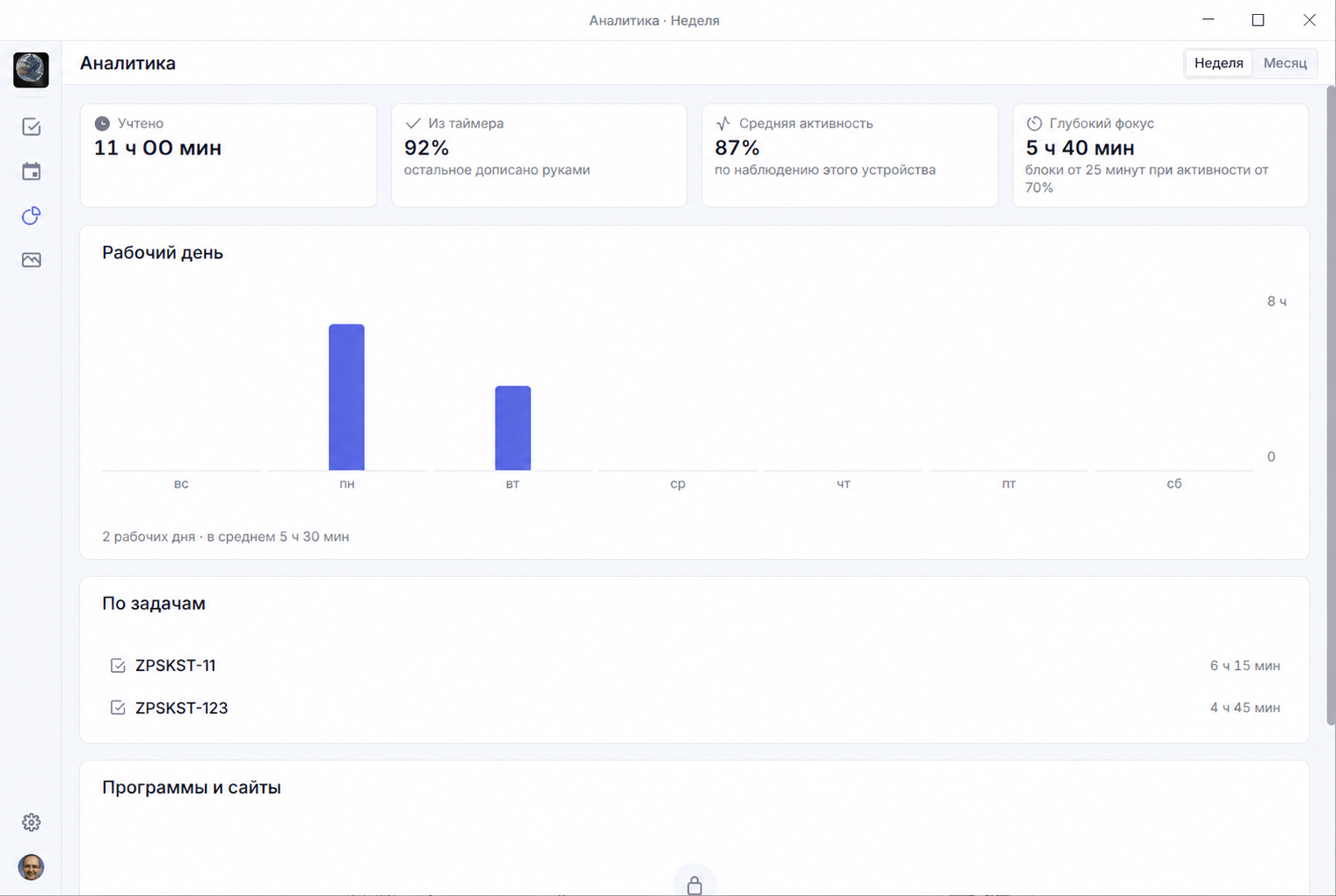
А вы видите активность сотрудника, над чем он работал, сколько времени это заняло и были ли паузы во время работы.
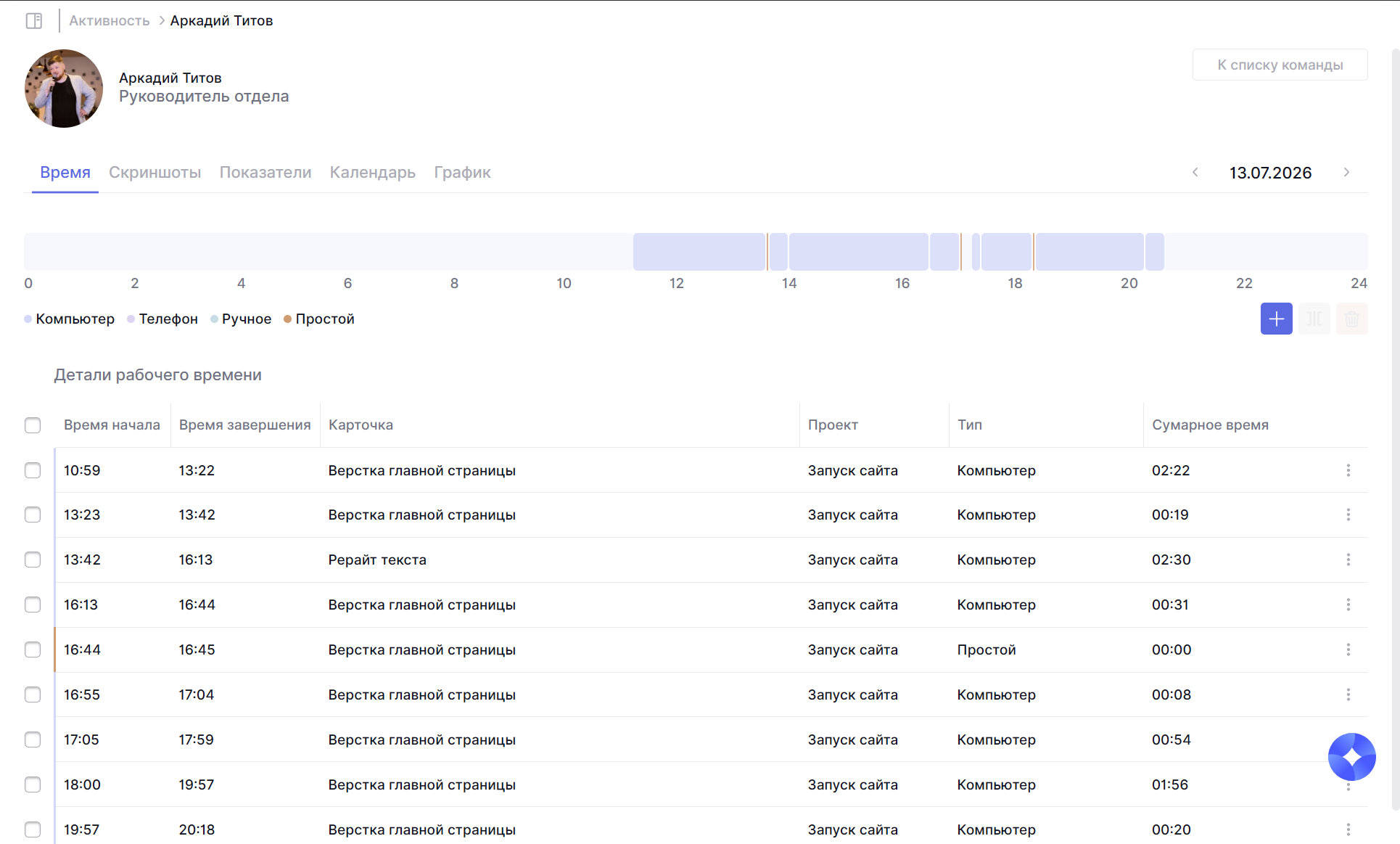
Кратко расскажем о его возможностях и процессе установки в этой статье.
Чем полезен трекер
Shtab Tracker не только учитывает рабочее время, но и помогает анализировать активность сотрудников, создавать скриншоты и собирать данные для отчетов. Кратко перечислим основные возможности трекера, а подробнее о них расскажем в отдельных статьях.
Учет рабочего времени
Основная функция трекера — учет рабочего времени сотрудников. Он помогает увидеть фактические трудозатраты по задачам, сравнить их с планом и точнее оценивать похожую работу в будущем.
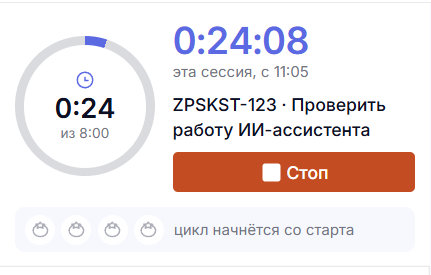
Сотрудник находит нужную задачу в приложении и запускает таймер. Учтенное время будет отображено как в задаче, так и во вкладках активности сотрудника.
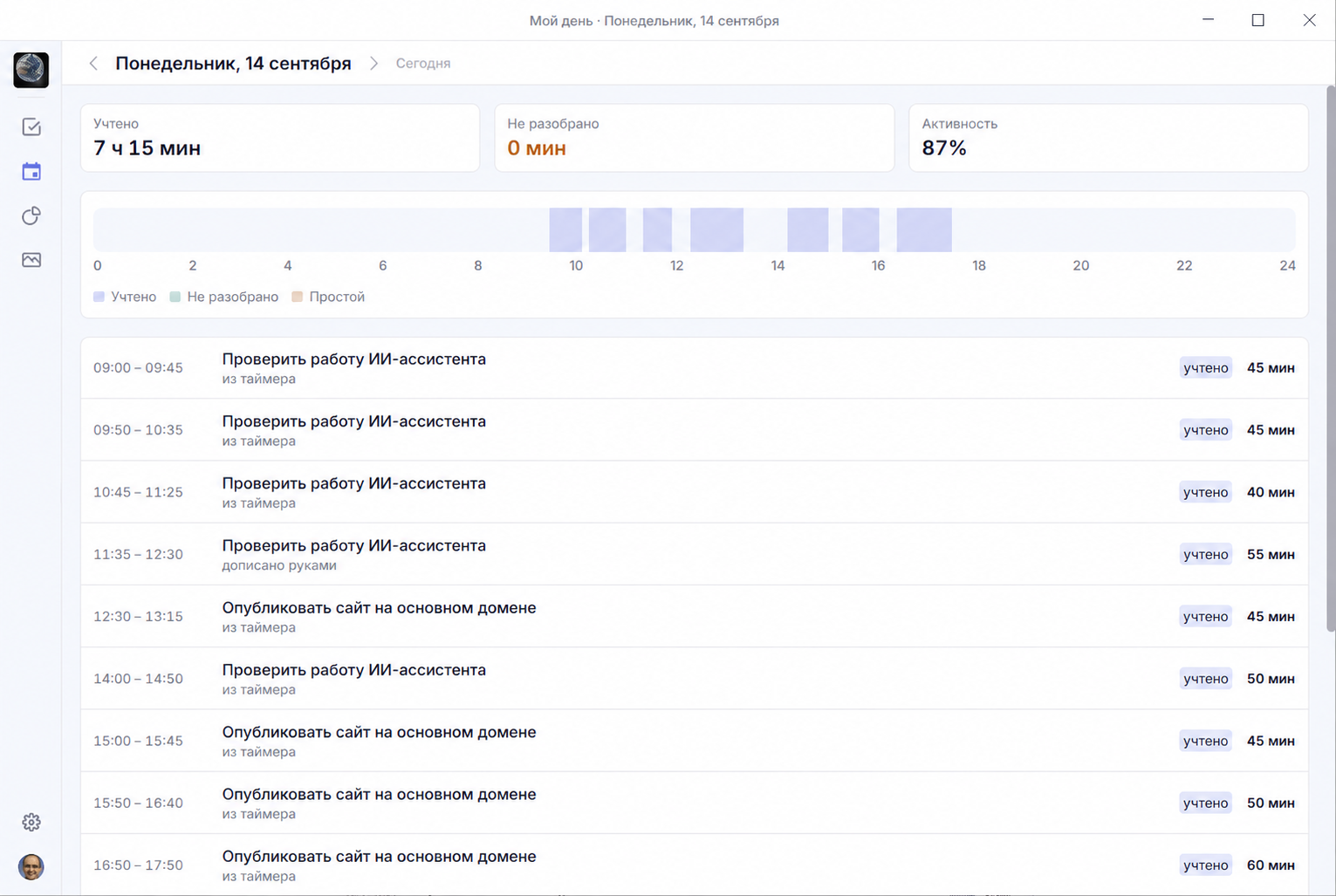
При этом будет видно, с какого устройства происходил трекинг. В записях указывается, каким способом добавлено время: через таймер в браузере, приложение трекера или вручную.
 Ivan Savelyev
Активность сотрудника
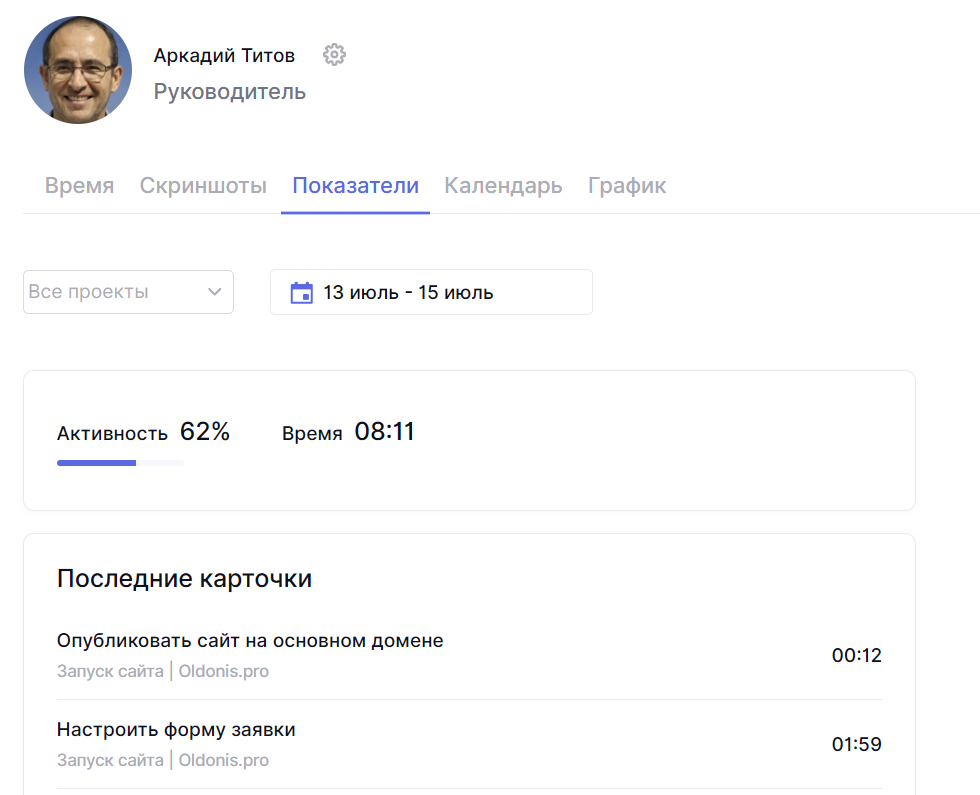
Трекер также показывает, насколько активно сотрудник работал за устройством. Трекер фиксирует нажатия клавиш, клики, прокрутку и движения курсора, а на основе этих действий рассчитывается активность в процентах.
Дополнительно трекер показывает, какие приложения и сайты сотрудник использовал во время работы и насколько активно взаимодействовал с ними Например, можно увидеть активность сотрудника в браузере и какие сайты он посещал, а также действия в других приложениях — IDE, Excel и других программах.
 Ivan Savelyev
Съемка скриншотов
Трекер может делать скриншоты с устройства сотрудника. Пока таймер запущен, трекер с заранее заданным вами интервалом создает скриншоты рабочих экранов.
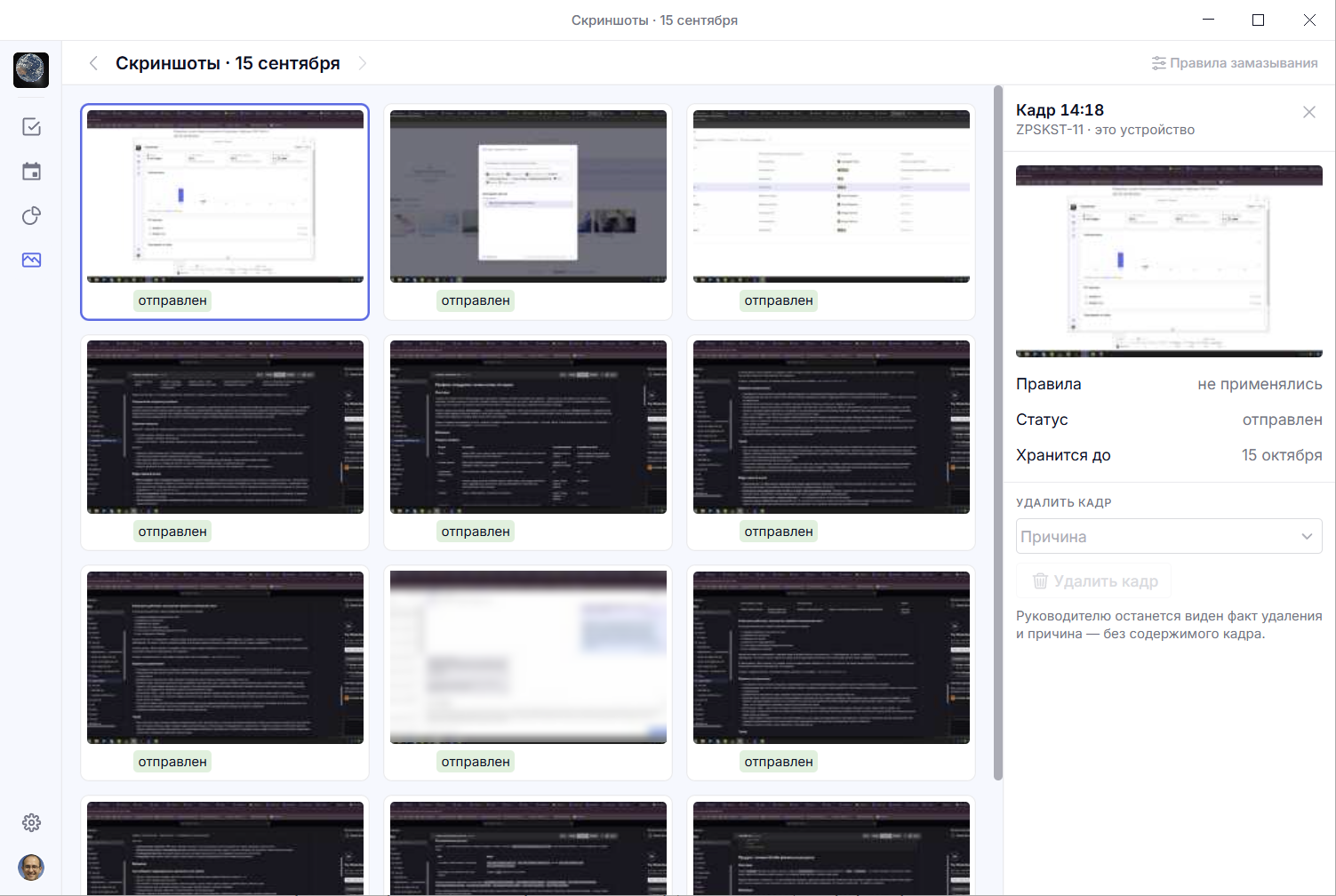
Встроенная нейросеть помогает распознавать и размывать конфиденциальные данные на скриншотах. Дополнительно сотрудник может сам указать приложения, содержимое которых нужно всегда размывать, например мессенджеры.
 Ivan Savelyev
Данные для отчетов
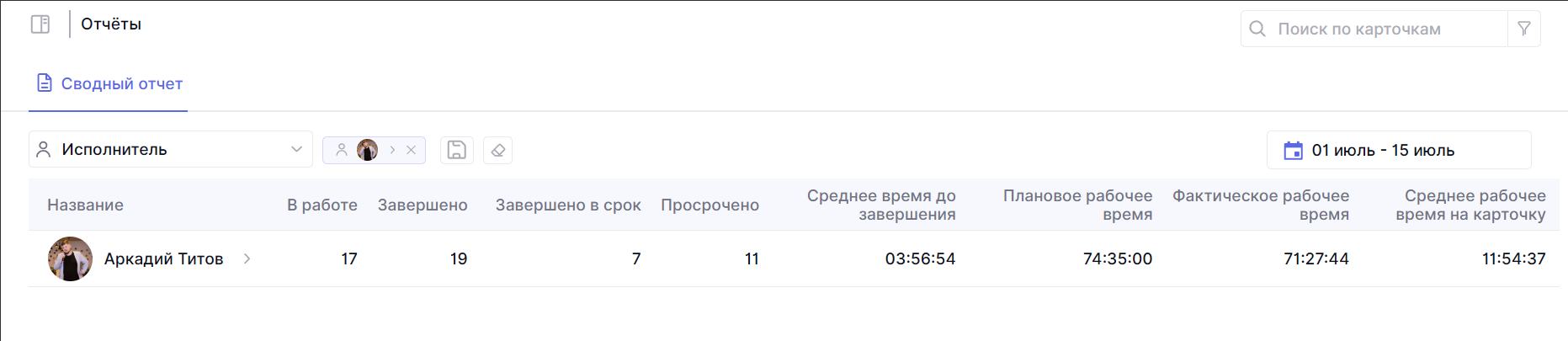
Данные о затраченном времени используются в отчетах по сотрудникам. В отчетах можно увидеть, над какими задачами и сколько времени работал сотрудник в течение недели или месяца, сравнить запланированное время работы с фактическим временем и выгрузить всю эту информацию в таблицу.
Расчет выплат по отработанному времени
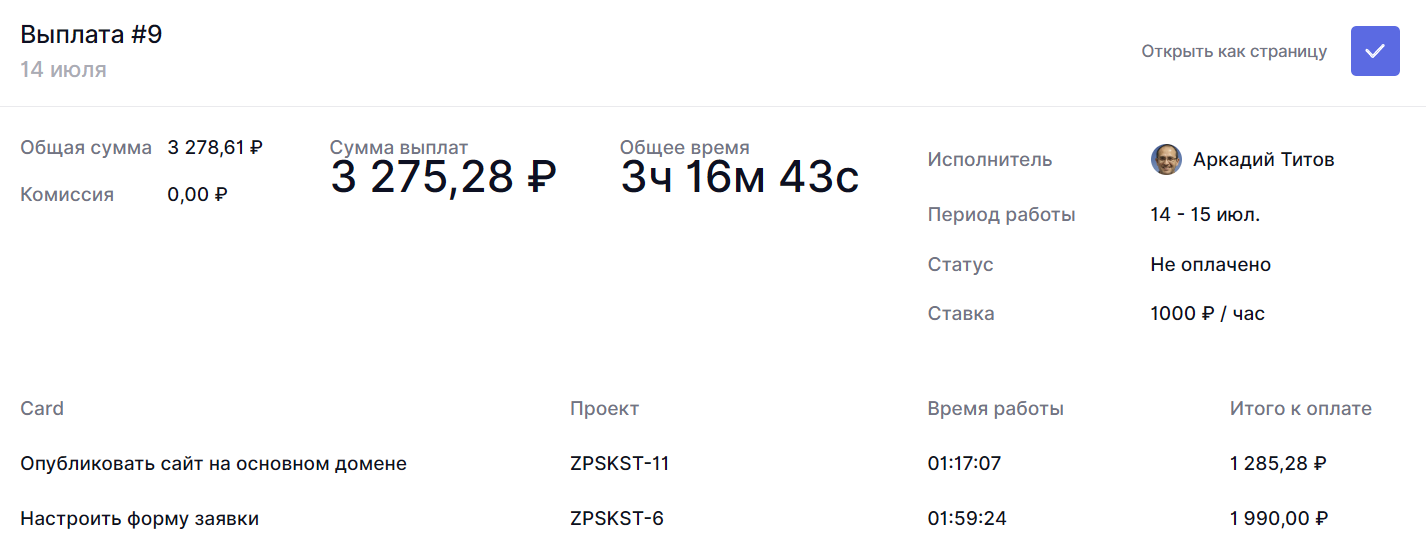
Shtab может автоматически рассчитать выплату сотруднику на основе рабочего времени. Достаточно выбрать за какой период нужно подготовить выплату, а Shtab соберет все данные об отработанном времени и рассчитает сумму платежа по ставке сотрудника.
Как установить трекер
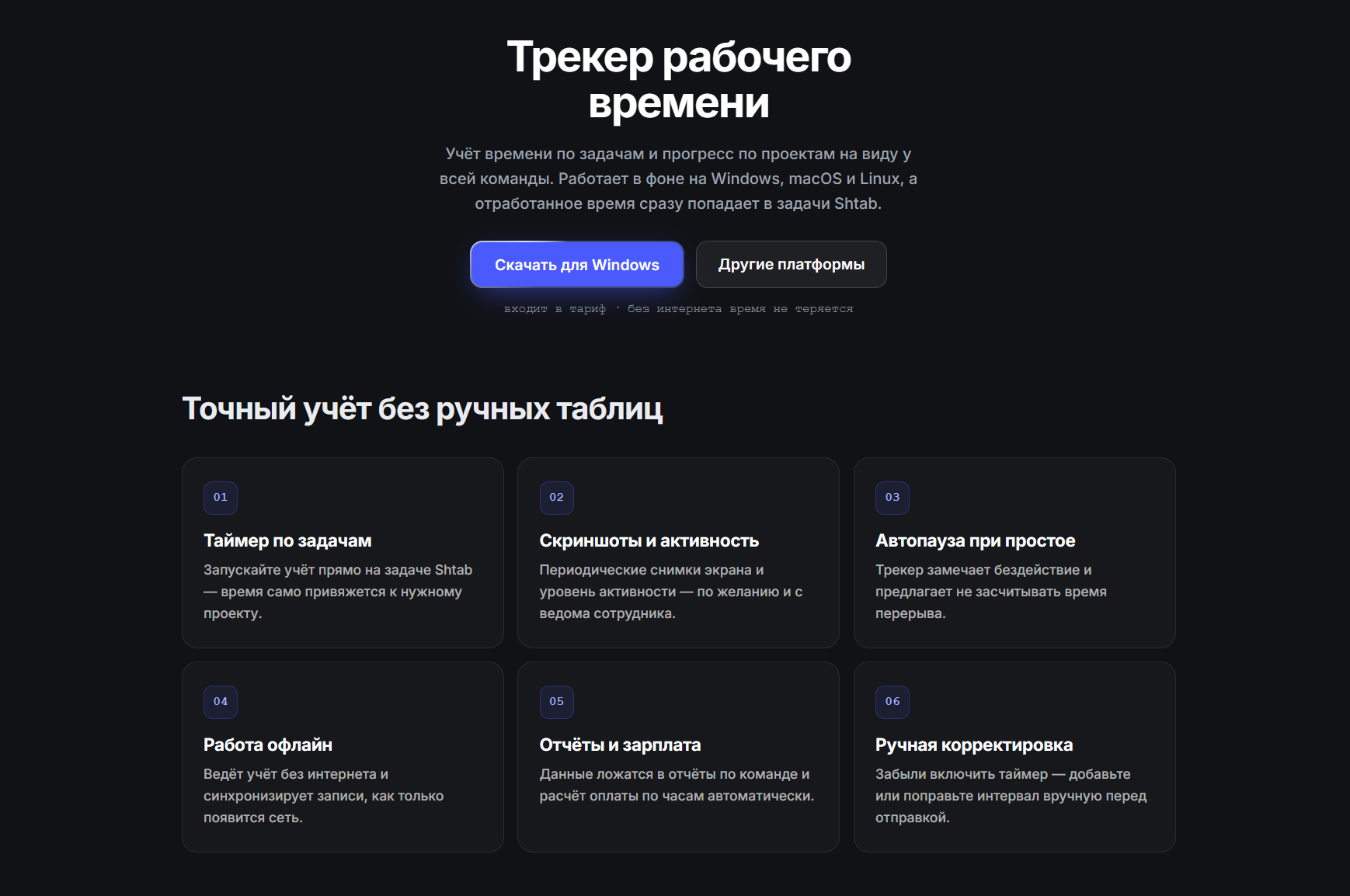
Скачать Shtab Tracker можно на нашем сайте. На странице выберите вашу операционную систему, после чего начнется скачивание файла.
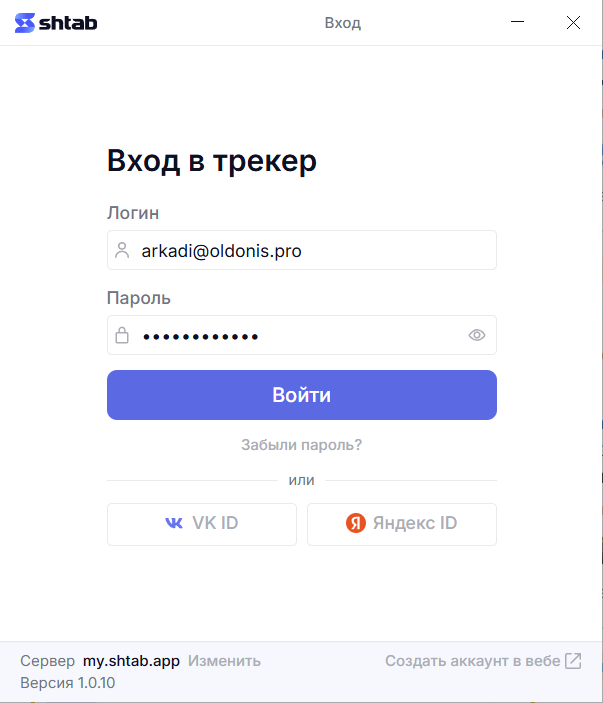
Запустите скачанный файл. Установка автоматическая, по ее завершению у вас сразу же откроется приложение трекера с окном входа в ваш профиль Shtab.
Разрешения трекера
При первом запуске трекера или после изменения настроек сбора данных, трекер будет запущен в режиме настройки — сотрудник видит, какие данные приложение будет собирать на устройстве, и должен подтвердить это.
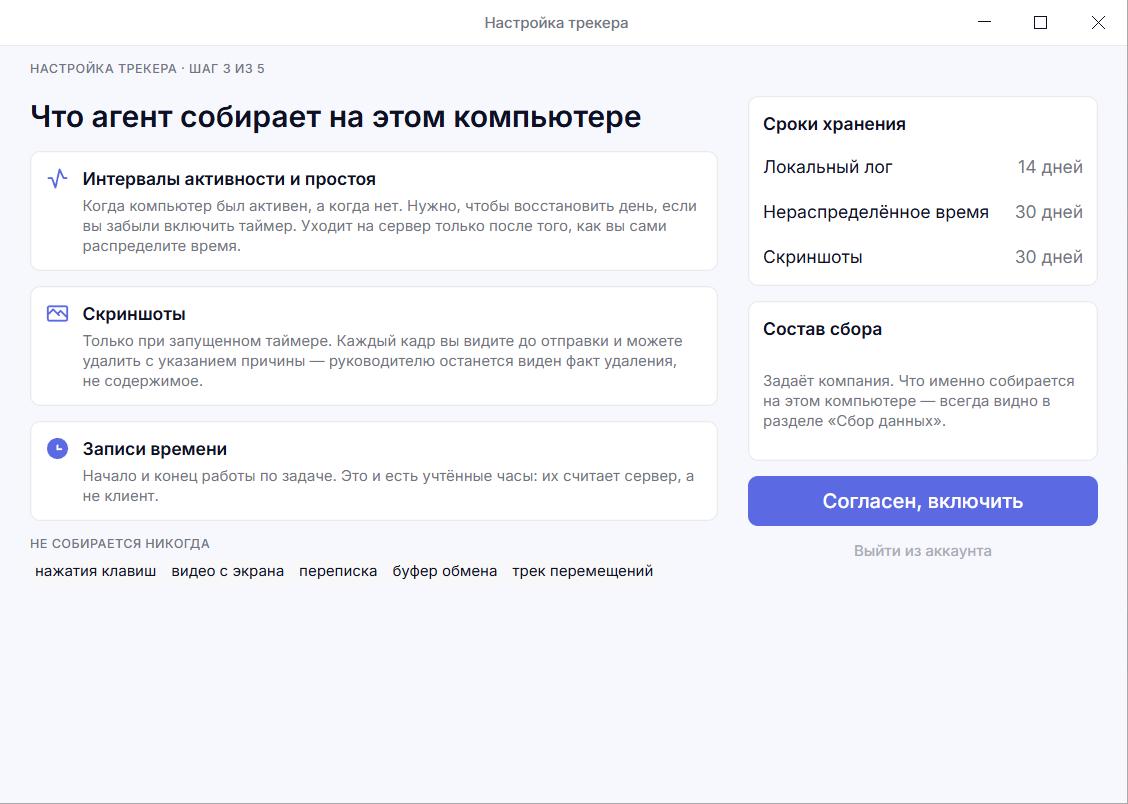
Для расчета активности трекер учитывает лишь факт нажатий клавиш и действий с мышью. Трекер никогда не собирает данные нажатых клавиш, видео с экрана или данные из буфера обмена.
 Ivan Savelyev
После этого нужно будет выдать приложению все соответствующие права. Важным тут является настройка для записи экрана, так как без нее приложение не сможет снимать скриншоты.
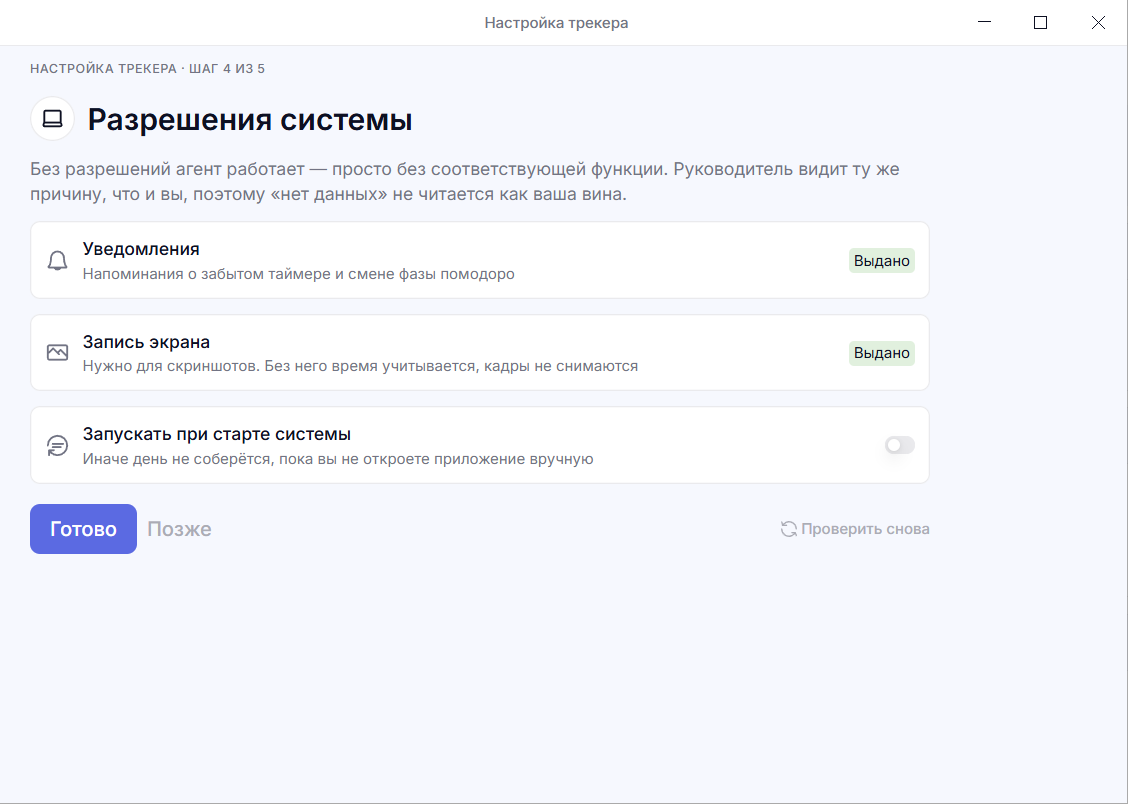
Чаще всего трекер автоматически подхватывает все нужные разрешения и активирует функцию съемки скриншотов. Если этого не произошло, то нужно будет запустить трекер под правами администратора, а на macOS нужно будет выдать приложению универсальный доступ и разрешить запись экрана в настройках конфиденциальности и безопасности.
Настройка Shtab Tracker на macOS
При первом запуске Shtab Tracker запросит разрешение на универсальный доступ. Это разрешение необходимо, чтобы трекер мог определять активность за устройством и фиксировать периоды простоя.
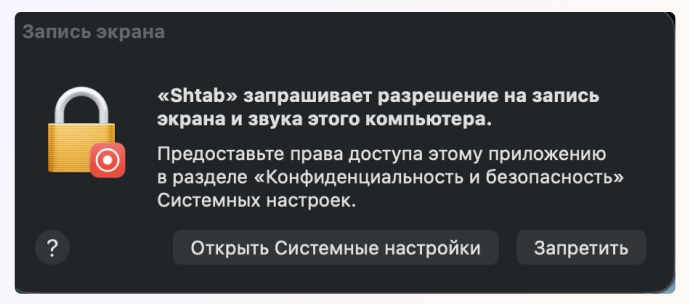
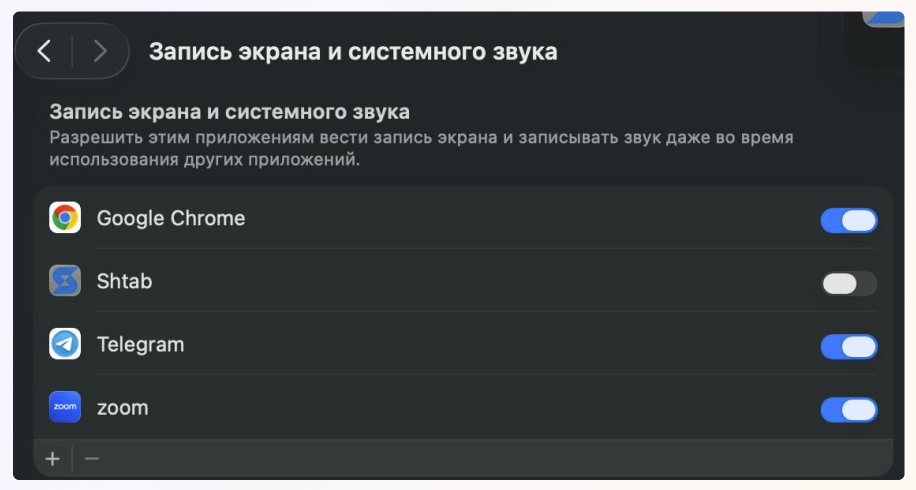
Чтобы предоставить права, во вкладке Универсальный доступ включите доступ для приложения трекера, а затем в разделе Запись экрана разрешите доступ для приложения Shtab.
Время, зафиксированное по задачам, и созданные скриншоты доступны в разделе Активность веб-версии Shtab.
По любым вопросам будем на связи в поддержке.