Как открыть доступ к пространству по ссылке
Вы сможете поделиться рабочим пространством со всеми карточками в них с любыми пользователями, необязательно, чтобы они состояли в вашей компании. Это бывает важно, когда нужно показать ход работы вашим клиентам или же привлечь к работе временных сотрудников, тех же фрилансеров, например.
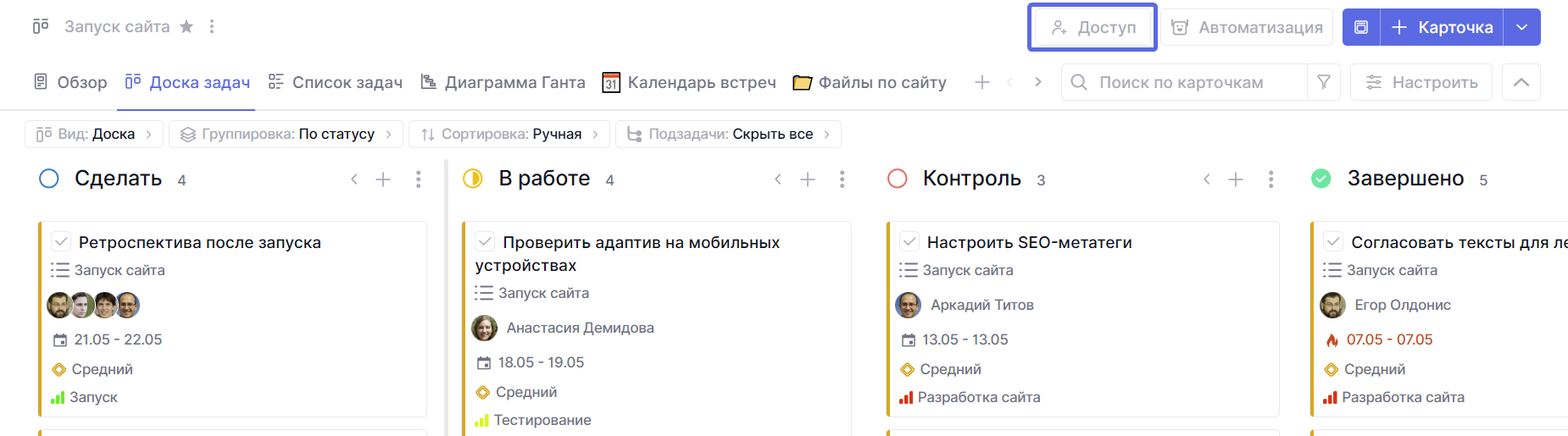
Чтобы поделиться видом, нажмите на кнопку Доступ в правом верхнем углу пространства.
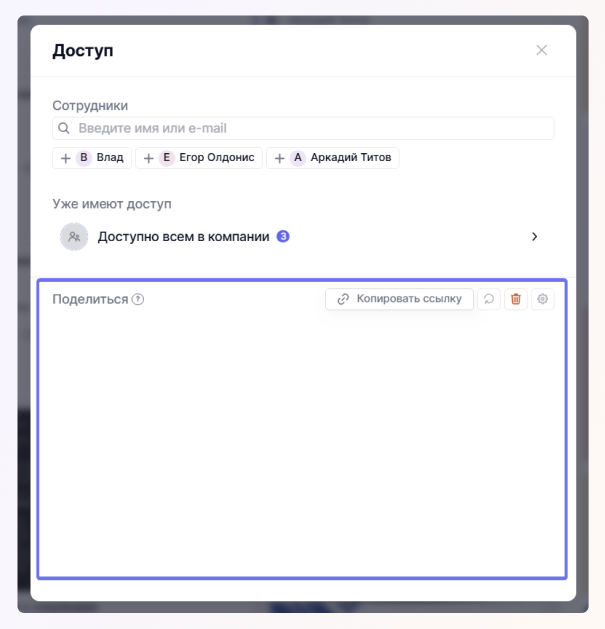
Вы увидите окно настроек доступа. В верхней части можно выдать доступ к рабочему пространству для внутренних сотрудников, а в нижней части — для внешних. Поэтому для того, чтобы поделиться ссылкой на рабочее пространство с внешними пользователями, тех, которые не состоят в вашей команде, нужно будет нажать на кнопку Копировать ссылку.
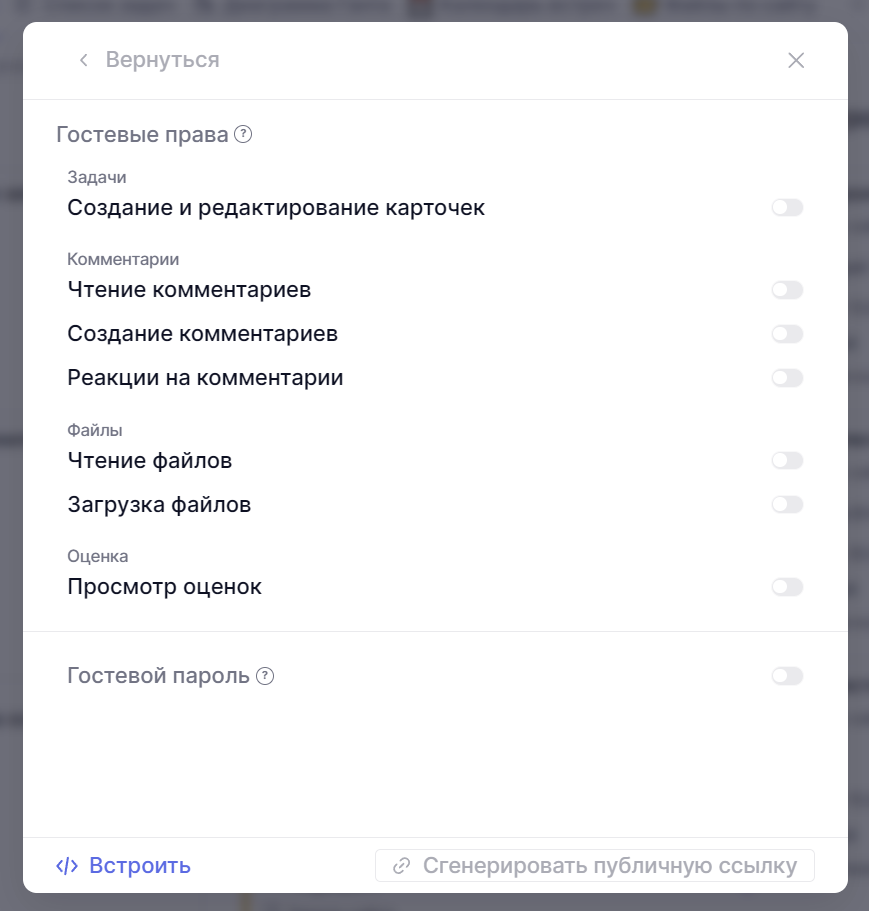
По клику на шестеренку вы сможете настроить много возможностей для гостей, что будут открывать публичную ссылку.
Управление задачами
Существуют две опции для гостей – Создание задач и Редактирование задач. При включенной опции Создания задач гости смогут создавать новые карточки.
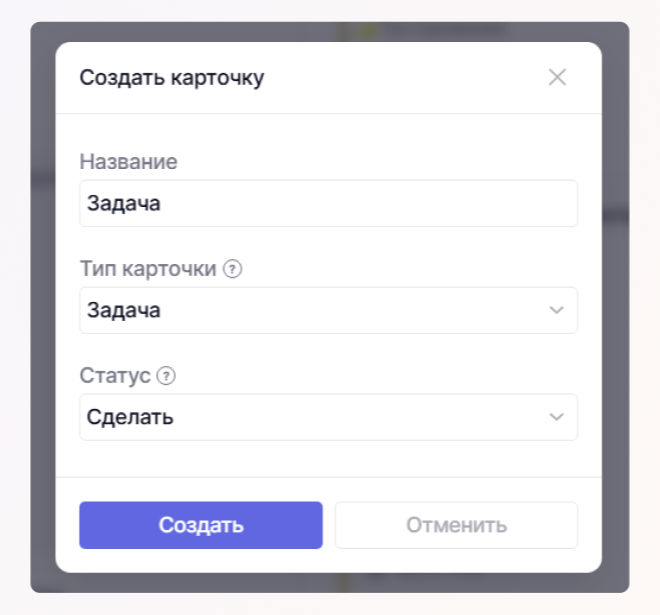
При этом, в момент создания карточки гости смогут указать только ее название, тип карточки и ее статус. Поэтому если вы хотите, чтобы гости смогли подробнее указать детали задачи, то стоит разрешить возможность редактирования задач.
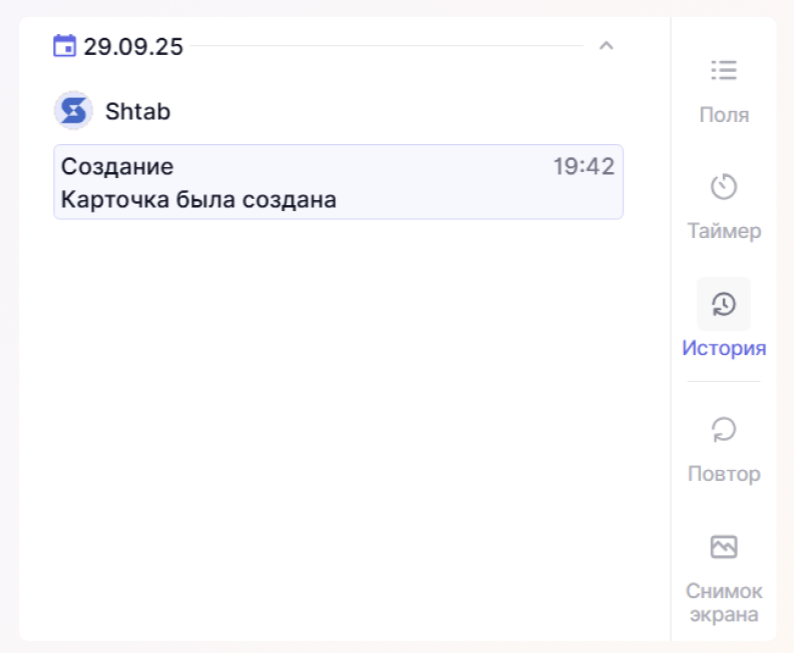
В истории карточки будет отображено, что карточку создал или редактировал гость.
Чтение и создание комментариев
Для просмотра и отправки комментариев есть две опции – Чтение комментариев и Создание комментариев. То есть сотрудник сможет либо просматривать уже существующие комментарии и/или создавать свои.
Комментарии в таком случае будут приходить от лица системного аккаунта Shtab, что означает отправку комментария гостем.
Реакции на комментарии
Позволит сотруднику оставлять реакции на комментарии.
Чтение и загрузка файлов
Опция чтения влияет на просмотр файлов в задаче, если она включена, то внешний пользователь сможет увидеть и скачать файлы.
А опция загрузки файлов позволит внешнему пользователю добавить свои файлы.
Просмотр оценок
Разрешит внешнему пользователю просматривать оценки по задачам. Если включена опция редактирования задач, то внешний пользователь сможет редактировать оценку.
Гостевой пароль
Чтобы дополнительно обезопасить сохранность данных, есть возможность установки гостевого пароля. Без него открыть информацию не получится, поэтому одной только ссылки будет недостаточно, гостям обязательно нужно будет ввести пароль.
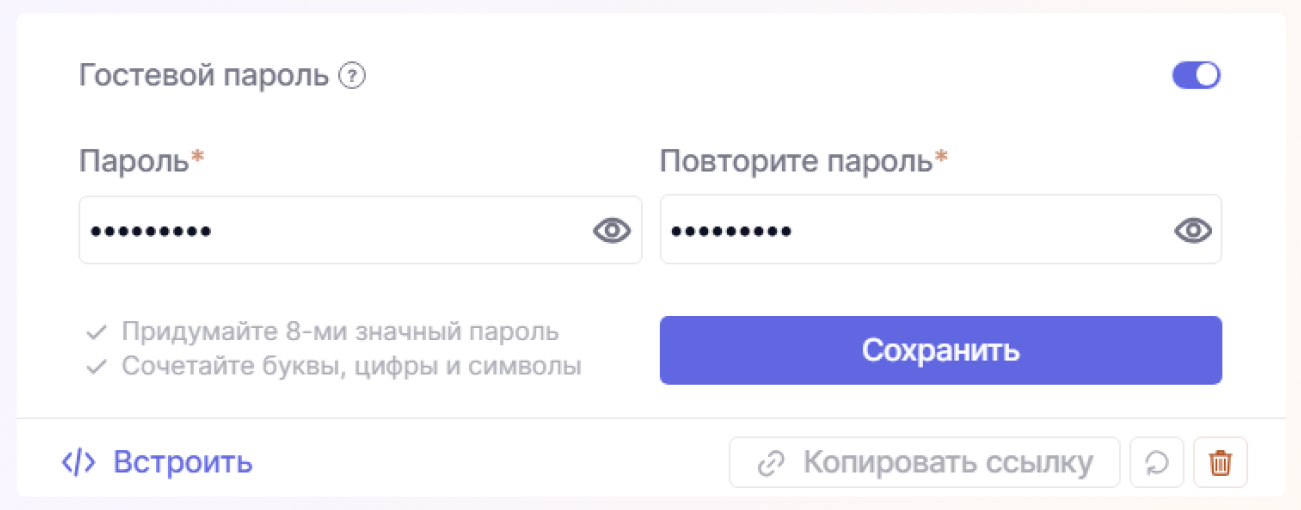
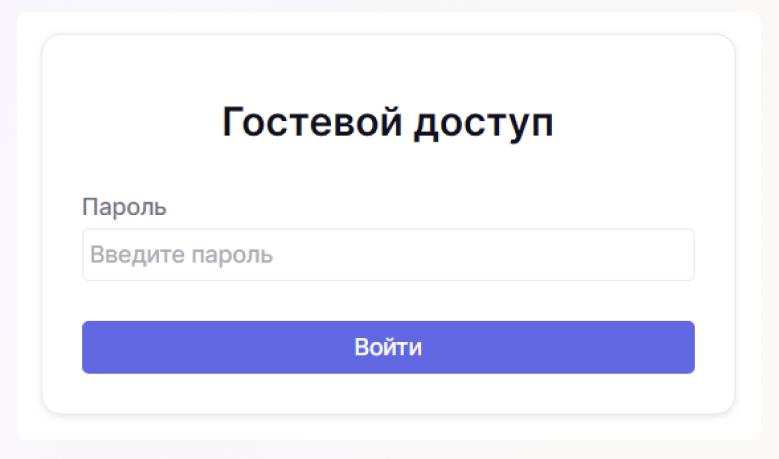
Слева — настройки гостевого пароля, а справа то, что увидит гость при попытке зайти по ссылке
Если человек, просматривающий контент по внешней ссылке, захочет зарегистрироваться, то для этого в верхнем правом углу будет кнопка Перейти в Shtab.
По любым вопросам будем рады вам помочь в нашей поддержке.