Мои дела и Все в одном
В этой статье расскажем об основных вкладках Мои дела и Все в одном, где собраны все доступные вам карточки и отдельно карточки с вашим участием
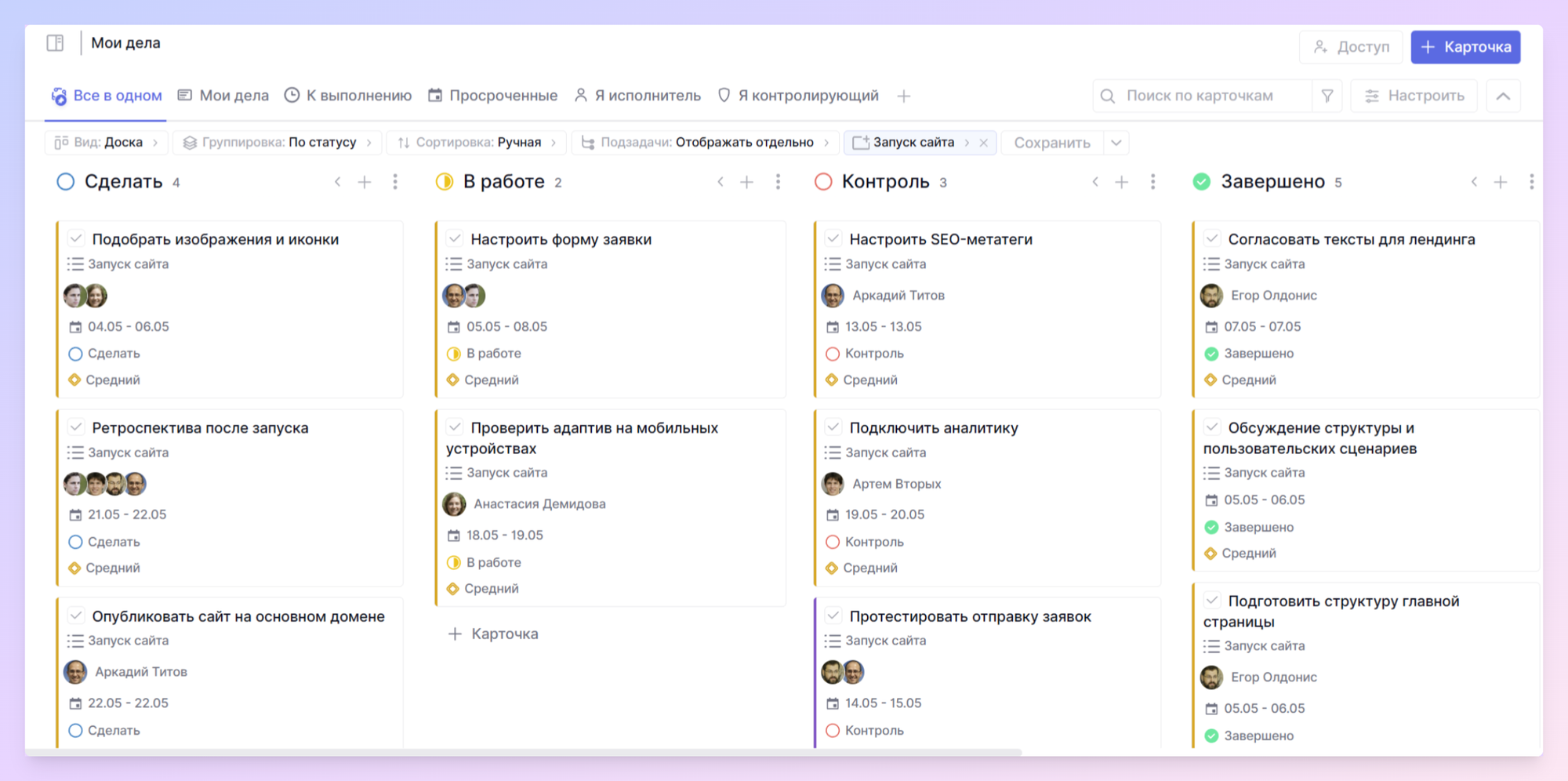
Раньше разделы Все в одном и Мои дела были разными страницами. Теперь это вкладки внутри одной страницы. Все задачи доступны в одном месте, а переключение между сценариями работы происходит без переходов между разными страницами. Вы работаете с одним набором данных и просто меняете способ его отображения в зависимости от задачи.
Администратор или менеджер смогут увидеть все задачи всех проектов и проверить как по ним идет процесс. Например, вывести все просроченные задачи или критические задачи в одном месте.
Сотрудники же во вкладке Мои дела смогут увидеть только те задачи, к которым они причастны, где у них есть роль.
Все в одном (все задачи)
Это вкладка, в которой отображаются все доступные вам карточки. Администратор увидит все задачи, остальные пользователи — только те, к которым у них есть доступ.
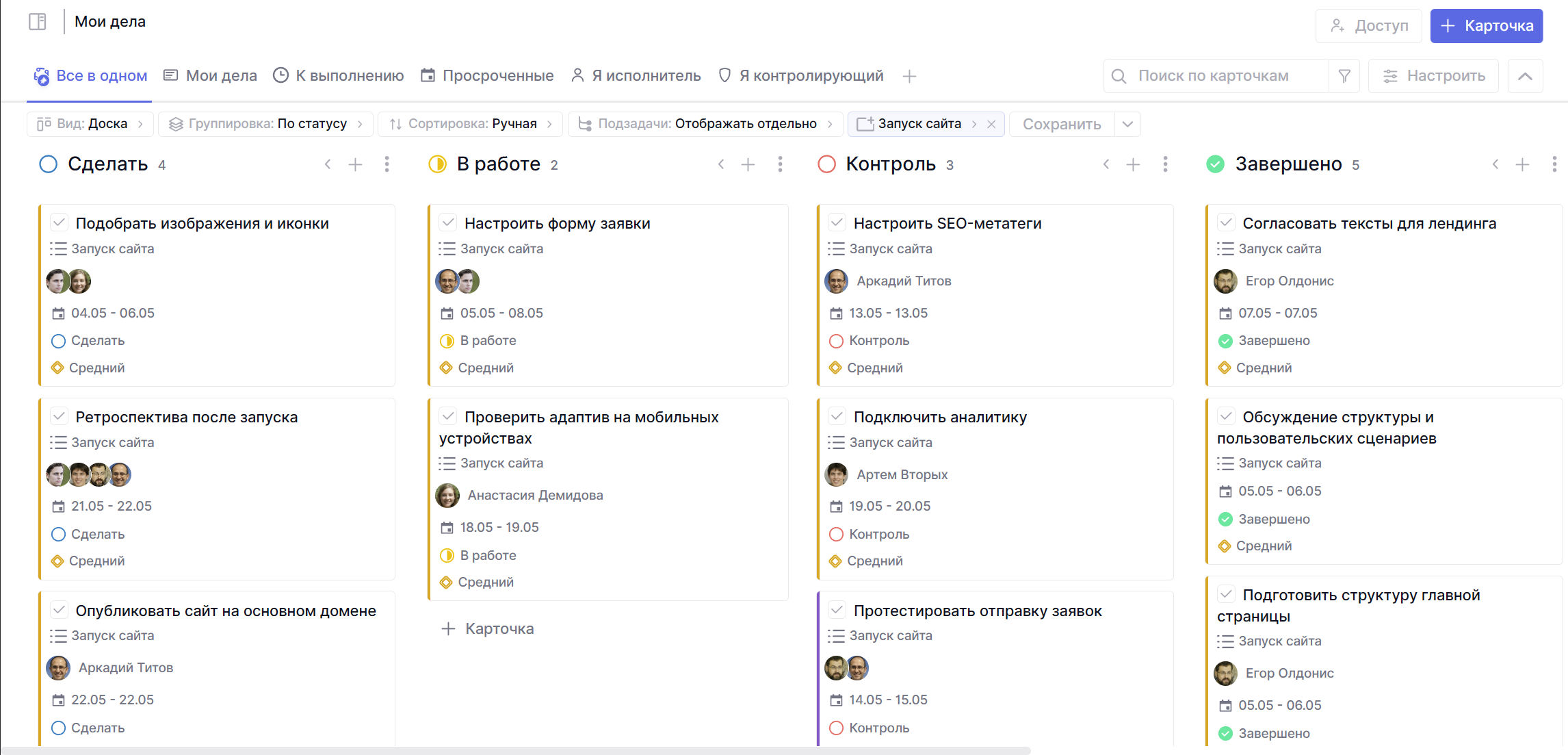
На этой странице собраны все доступные данные со всех доступных пространств и проектов на одной странице.
Эта вкладка доступна абсолютно каждому пользователю. Карточки, статусы, стадии — все здесь и в одном месте.
Администратор также увидит карточки и тех проектов, которые сейчас являются неактивными.
Группировка и сортировка
Большое количество колонок и задач может поначалу смутить, но вы без проблем сможете с помощью фильтров вывести только нужные статусы или нужных сотрудников.
Для начала разберемся как можно изменить тип группировки. Это принцип, по которому строятся колонки и группы. Можно выстраивать задачи по статусу, по приоритету, по исполнителям, по стадиям, по группам и по меткам. Для его изменения кликните на кнопку группировки ниже строки вкладок.
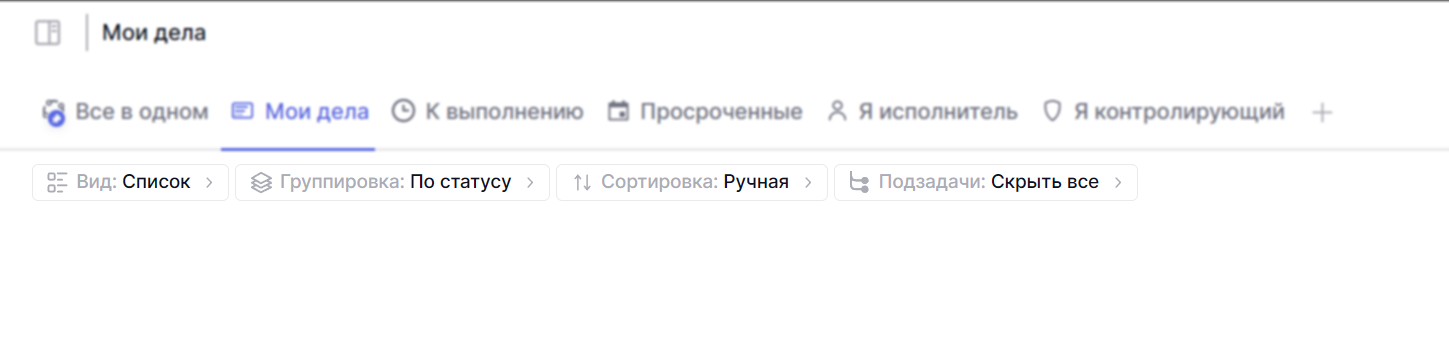
Здесь же вы сможете изменить сортировку, принцип, по которому расположены поля в группах. Можно сортировать их по ручному порядку, по дате создания, по дате завершения, по приоритету и по крайнему сроку.
Фильтры
Большое количество колонок и задач может поначалу смутить, но вы без проблем сможете с помощью фильтров вывести только нужные статусы или нужных сотрудников.
Например, вы открыли вкладку Все в одном, установили группировку по исполнителям и видите, что у Александра мало задач. Из этой же вкладки сразу можно создать новую задачу в нужном статусе, которая попадет Александру в его проект.
В правом верхнем углу рядом с поисковой строкой будет доступна кнопка выбора фильтров. Для выбора доступны как системные поля, так и пользовательские.
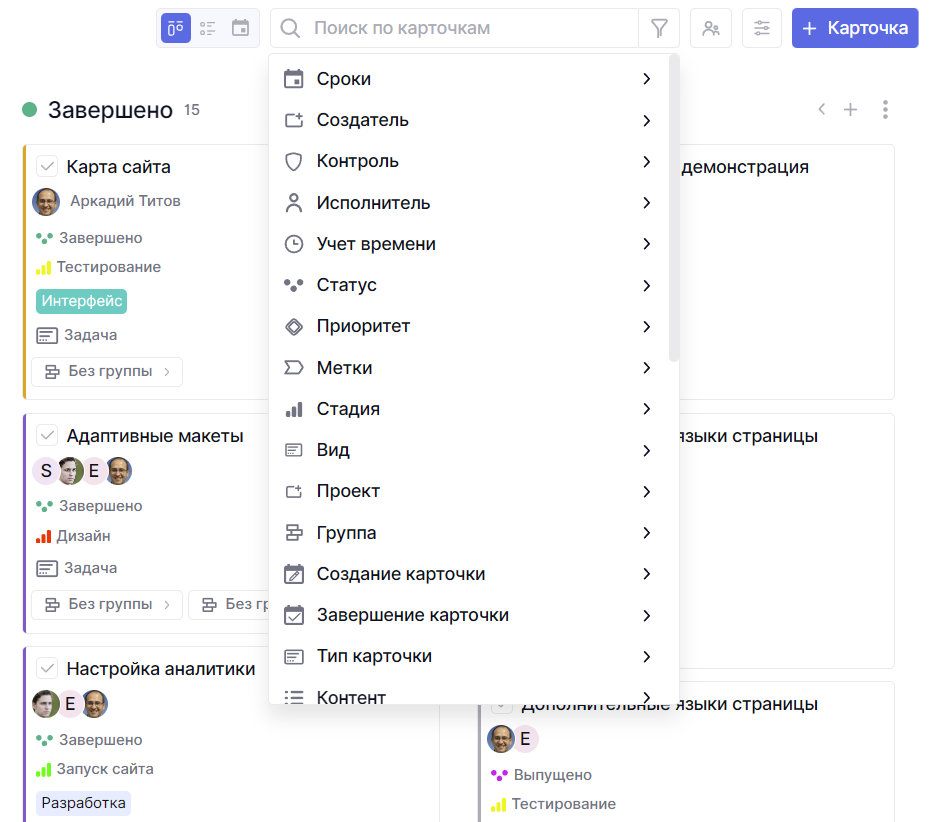
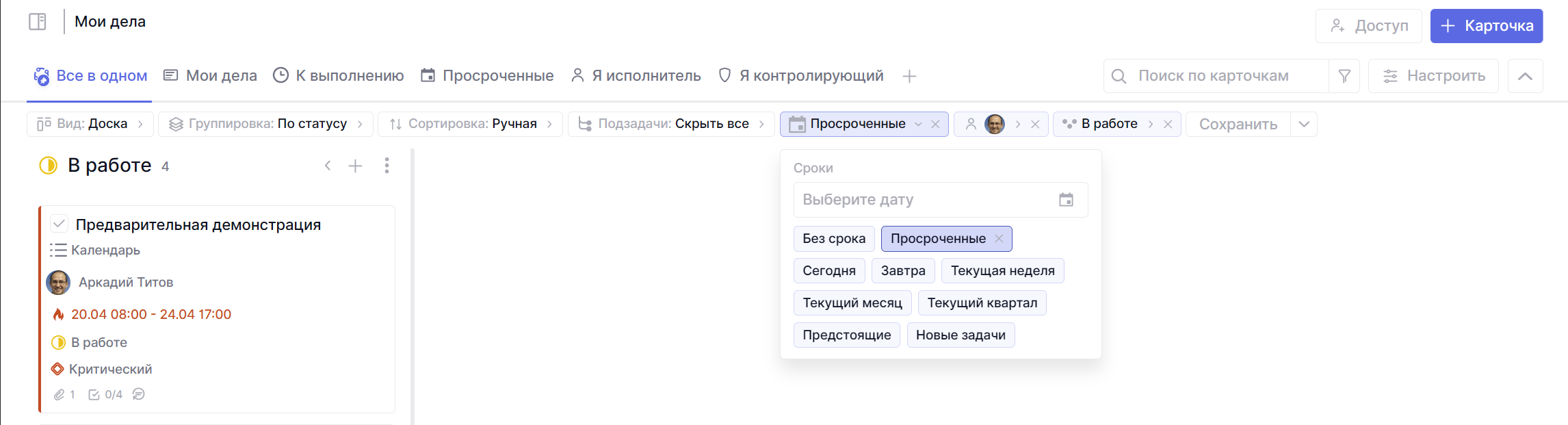
Именно с их помощью вы сможете вывести только те задачи, что вам нужны. Например, просроченные задачи всех проектов в статусе В работе по Аркадию:
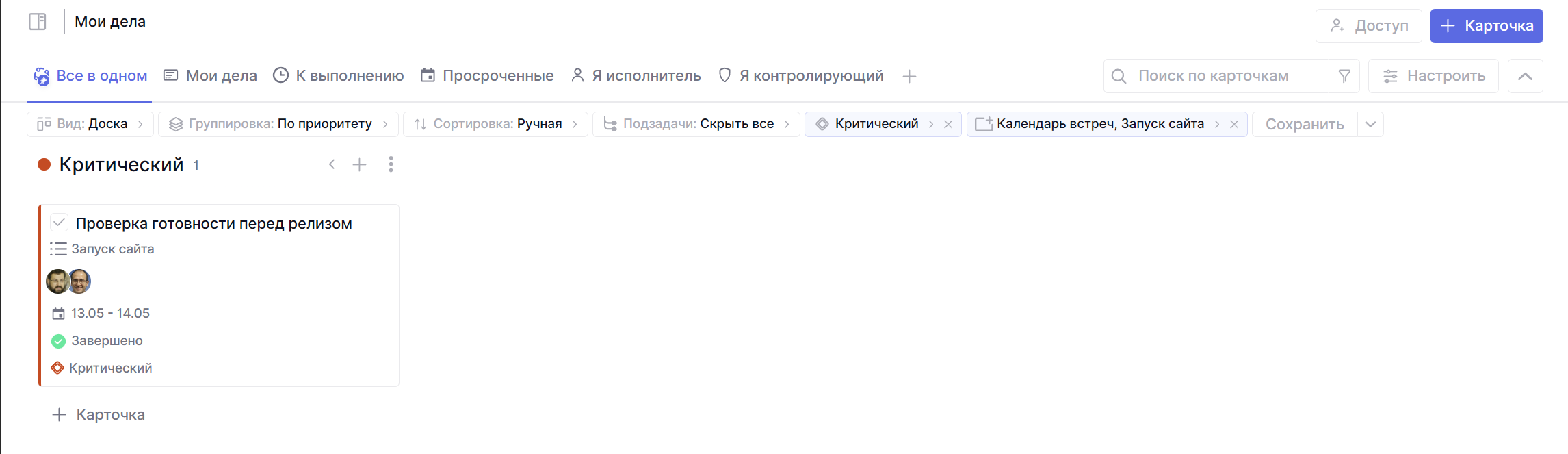
Или задачи с критическим приоритетом проектов Разработка и Маркетинг:
Набор фильтров, кстати, можно будет сохранить в отдельную вкладку. Для этого после применения изменений нажмите на кнопку Сохранить как новую вкладку.
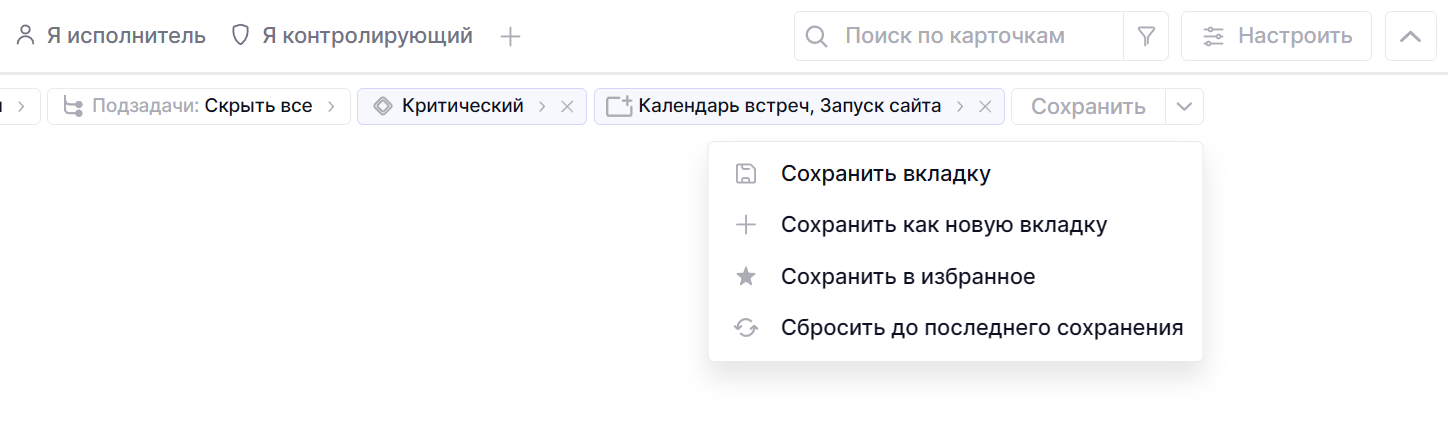
После настройки фильтров вы можете сохранить результат:
- Сохранить вкладку — перезапишет текущую вкладку;
- Сохранить как новую вкладку — создаст новую вкладку с текущими настройками;
- Сохранить в избранное — сохранит набор фильтров без создания вкладки;
- Сбросить до последнего состояния — отменит изменения.
Порядок статусов
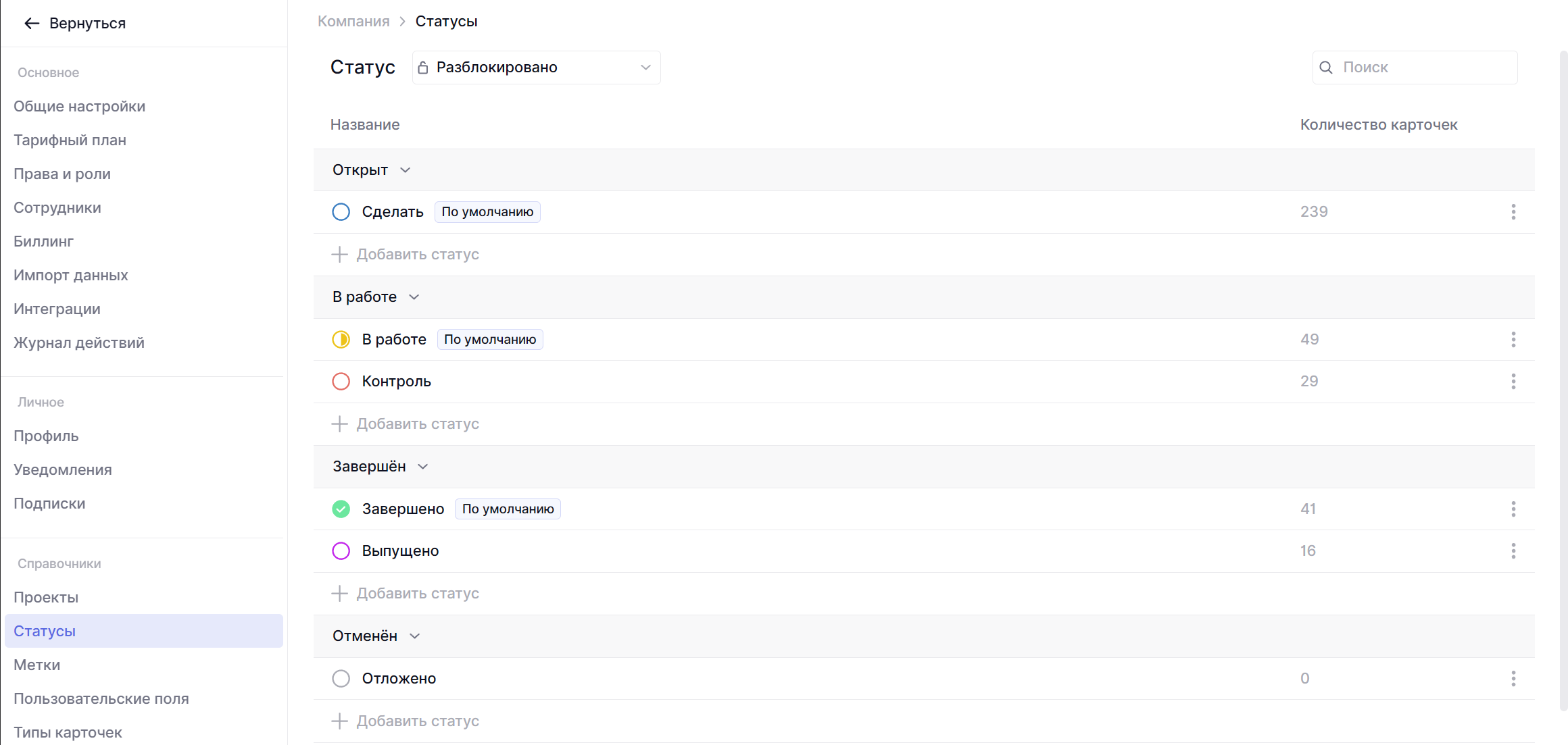
Вы сможете изменить порядок статусов, выводящихся на доске. Для этого нужно зажать левой кнопкой мыши на колонке со статусом и перетащить его в нужное место.
Изменить порядок можно и в настройках компании в списке статусов. Статусы разбиты по сегментам, порядок которых и будет учитываться в общем разделе.
Мои дела (только ваши задачи)
Все ваши карточки, в которых вы автор, исполнитель или контролирующий, можно будет увидеть во вкладке Мои дела.
Эта страница создана для того, чтобы сразу увидеть над какими карточками вы работаете сейчас, какие выполнили, а какие только предстоит начать.
Как и в случае с Все в одном, вкладка Мои дела также не является классическим пространством, то есть здесь нет настройки проекта, статусов, доступа и так далее. Всегда выводится вся доступная информация.
Фильтры
Фильтры смогут помочь и здесь. В правом верхнем углу можно будет с помощью фильтров вывести только необходимые статусы или задачи.
Можно, например, вывести задачи в статусе Сделать, крайний срок которых подходит к концу на этой неделе.
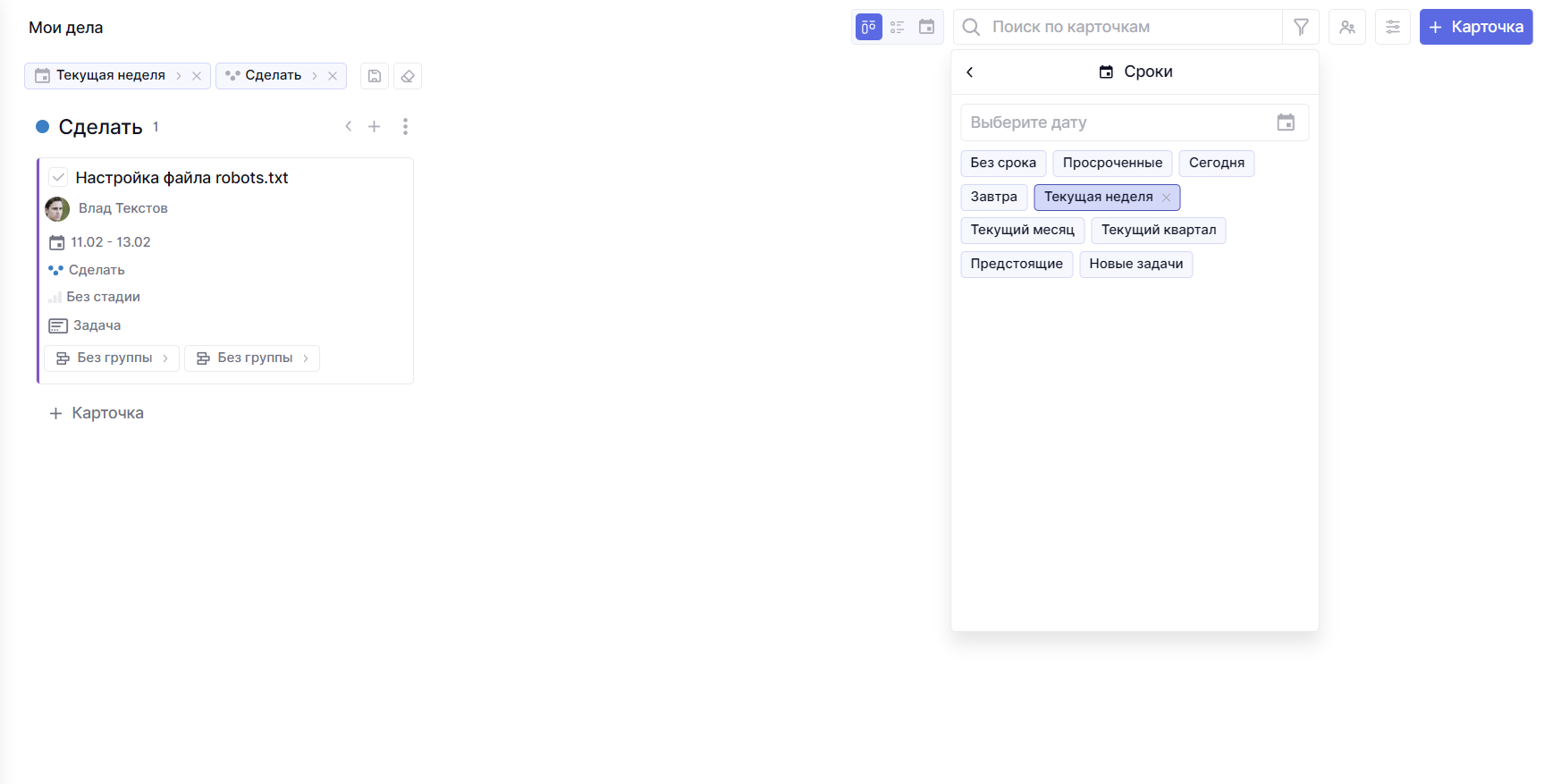
Вкладка доступна абсолютно каждому сотруднику.
Разберем подробнее каждую вкладку, относящуюся к вашим делам.
К выполнению
Показывает все незавершенные задачи, в которых у вас есть роль.
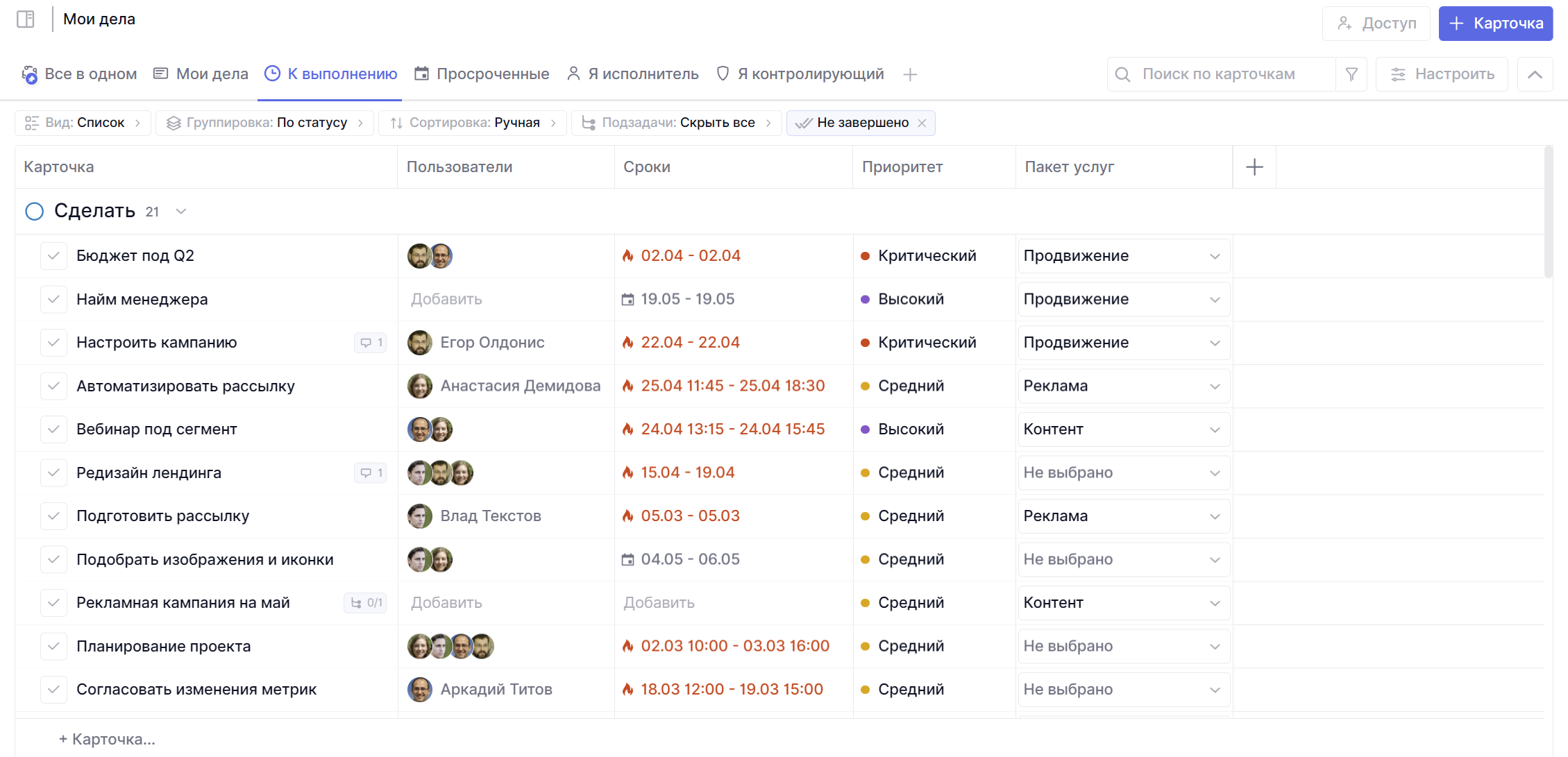
Учитывается общее завершение задач, простое завершение на уровне роли не подойдет. Но можно это изменить, просто нажмите на фильтр и выберите фильтр Не завершено мной.
Просроченные
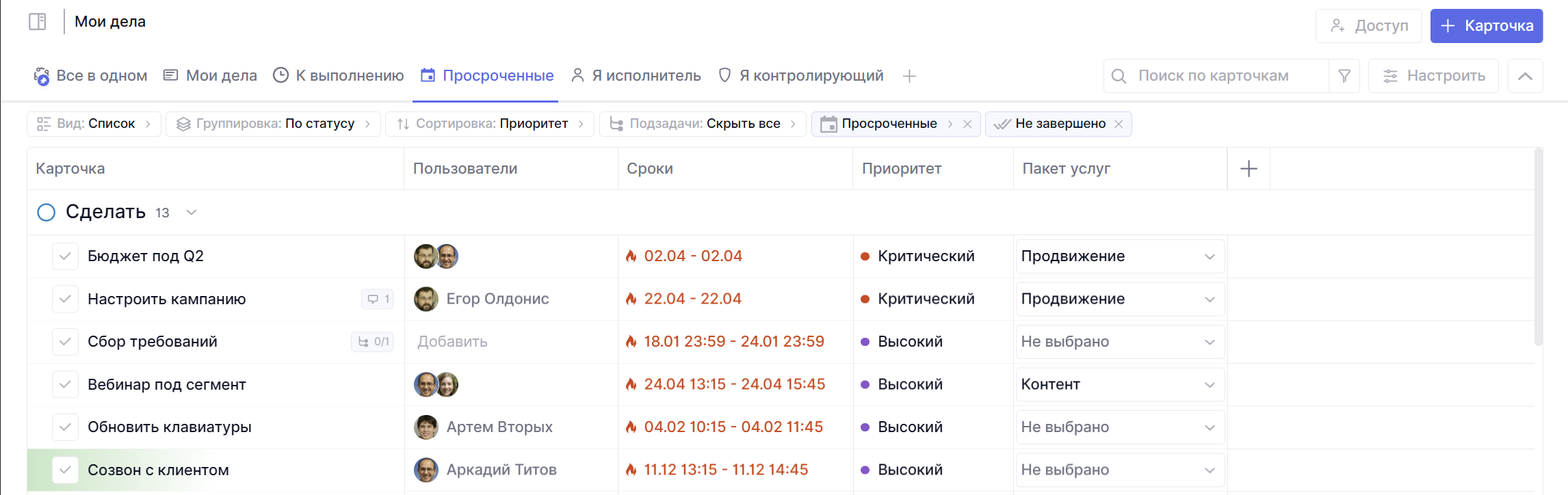
Показывает задачи с истекшим сроком завершения.
Я исполнитель
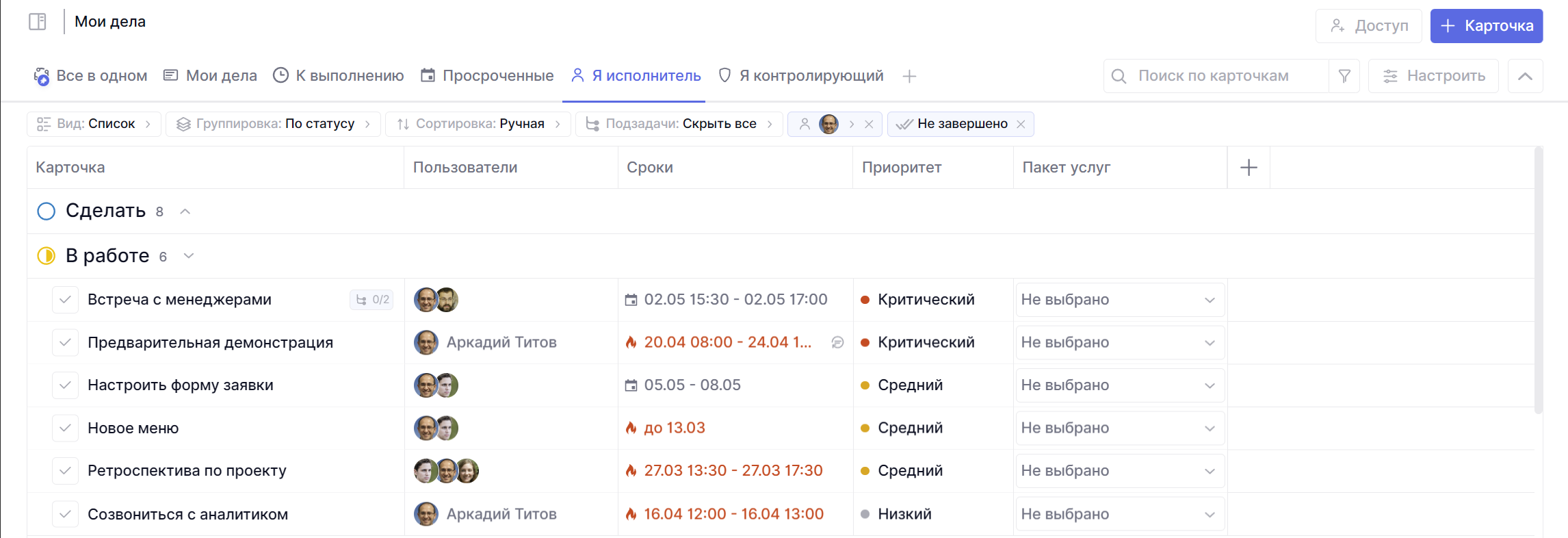
Показывает незавершенные задачи, где вы назначены исполнителем.
Я контролирующий
Показывает незавершенные задачи, где вы контролирующий.
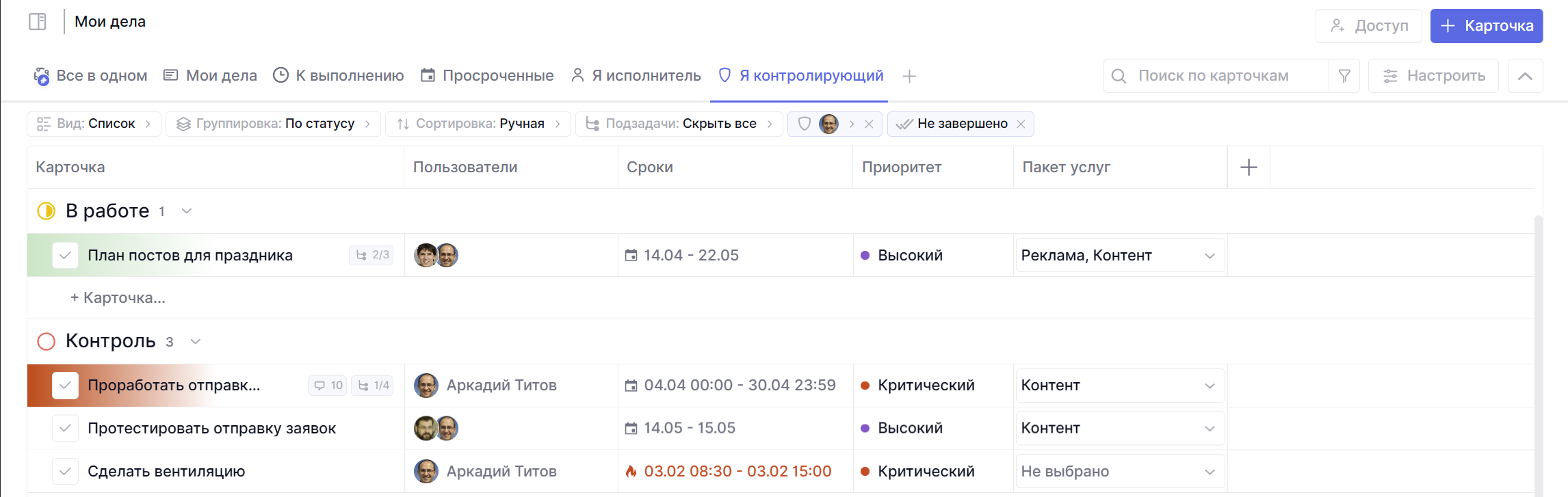
Каждую вкладку вы сможете изменить, добавить свои собственные фильтры и переименовать ее.
Как создать новую вкладку
Вы можете создавать собственные вкладки под свои сценарии работы. Для этого нажмите на кнопку + в строке вкладок и выберите ее вид.
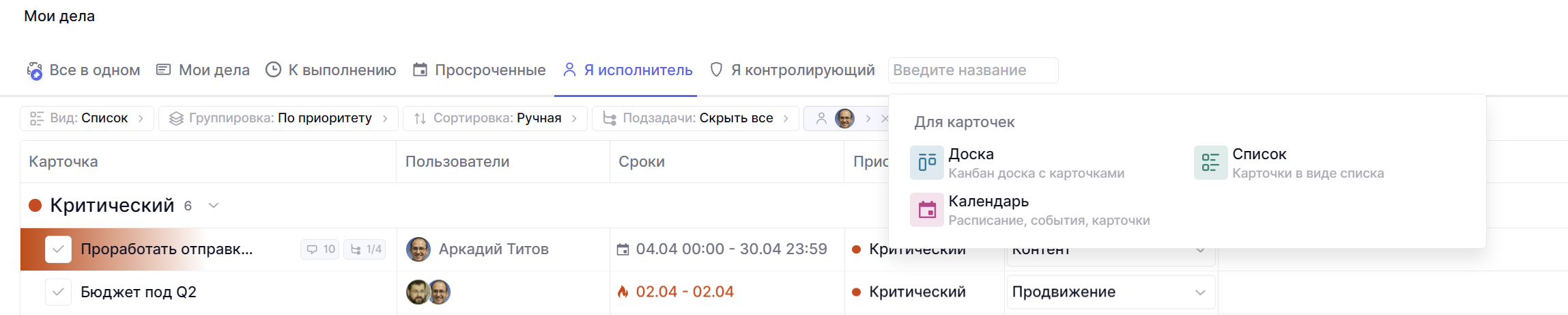
По умолчанию во вкладке будут отображены все доступные вам задачи, но с помощью фильтров и изменения вида вкладка позволит зафиксировать нужный вам срез задач. Например, можно создать вкладку только с задачами на сегодня, с задачами конкретного проекта или календарь со встречами.
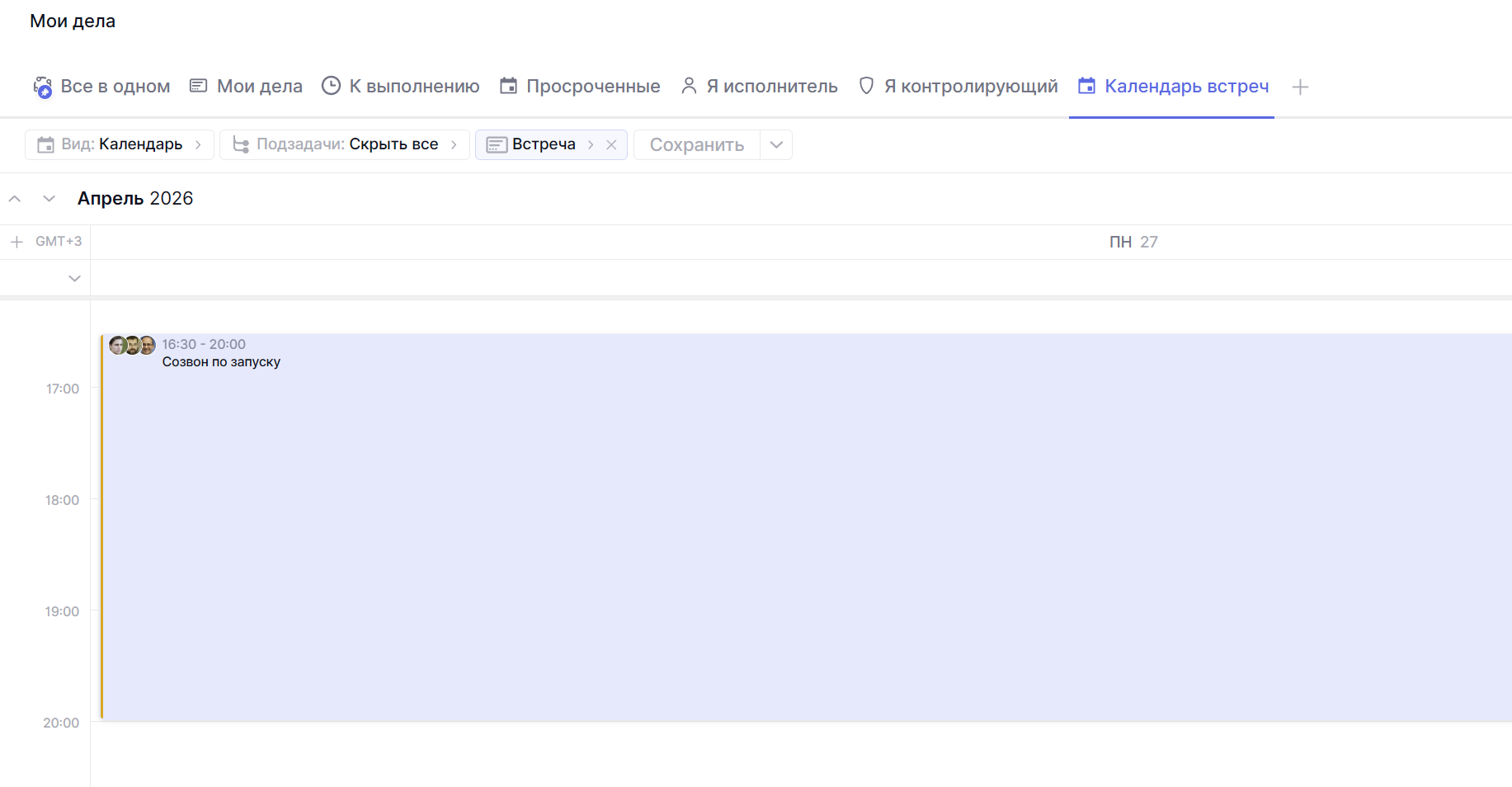
После настройки фильтров, группировки и отображения вы сможете сохранить вкладку и использовать ее как готовый рабочий инструмент.
Эти новые вкладки будут доступны только вам.
Если у вас остались вопросы – пишите нам в Telegram.