Как оплатить тариф в Shtab
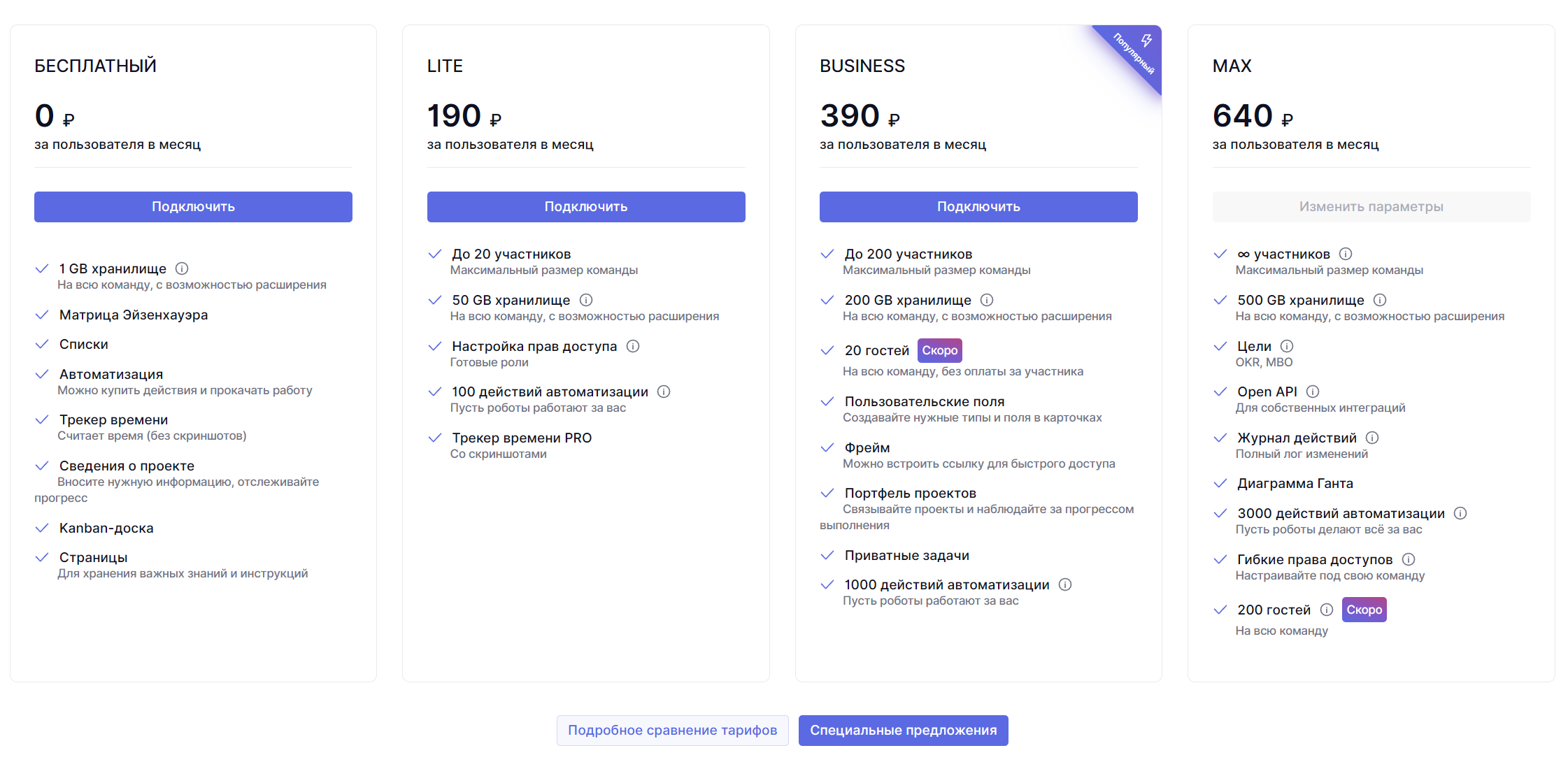
В Shtab доступно несколько тарифных планов с разным набором возможностей.
Вы можете пользоваться бесплатным тарифом без ограничений по времени и количеству сотрудников. Но для доступа к дополнительным возможностям, например настройке прав доступа, целям компании, портфелям проектов, базам знаний, пользовательским полям или диаграмме Ганта, необходимо перейти на платный тариф.
Полное сравнение тарифов, их стоимости и возможностей доступно на странице тарифов Shtab.

В этой статье разберем, как подключить, настроить и оплатить новый тарифный план,
Как подключить новый тарифный план
Откройте настройки команды и перейдите в раздел Тарифный план.
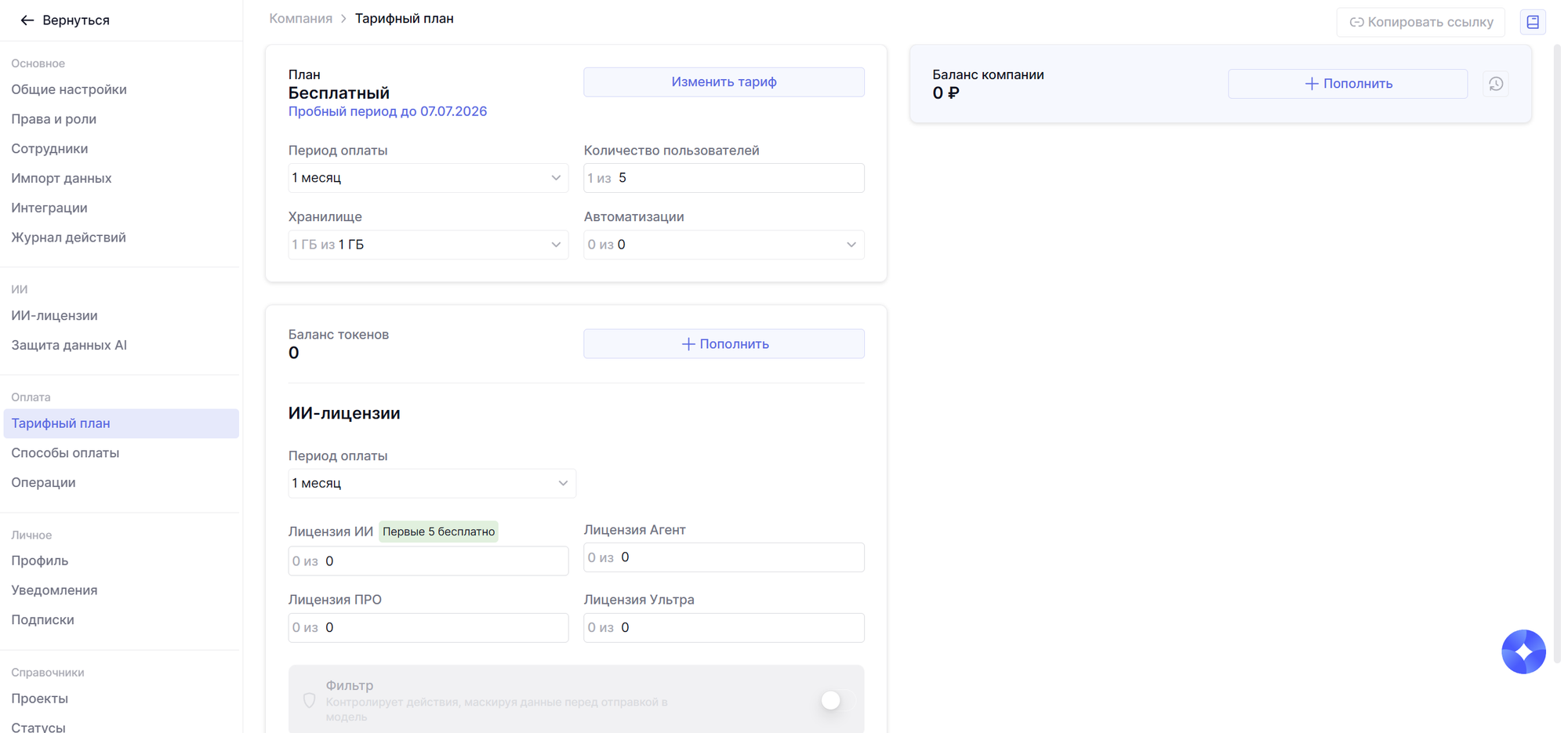
Страница разделена на несколько блоков. Здесь можно:
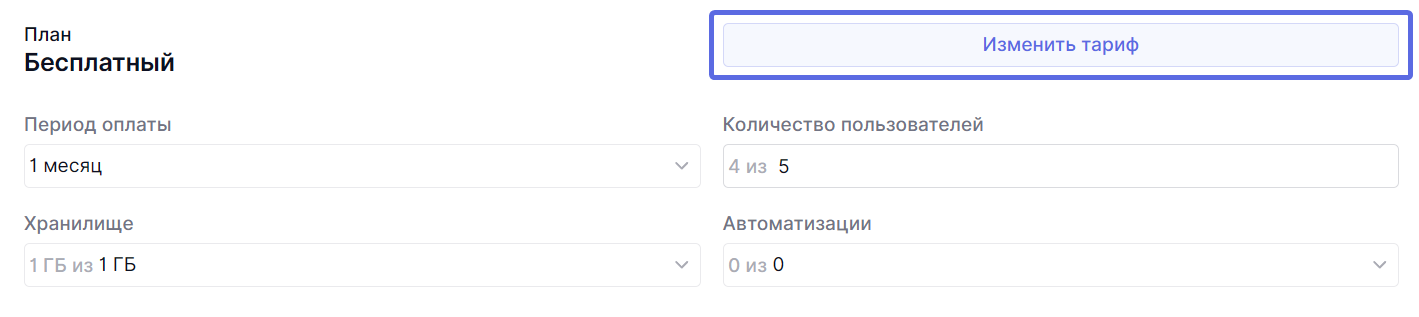
- Просмотреть текущий тариф и изменить его параметры
- Проверить баланс токенов и подключенные лицензии Shtab AI
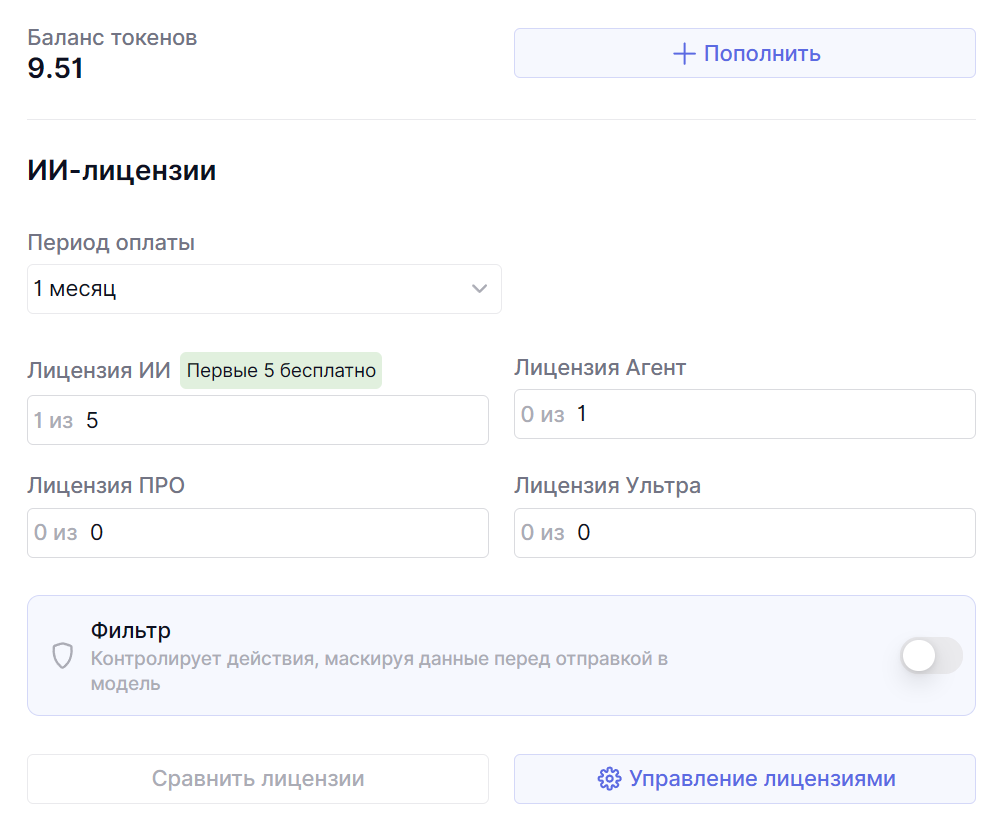
Про подключение лицензий отдельно рассказали в этой инструкции.
 Ivan Savelyev
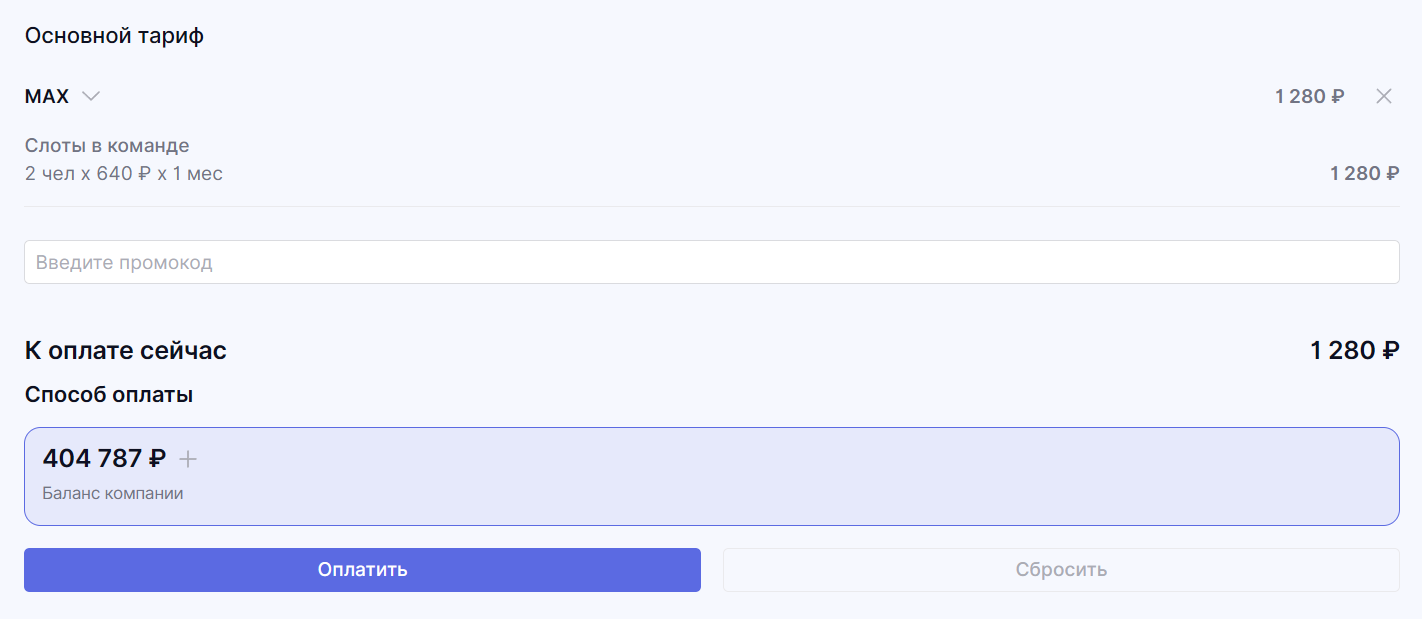
- Посмотреть баланс вашей компании и пополнить его, а также увидеть детализацию стоимости при изменении тарифа.
Выбор нового тарифа
Чтобы перейти на другой тариф, нажмите Изменить тариф рядом с названием текущего тарифного плана.
На открывшейся странице можно сравнить доступные тарифы и выбрать новый. Для каждого тарифа указана стоимость одного пользователя в месяц и основные возможности.
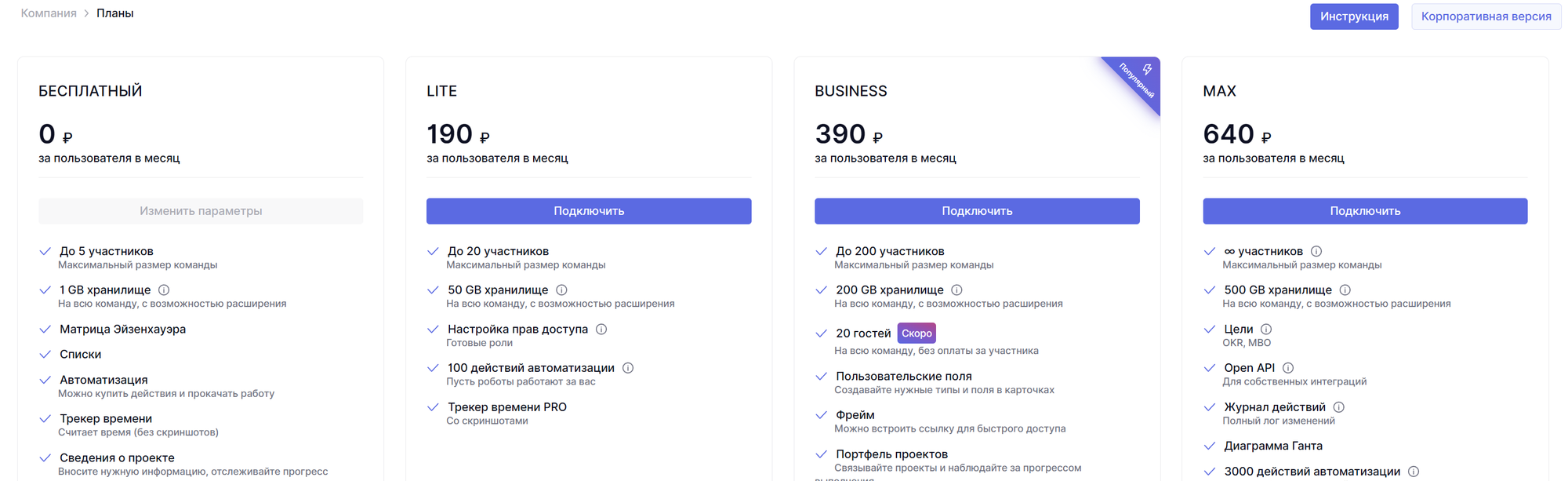
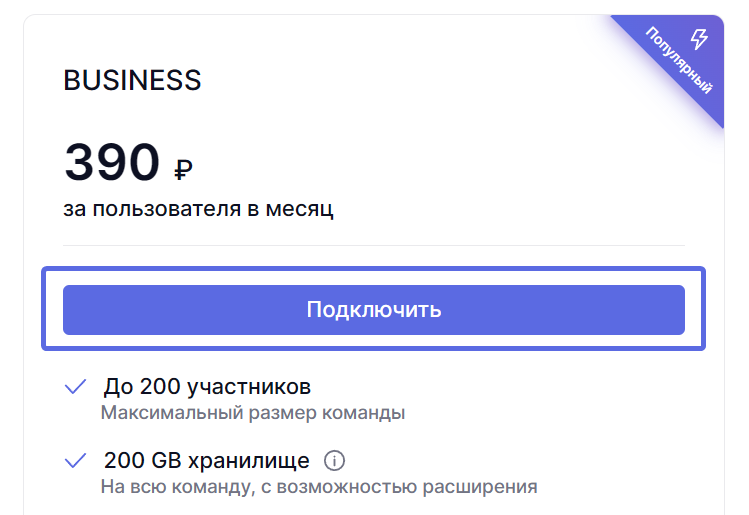
Выберите подходящий тариф и нажмите Подключить.
Настройка нового тарифа
После выбора тарифа вы вернетесь в раздел Тарифный план. На странице появятся параметры нового тарифа и подробный расчет стоимости.

В верхней части блока отображается переход с текущего тарифа на новый. Например, на скриншоте ниже команда переходит с тарифа Бесплатный на Business.

В верхней части блока отображается переход с текущего тарифа на новый. Например, на скриншоте ниже команда переходит с тарифа Бесплатный на Business.
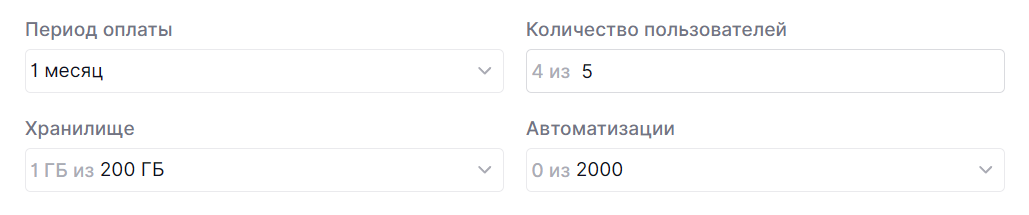
Период оплаты
В этом поле нужно будет выбрать срок, на который хотите подключить тариф.
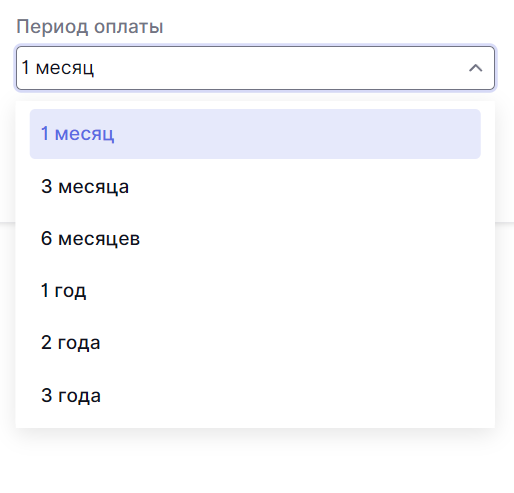
Размер скидки зависит от выбранного периода:
- 1 месяц – без скидки;
- 3 месяца – скидка 5%;
- 6 месяцев – скидка 10%;
- 1 год – скидка 20%;
- 2 года – скидка 25%;
- 3 года – скидка 30%.
Чем больше период оплаты, тем выше скидка.
Количество пользователей
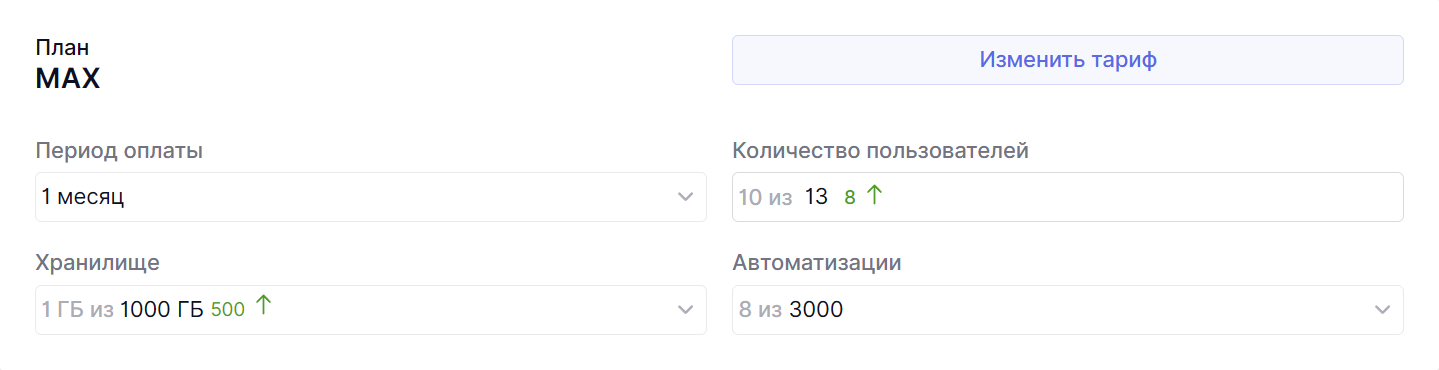
В поле Количество пользователей укажите необходимое количество мест в команде. В вашей команде фактически может быть столько сотрудников, сколько у вас оплачено для них мест, больше этой цифры добавить сотрудников не получится.
Слева отображается текущее количество занятых сотрудниками мест, а справа можно указать новое значение максимально доступных.
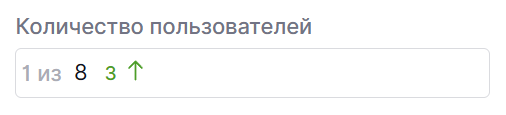
Например, сейчас у команды оплачено 5 мест. Чтобы увеличить их количество до 8, необходимо указать новое значение справа.
Хранилище файлов
В поле Хранилище можно выбрать необходимый объем пространства для хранения файлов. В хранилище учитываются все файлы в вашей команде, то есть все файлы в задачах и комментариях, все изображения в описаниях и на странице, а также все скриншоты, что делает трекер.
В каждый тариф уже входит определенный объем хранилища. Если его недостаточно, можно приобрести дополнительное пространство.
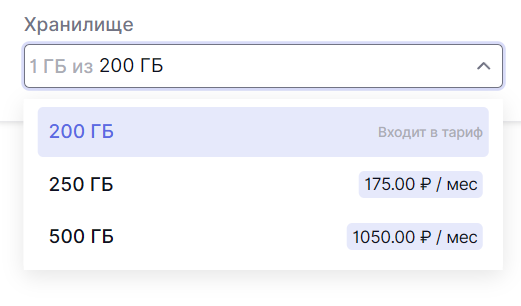
За объем, уже включенный в тариф, отдельно платить не нужно.
Автоматизации
Таким же образом можно увеличить количество доступных действий автоматизаций в месяц.
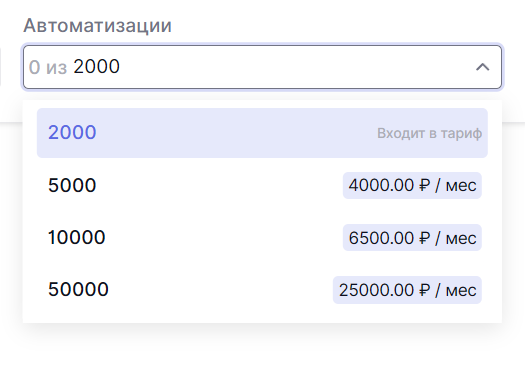
Если вы оплачиваете тариф на год, то количество автоматизации все равно будет рассчитываться с учетом месяца – каждый месяц их число будет обновляться.
Расчет стоимости
После настройки тарифа справа появится детализация стоимости.
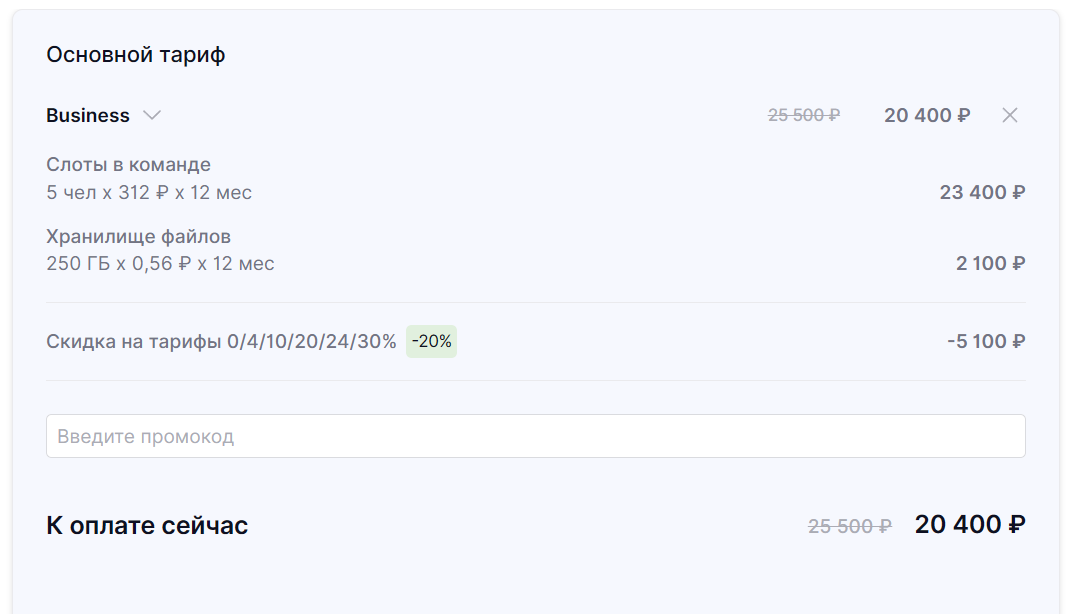
В этом блоке можно увидеть, из чего складывается итоговая сумма и как строится стоимость тарифа, пользователей и всех дополнительных опций.
Хранилище и действия автоматизаций, уже включенные в тарифный план, отдельно в расчете не отображаются. Дополнительные объемы будут добавлены в расчет отдельными позициями.
Как оплатить тариф
Для оплаты тарифного плана, лицензий Shtab AI и токенов используется баланс компании. В первую очередь средства списываются именно с него.
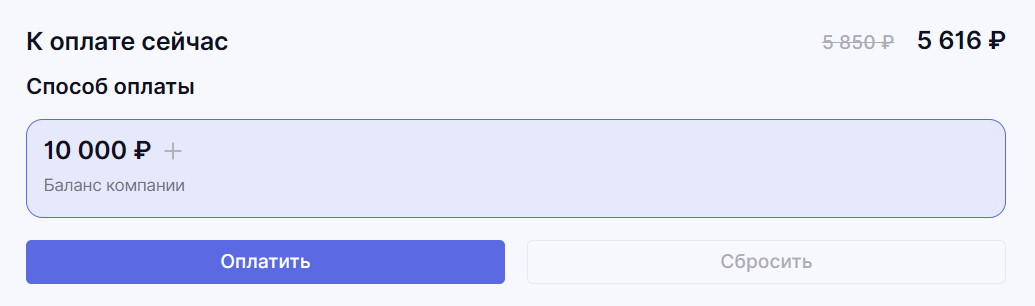
Баланс можно пополнить заранее, чтобы использовать средства для следующих оплат. Пополнить можно как с привязанной банковской карты, так и по счету для юридического лица.
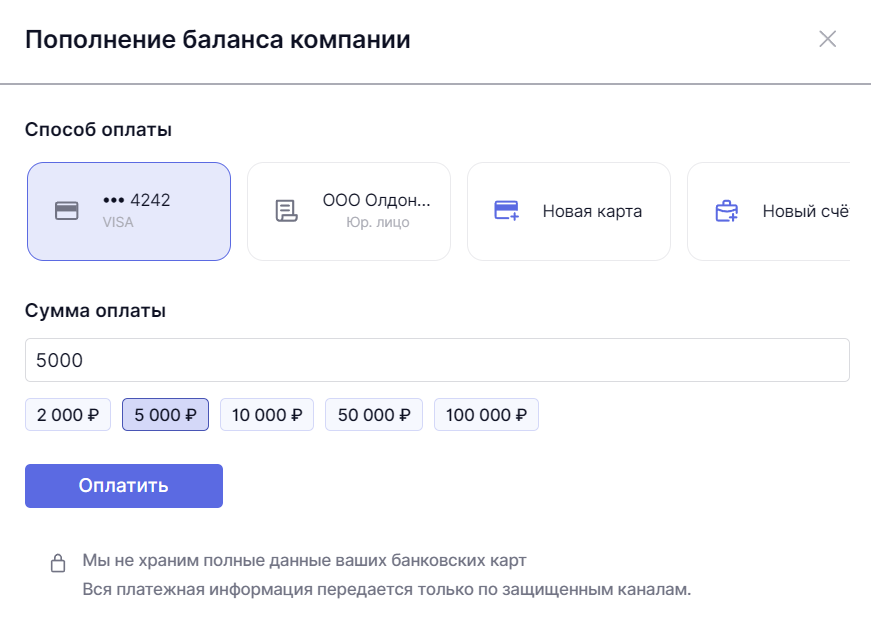
Если на балансе недостаточно средств для оплаты, Shtab предложит пополнить его.
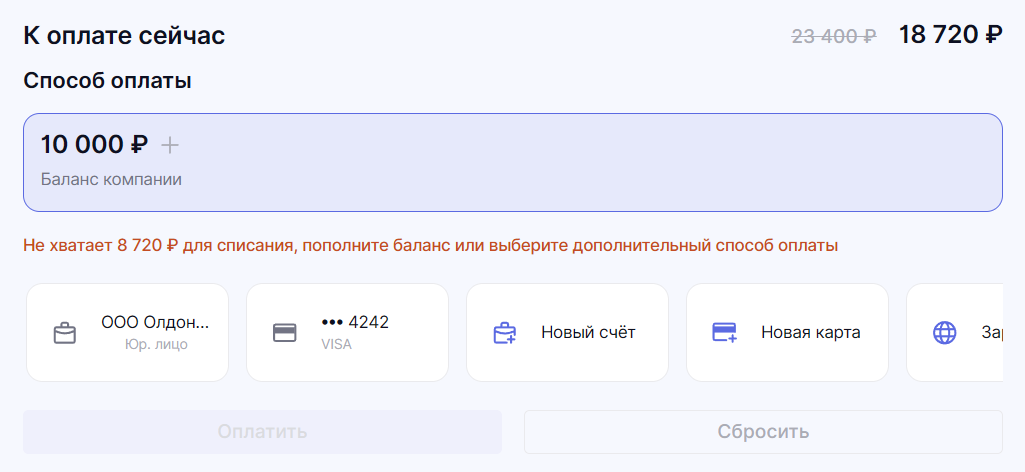
На оставшуюся часть оплаты можно будет выставить счет для пополнения или же автоматически списать средства с привязанной банковской карты.
По любым вопросам будем рады помочь в поддержке.