Как сохранять текст и изображения с сайтов в Shtab
Shtab Clipper поможет быстро сохранять информацию с любых сайтов и передавать ее в Shtab.
Вы просто выделяете нужный текст, изображение или сохраняете всю страницу целиком, а затем с помощью расширения отправляете эту информацию в Shtab в виде новой задачи или страницы.
Ответы ИИ, контакты контрагентов, статьи на сайте, пост в социальных сетях – все можно передать в Shtab.
Информацию с сайта можно просто скопировать и оставить где-то у себя, но так она быстро забывается, не всегда доходит до команды или теряется в личках.
Именно поэтому мы советуем воспользоваться Shtab Clipper — можно сразу сохранить нужный фрагмент в рабочее пространство, создать задачу для команды, передать материал ответственному сотруднику или добавить информацию на страницу, чтобы к ней можно было вернуться позже.
Так важные данные остаются не в браузере или личных заметках, а сразу попадают туда, где с ними будет продолжаться работа.
Как сохранить информацию в задачу
Откройте любую нужную вам страницу и нажмите на иконку расширения в браузере.
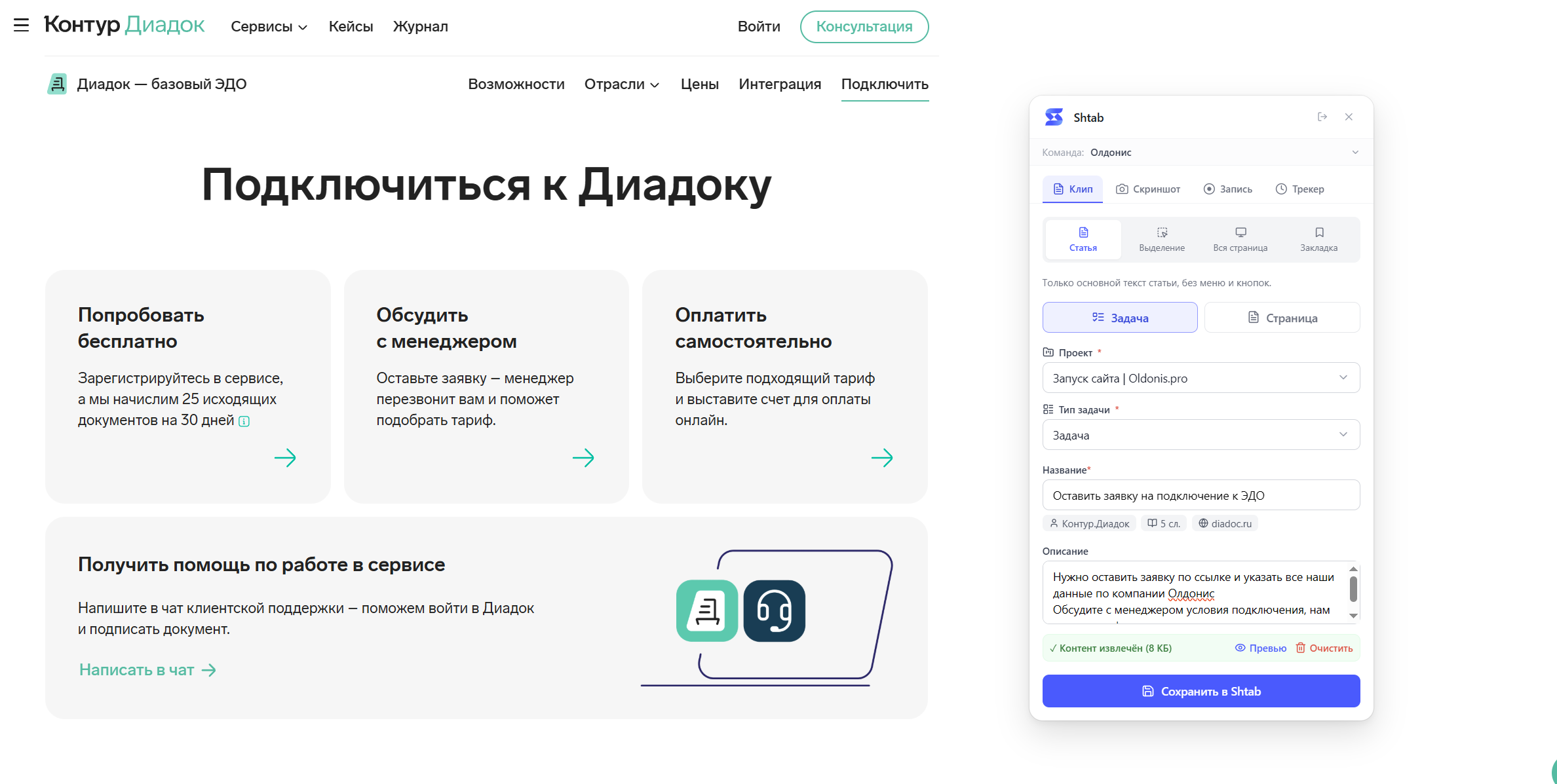
Основной контент страницы и ссылка на нее автоматически будут проанализированы расширением и подготовлены для вставки в описание. Останется только указать:
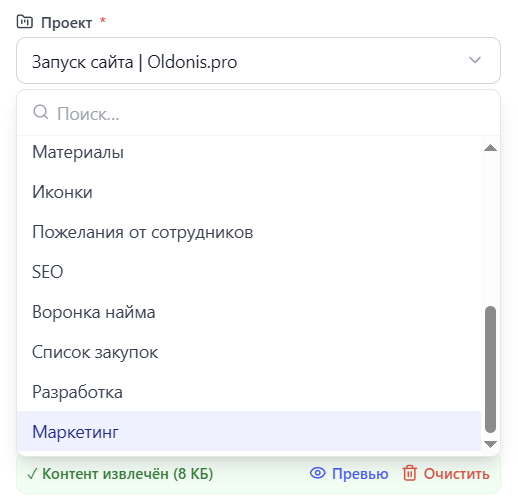
- В какой проект создать задачу.
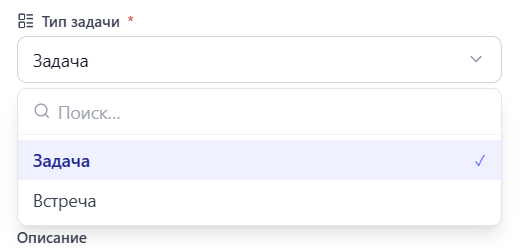
- Какой тип карточки использовать.
- Название создаваемой задачи.

- И описание задачи.
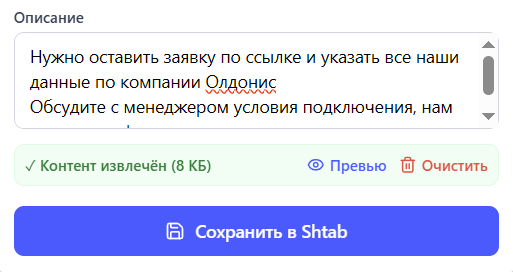
Контент страницы будет вставлен ниже описания. Так что в описании вы можете указать задачу или цель, а ниже будет передана ссылка на страницу сайта и выбранный контент страницы.
Когда все будет готово, нажмите на кнопку Сохранить в Shtab.
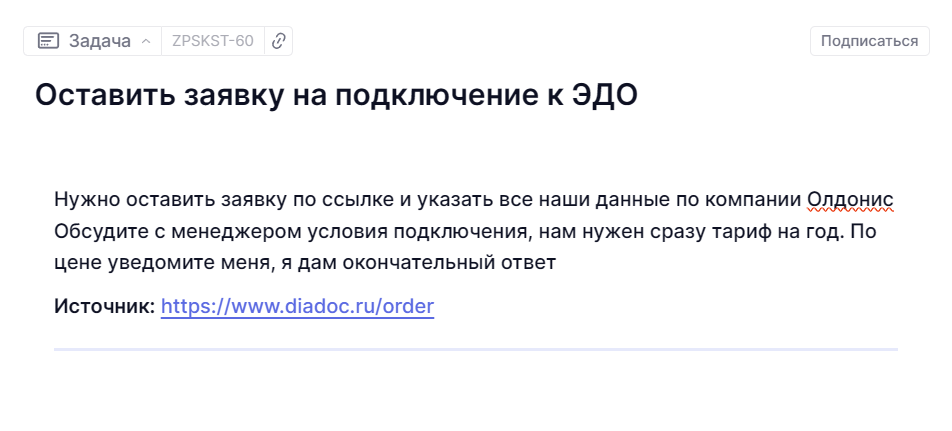
В системе в выбранном вами проекте будет создана задача, с которой уже можно продолжить работу, назначить ответственного и указать сроки.
Как сохранить информацию в страницу
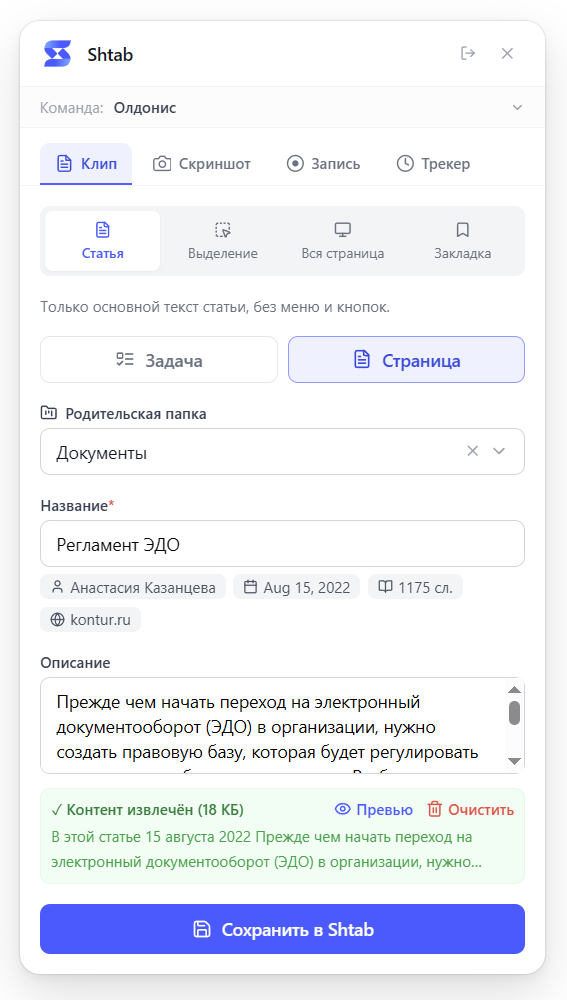
Откройте нужную вам страницу и нажмите на иконку расширения Shtab Clipper.
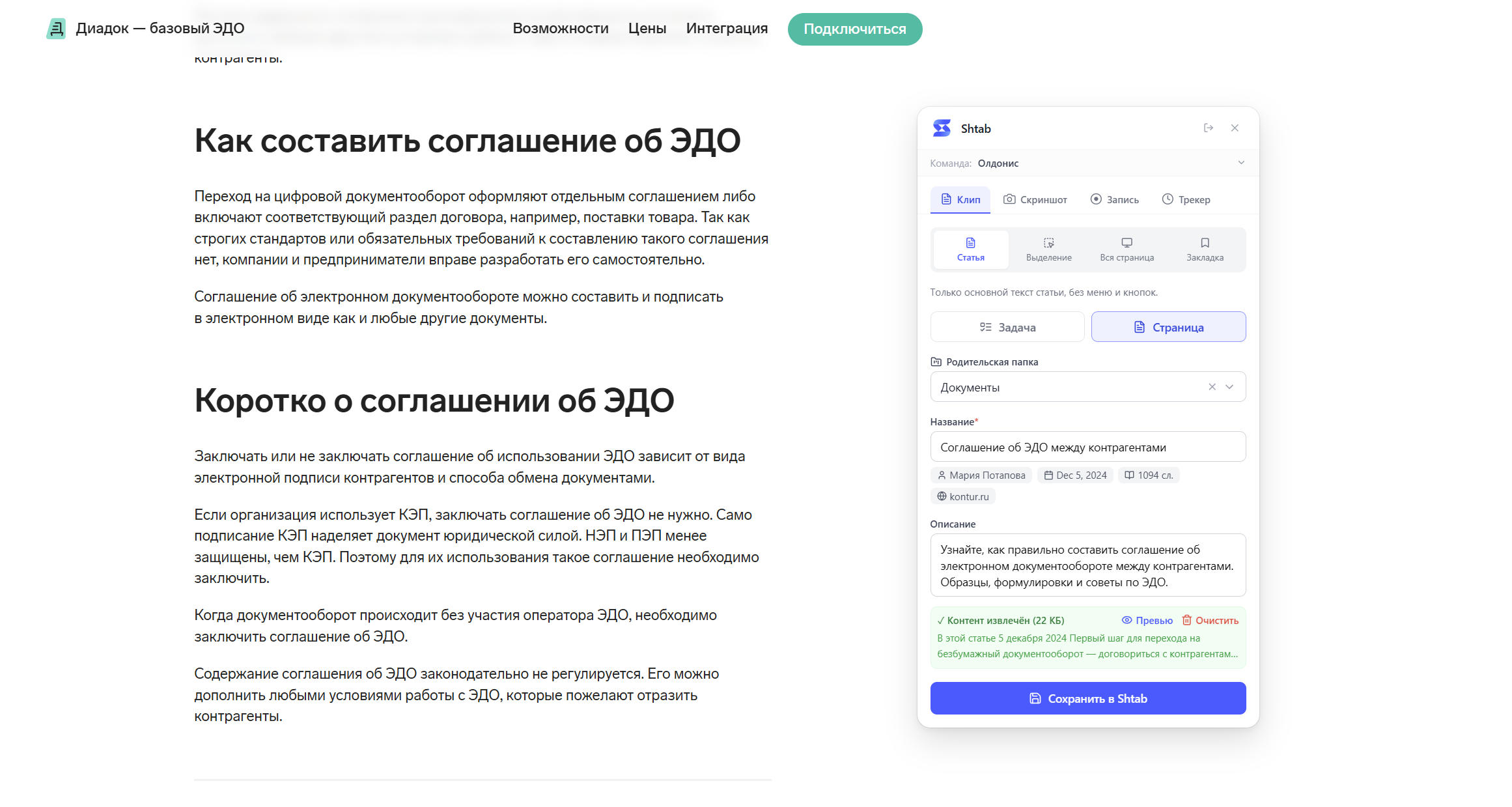
Здесь нужно будет выбрать опцию Страница для сохранения контента в текстовой статье.
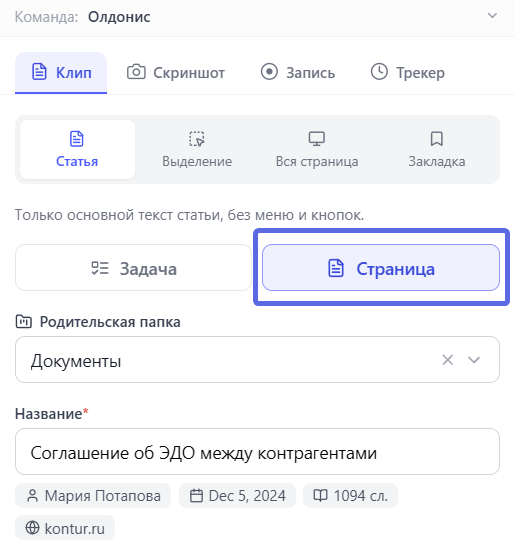
Затем останется:
- Выбрать родительскую папку, в которую будет сохранена новая страница.
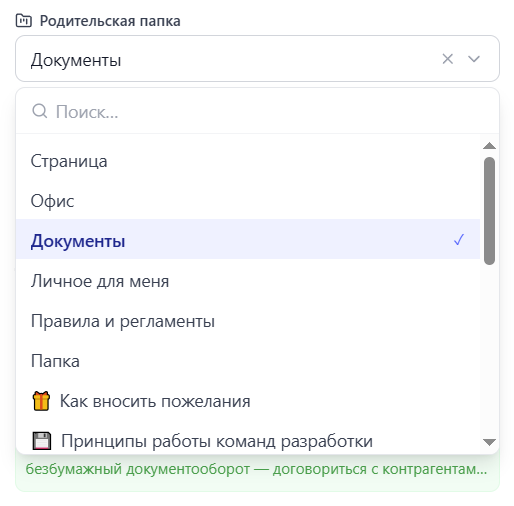
- Указать название этой страницы.

- Указать описание.
Оно будет вставлено перед контентом страницы. Описание уже автоматически генерируется из метаданных сайта, но вы можете удалить его и написать свое.
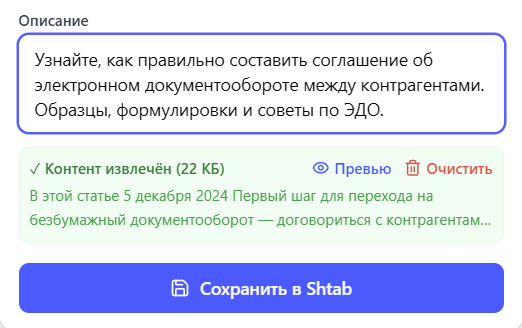
Как только все будет готово, нажмите на кнопку Сохранить в Shtab. Clipper автоматически сохранит выбранную вами информацию в странице.
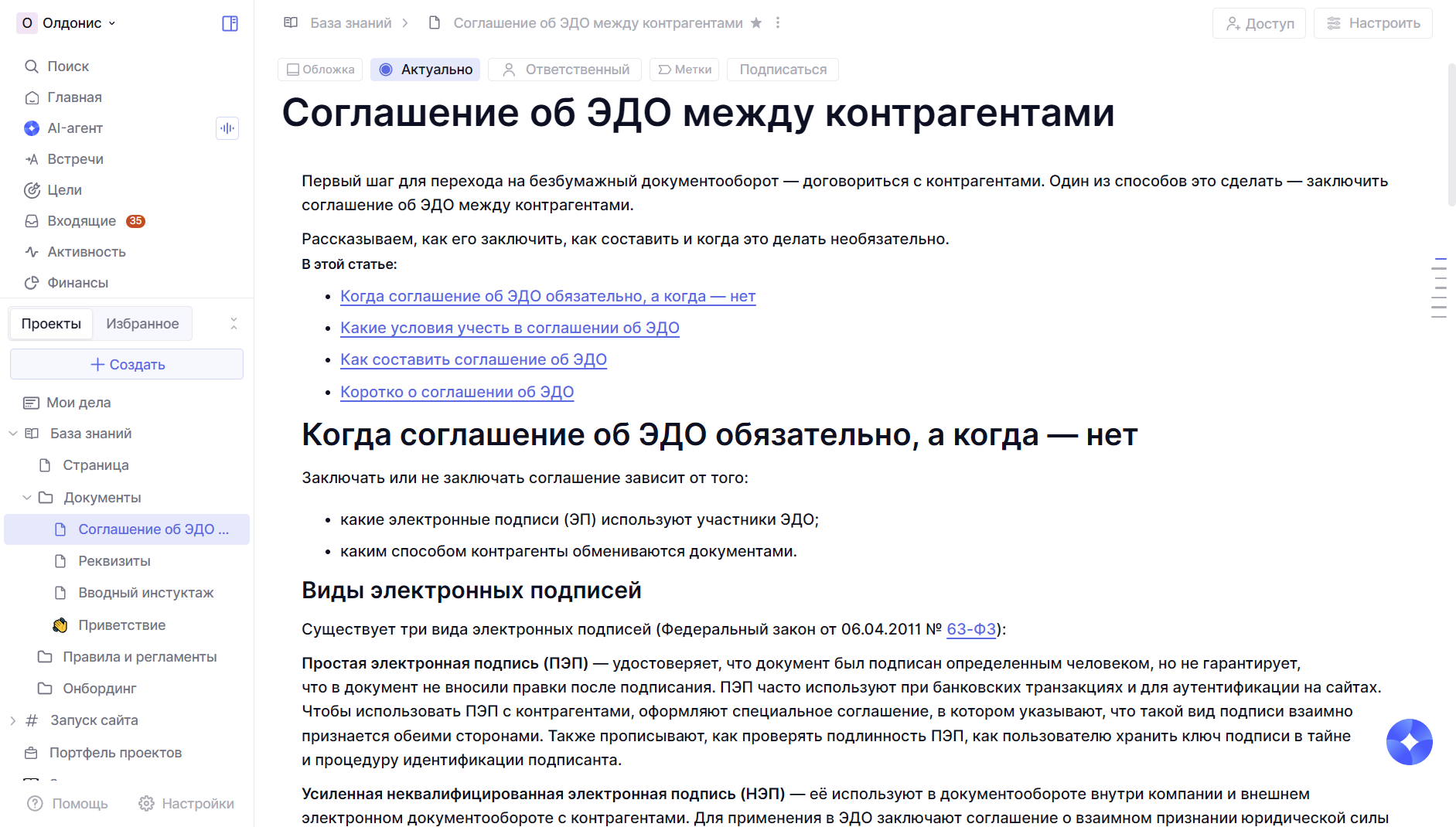
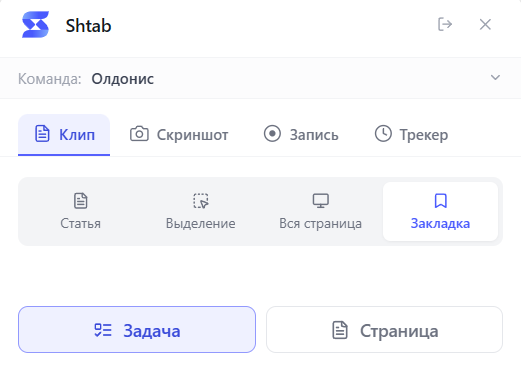
Режимы клиппера
Необязательно всегда сохранять всю страницу целиком, вы можете сами выбрать, что и как сохранить.
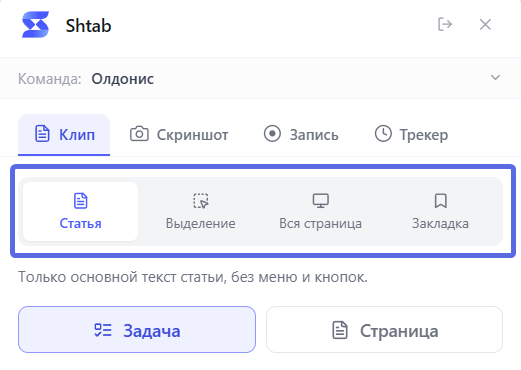
В зависимости от ситуации полезен каждый из режимов.
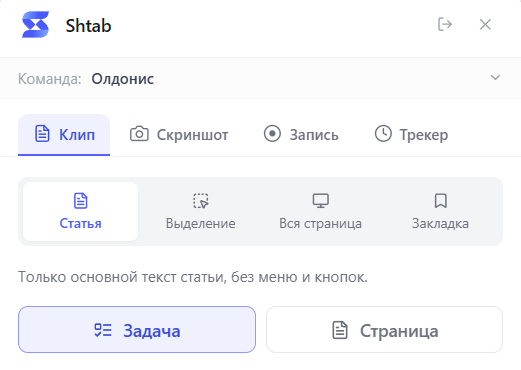
Статья
Вы сохраните всю статью, весь основной текст на странице без меню и кнопок. Расширение автоматически, согласно разметке сайта, выделит всю информацию в текст и поможет сохранить это в карточках и страницах.
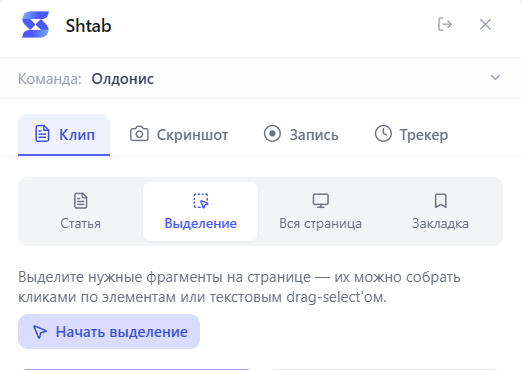
Выделение элементов
Вы в интерфейсе сайта выделяете те элементы, что нужно сохранить в Shtab. Сайт разбит на блоки, по клику на которые можно выделить их.
Нажмите на них, чтобы выделить их, а после сохраните выделение в появившемся окне расширения.
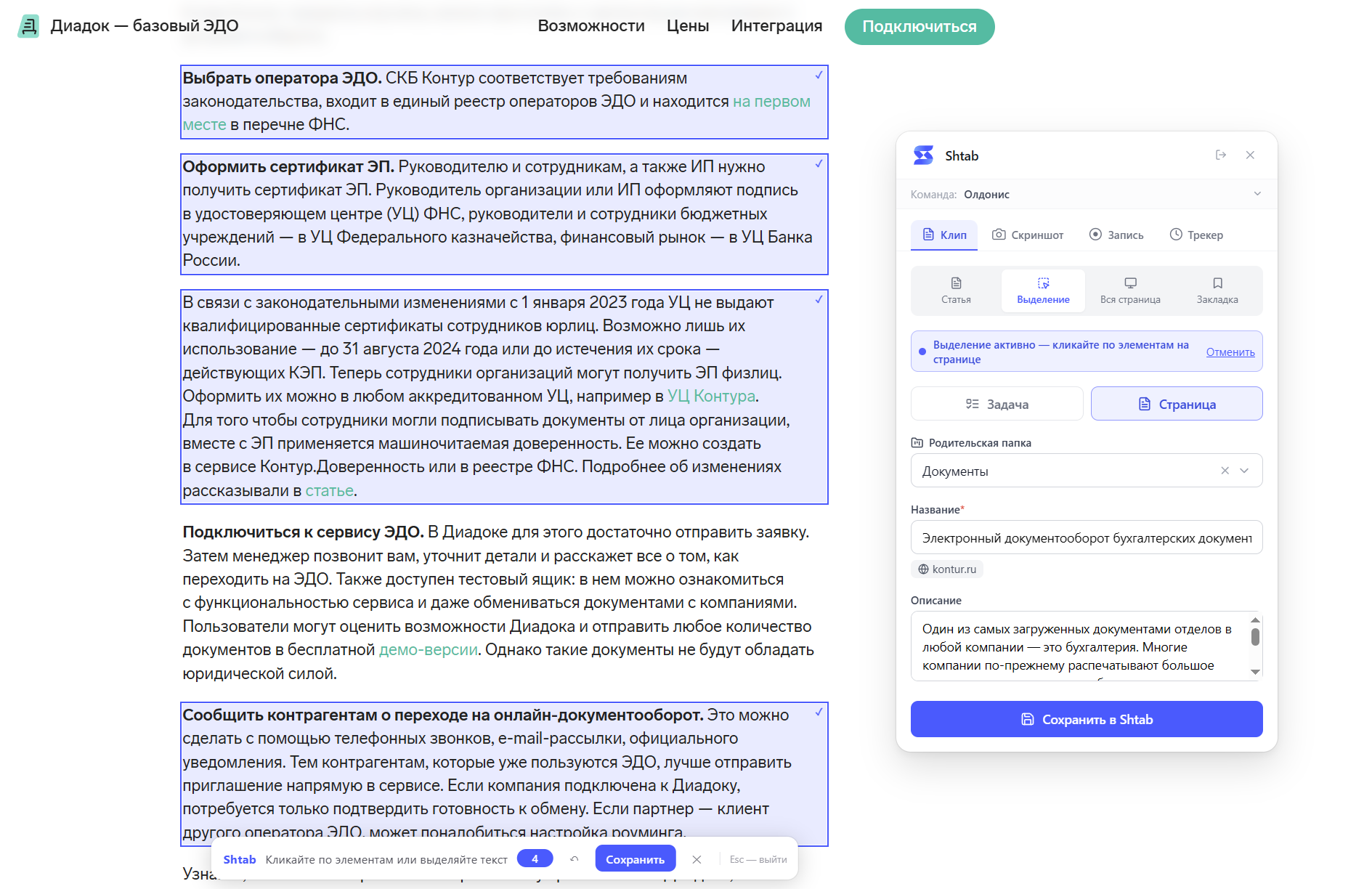
Именно эта выделенная информация и будет передана в Shtab.
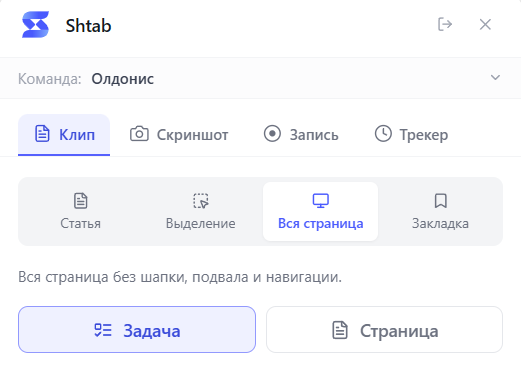
Вся страница
Сохранит всю страницу целиком за исключением шапки сайта, футера и навигационных элементов. Полезно, когда информация на сайте не размечена и нужный контент не извлекается с помощью других режимов.
Закладка
Создаст краткую выжимку по странице в виде закладки, в описание созданной задачи и страницы будет создана краткая информация по контенту страницы с ссылками на нее
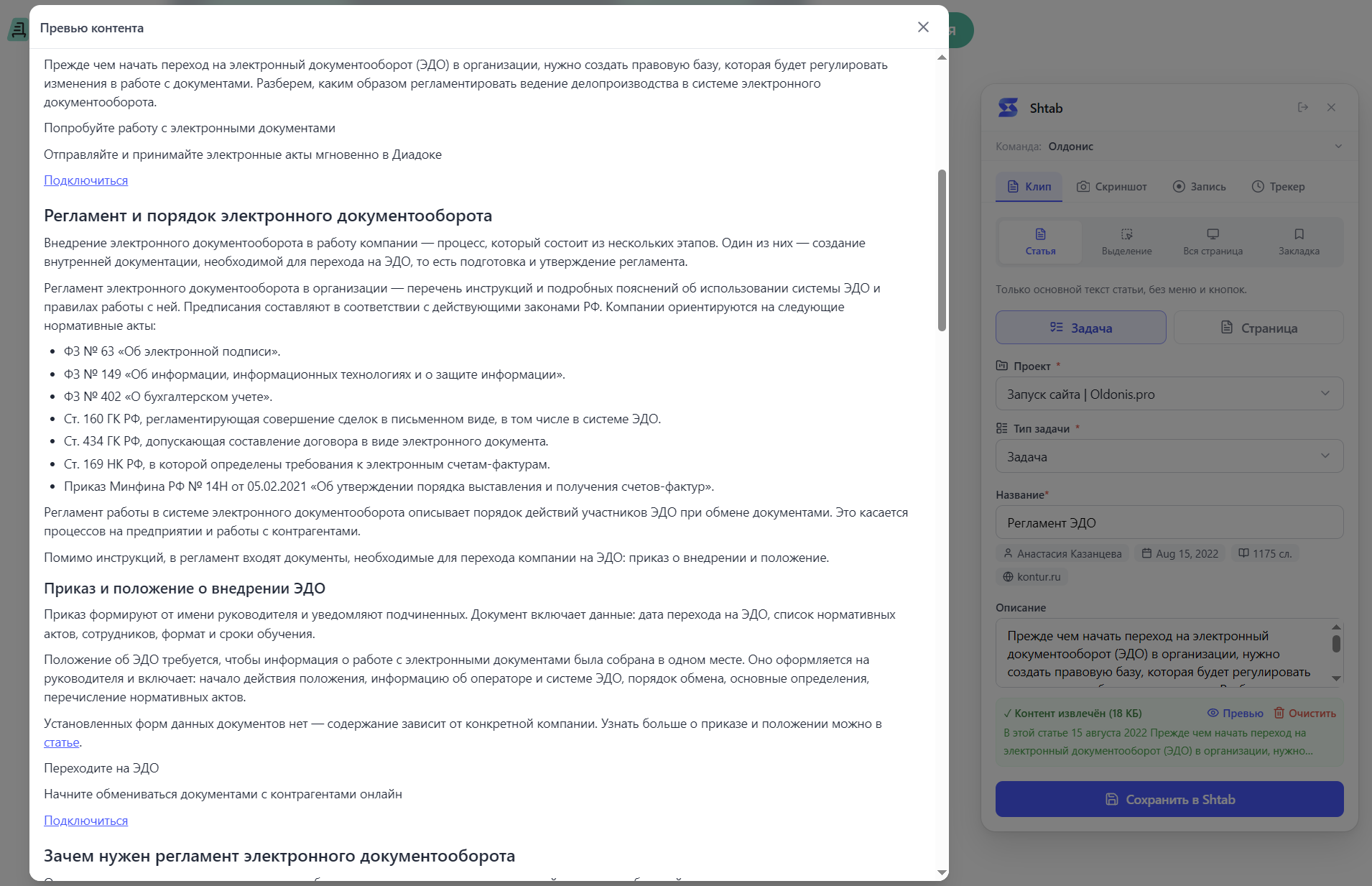
Вне зависимости от выбранного режима, вы сможете открыть превью и проверить какой именно контент будет сохранен в Shtab. Для этого чуть выше кнопки сохранения вы увидите блок с контентом, где можно просмотреть этот контент или очистить его, чтобы захватить его заново.
По любым вопросам будем рады вам помочь в нашей поддержке.