Вкладки пространств
В проекте можно создавать несколько вкладок пространств. Каждая вкладка — это отдельный вид проекта со своими настройками, своим отображением и фильтрами.
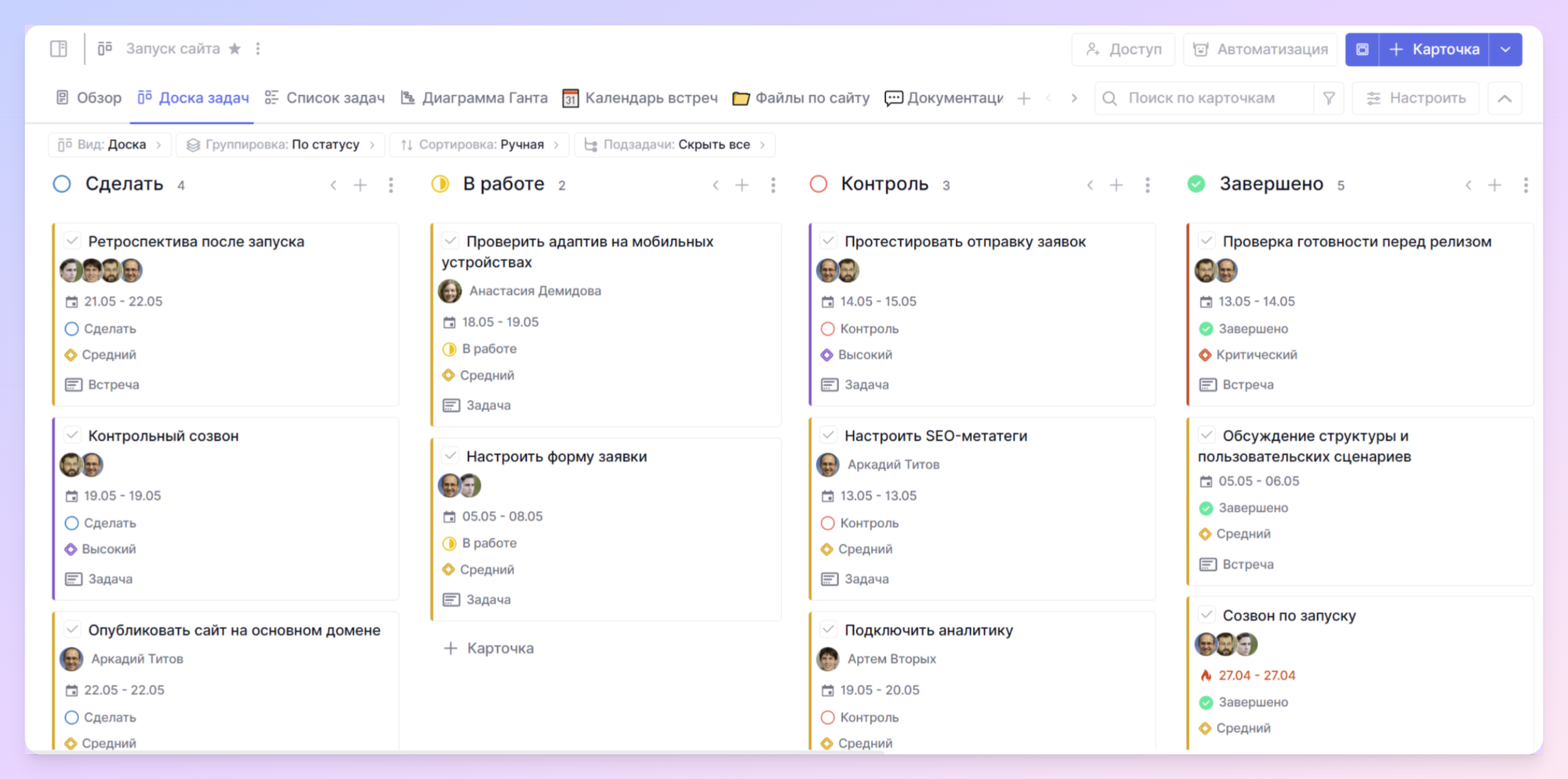
Проще говоря, один и тот же проект можно открыть по-разному: как доску для работы по статусам, как список для быстрого просмотра задач, как календарь для контроля сроков или как Гант для планирования этапов. А в каждой вкладке можно сохранить свои фильтры для отображения только нужных задач.
В рамках этого же проекта можно работать не только с задачами. Вы сможете создать страницы с документацией, хранилище файлов или встроить внешний сервис через фрейм. В результате проект становится единым рабочим пространством, а не просто списком карточек.
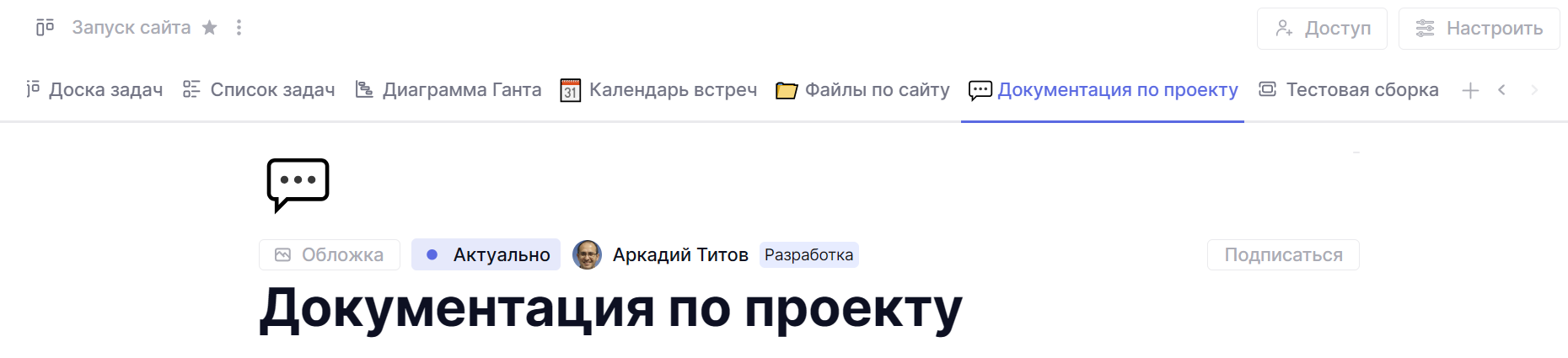
При этом задачи не дублируются. Все вкладки работают с одним проектом, но показывают его в разном виде. А вам достаточно один раз все настроить и просто затем переключаться между вкладками. Об этом и расскажем в этой статье.
Как создать вкладку
После создания проекта у вас уже по умолчанию будут доступны несколько вкладок: обзор проекта, доска, список и календарь. Вы можете использовать их как есть или создать новые под свои процессы.
Для создания нажмите на кнопку + в строке с вкладками.
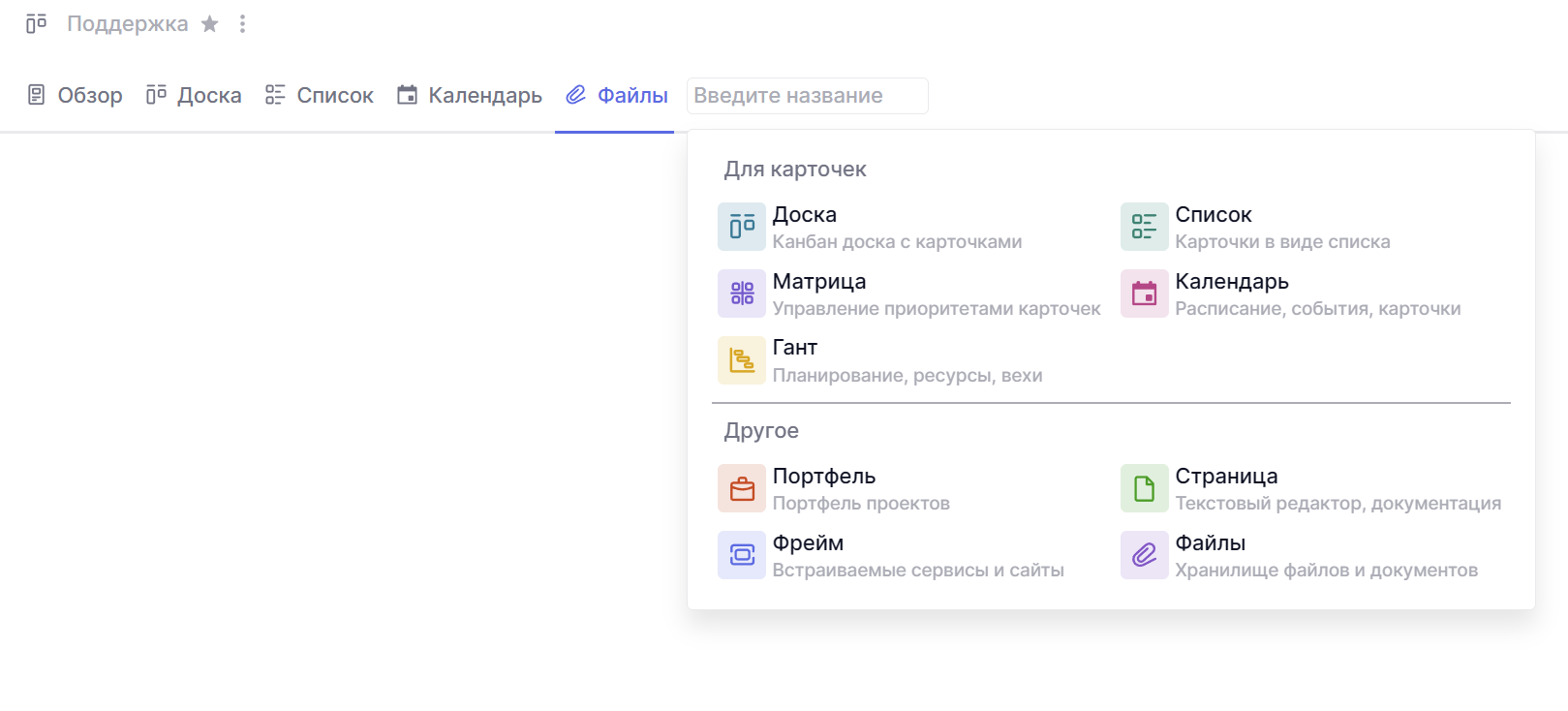
Вкладки условно делятся на два типа:
- вкладки для работы с задачами.
Это доска, список, матрица, календарь и диаграмма Ганта. Они используются для операционной работы: постановка задач, контроль сроков, управление статусами. - вкладки для работы с информацией внутри проекта.
Это портфель, страница, фрейм и файлы. Они закрывают задачи хранения знаний, документации и дополнительных инструментов.
Такое разделение позволяет не выносить процессы за пределы проекта, все остается в одном месте, будь это список задач или документация по проекту.
Возможности вкладки
Главная ценность вкладок — сохранение настроек на уровне каждой вкладки. Вы один раз настраиваете фильтры, группировку, сортировку и отображаемые поля, после чего вкладка становится готовым рабочим сценарием.
Например, одна вкладка показывает только актуальные задачи, другая — полный бэклог команды, третья — просроченные задачи, четвертая — календарь встреч.
Наглядно это видно в разделе Мои дела. В нем уже есть вкладки с заранее заданными фильтрами под типовые сценарии. Точно так же можно организовать работу в любом проекте.
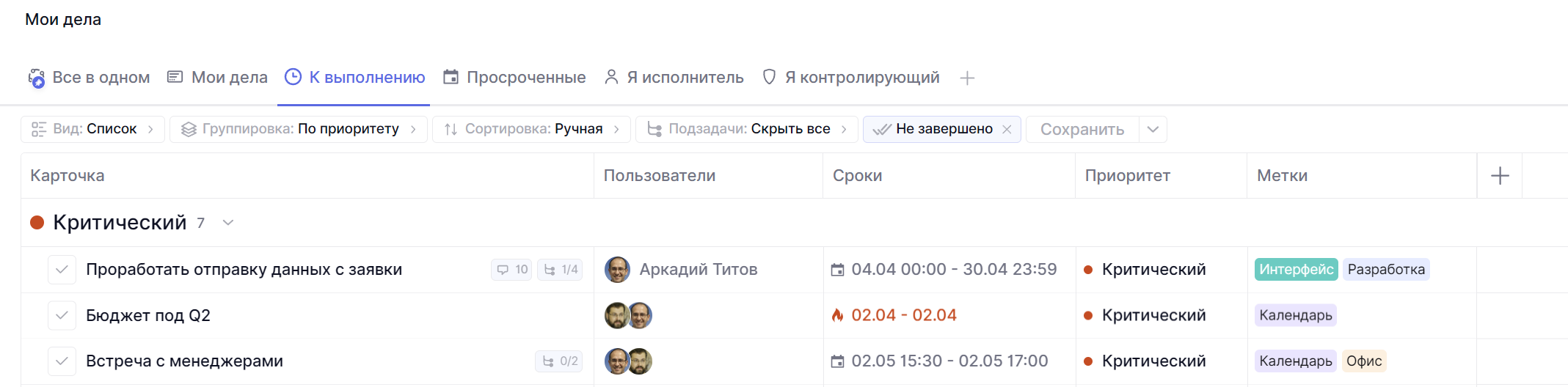
Точно так же можно организовать работу в любом проекте.
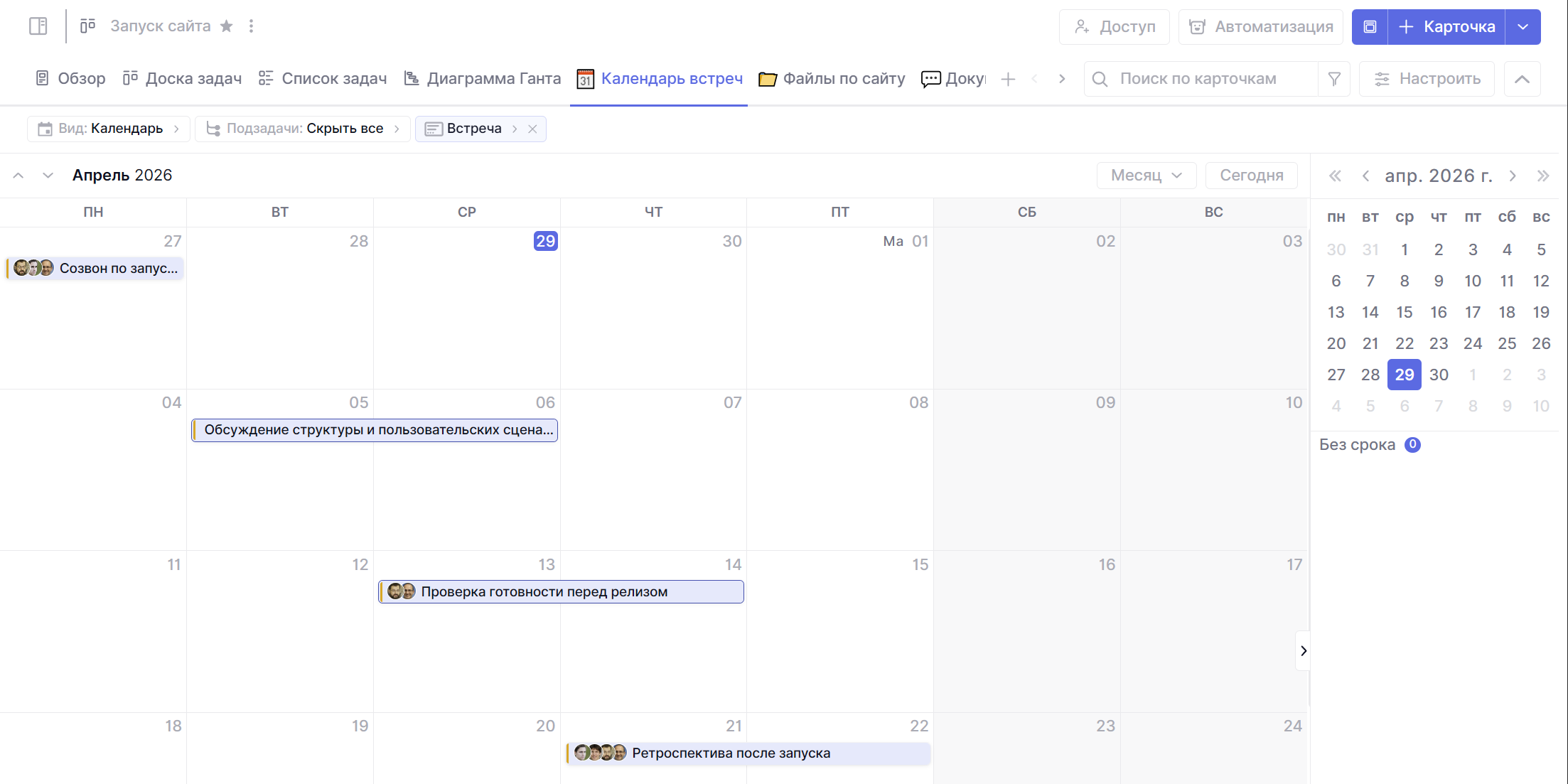
Например, отдельно создать календарь для встреч, где с помощью фильтра по типу карточки Встреча отобразить только встречи с командой.
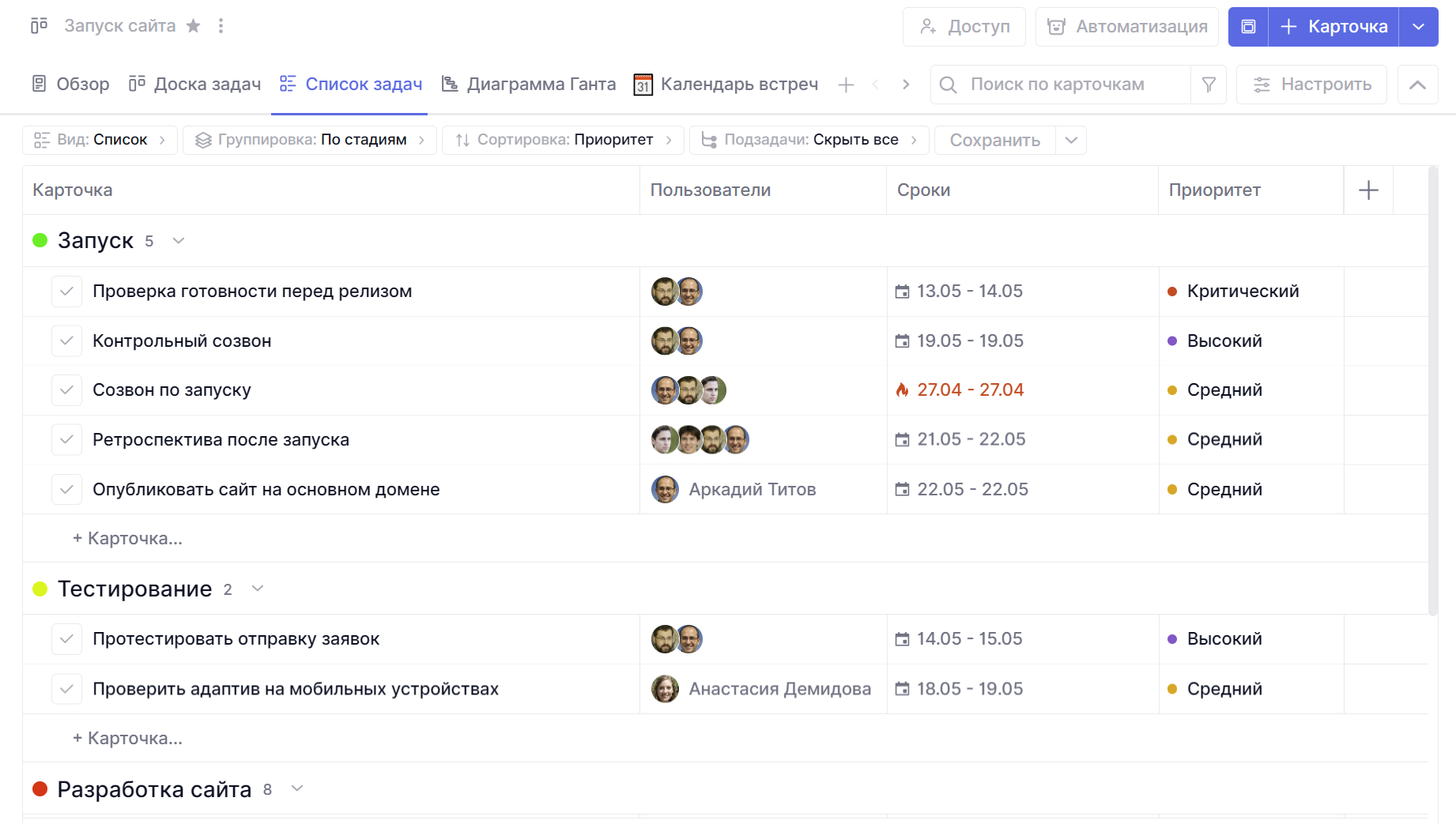
Либо же сгруппировать задачи по стадиям и расположить их по приоритету.
Настройки вкладки
Вкладку можно адаптировать под конкретный сценарий работы команды. Все основные действия доступны по клику правой кнопкой мыши на названии вкладки.
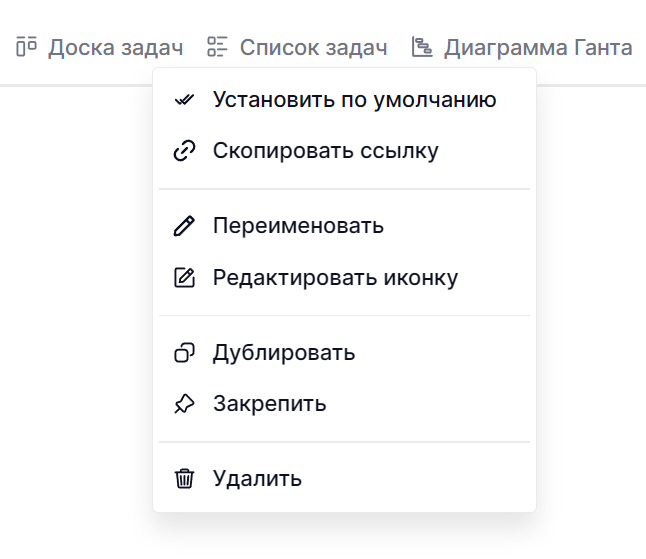
Доступные настройки:
- Установить по умолчанию
Вкладка будет открываться первой при открытии проекта. - Скопировать ссылку
Позволяет быстро поделиться конкретным срезом проекта. Получатель откроет вкладку уже с нужными фильтрами и настройками без дополнительной ручной настройки. - Переименовать
Используется для явного разделения сценариев, например, вместо стандартных названий можно задать Задачи спринта, Бэклог, Контроль сроков, что упростит навигацию в проекте. - Изменить иконку
Визуально поможет быстрее ориентироваться во вкладках, особенно если их много. Вы сможете выбрать как системную иконку, эмодзи, так и загрузить свою. - Дублировать
Создает копию вкладки со всеми настройками. Это полезно, когда нужно сделать похожий сценарий без настройки с нуля. Например, скопировать вкладку команды и изменить только фильтр по направлению. - Закрепить
Фиксирует вкладку в начале списка. Обычно закрепляют основные рабочие сценарии, чтобы к ним был быстрый доступ. - Удалить
Удаляет вкладку без влияния на сами задачи. Используется для очистки проекта от неактуальных представлений.
Как сохранить изменения во вкладке
Все изменения во вкладке применяются сразу для всех сотрудников. Это означает, что вкладка это не личная настройка, а общий зафиксированный вид проекта, с которым работает вся команда.
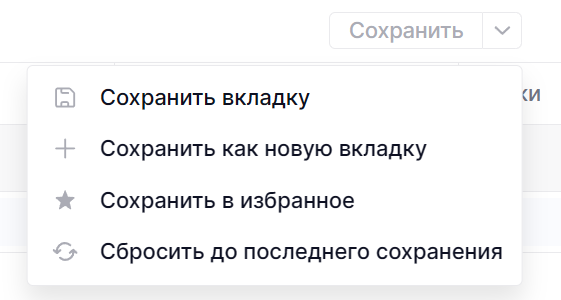
Когда вы меняете фильтры, группировку, сортировку или отображаемые поля и нажимаете кнопку Сохранить, вы фактически сохраняете эту вкладку для всех.
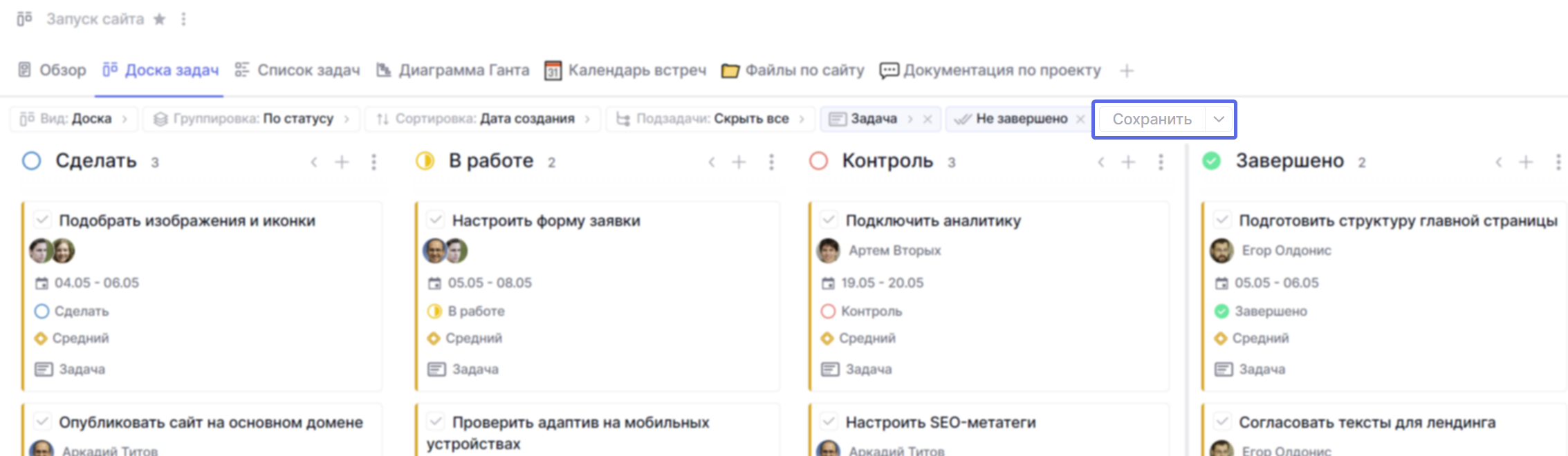
С помощью этой кнопки вы можете не только сохранить вкладку, но и:
- Сохранить все изменения как новую вкладку.
- Сохранить в избранное, вашу личную вкладку с личными установленными фильтрами и проектами.
- Сбросить до последнего сохранения.
По любым вопросам будем рады вам помочь в нашей поддержке.