Как зарегистрироваться в Shtab и добавить сотрудников
Расскажем, как зарегистрироваться в Shtab, создать свою команду и добавить в нее сотрудников и что делать сотруднику, чтобы присоединиться к вашей команде.
Как зарегистрироваться в Shtab
На первом шаге нужно создать ваш профиль в Shtab. Он будет использоваться для входа в систему и именно через него вы сможете работать с проектами и карточками, целями компании и всеми другими разделами.
Чтобы начать регистрацию, перейдите на главную страницу сайта Shtab и нажмите кнопку Попробовать бесплатно в правом верхнем углу.
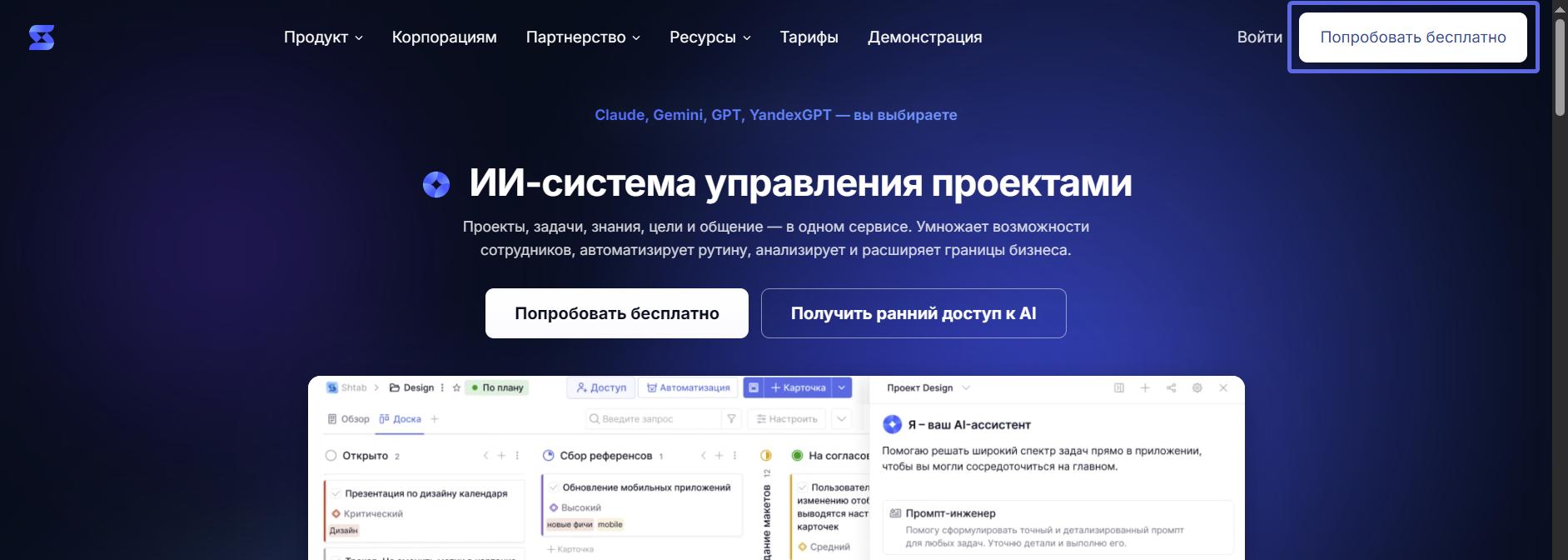
Или вы можете сразу открыть страницу регистрации по ссылке https://my.shtab.app/auth/registration
После этого откроется форма регистрации. В ней нужно будет заполнить несколько обязательных полей:
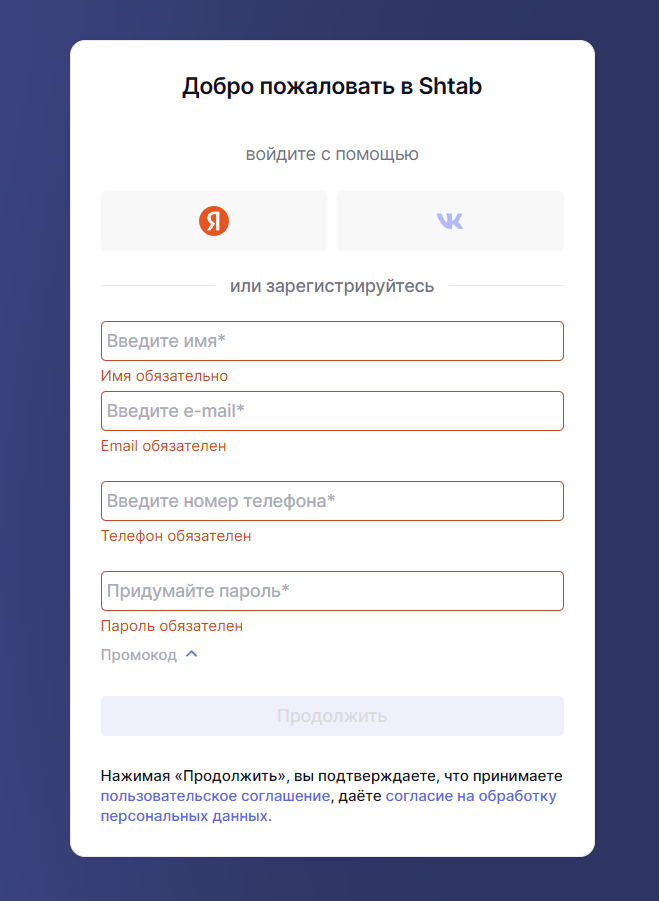
- Введите имя
Укажите ваше имя. Имя будет видно другим сотрудникам, поэтому лучше указывать реальные данные, по которым коллеги смогут узнать вас.
В этом поле нужно будет ввести только имя, фамилию можно будет добавить позже в настройках профиля. - Введите e-mail (почту)
Почта должна быть существующей и активной, потому что именно на нее будет отправлено письмо для подтверждения регистрации. После заполнения формы вам нужно будет открыть это письмо и перейти по ссылке, чтобы завершить создание профиля. - Введите номер телефона
Мы используем его для отправки полезной информации о старте работы в Shtab, чтобы вам было проще разобраться с первыми настройками и возможностями системы. - Придумайте пароль
Пароль должен содержать минимум 8 символов, быть написан латинскими символами, и опционально может содержать в себе цифры и спецсимволы (!, @, % и другие).
Если у вас есть промокод, его можно ввести в отдельное поле. Если промокода нет, просто пропустите этот пункт и продолжайте регистрацию без него.
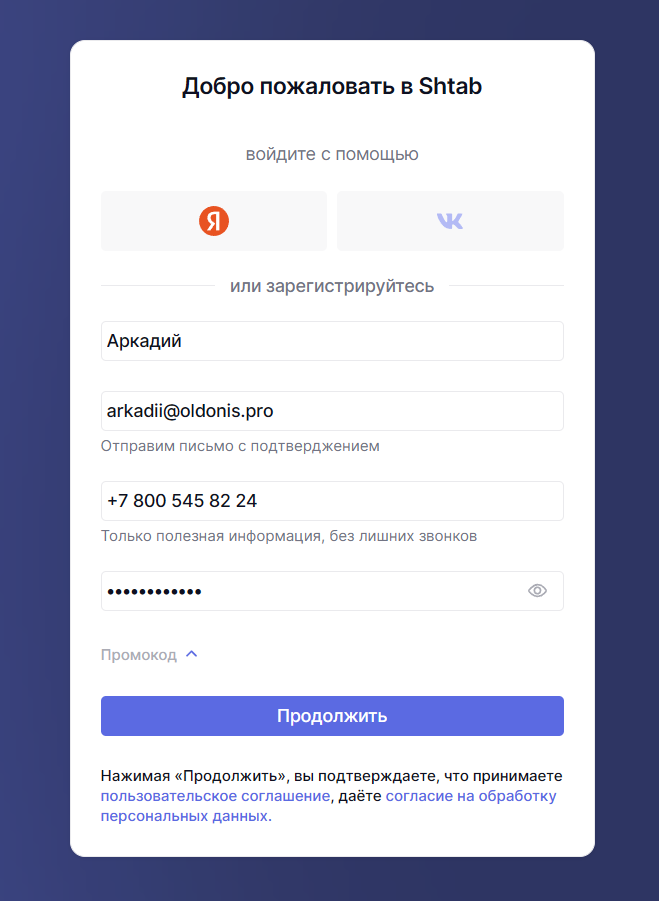
Когда все обязательные поля будут заполнены, нажмите кнопку Продолжить.
Если какое-то поле осталось пустым или заполнено неправильно, система не даст перейти к следующему шагу. В таком случае стоит проверить правильность введенных данных, а как все будет в порядке, снова нажать на Продолжить.
Подтверждение регистрации
После того как вы нажмете кнопку Продолжить, система отправит на указанную почту письмо со ссылкой для подтверждения регистрации.
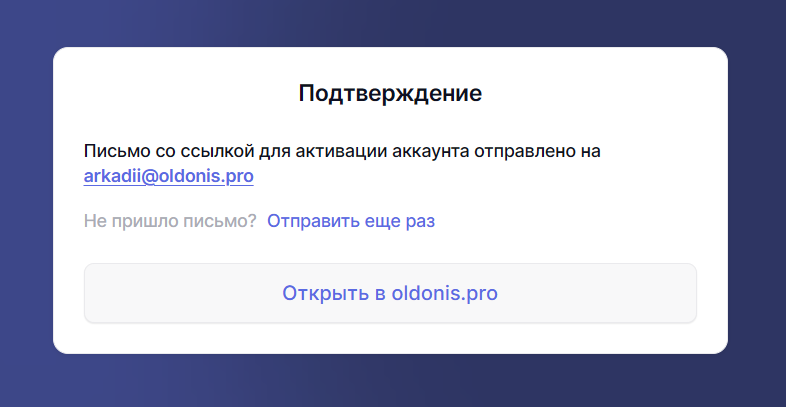
Обычно письмо приходит в течение пары минут.
Если письма нет и в папке Спам, вернитесь в окно регистрации и нажмите кнопку Отправить еще раз.
В почтовом клиенте письмо будет выглядеть так:
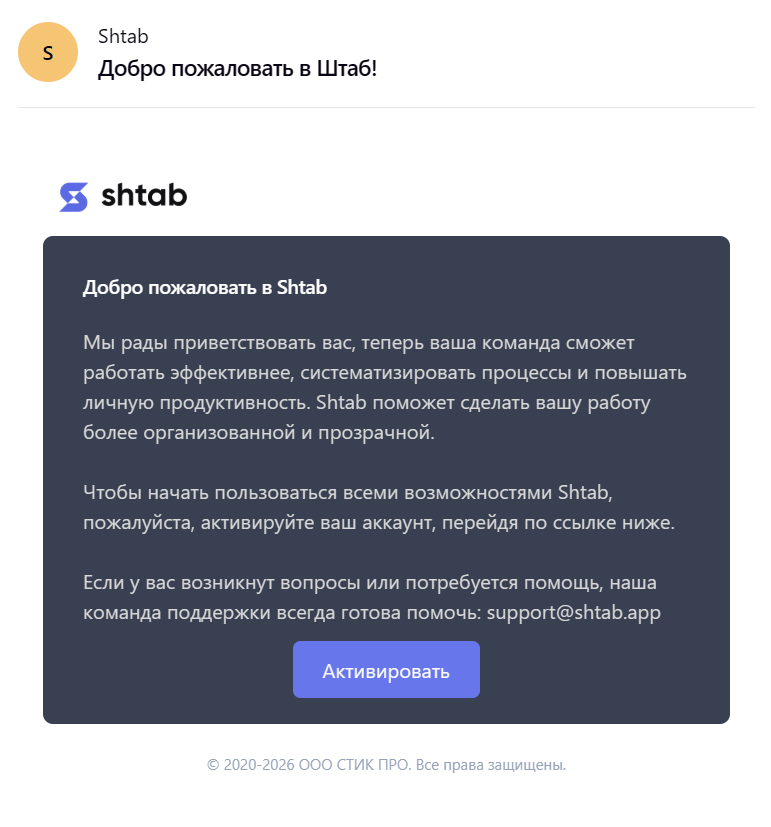
Чтобы продолжить регистрацию, нажмите в письме кнопку Активировать. Это автоматически подтвердит регистрацию, создаст ваш профиль, а у вас в браузере откроется новая вкладка, в которой вы сможете создать команду в Shtab.
Как создать свою команду
После активации профиля в браузере откроется новая вкладка для создания команды. На этом этапе нужно будет указать основные данные вашей компании, создать первое пространство для работы с карточками и выбрать тариф, с которым вы начнете работу в Shtab.
Название и тип компании
Это второй и предпоследний шаг создания команды. Здесь нужно будет выбрать, для чего вы планируете использовать Shtab — для работы, для учебы или для личных целей.
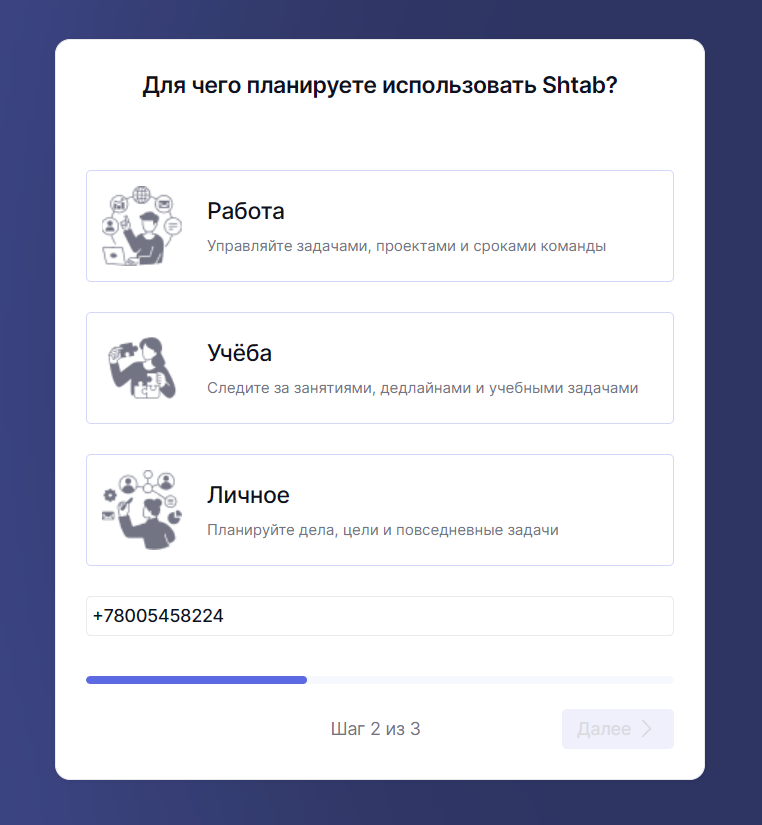
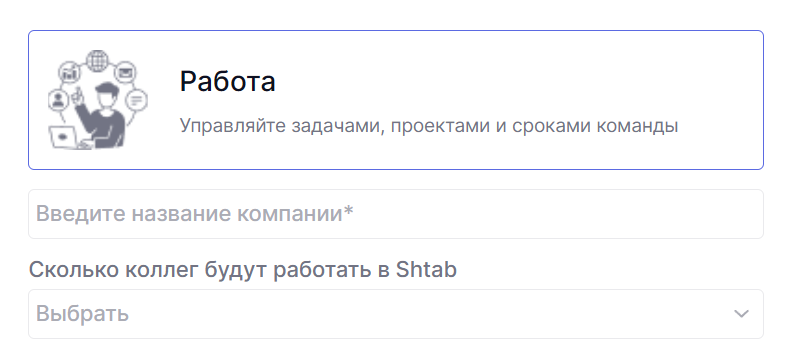
Если вы планируете использовать Shtab для работы, то нажмите на пункт Работа, введите название вашей компании и укажите сколько ваших коллег вы планируете добавить в команду.
Если вы хотите использовать Shtab для учебы или личных задач, можно выбрать соответствующие пункты ниже.
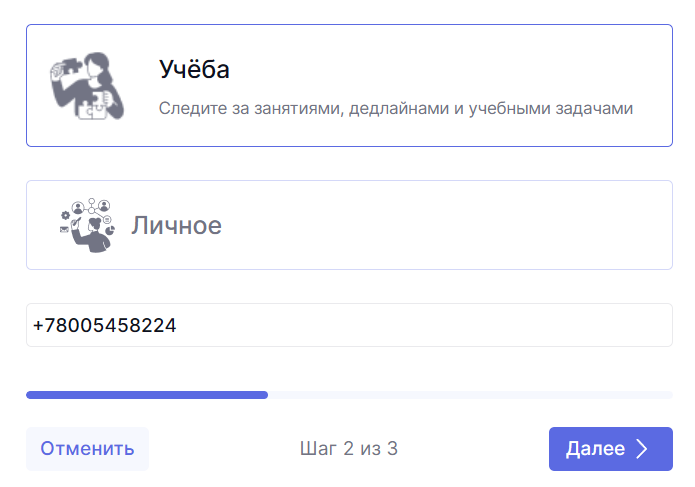
Номер телефона, который вы указали ранее, подставится в поле номера телефона автоматически, поэтому вводить его повторно обычно не нужно. Но если вы хотите изменить номер, это можно сделать прямо на текущем шаге.
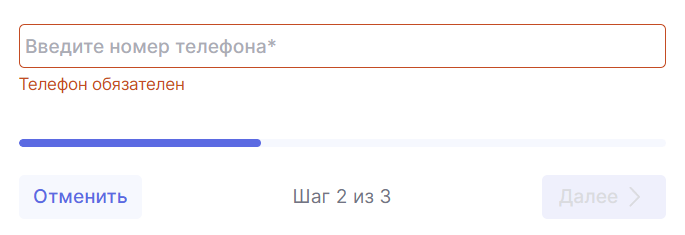
Когда все будет готово, нажмите кнопку Далее в правом нижнем углу.
Выбор тарифа и создание пространства
Следующее окно будет последним шагом создания команды. В нем нужно создать первое пространство для работы и выбрать стартовый тариф.
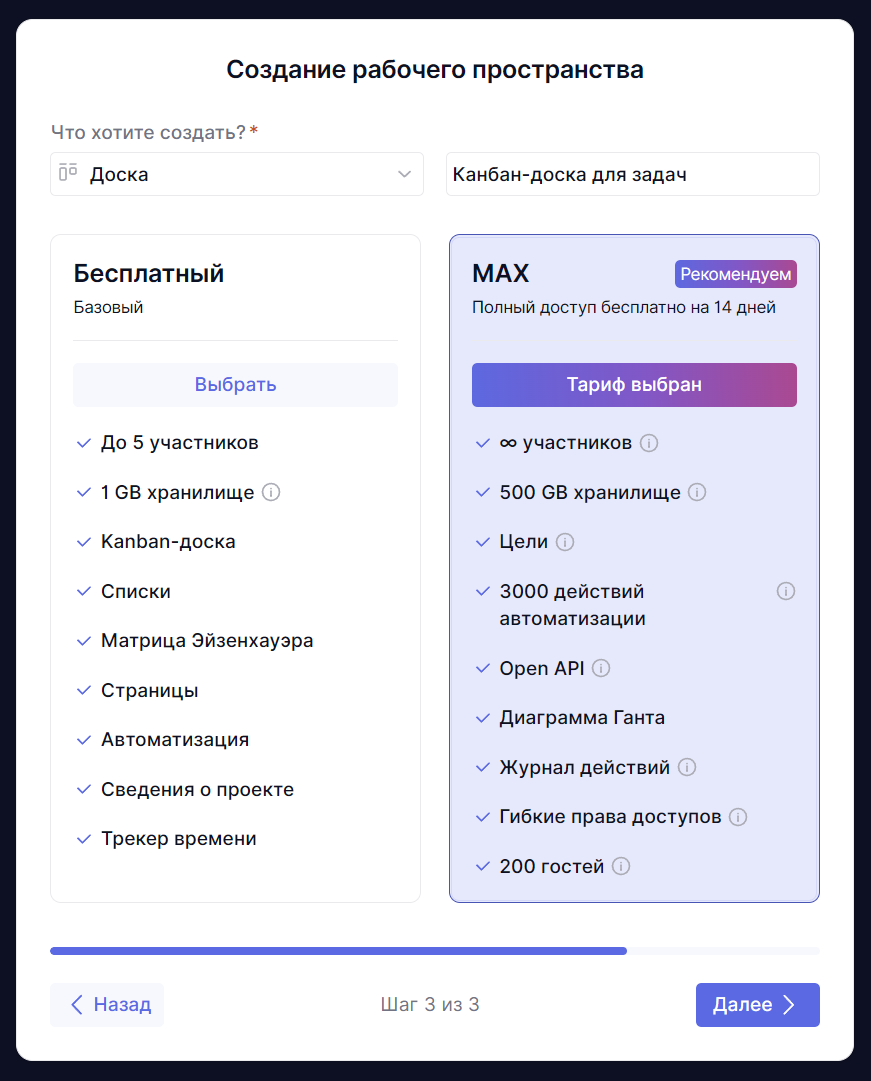
На этом шаге мы предлагаем создать самые частые пространства для начала работы:
- канбан-доску и список для работы с карточками,
- страницу для работы с текстом,
- диаграмму Ганта для планирования задач проекта,
- модуль целей для работы с целями по методологии OKR.
Выберите тип пространства (1) и введите его название (2). Например, если вы точно будете работать с задачами в виде канбан-доски, выберите тип Доска и введите ее название.
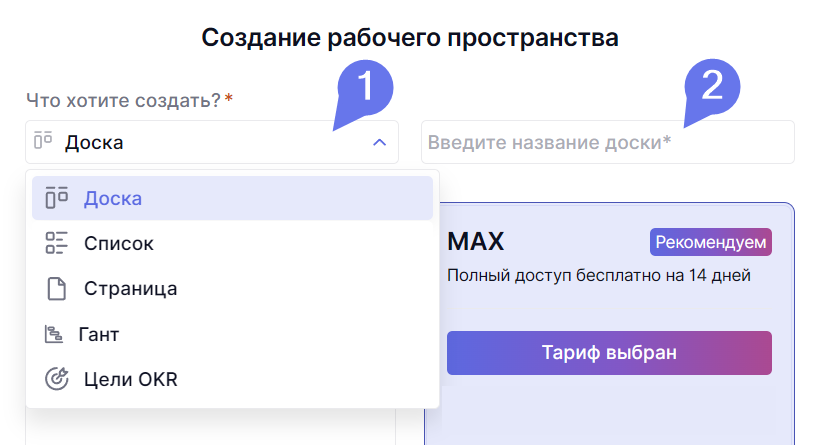
После регистрации вы сможете дополнительно создать нужные вам пространства для работы, вы не органичены только этим видом.
Ниже нужно будет выбрать тариф, с которым вы начнете работу в Shtab. Вам доступен бесплатный тариф или 14-дневный бесплатный пробный период тарифа MAX.
На тарифе MAX доступны абсолютно все возможности Shtab.
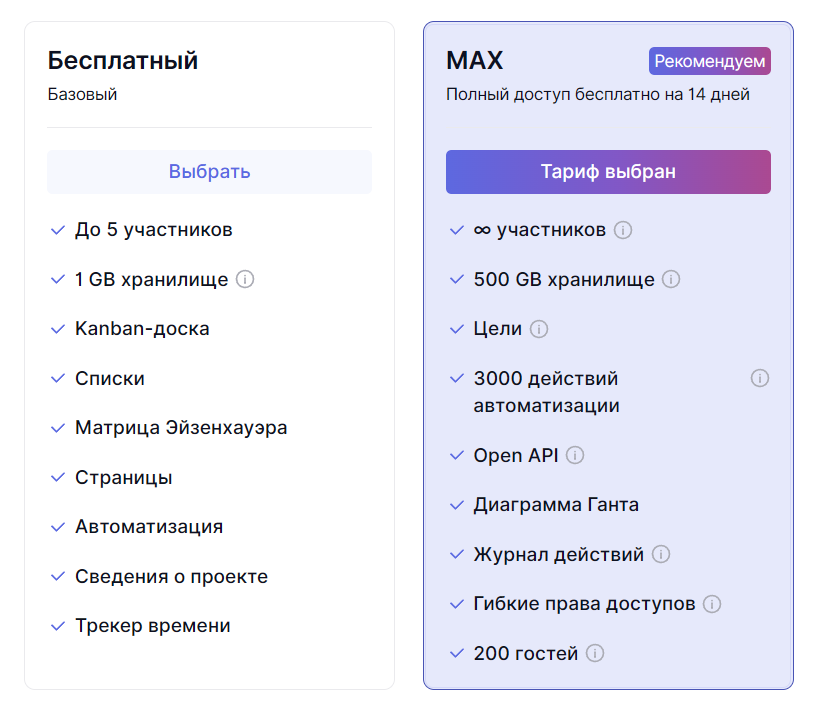
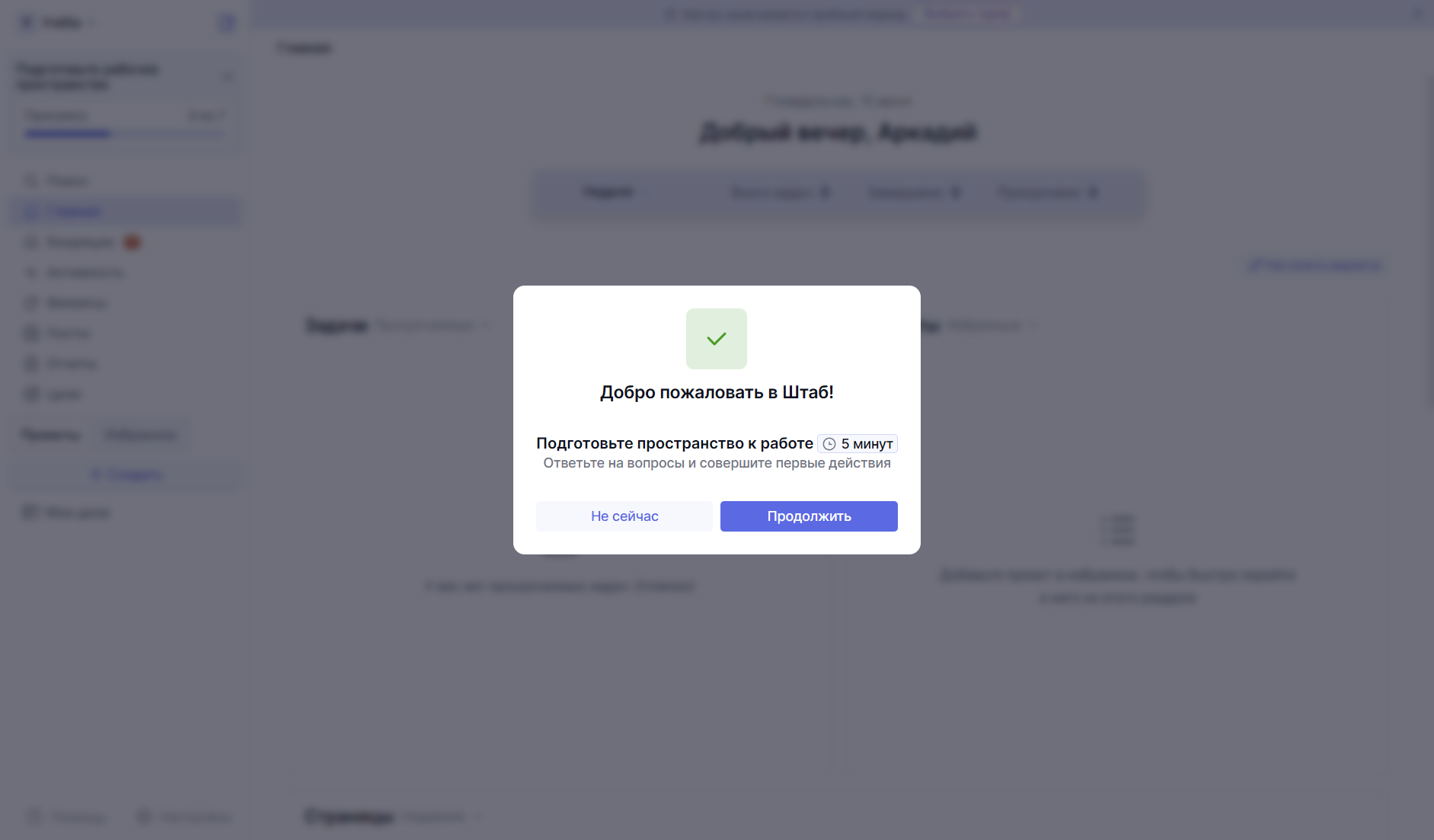
Как только все будет готово, нажмите на кнопку Далее. После этого ваша команда автоматически будет создана, а вы сможете начать в ней работу.
Как добавить сотрудника в команду
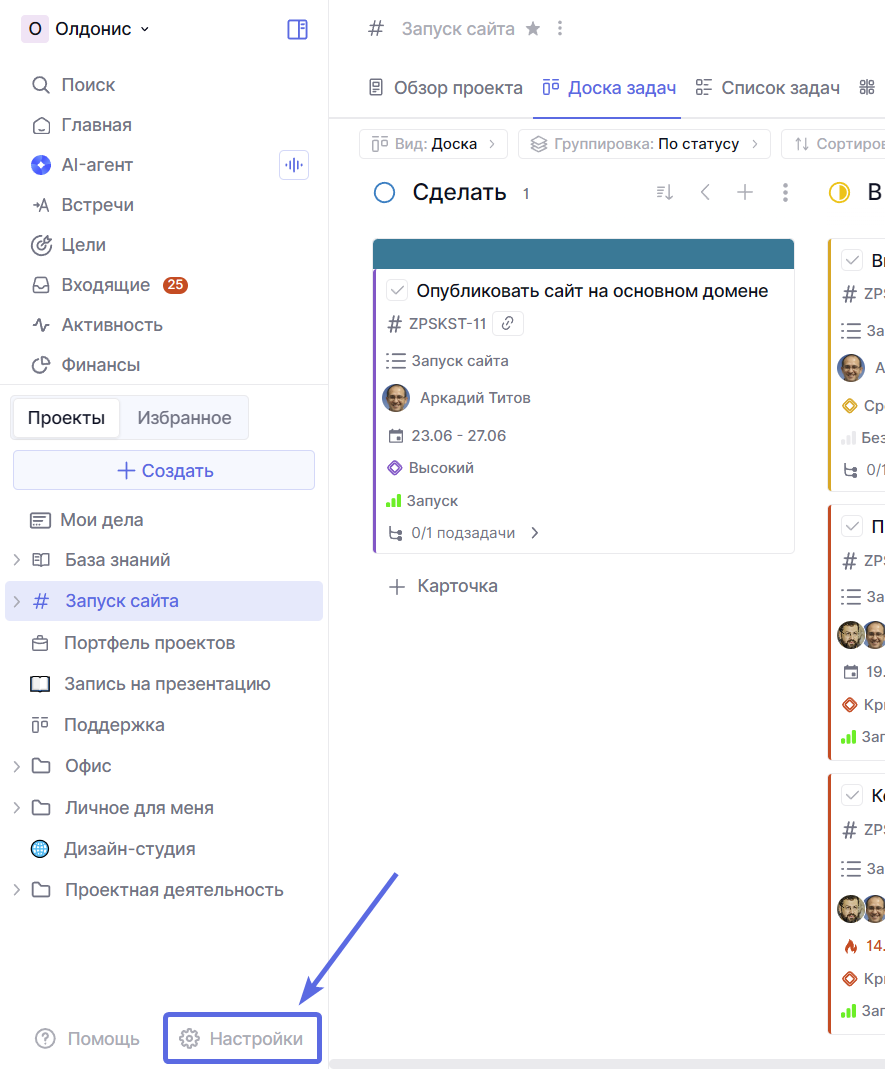
Если вы хотите добавить сотрудников в команду, проще всего сделать это через настройки команды.
Откройте настройки команды:
Далее выберите раздел Сотрудники:
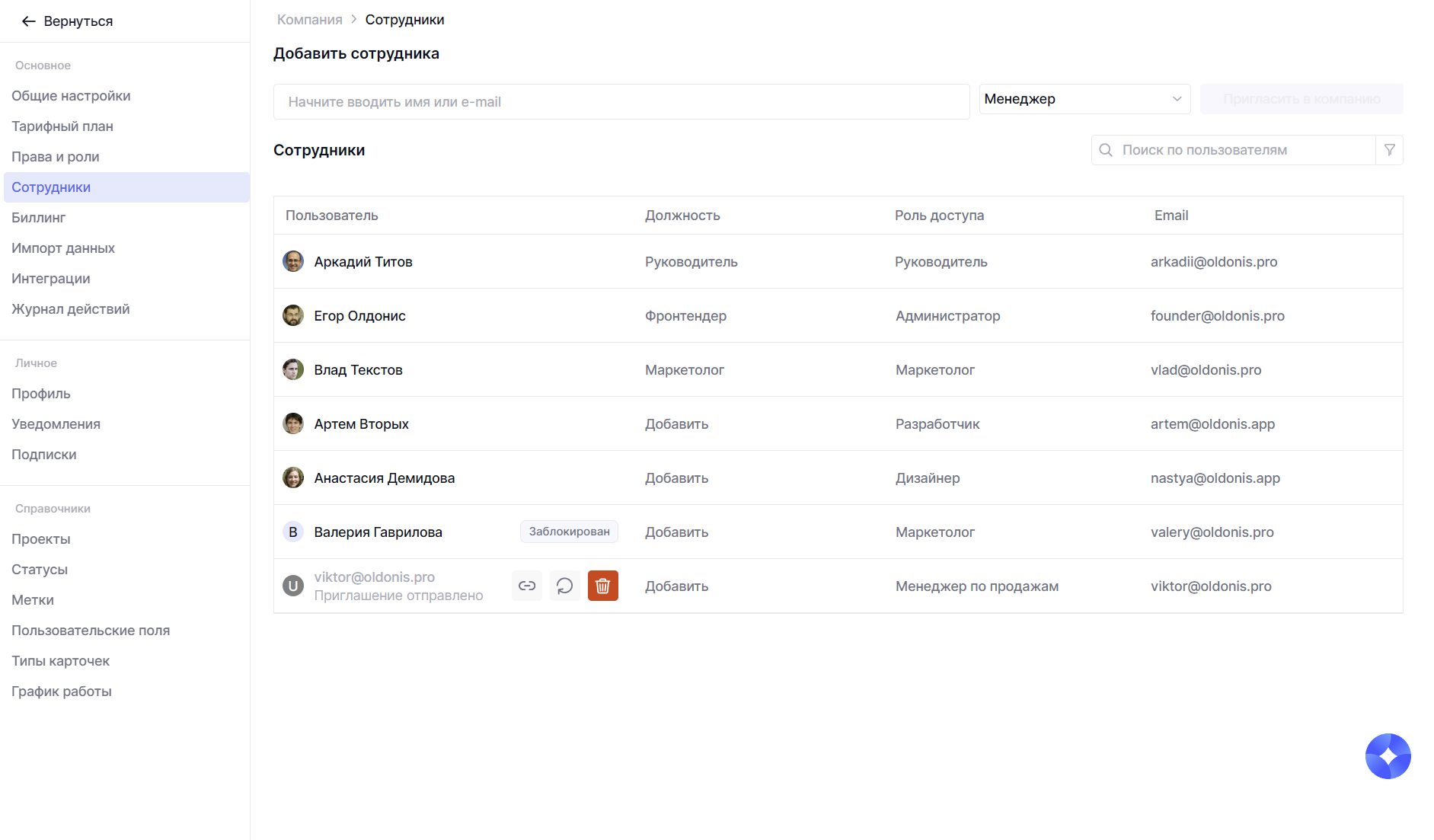
На этой странице отображаются все пользователи вашей компании. Здесь вы сможете посмотреть их имена и почты, проверить и изменить уровень доступа, а также при необходимости заблокировать или удалить сотрудника из команды.
Чтобы добавить нового сотрудника, кликните на строку ввода почты и введите почту сотрудника.

После того как вы ввели почту, нажмите на Enter.

Единовременно можно добавить несколько сотрудников, поэтому можно продолжить вводить почты коллег.
Далее нужно будет выбрать роль сотрудника. По умолчанию доступны три роли – администратор, менеджер и пользователь.
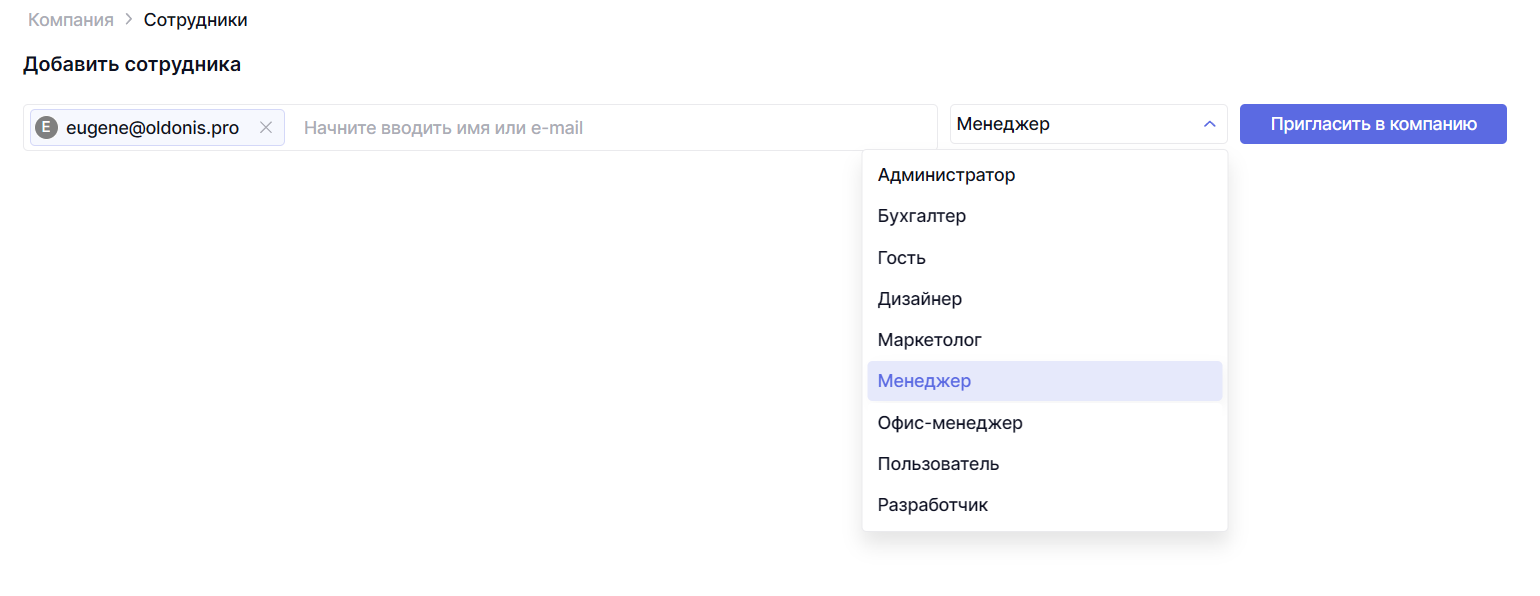
Если кратко:
— администратору доступны все возможности команды;
— менеджер может работать с доступными ему пространствами и карточками, а также управлять ими в рамках своих прав;
— пользователь может работать только в тех пространствах и карточках, к которым у него есть доступ.
Подробнее о ролях доступа мы рассказали в этой статье. Плюс у вас есть возможность создать свои собственные роли доступа и вручную указать, какие действия возможны, а какие запрещены.
Когда все будет готово, нажмите кнопку Пригласить в компанию.
После этого Shtab автоматически отправит сотруднику приглашение на почту, а сам сотрудник появится в списке пользователей со статусом отправленного приглашения.

Рядом с его именем вы увидите три кнопки:
- скопировать ссылку-приглашение
Вы можете скопировать ссылку и напрямую отправить ее сотруднику в мессенджерах, чтобы ваш коллега не открывал список писем и быстрее смог присоединиться к системе. - повторить отправку приглашения
На случай, если письмо с приглашением не поступило или же было случайно удалено. - отменить и удалить приглашение
Если передумали приглашать сотрудника или произошла ошибка в почте.
Что нужно сделать сотруднику
Сотруднику на почту придет вот такое письмо:
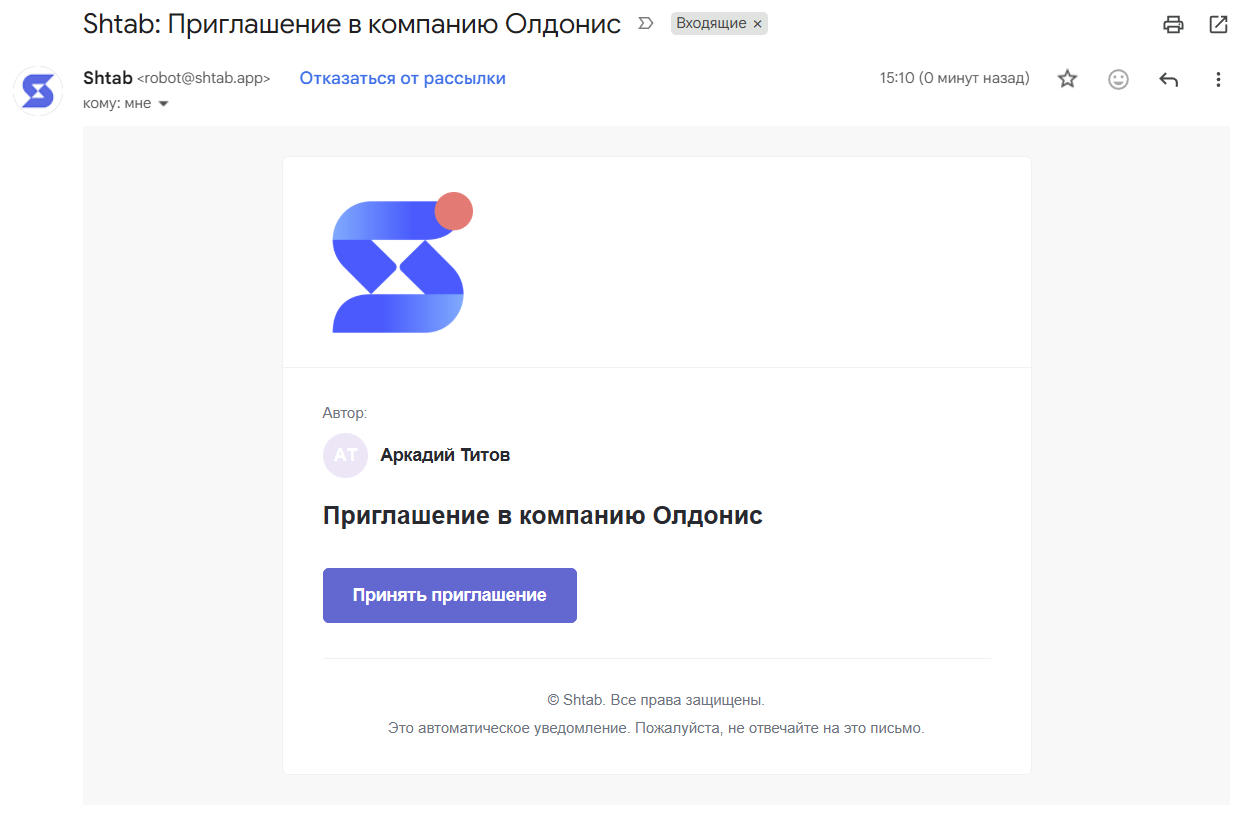
Для присоединения к команде сотрудник должен нажать на кнопку Принять приглашение, после чего в браузере откроется страница регистрации для сотрудника.
На странице регистрации сотруднику нужно будет заполнить несколько полей:
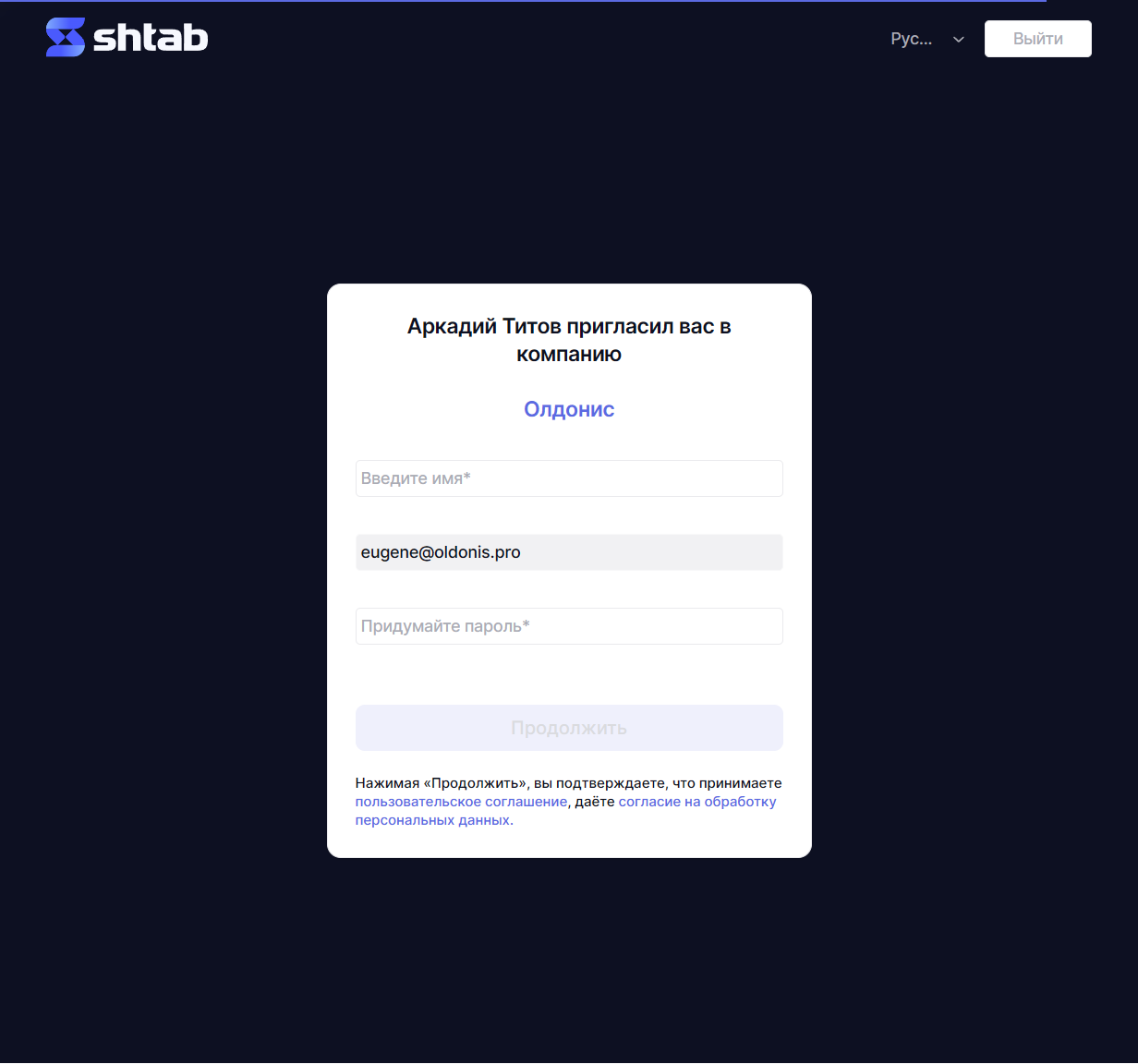
- Указать имя
Сотрудник должен указать свое имя, оно будет видно всем другим коллегам.
Фамилию можно будет добавить позже в настройках профиля. - Указать пароль
Пароль должен содержать минимум 8 символов и быть написан латинскими буквами. По желанию можно добавить цифры и спец. символы (!, @, % и подобные)
Почта сотрудника уже будет указана автоматически, поэтому менять или вводить ее повторно не нужно.
Когда все будет готово, нажмите на кнопку Продолжить
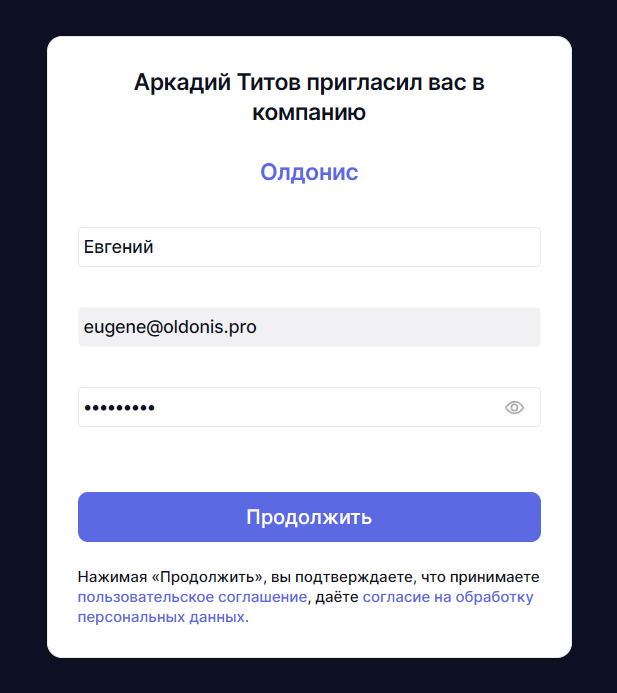
Сотрудник будет зарегистрирован и автоматически присоединиться к вашей компании. А у сотрудника автоматически откроется команда и все доступные проекты, а также он сможет авторизоваться в мобильных приложениях.
Что делать, если сотруднику не пришло приглашение
Обычно письмо с приглашением приходит на почту в течение пары минут. Если сотрудник не видит письмо во входящих, сначала попросите его проверить папку Спам. Иногда почтовые сервисы могут распознавать такие письма как спам из-за собственных настроек фильтрации.
Если письма нет и там, откройте настройки команды, перейдите в раздел Сотрудники и проверьте, правильно ли указана почта сотрудника. Если в почте есть ошибка, отмените приглашение и отправьте новое на правильный адрес.
Если почта указана правильно, нажмите кнопку повторной отправки приглашения рядом с сотрудником. После этого система еще раз отправит письмо на его почту.

Также вы можете скопировать ссылку-приглашение и отправить ее сотруднику напрямую в мессенджере.

Если письмо все равно не приходит или сотрудник не может присоединиться к вашей команде, напишите, пожалуйста, в поддержку. Мы все проверим и поможем разобраться.
По любым вопросам будем рады вам помочь в поддержке.