Подразделения сотрудников
Подразделения сотрудников в Shtab — это удобный способ объединить сотрудников по отделам, департаментам, бизнес-единицам или юридическим лицам и расположить их в нужной иерархии в виде графа или списка.
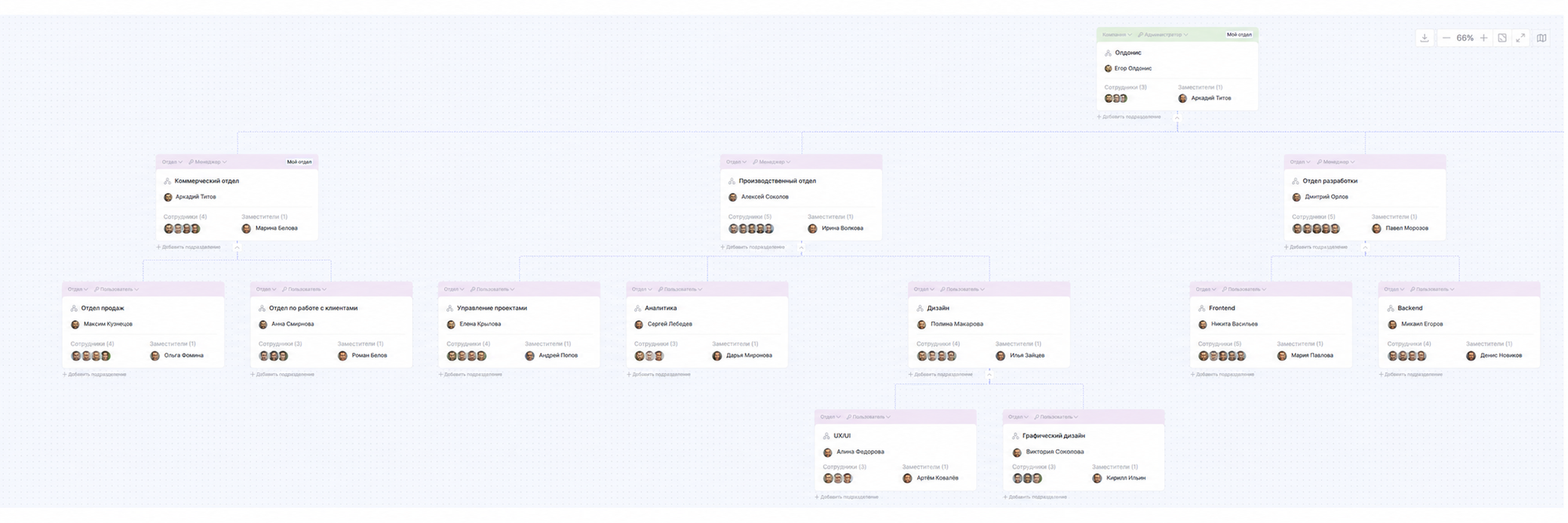
У каждого подразделения могут быть свой руководитель, заместители и сотрудники. А для самого подразделения можно выбрать тип:
- отдел;
- компания;
- бизнес-единица;
- юридическое лицо;
- совет директоров;
- департамент;
- подотдел.
Либо создать свой тип подразделения, используемый в вашей компании. Расскажем подробнее о том, как создать новые подразделения, выстроить связи между ними и добавить сотрудников.
Как создать новое подразделение
Откройте раздел Компания в левом меню и перейдите во вкладку Подразделения.
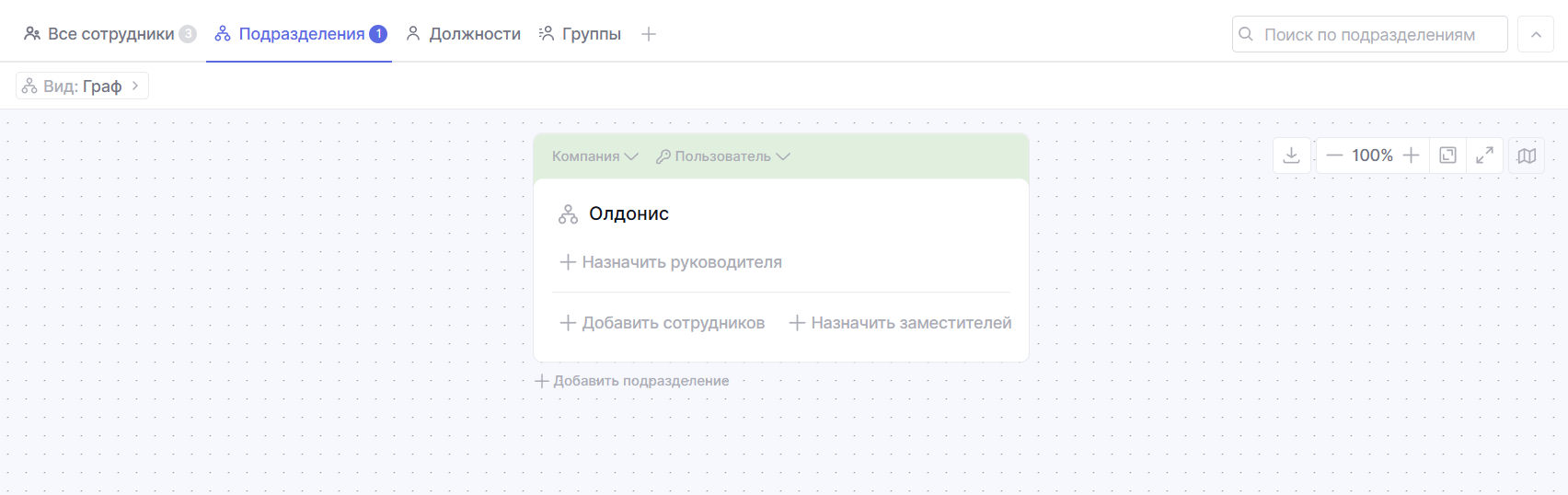
По умолчанию в команде уже создано главное подразделение вашей компании, начать строить иерархию лучше всего с него.
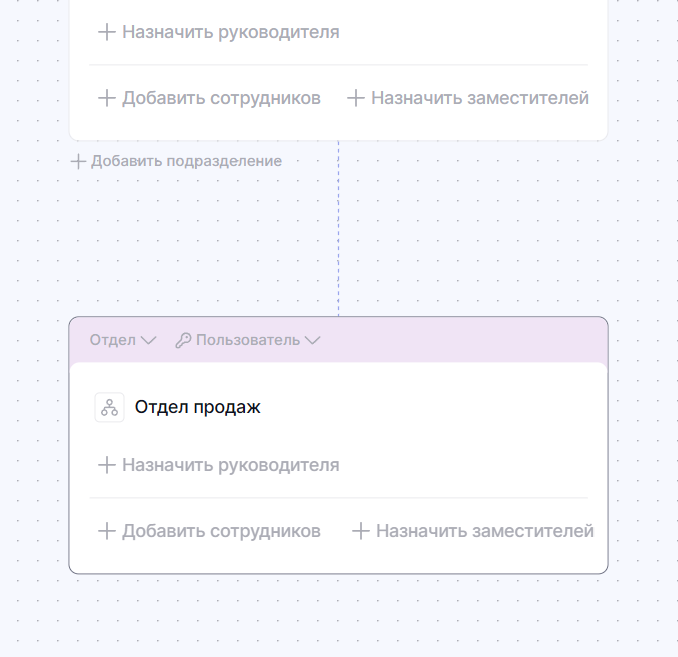
Чтобы создать дочернее подразделение, нажмите на кнопку Добавить подразделение под уже существующим блоком.
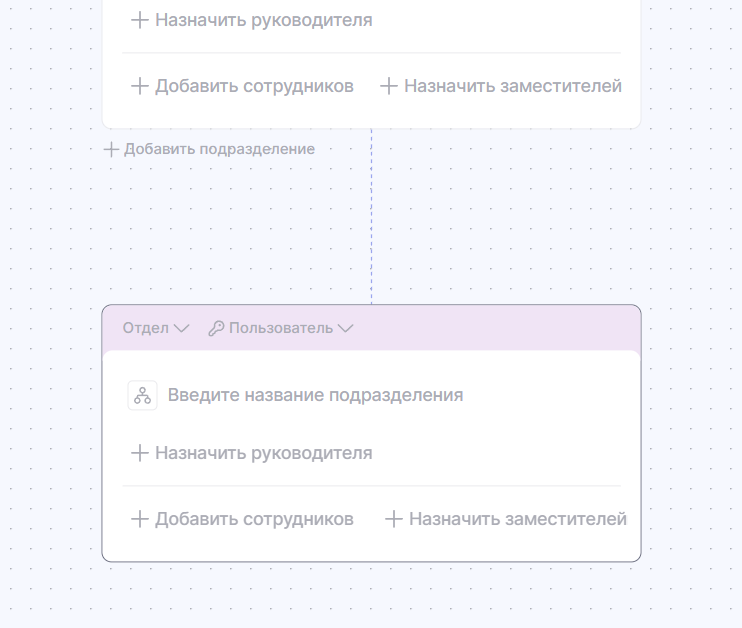
Обязательным полем для сохранения является только само название подразделения, введите его. Все остальные поля можно заполнить позже, мы пройдем каждый шаг в дальнейшем.
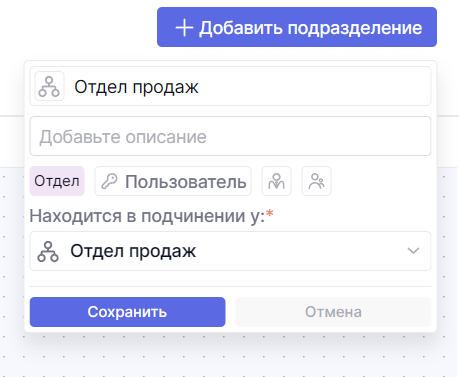
Также создать новое подразделение можно через кнопку Добавить подразделение в правом верхнем углу. Здесь обязательно указать не только название, но и родительское подразделение, то, в которое будет входить новое. Подразделение должно быть частью текущей иерархии компании, поэтому отдельный, ни с чем не связанный отдел создать не получится.
Как заполнить подразделение
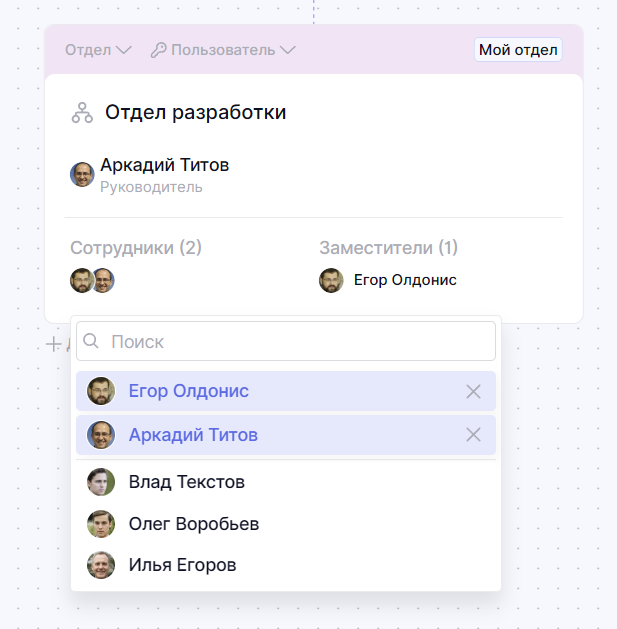
Многие настройки можно изменить напрямую на графе. Нажмите на соответствующее поле в карточке, чтобы изменить тип подразделения, добавить сотрудников, назначить руководителя или заместителей, а также установить роль доступа.
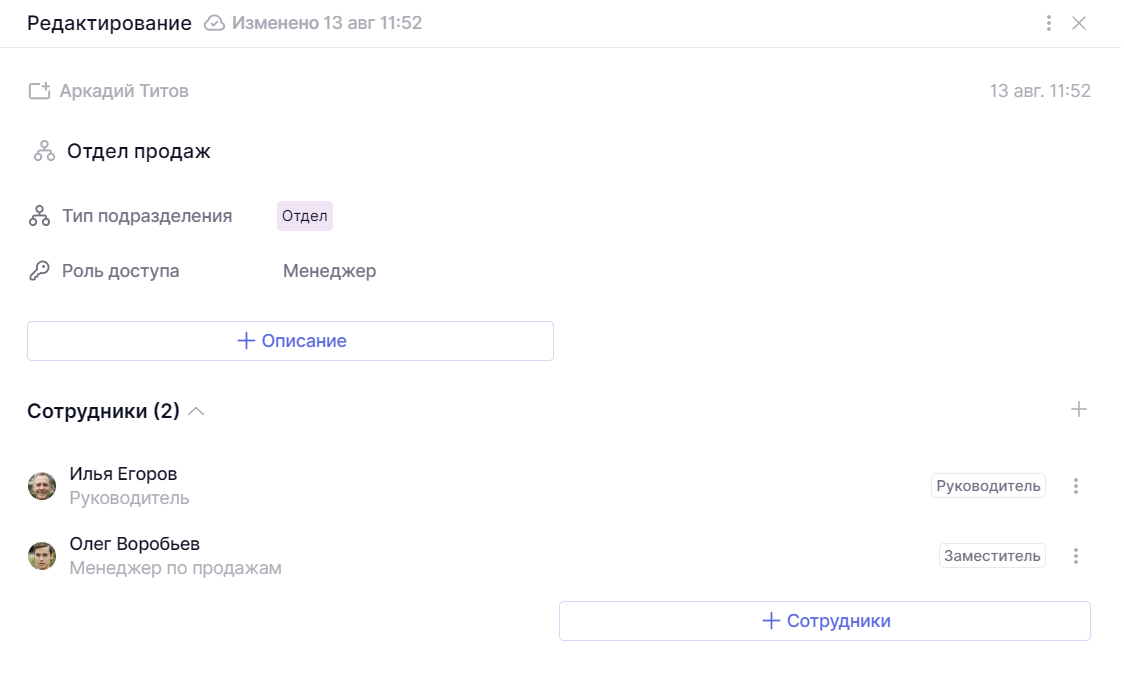
В режиме списка и по клику на само подразделение в графе откроется его боковая панель с аналогичным набором полей. Здесь также вы сможете заполнить описание, например, указать что это за отдел, что входит в его задачи или же любую другую информацию.
Тип подразделения
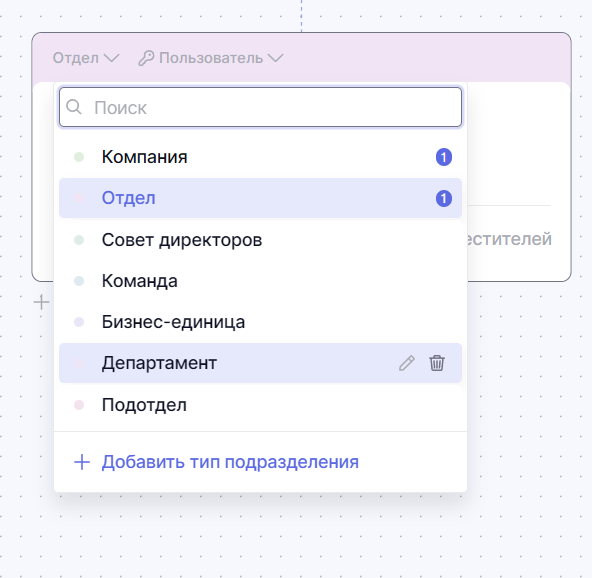
По умолчанию все подразделения создаются с типом Отдел, но это легко изменить. Нажмите на кнопку с названием типа и выберите нужный вам тип:
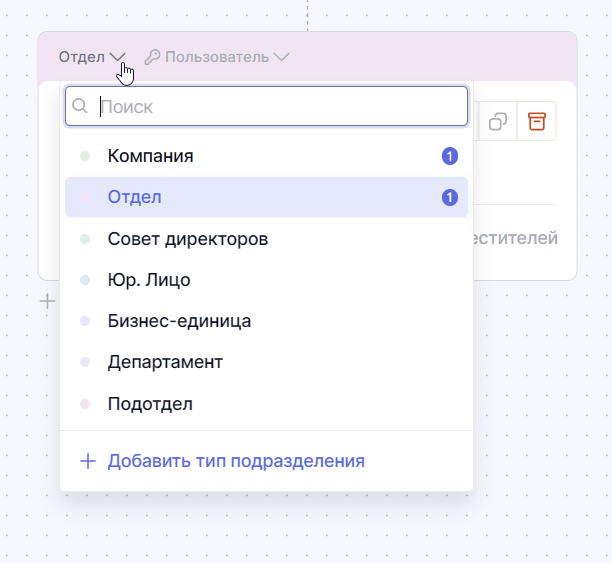
Аналогично тип можно изменить из боковой панели подразделения.
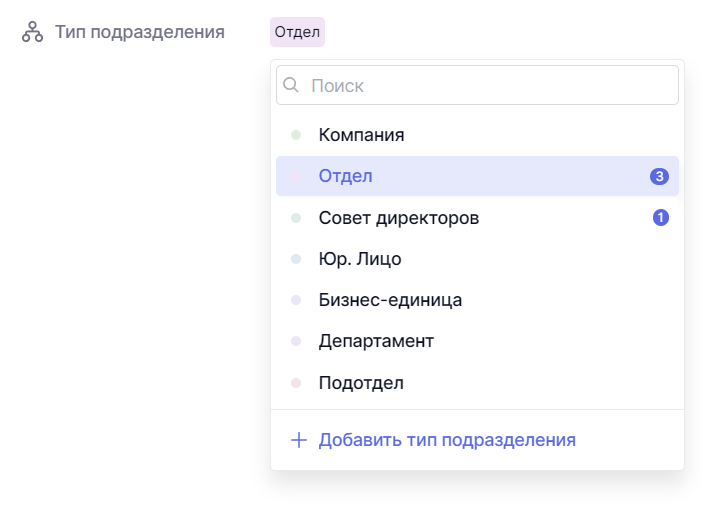
Технически типы ничем не отличаются друг от друга. Они нужны, чтобы вы могли обозначить подразделения так, как принято в вашей компании.
Если предустановленные названия не подходят, их можно изменить. Для этого в списке типов наведите курсор на нужный и нажмите на значок карандаша.
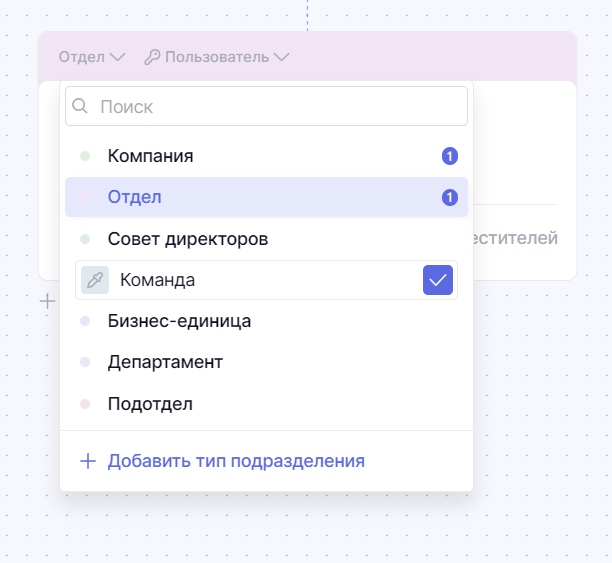
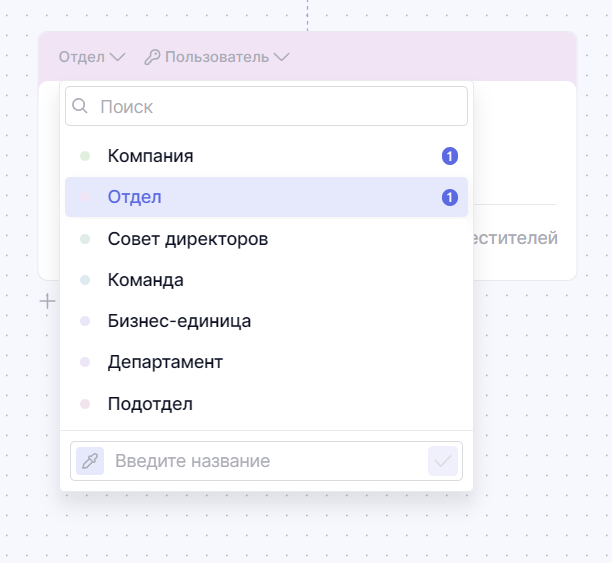
Чтобы создать новый тип, нажмите на кнопку Добавить тип подразделения внизу списка. Останется только указать название и выбрать цвет блока.
А удалить ненужный тип можно по клику на иконку корзины в строке с типом.
Как добавить сотрудников в подразделение
Структура подразделения состоит из руководителя, его заместителя и всех других сотрудников. Чтобы добавить сотрудника в каждую роль, нажмите на кнопку и выберите нужного коллегу из списка.
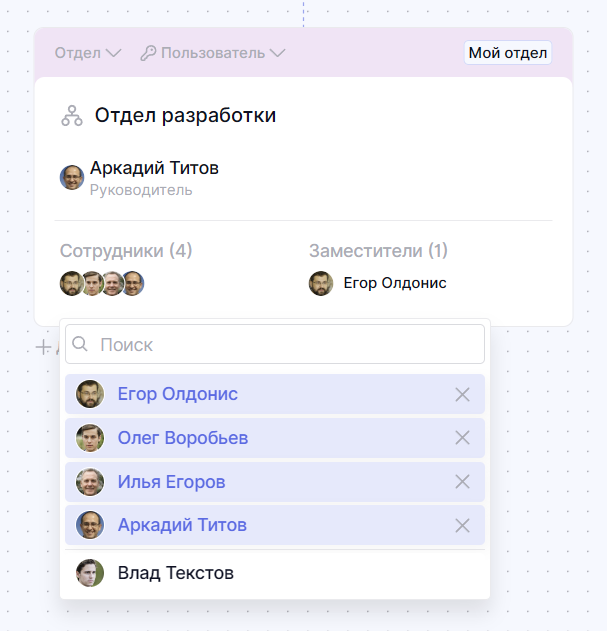
Руководителем и заместителем может быть один и тот же человек, а можно и не указывать эти роли вовсе. Сами по себе эти назначения не меняют права доступа, они просто помогают понять, кто руководит отедлом и кто его замещает.
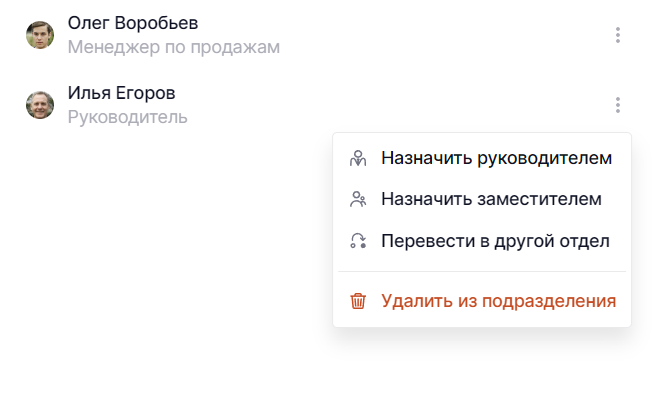
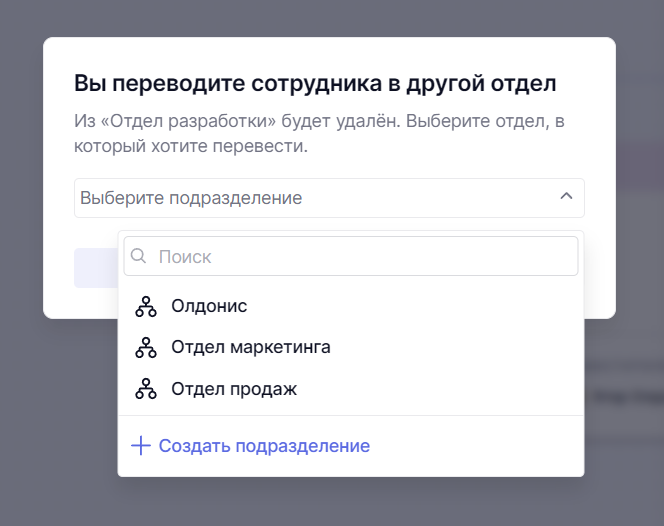
Сотрудник может состоять в нескольких подразделениях сразу, но при необходимости вы сможете перевести сотрудника в другой отдел, кликнув на три точки рядом с сотрудником в панели подразделения.
Далее останется только выбрать конечный отдел.
Права доступа
Для подразделения можно установить минимальный уровень доступа, который будут получать его сотрудники при добавлении подразделения в проект.
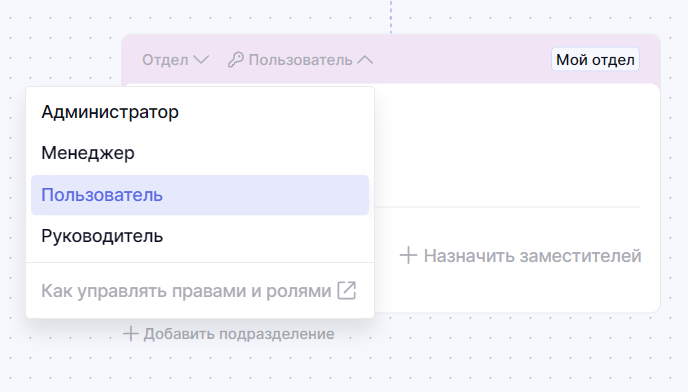
То есть в проект можно будет добавить сразу весь отдел, по отдельности каждого коллегу добавлять не придется. А указанная для подразделения роль будет задавать минимальный уровень доступа для его сотрудников в этом проекте.
Когда подразделения созданы и сотрудники добавлены, вы можете посмотреть структуру компании целиком. Если нужно изменить подчиненность отдела, перетащите блок подразделение на новое родительское подразделение.
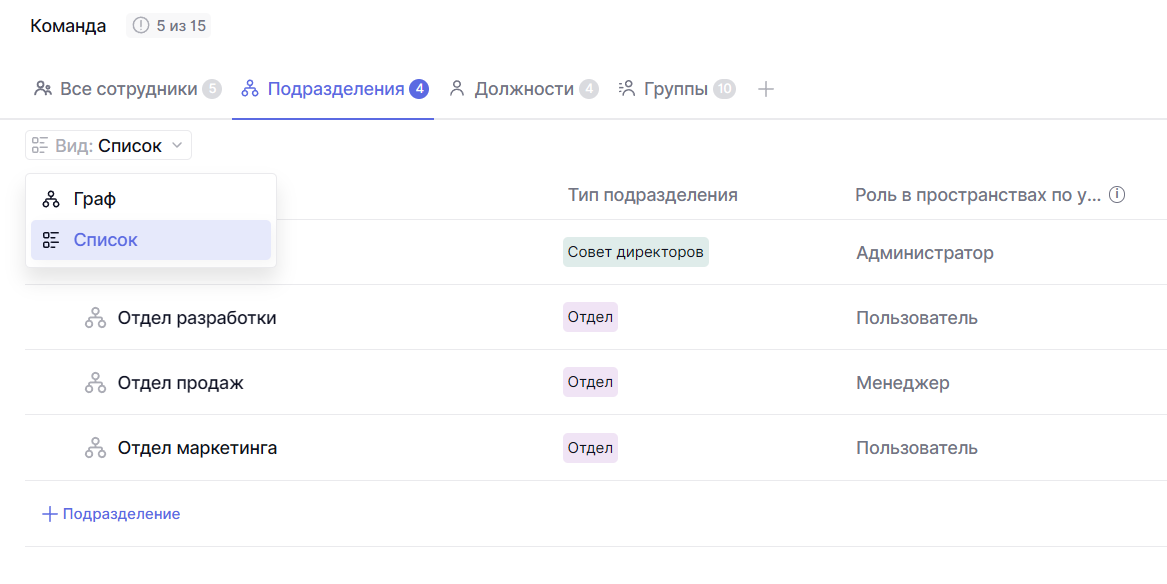
Если граф неудобен, то вы можете переключиться на вывод подразделений в виде списка.
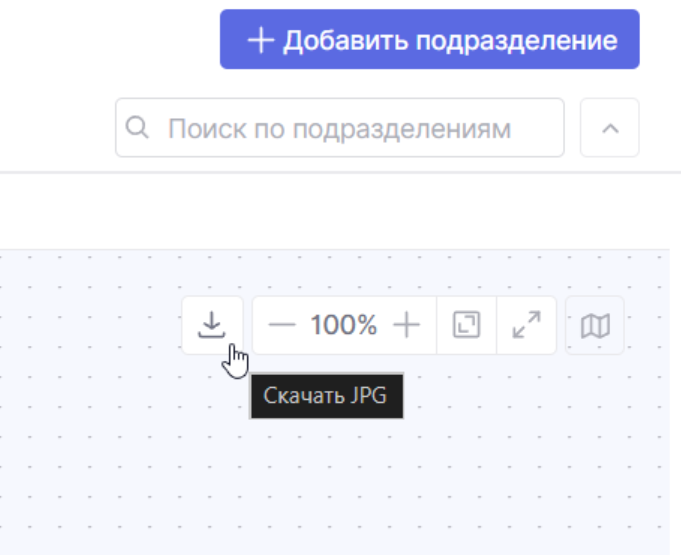
А готовую структуру можно сохранить в JPG через кнопку экспорта на панели графа.
Управление подразделениями
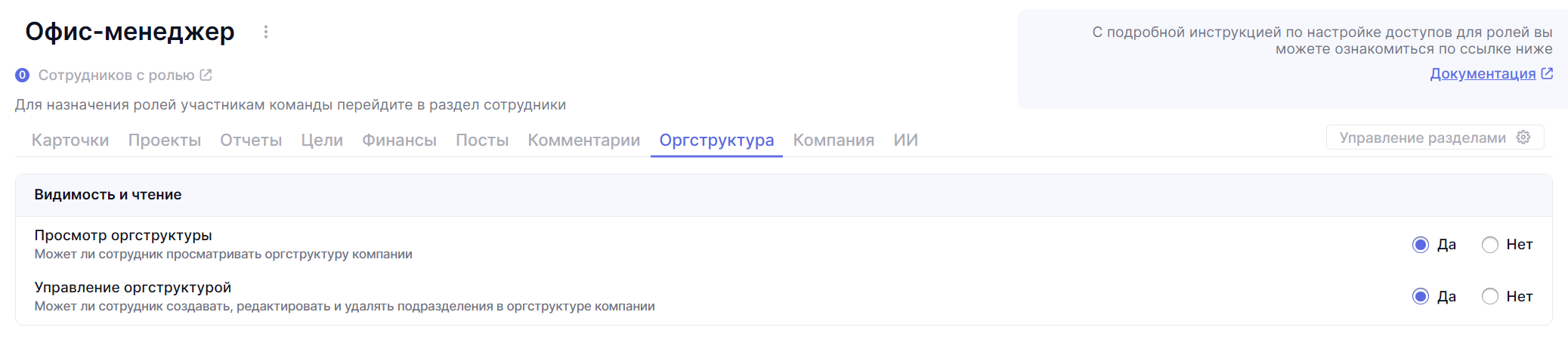
Возможность просматривать и настраивать подразделения зависит от роли сотрудника.
Администраторы могут как просматривать оргструктуру, так и управлять подразделениями.
Менеджеры и пользователи могут только просматривать ее, без возможности редактирования.
Для пользовательских ролей права настраиваются индивидуально. Откройте настройки роли и перейдите на вкладку Оргструктура, чтобы задать нужные права.