Вкладки целей
Если целей в компании много, работать с ними в одной общей вкладке может быть неудобно. Например, руководителю отдела могут быть важны только цели своего направления, а сотруднику только цели, за которые он отвечает.
Для этого в разделе Цели есть вкладки.
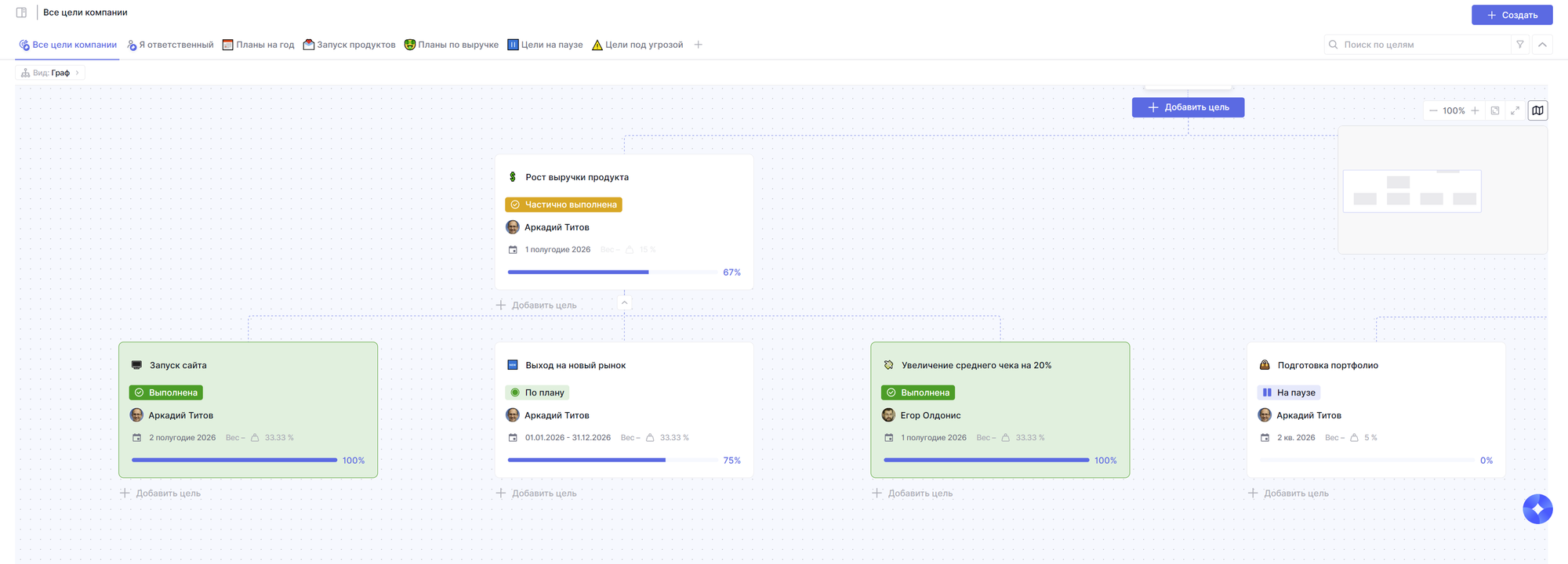
Вкладки помогут сохранить разный набор целей с собственными фильтрами и дадут возможность быстро переключаться между ними. Например, можно создать отдельную вкладку для целей отдела продаж, целей на текущий квартал или целей с каким-то конкретным статусом.
При этом сами цели не дублируются. Все вкладки работают с одним разделом целей, но отображают его по-разному.
По умолчанию в разделе уже созданы вкладки Все цели и Я ответственный.
Как создать новую вкладку
Чтобы создать новую вкладку, нажмите на кнопку + в строке вкладок и введите ее название.

А уже после создания вы сможете настроить ее внешний вид и задать необходимые фильтры.
Вкладки для всех сотрудников общие и отображаются в едином виде. Если вы сохранили вкладку как Список, то все увидят в ней цели в виде списка.
Виды отображения целей
Во вкладках доступно два варианта отображения целей — граф и список.
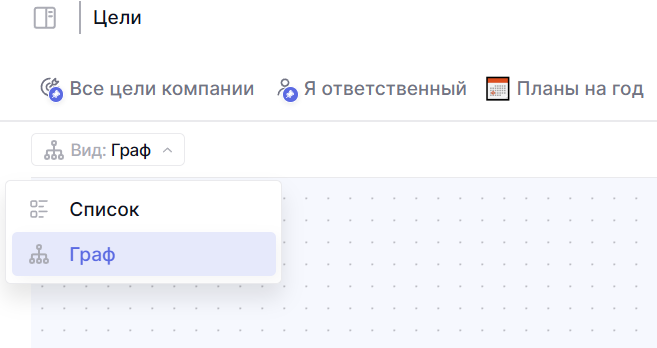
Карта целей отображает цели в виде древовидной структуры. Родительские цели располагаются сверху, а связанные с ними дочерние цели — ниже. Такой вид удобен, когда нужно увидеть связи между целями и понять, какие цели влияют на достижение общего результата.
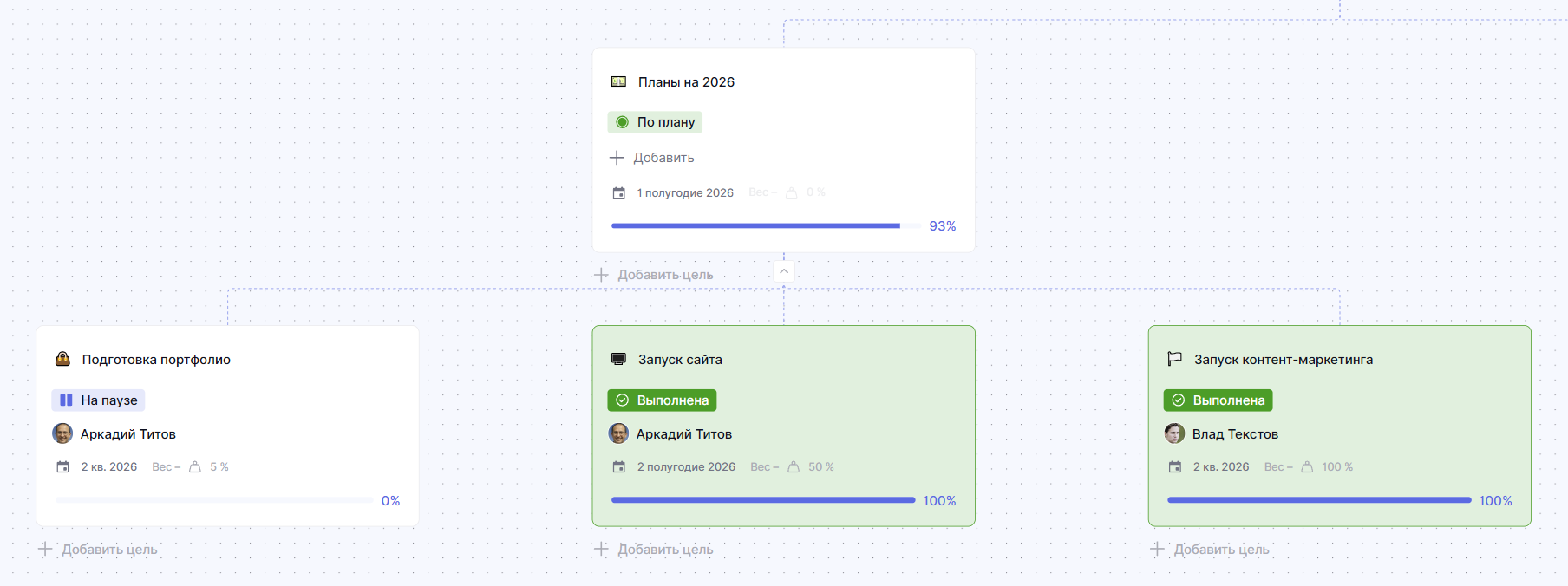
Для перемещения по карте зажмите левую кнопку мыши и передвиньте курсор в нужную сторону. А изменить масштаб карты можно с помощью колесика мыши.
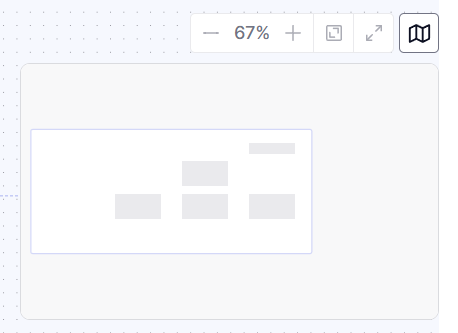
Дополнительно в правом верхнем углу доступны мини-карта, кнопки изменения масштаба, кнопка Вместить все для отображения всех целей на одном экране и режим просмотра во весь экран.
Список отображает те же самые цели в более привычном виде и подходит для быстрого просмотра и работы с фильтрами.
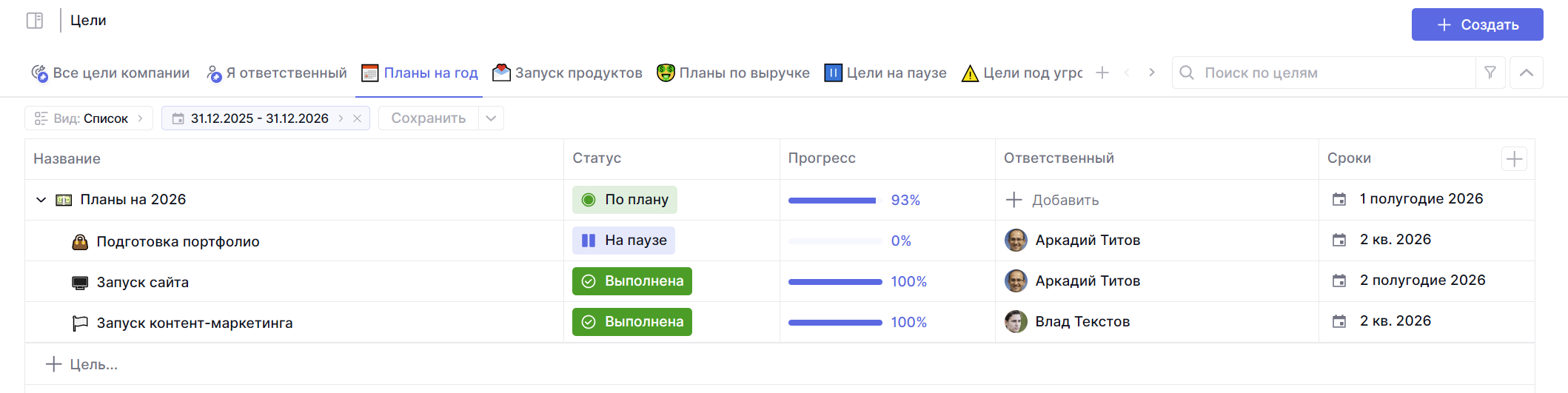
Фильтры по целям
Для каждой вкладки можно сохранить собственные фильтры, именно с помощью фильтров можно вывести для каждой вкладки уникальный набор целей.
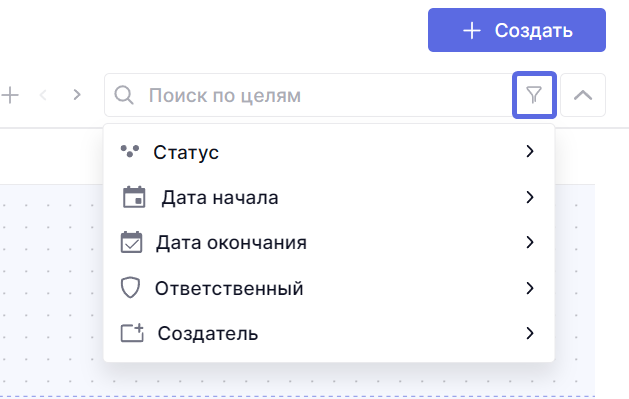
Вы сможете выбрать фильтры по:
- статусу цели;
- дате начала цели;
- дате окончания цели;
- ответственным цели;
- создателю цели.
А чтобы сделать это, нажмите на иконку фильтров в правом верхнем углу.
Примененные фильтры по вкладке вы увидите в строке под вкладками.
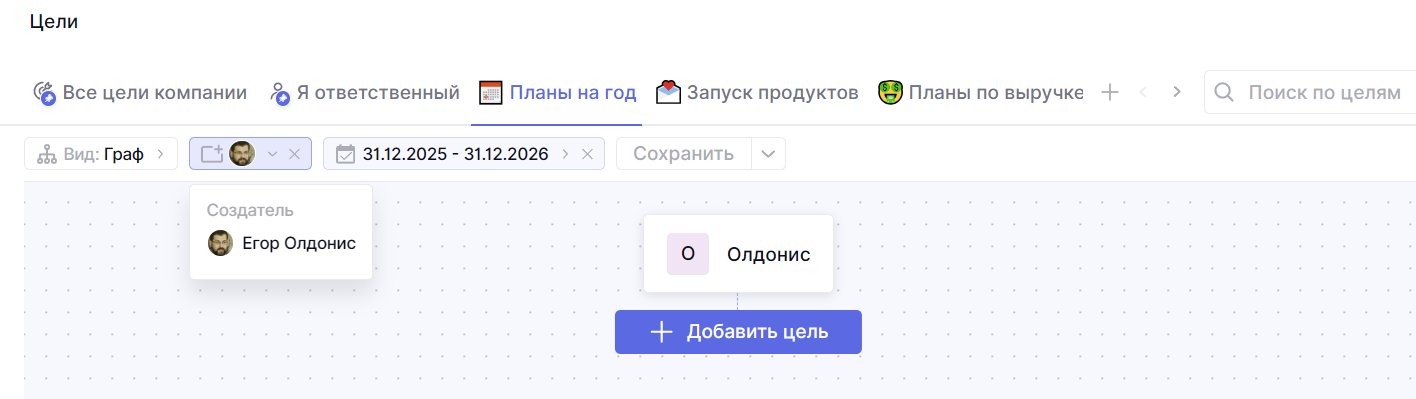
Чтобы сохранить изменения во вкладке, нажмите на кнопку Сохранить. Если не нажать на нее, то примененные фильтры сбросятся после перехода на другую страницу.
Настройки вкладки
По клику правой кнопкой мыши на названии вкладки доступны дополнительные действия:
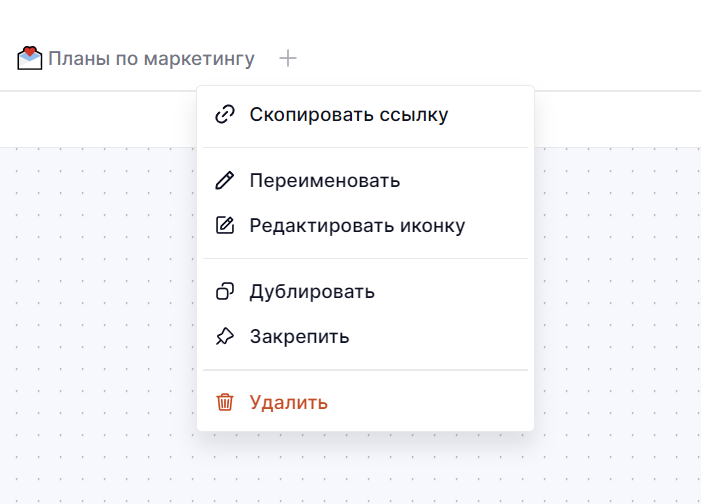
- скопировать ссылку на вкладку;
- переименовать вкладку;
- изменить иконку вкладки;
- дублировать вкладку;
- закрепить вкладку;
- удалить вкладку.
Удаление вкладки не удалит сами цели, будет удалена только вкладка.
Если у вас появятся вопросы, то пишите нам в Telegram.