Как добавить, изменить или удалить учтенное время
Не вся работа проходит за компьютером. Сотрудники участвуют в созвонах с клиентами, встречах, выездных мероприятиях и других активностях, которые невозможно зафиксировать автоматически, поскольку трекер учитывает активность только во время работы за компьютером.
В Shtab такое время можно добавить вручную. Это помогает учитывать фактическую занятость команды, получать корректные отчеты и точнее рассчитывать зарплату.
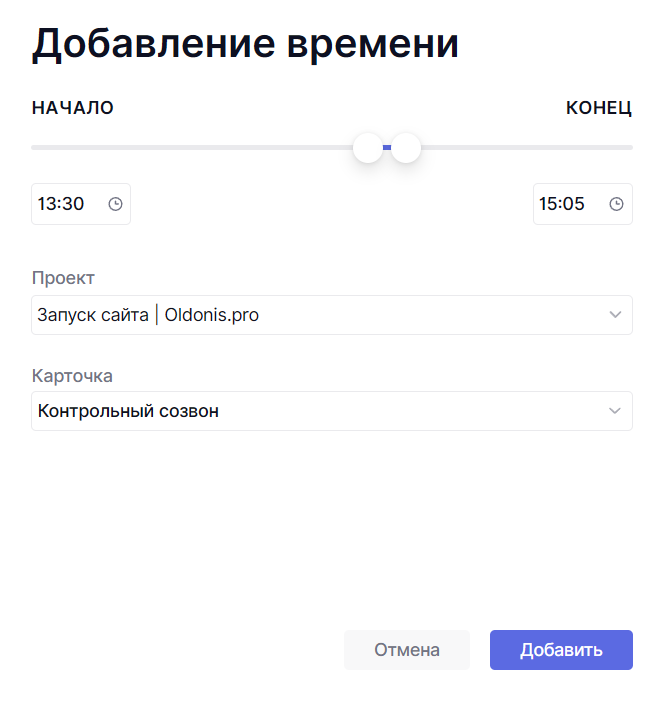
В этой инструкции расскажем, как добавить, изменить или удалить время.
Как добавить время
Через раздел Активность
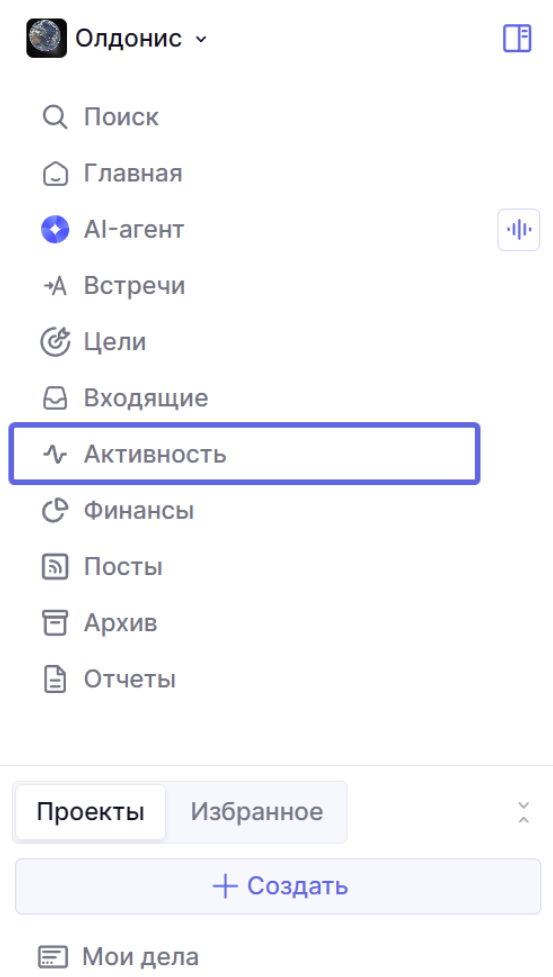
В меню выберите раздел Активность.
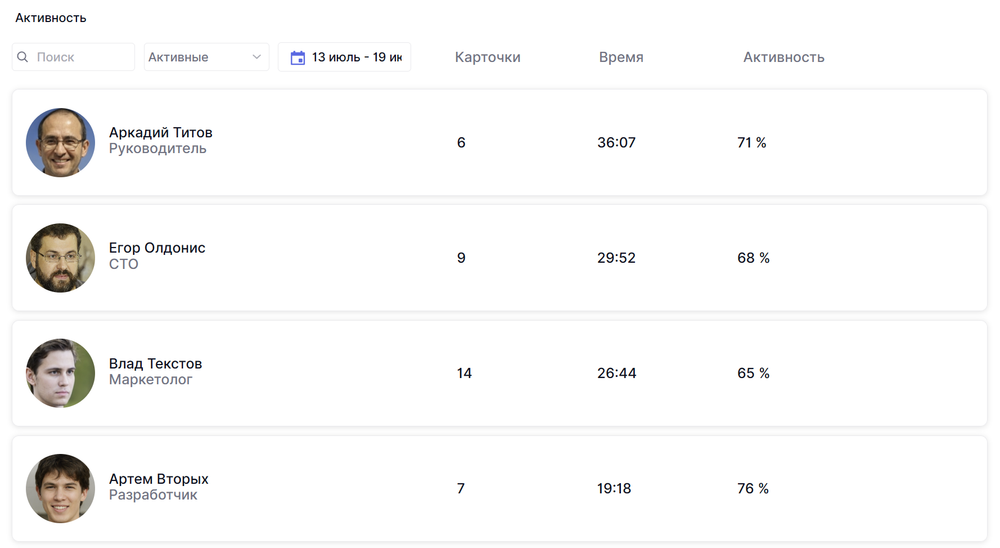
В списке сотрудников выберите нужного коллегу.
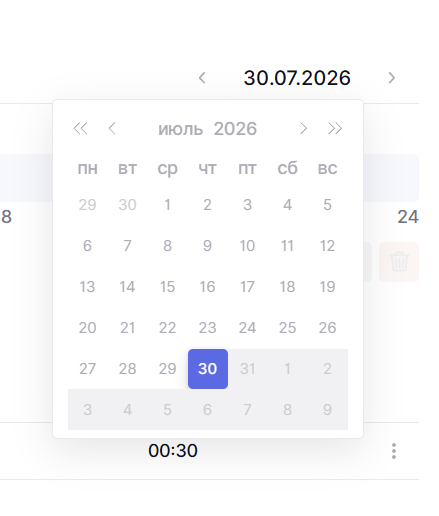
Во вкладке Время сначала нужно выбрать день, в который мы хотим добавить время.
Затем добавить время можно будет несколькими способами:
1) Вы можете добавить время по клику на временную линию. Наведите курсор на свободный участок временной шкалы и нажмите на него.
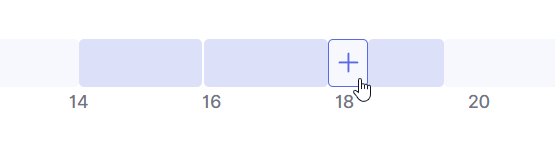
Интервал автоматически ограничивается соседними записями, так как добавить два пересекающихся временных блока нельзя.
Далее останется только выбрать проект с задачей и сохранить время.
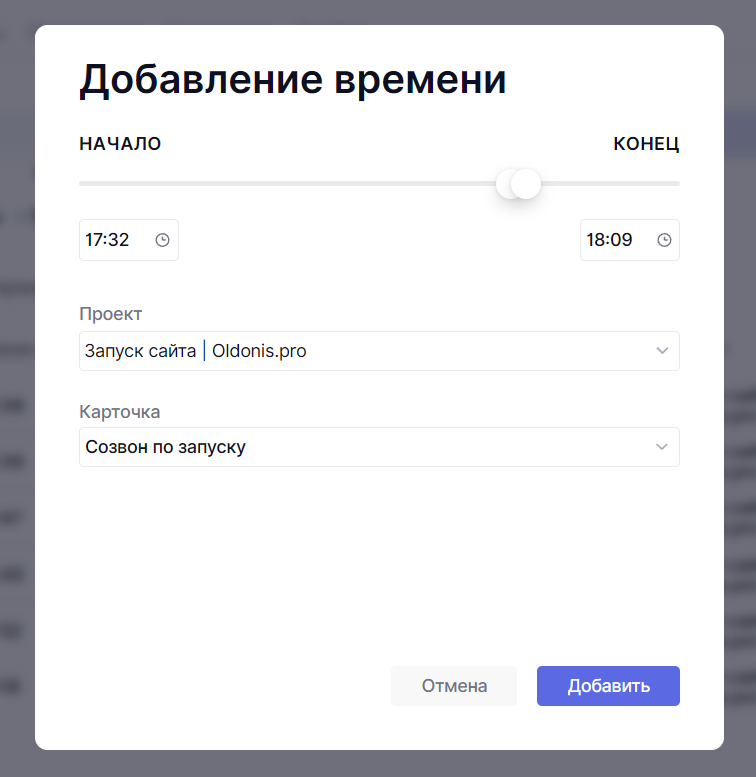
Время сразу же появится в списке и появится в самой задаче.

Отличить вручную добавленное время от заведенного автоматически поможет столбец Тип. Если время добавлено вручную, то в строке со временем будет указан тип Ручное.
Добавить время также можно по клику на кнопку + над списком. Принцип там точно такой же, только время начала и окончания нужно будет указать вручную.
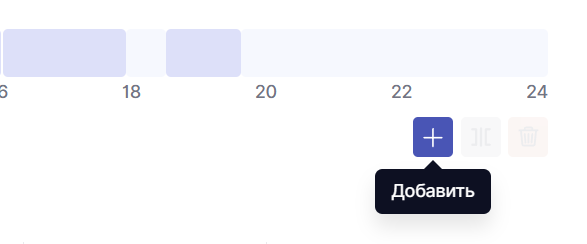
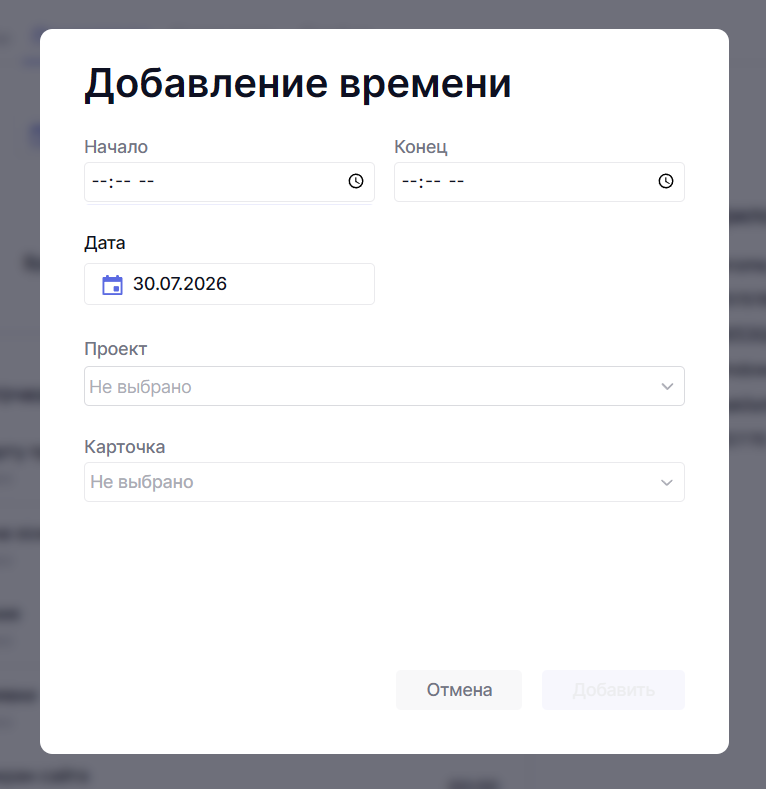
Добавить время можно и в других вкладках активности сотрудника, то есть из календаря, показателей или графика. Вверху страниц будет кнопка "+Время", нужно будет нажать на эту кнопку и заполнить все данные. В отличие от способов ранее, здесь мы выбираем день при самом добавлении времени, а не заранее.
Напрямую в задаче
Необязательно заходить в активность, чтобы вручную добавить время по задаче, ведь это можно сделать и напрямую из карточки. Для этого откройте нужную задачу и выберите в ней вкладку Таймер.
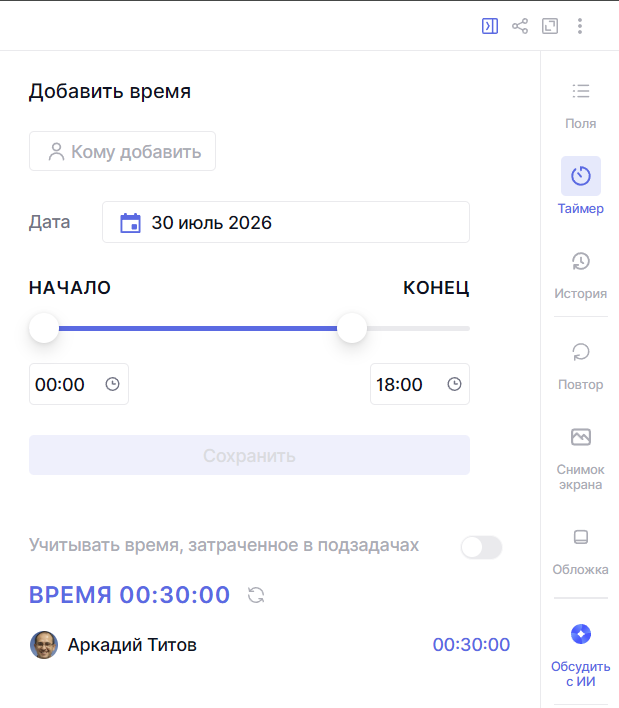
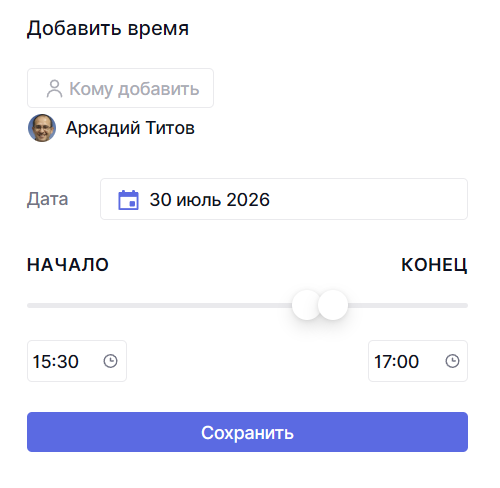
Здесь вы увидите ранее учтенное время по задаче и сможете добавить новое. Для этого сверху выберите сотрудника, кому добавить время, а затем ниже укажите день и время начала и окончания, и сохраните отрезок.
Как изменить или удалить время
Редактировать время можно на временной шкале и в списке времени за день во вкладке Время.
На шкале блок можно перетащить на другое время или изменить его продолжительность, потянув за левый или правый край. По двойному клику на блоке откроется детальное окно редактирование, где можно будет вручную ввести новые значения.
А чтобы управлять временем в списке, нажмите вертикальное троеточие справа от нужной записи.
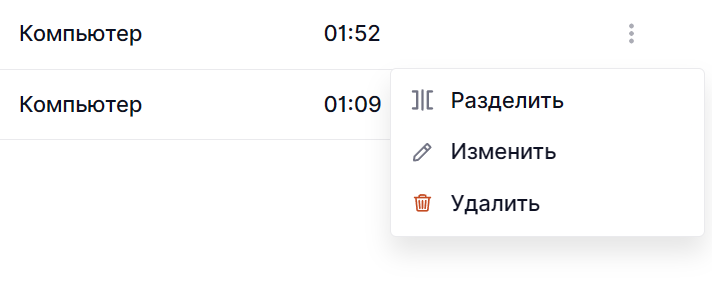
- "Разделить" поделит время на две равные части.
- "Изменить" поможет отредактировать время начала или окончания трекинга, а также задачу, по которой был учет.
- "Удалить" полностью сотрет временной лог из системы.
Кто может управлять временем
В системных ролях добавить время другим сотрудникам могут только менеджеры и администраторы. А самому себе вручную добавить время может каждый пользователь.
Но вы можете создать свою собственную пользовательскую роль и включить там управление временем. За это отвечают две настройки:
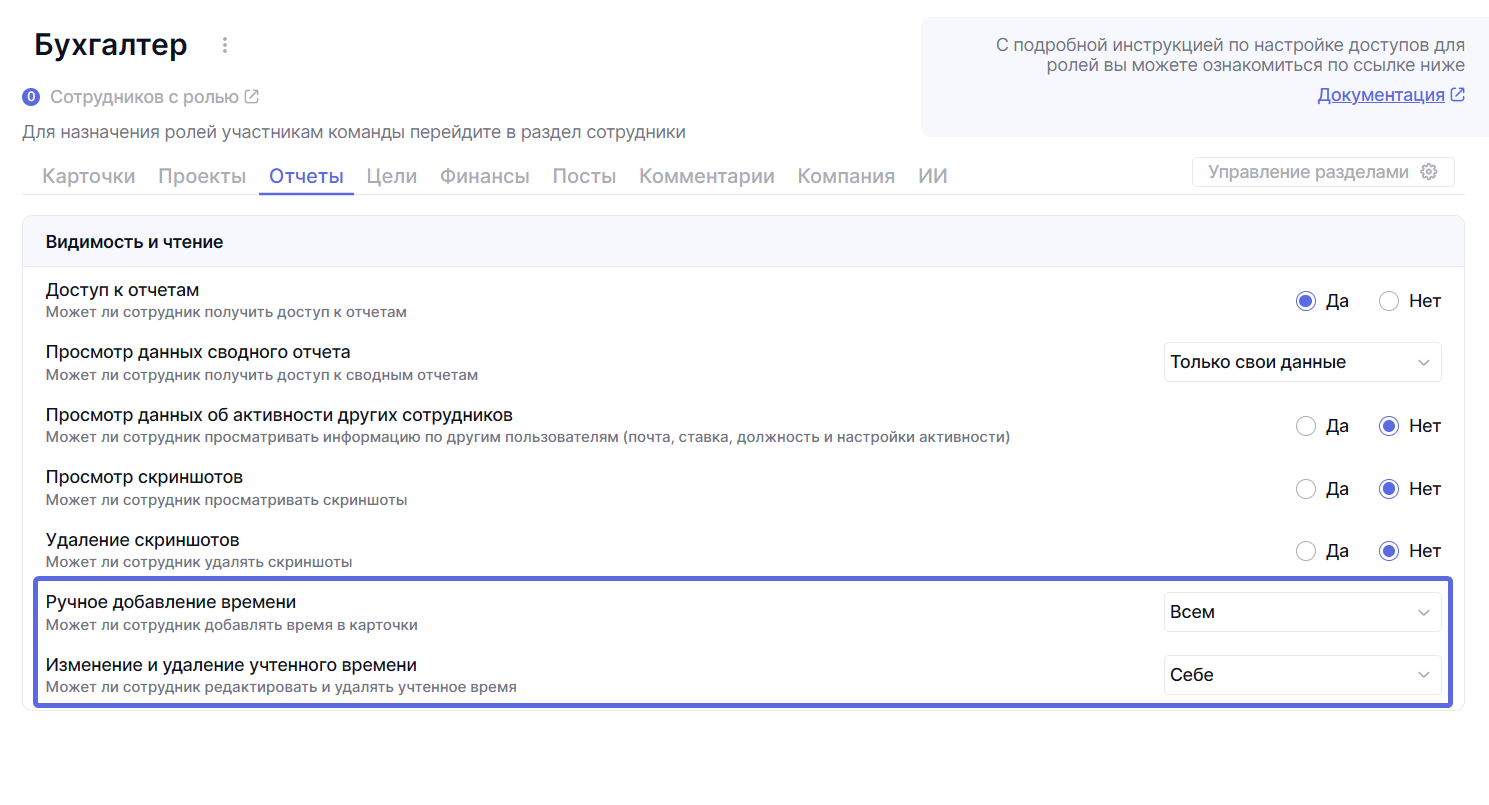
- Настройка Ручное добавление времени позволяет сотруднику вносить рабочее время вручную. Дополнительно можно определить, для кого он сможет создавать записи: для всех сотрудников, только для себя или ни для кого.
- Настройка Изменение и удаление времени позволяет редактировать и удалять уже созданные записи. Здесь также можно выбрать уровень доступа: редактирование времени всех сотрудников, изменение только своего времени или отсутствие доступа к этому вовсе.
Ошибки при добавлении времени
Если при ручном добавлении времени вы сталкиваетесь с ошибкой, то значит, что выбранный вами интервал пересекается с уже существующим временем или за указанный период сотруднику проведена выплата.
Временной отрезок уже занят
Время одного сотрудника не может учитываться одновременно в нескольких записях. Поэтому новый интервал нельзя добавить, если он полностью или частично пересекается с уже учтенным временем. При этом не имеет значения, относятся записи к одной задаче или к разным.
Например, если по задаче уже учтено время с 08:54 до 15:53, добавить новый интервал с 11:46 до 18:00 не получится: промежуток с 11:46 до 15:53 уже занят.
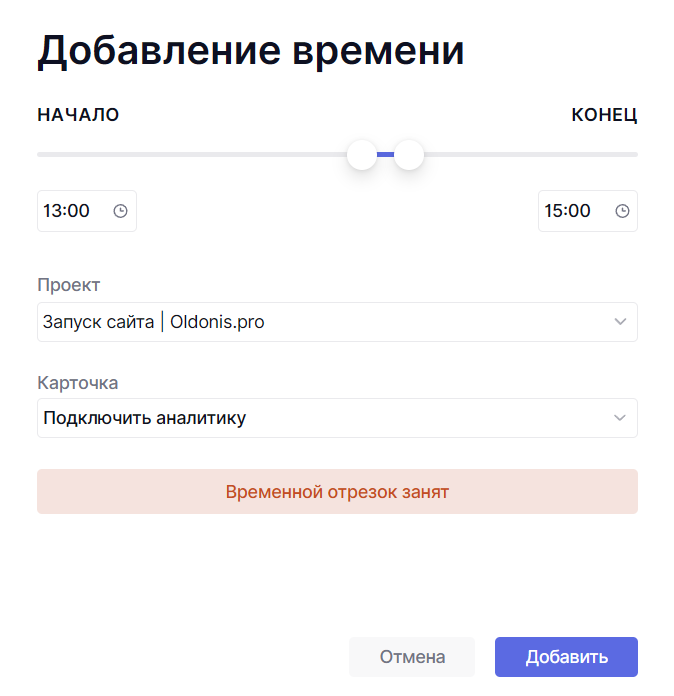
Чтобы исправить ошибку, нужно выбрать свободный интервал, который не пересекается с другим временем.
За выбранный период уже проведена выплата
Добавить или изменить время нельзя, если за выбранный период сотруднику уже проведена выплата зарплаты через Shtab.
Например, если выплата рассчитана за период с 1 по 3 мая включительно, добавить пропущенное время за 2 мая уже не получится.
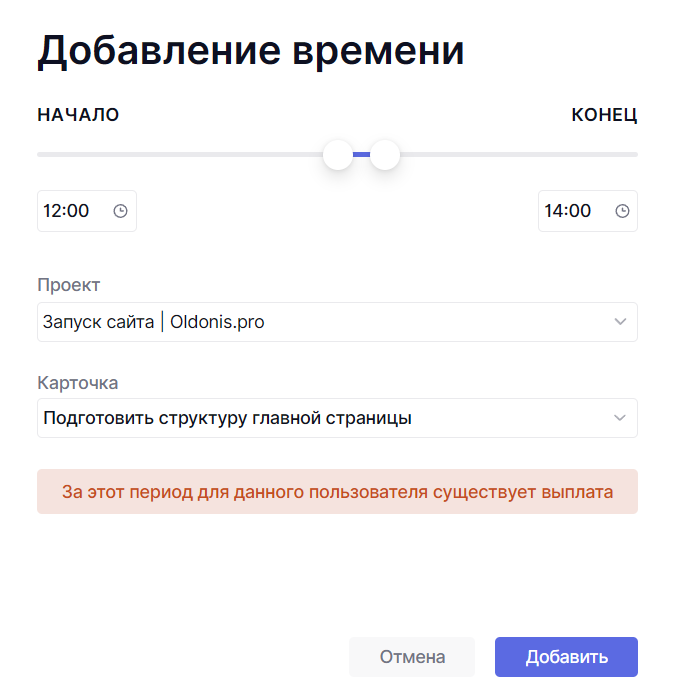
Записи за оплаченный период заблокированы, поэтому добавить время на эту дату нельзя. Его можно внести только за другую дату, по которой выплата еще не проводилась.
Если у вас остались вопросы – пишите нам в Telegram.