Импорт из Kaiten: как перенести задачи в Shtab
Если вы раньше работали в Kaiten, пространства и задачи можно перенести в Shtab с помощью нашего импорта данных.
Запустить импорт очень просто, для переноса нам потребуется ключ доступа API и домен вашей компании в Kaiten. В этой инструкции пошагово расскажем, как их получить и затем импортировать задачи.
Как получить ключ доступа API в Kaiten
В Kaiten нажмите на значок вашего профиля в правом верхнем углу и выберите Настройки профиля.
В меню слева перейдите в раздел Ключ доступа API и нажмите на кнопку Создать ключ.
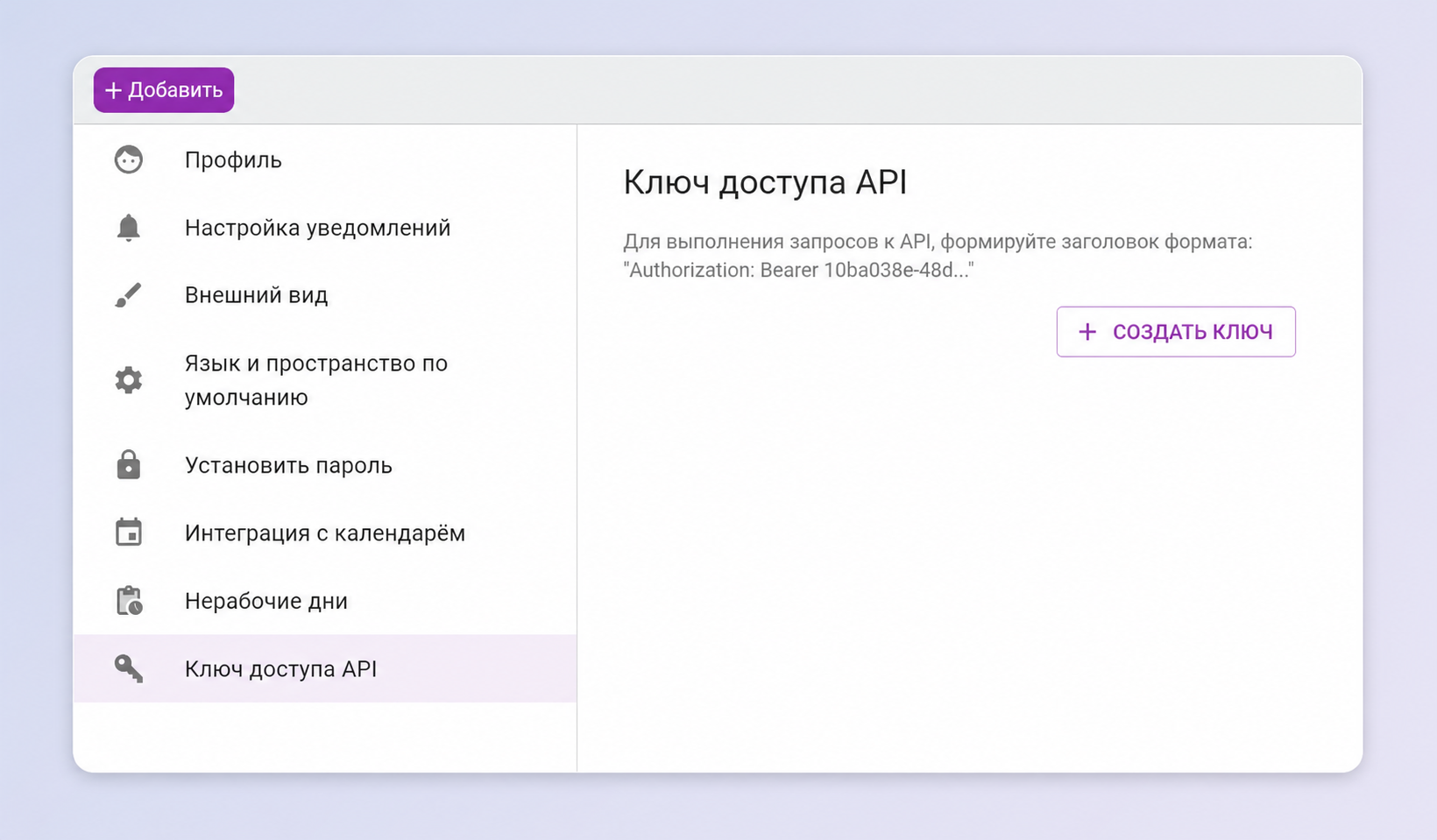
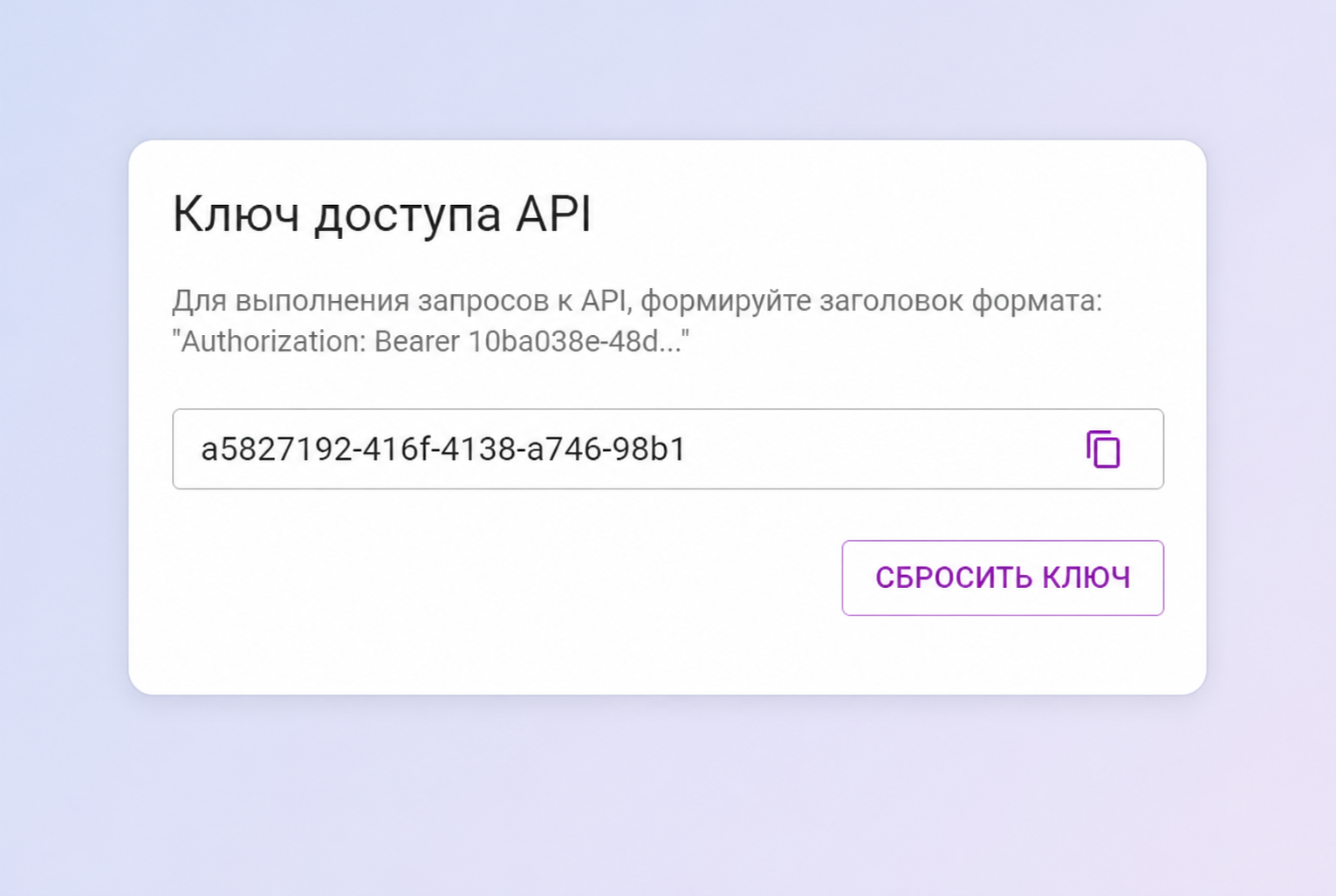
Новый ключ будет сгенерирован автоматически, с его помощью Shtab сможет получить доступ к доступным вам проектам и перенести из них задачи.
Останется только скопировать этот ключ.
Также для импорта потребуется домен вашей компании в Kaiten. Найти его можно в адресной строке браузера, когда у вас открыт Kaiten.Например, если вы работаете по адресу oldonis.kaiten.ru, доменом компании будет oldonis.kaiten.ru. Скопируйте и этот адрес.
Как импортировать данные из Kaiten в Shtab
Когда ключ и домен будут сохранены, можно переходить в Shtab. Откройте Настройки компании и выберите раздел Импорт данных.
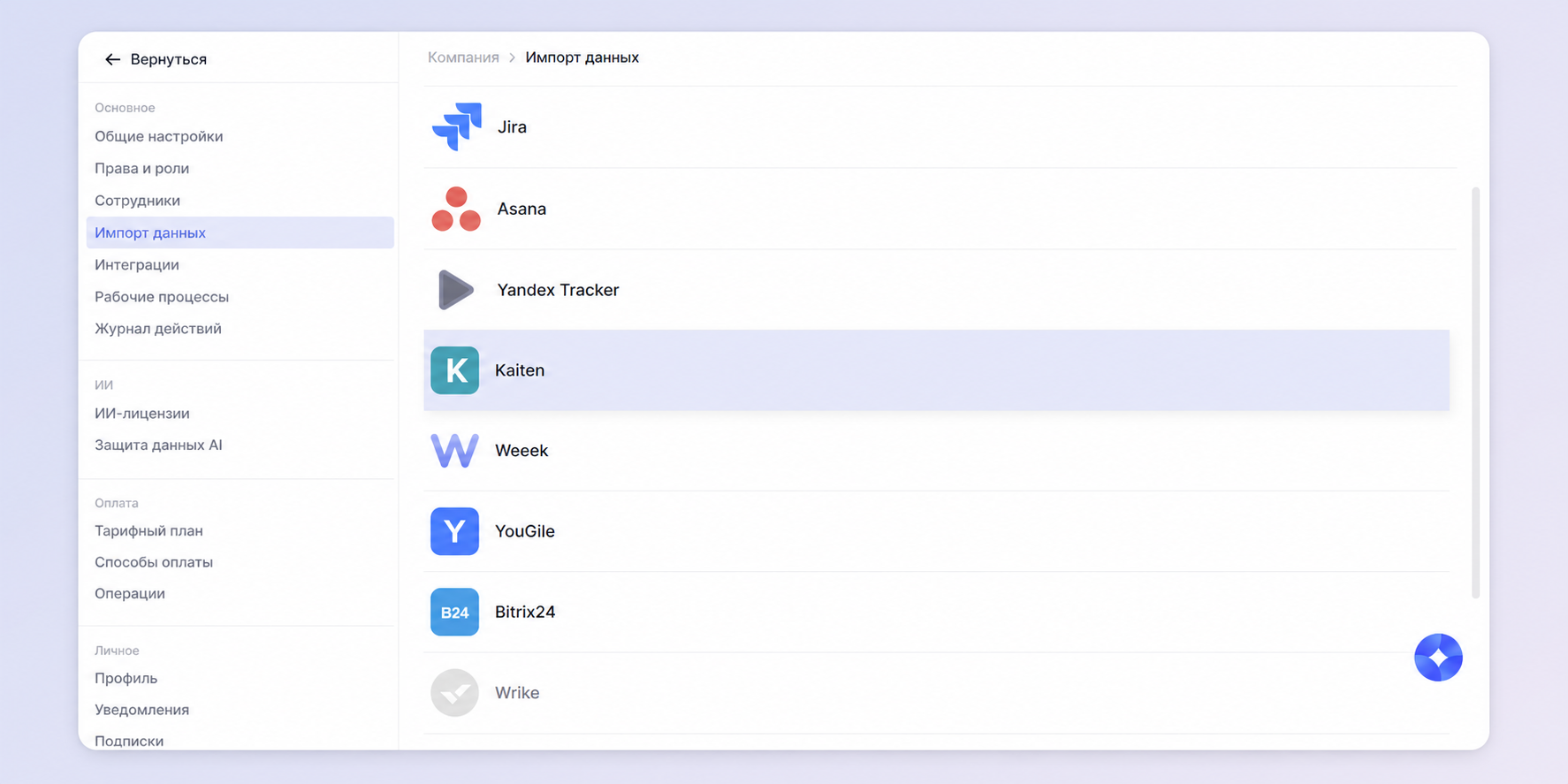
Здесь в списке доступных сервисов выберите Kaiten.
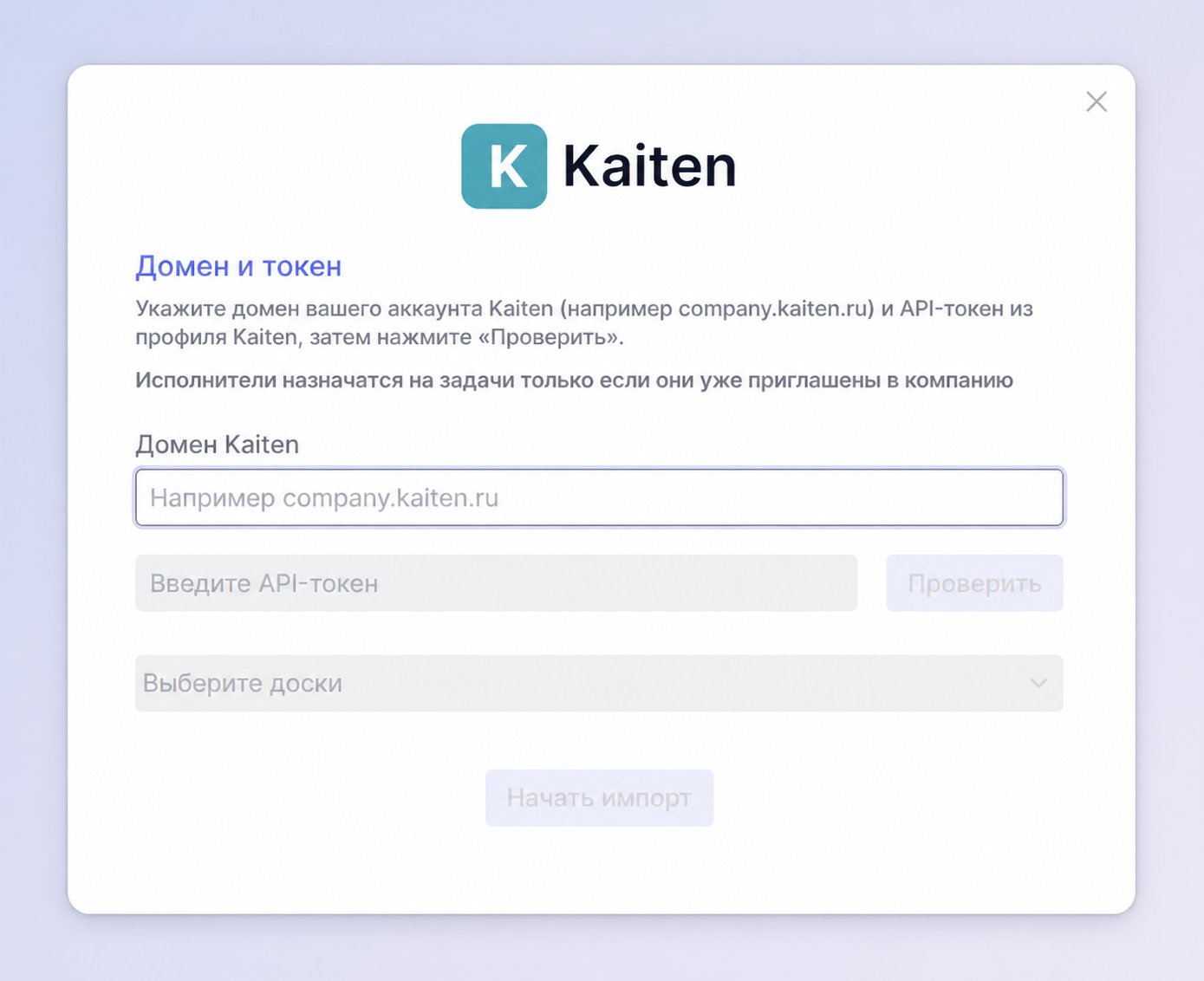
Укажите домен компании, вставьте ключ доступа API в соответствующее поле и нажмите на кнопку Проверить. Мы подключимся к Kaiten и убедимся, что указанный ключ активен и может использоваться для импорта.
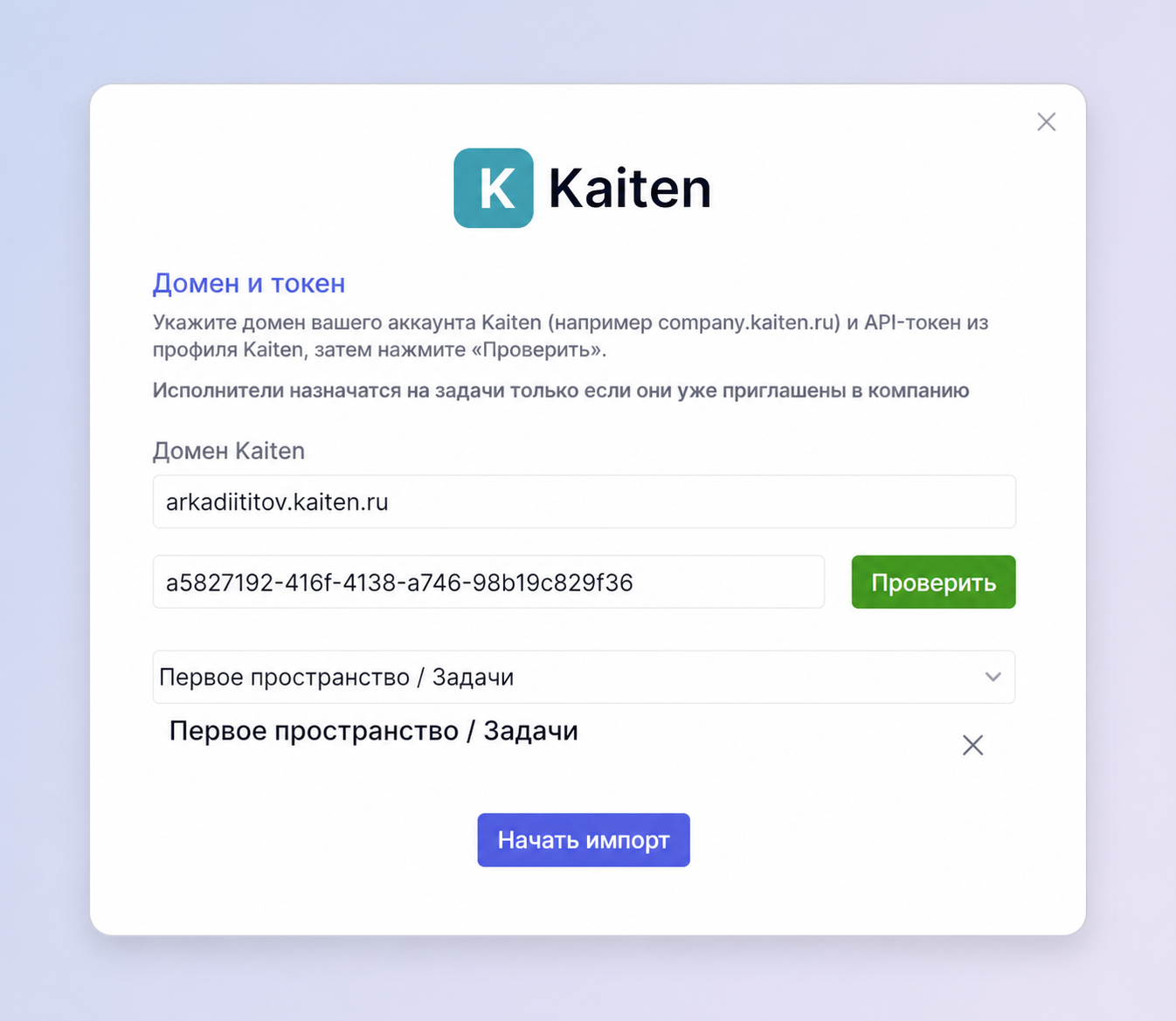
После успешного подключения останется только выбрать проекты, задачи из которых нужно перенести. Можно отметить сразу несколько проектов и импортировать их одновременно.
А как все будет готово, нажмите на кнопку Начать импорт.
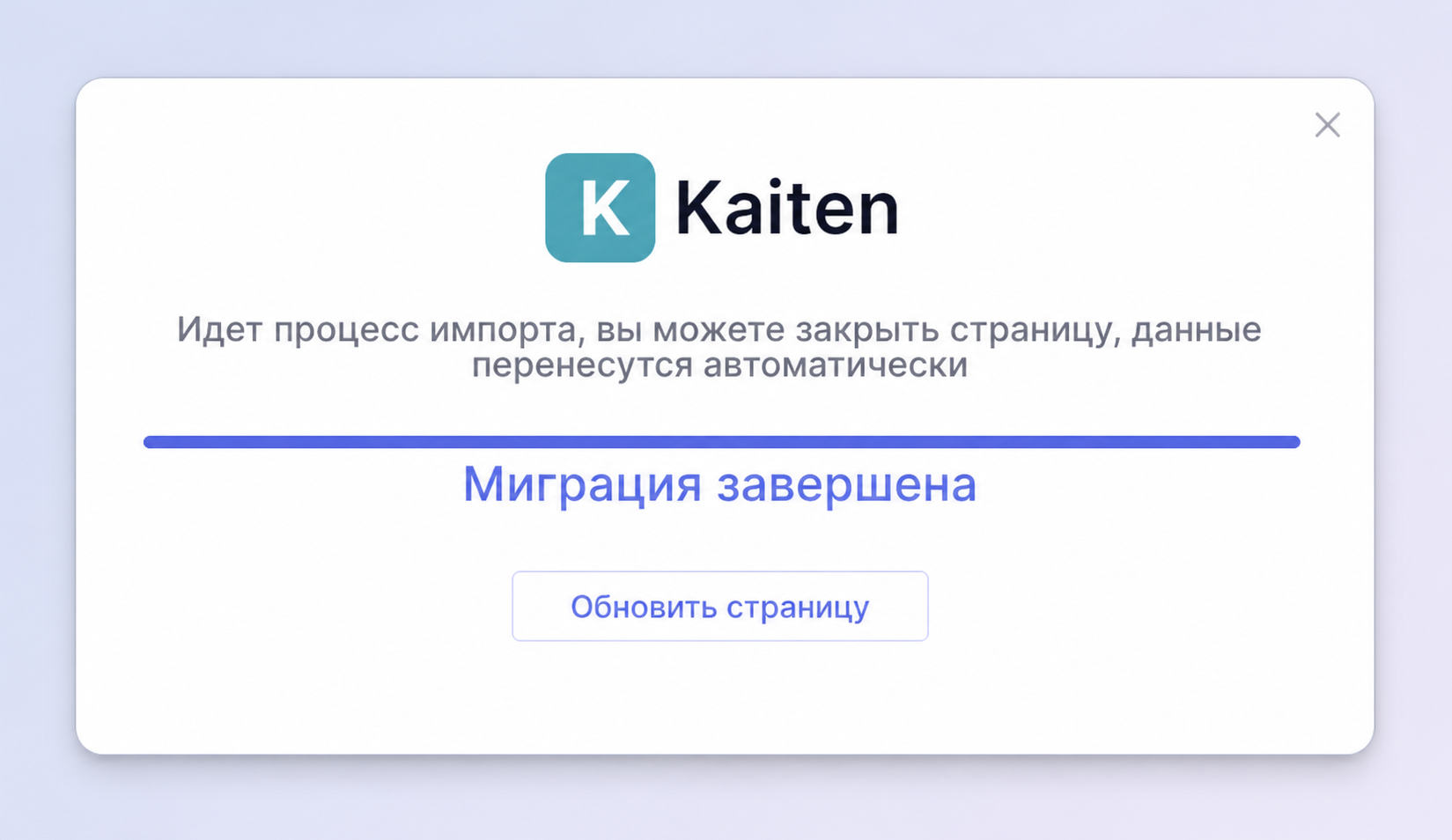
Дожидаться завершения на этой странице необязательно, импорт выполняется в фоновом режиме, поэтому окно можно закрыть и продолжить работу в Shtab. Когда данные будут перенесены, мы отправим вам уведомление.
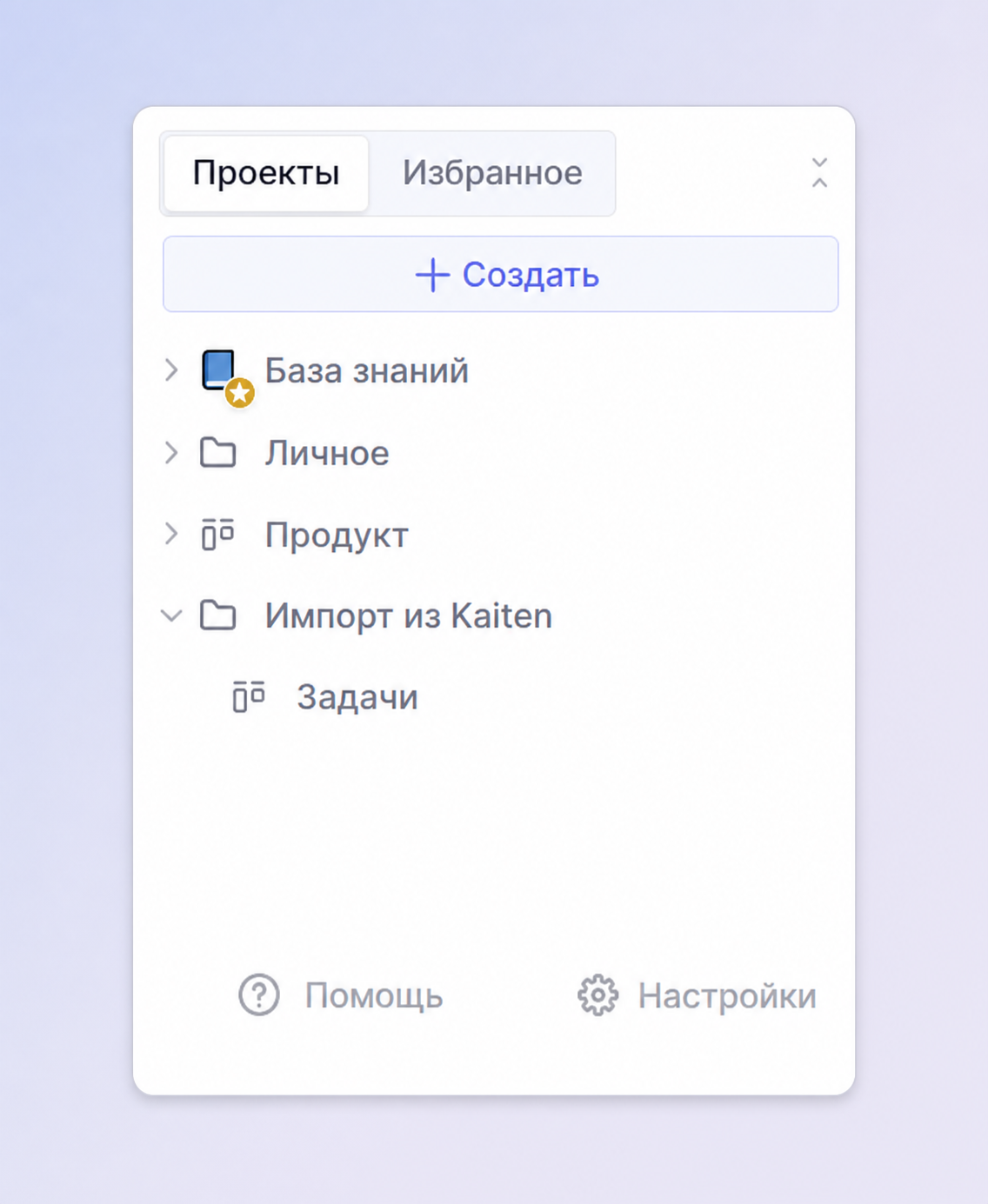
Все перенесенные проекты и задачи появятся в папке Импорт из Kaiten в левом меню.
По любым вопросам будем на связи в поддержке.