Рабочие процессы в Shtab: как создать и настроить
Рабочий процесс определяет, по каким статусам может двигаться карточка и какие условия должны быть выполнены для каждого перехода. С его помощью можно закрепить последовательность работы: например, не разрешать отправлять задачу на проверку без контролирующего или завершать её, пока исполнители не подтвердили выполнение.
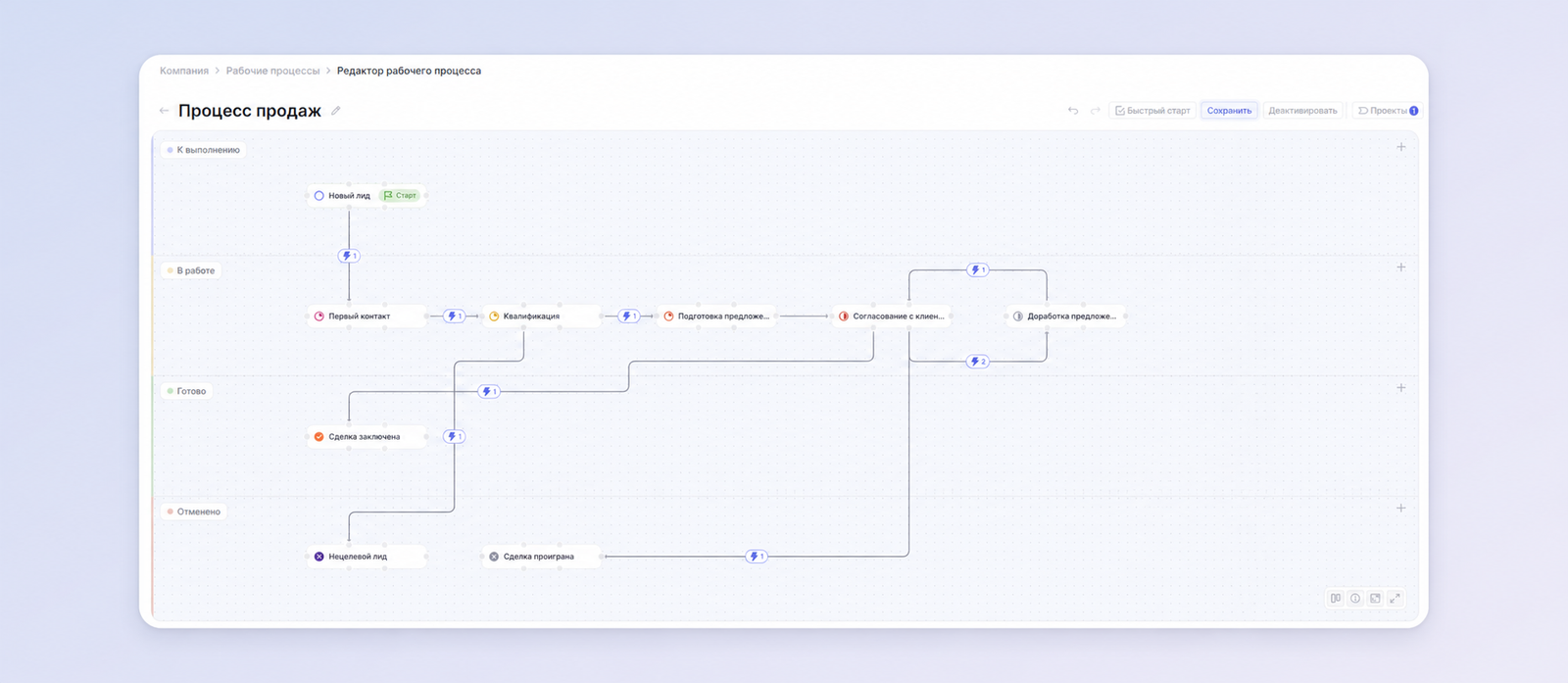
В этой статье разберем, как создать рабочий процесс, добавить в него статусы, настроить переходы и условия, а затем привязать процесс к проекту.
Как создать рабочий процесс
Рабочие процессы находятся в настройках компании. В этом разделе отображаются все созданные ранее процессы, а также кнопка для добавления нового.
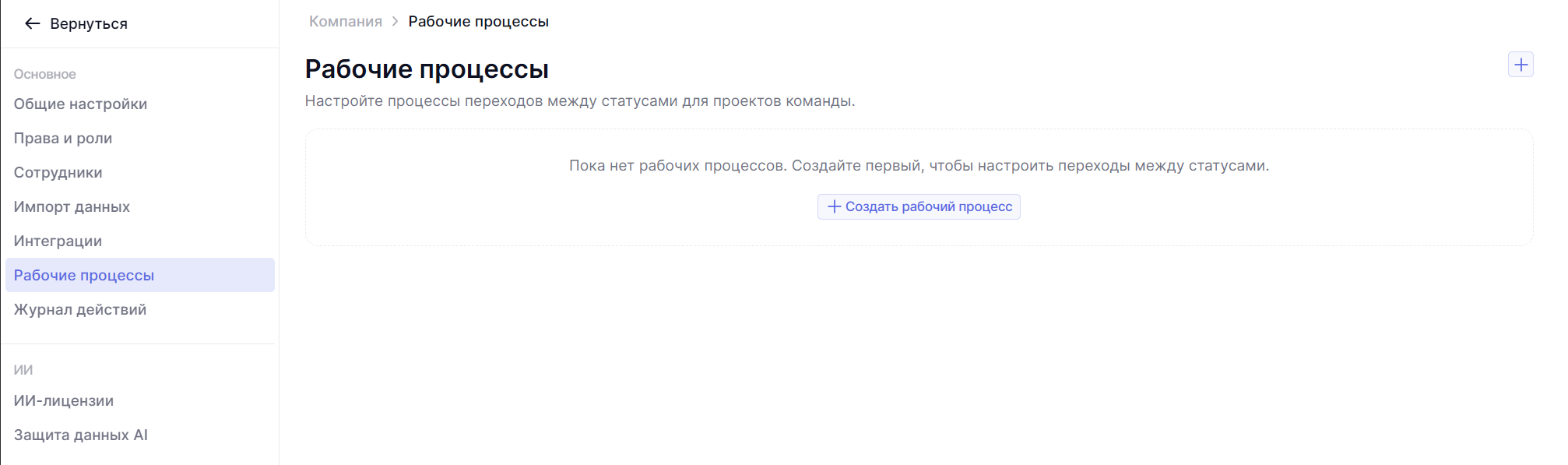
Нажмите на кнопку Создать рабочий процесс, чтобы создать новый.
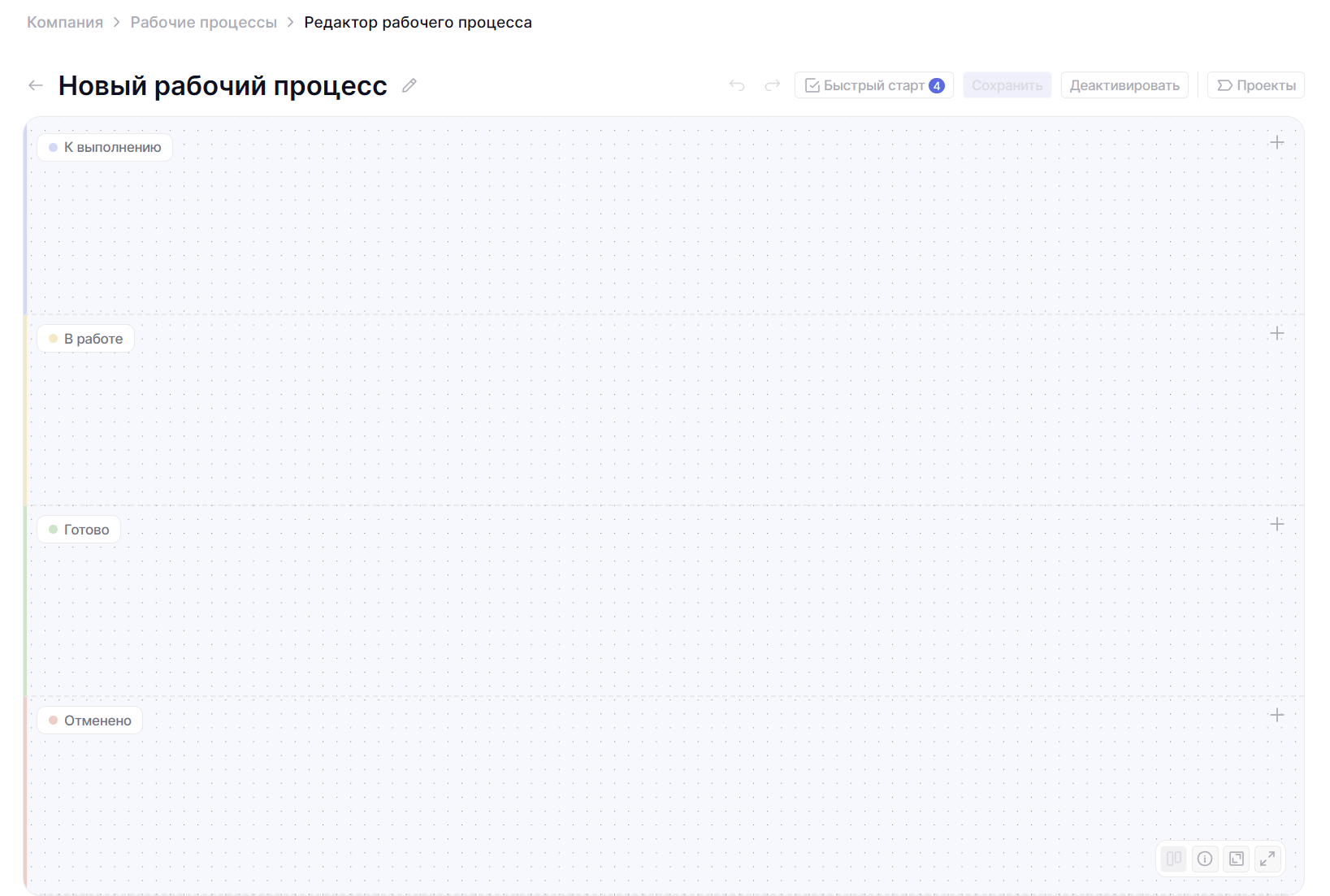
После создания откроется карта рабочего процесса. Здесь можно добавлять статусы и настраивать разрешённые переходы между ними.
Секции рабочего процесса
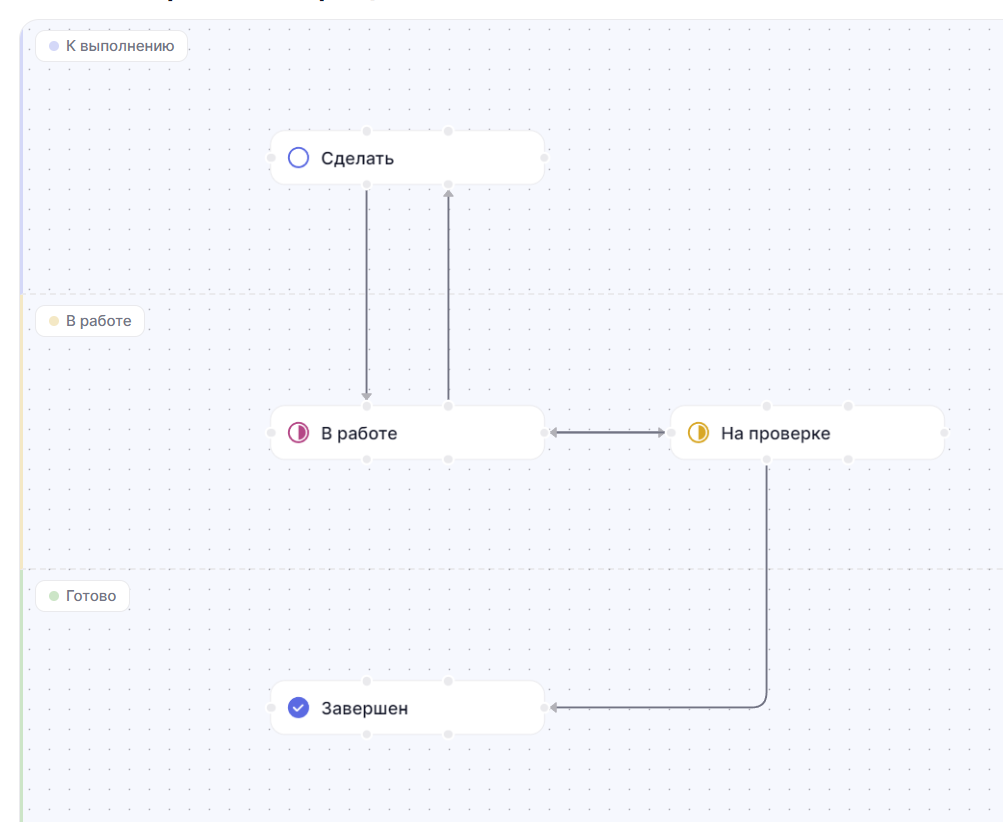
Рабочая область разделена на четыре секции, соответствующим сегментам статусам. В Shtab используются четыре сегмента: Открыт, В работе, Завершён и Отменён.
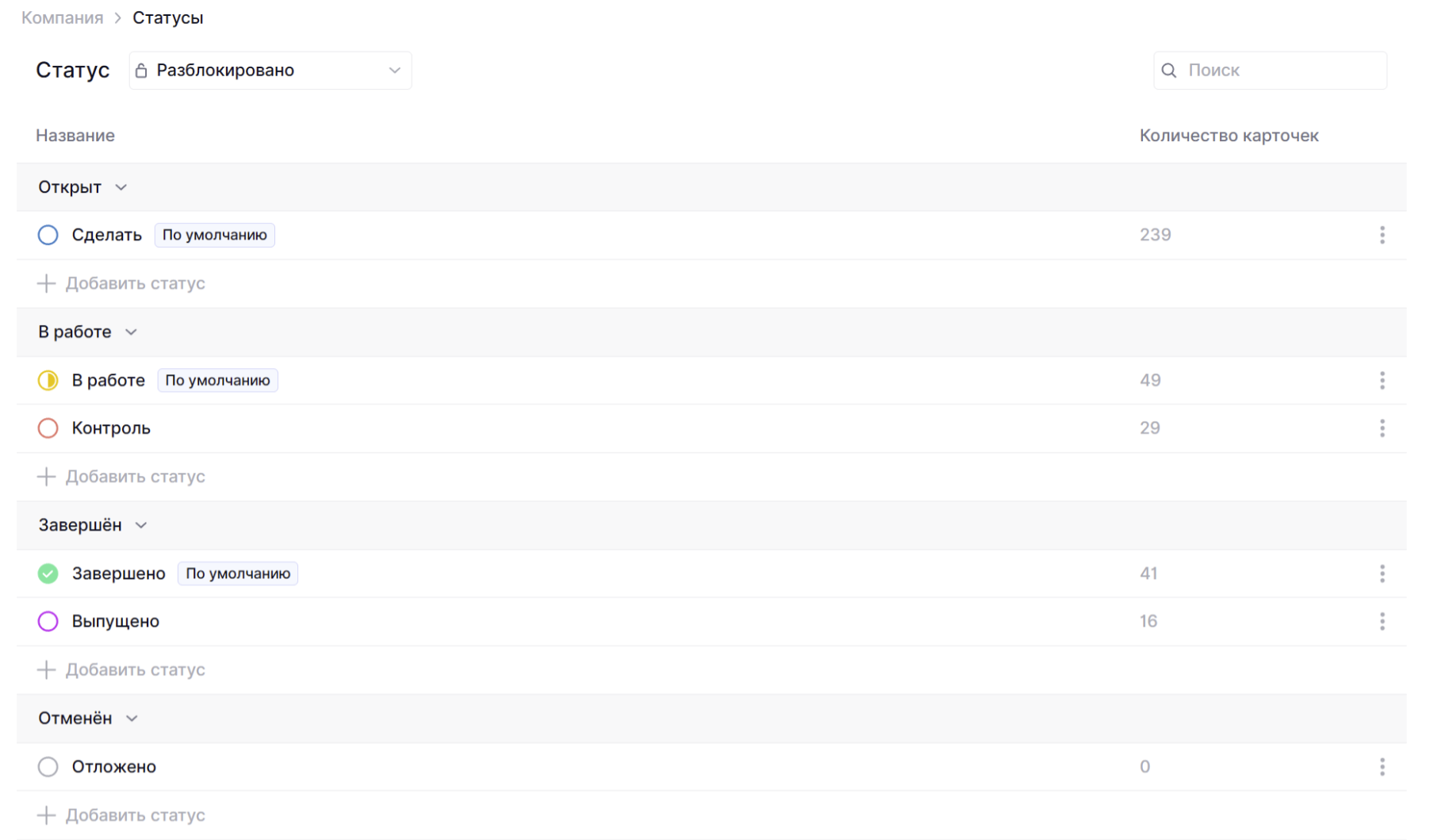
Каждая секция в рабочем процессе соответствует этим сегментам:
- К выполнению — статусы, с которых обычно начинается работа: например, «Открыто», «Новое», «Сделать» или «Взять в работу». В эту секцию можно добавить только статусы сегмента «Открыт».
- В работе — статусы активного выполнения задачи: например, «В работе», «В процессе», «На проверке», «Контроль» или «Согласование». В эту секцию можно добавить только статусы сегмента «В работе».
- Готово – статусы успешно завершённой работы: например, «Завершено» или «Выполнено». В эту секцию можно добавить только статусы сегмента «Завершён».
- Отменено — статусы для отменённых или потерявших актуальность задач. В эту секцию можно добавить только статусы сегмента «Отменён».
Сегменты помогают Shtab понимать смысл статусов и корректно учитывать их в аналитике и автоматизациях. Название статуса при этом может быть любым: важно, к какому сегменту он относится.
Как добавить статус в процесс
Теперь, когда мы разобрались со статусами, можно добавить их в свой рабочий процесс. Советуем начинать с начала процесса и первым добавить стартовый статус.
Чтобы добавить статус, нажмите + в правом верхнем углу нужной секции и выберите статус. В этом же меню можно создать новый статус.
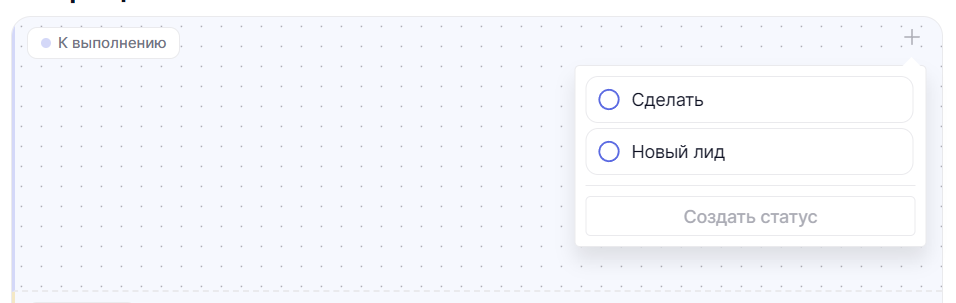
После выбора статус появится в рабочей области этой категории.
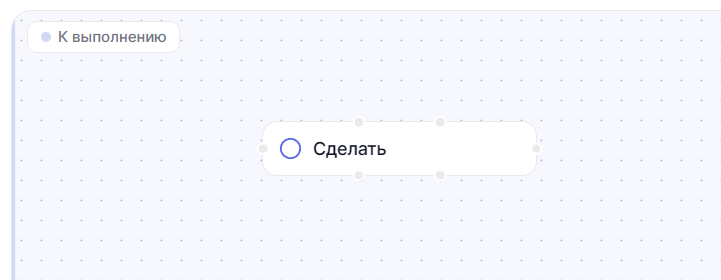
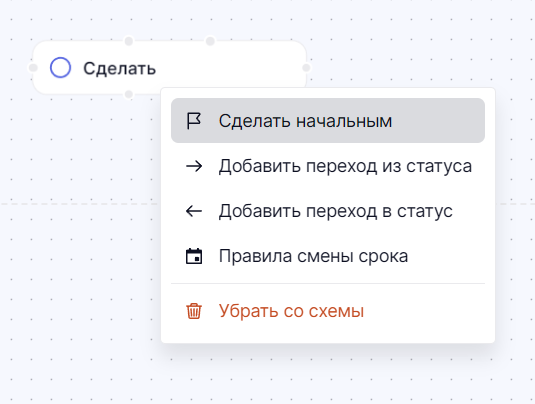
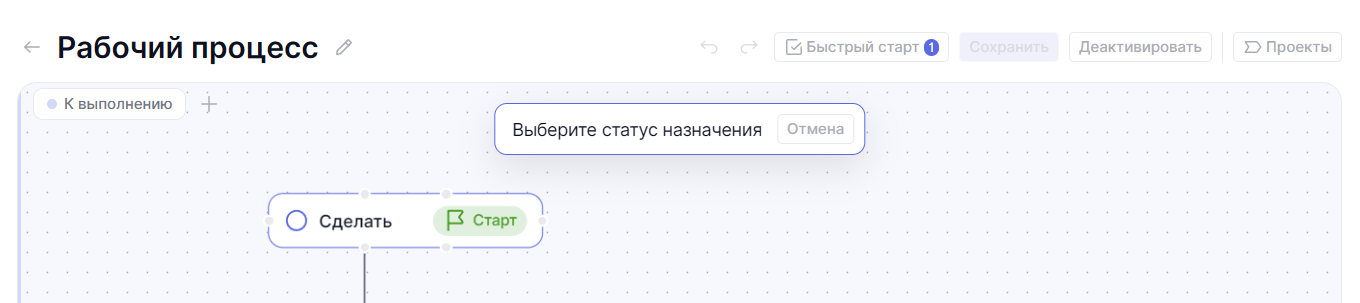
Чтобы назначить начальный статус, нажмите на него правой кнопкой мыши и выберите «Сделать начальным».
Аналогично можно добавить и другие статусы в другие категории. В каждую секцию можно добавить только статусы соответствующего сегмента. Например, статус сегмента «Завершён» нельзя добавить в секцию «К выполнению».
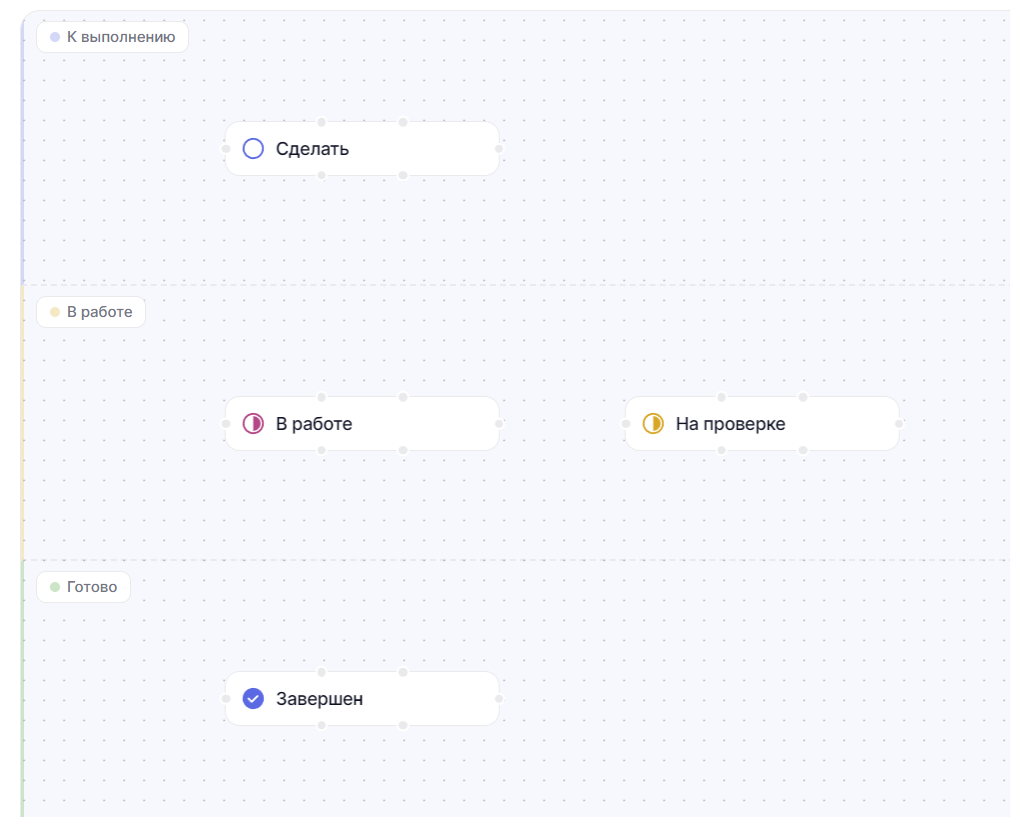
Когда все нужные статусы процесса добавлены, останется связать их между собой.
Как связать статусы между собой
Связи определяют, из какого статуса и в какой можно перевести карточку. Благодаря этому нельзя случайно пропустить обязательный этап процесса. Например, если переход из статуса «В работе» сразу в «Готово» не создан, карточку придётся сначала отправить на проверку или согласование — в зависимости от вашей схемы.
Чтобы создать переход, потяните стрелку от исходного статуса к следующему.
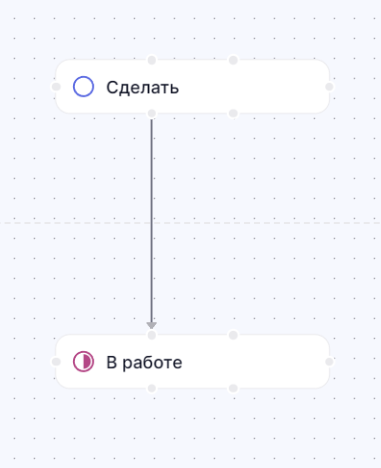
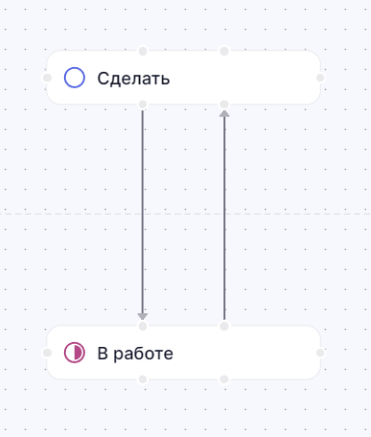
Каждый переход работает только в направлении стрелки. Если настроен переход Сделать → В работе, карточку можно перевести из статуса «Сделать» в статус «В работе», но не обратно.
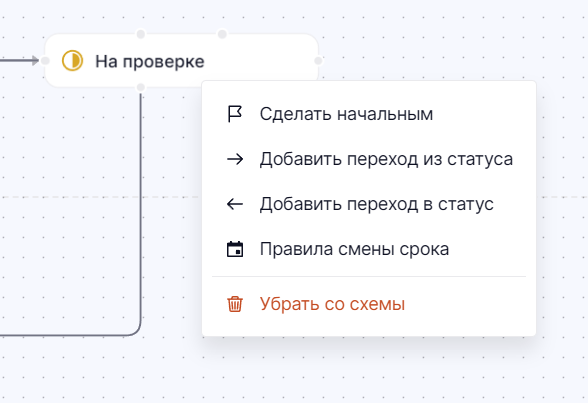
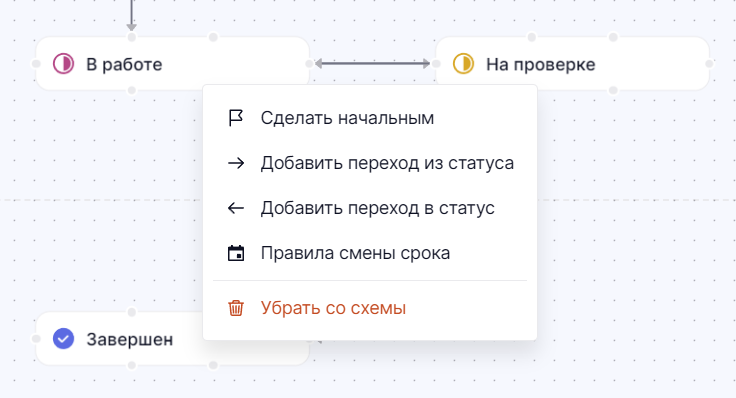
Также переход можно создать через контекстное меню. Нажмите на статус правой кнопкой мыши и выберите опцию «Добавить переход из статуса» или «Добавить переход в статус».
После чего кликните на нужный статус, с которым вы хотите выстроить переход.
Таким образом, связывая статусы между собой, вы сможете настроить рабочий процесс и переходы задач между статусами.
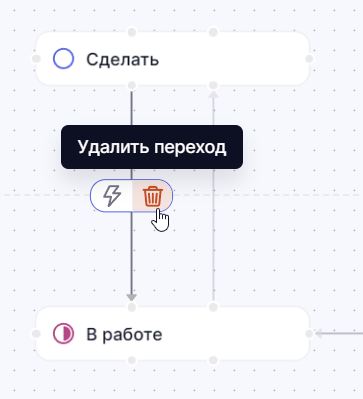
Чтобы удалить переход, наведите указатель на стрелку и нажмите значок удаления.
Условия переходов между статусами
Рабочий процесс может не только ограничивать доступные переходы, но и проверять данные карточки перед сменой статуса. Например, можно разрешить отправку на проверку только при наличии контролирующего, а отмену задачи — только после добавления нового комментария с причиной.
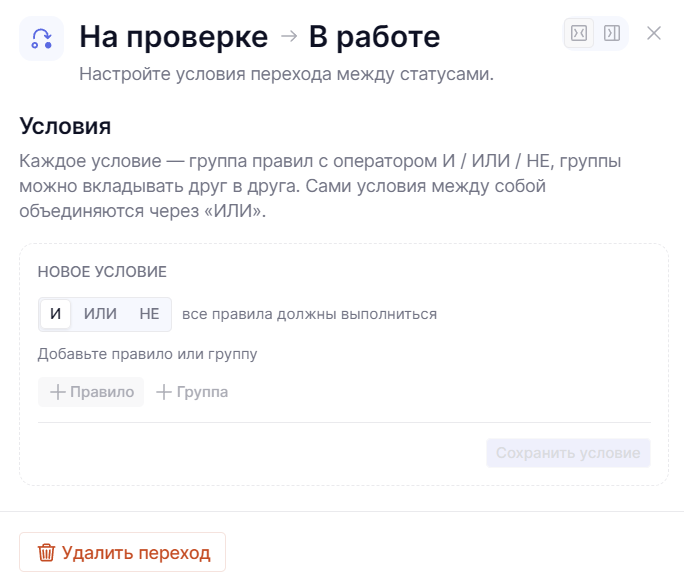
Чтобы настроить условия, наведите указатель на стрелку перехода и нажмите значок молнии. Откроется окно настройки правил для выбранного перехода.
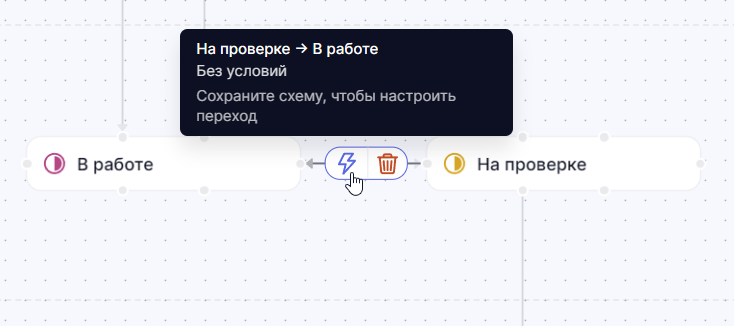
Если условия не выполнены, Shtab не завершит переход. В зависимости от выбранного правила система может предложить заполнить недостающие данные — например, назначить исполнителя или добавить комментарий.
Как работают операторы И, ИЛИ и НЕ
Перед добавлением правил определите, должны ли выполняться все требования или достаточно одного. Для этого используются логические операторы:
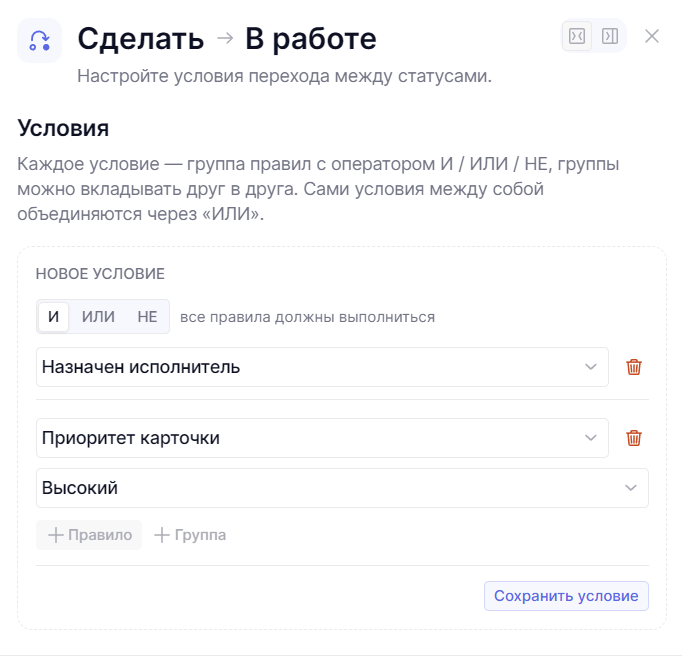
- Оператор «И» — должны быть выполнены все правила группы. Например, у карточки назначен исполнитель И у карточки высокий приоритет.
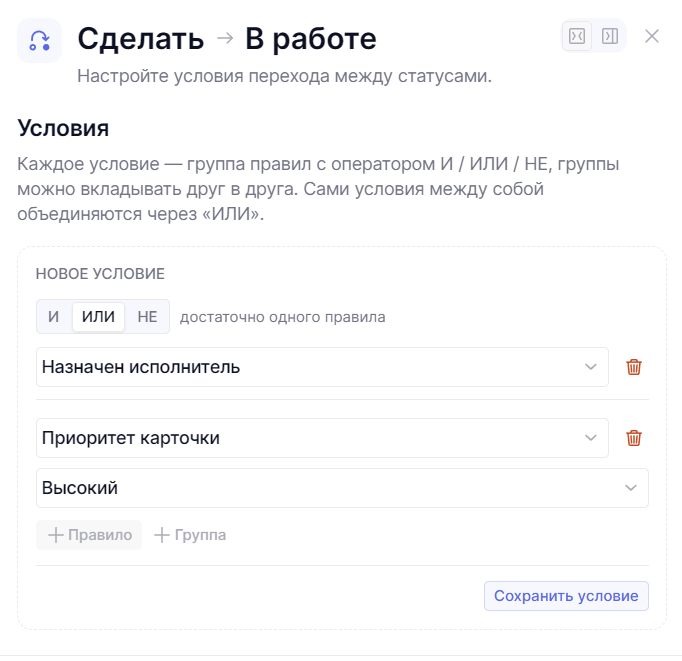
- Оператор «ИЛИ» — достаточно выполнения хотя бы одного правила. Например, у карточки назначен исполнитель ИЛИ у карточки высокий приоритет.
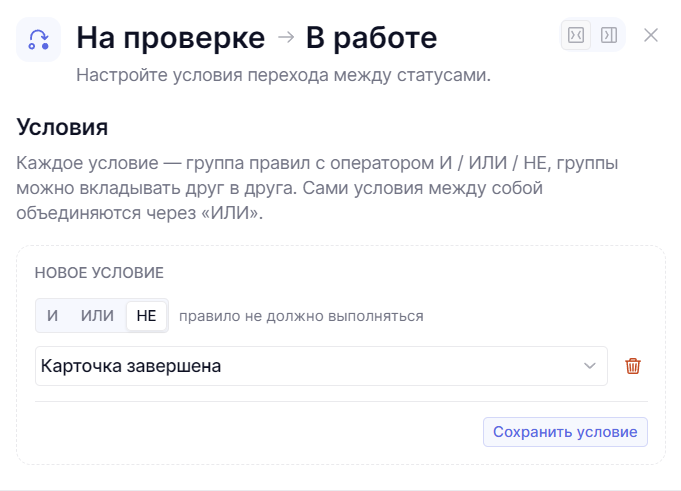
- Оператор «НЕ» — правило проверяется в обратном смысле. Например, карточка НЕ должна быть завершена.
Если правил много, объедините их в группы. Внутри каждой группы можно задать собственную логику, а затем связать группы между собой другим оператором.
Доступные правила
В условии нужно будет указать правила, которые Shtab должен проверить перед изменением статуса карточки.
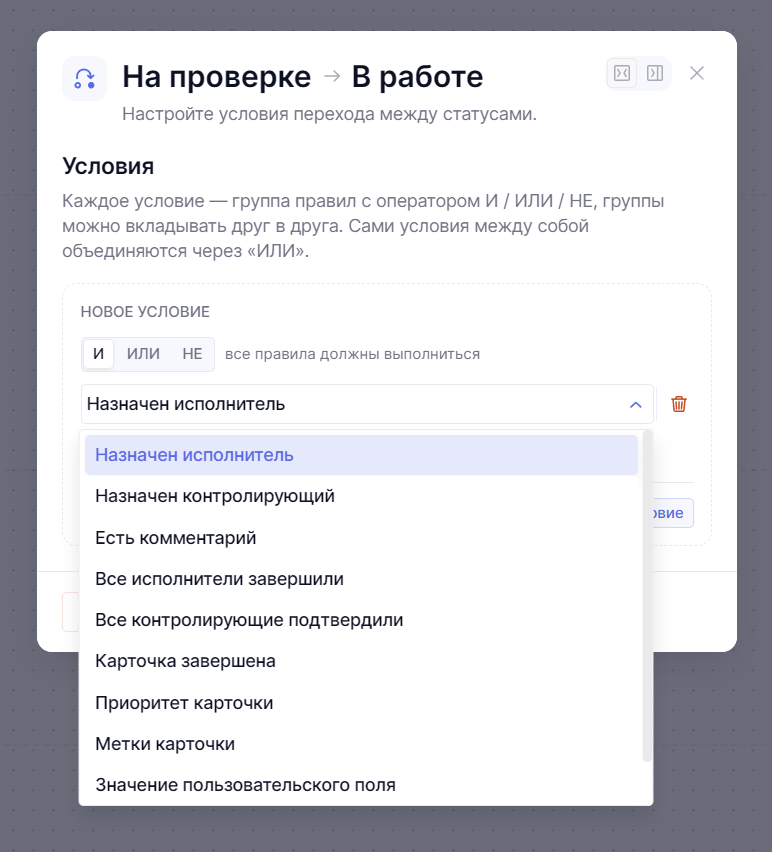
Для выбора доступны следующие правила:
-
Назначен исполнитель
Статус задачи изменится, только если в карточке назначен исполнитель. Если исполнителя нет, Shtab предложит выбрать его во время смены статуса.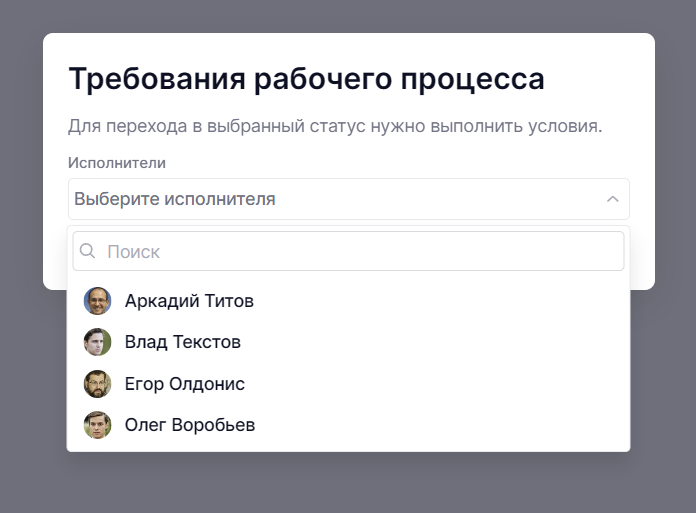
-
Назначен контролирующий
Статус задачи изменится, только если в карточке назначен контролирующий. Если контролирующего нет, Shtab предложит выбрать его во время смены статуса.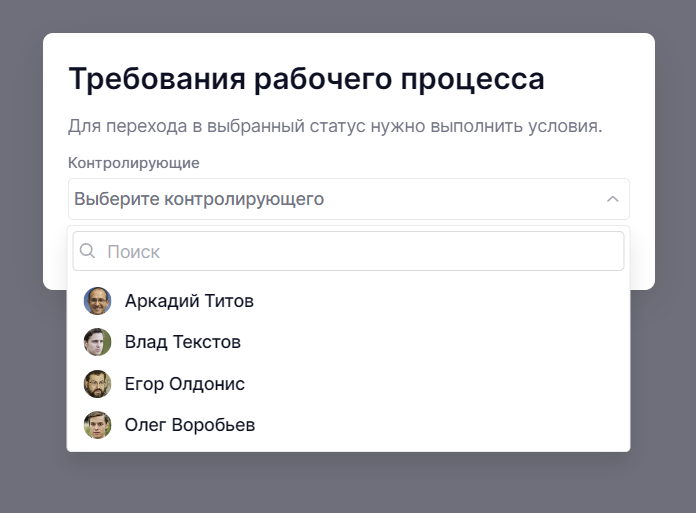
-
Есть комментарий
При смене статуса Shtab проверит, есть ли в карточке хотя бы один комментарий. Подойдёт комментарий, добавленный ранее. Если комментариев нет, система предложит добавить новый.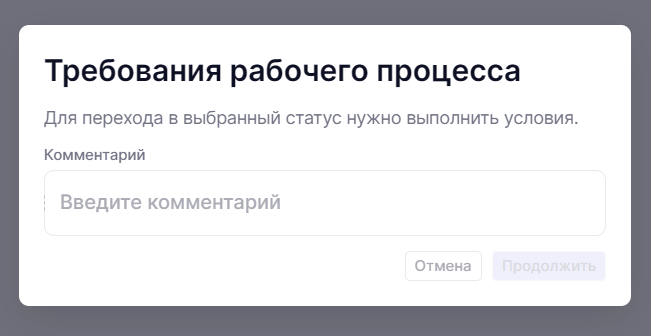
Если комментарий должен обязательно добавляться непосредственно во время смены статуса, используйте правило «Требуется новый комментарий».
-
Все исполнители завершили
Статус задачи можно изменить только после того, как все назначенные исполнители завершат свою часть работы.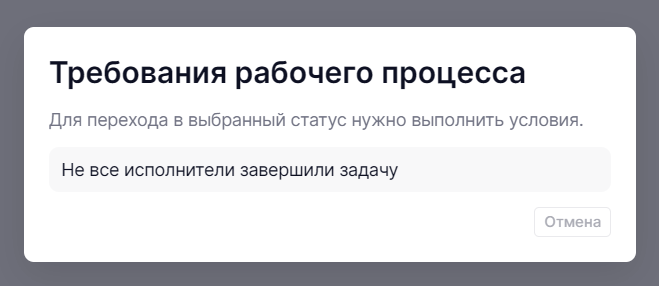
-
Все контролирующие подтвердили
Статус задачи можно изменить только после того, как все назначенные контролирующие подтвердят её завершение.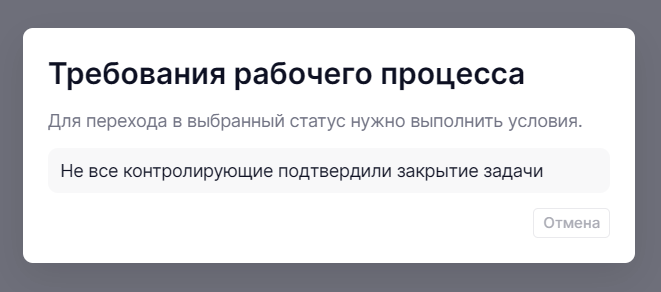
-
Карточка завершена
Статус задачи можно изменить, только если карточка отмечена как завершённая. -
Приоритет карточки
Правило проверяет приоритет карточки. При настройке необходимо указать, какому приоритету должна соответствовать задача. Если у карточки установлен другой приоритет, Shtab предложит изменить его во время смены статуса.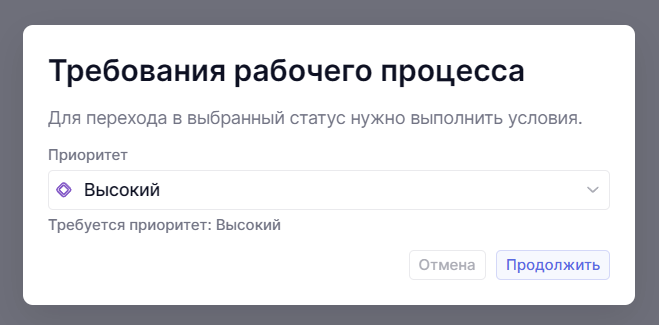
-
Метки карточки
Правило проверяет наличие или отсутствие выбранной метки. Если для перехода требуется метка, которой нет в карточке, Shtab предложит добавить её во время смены статуса.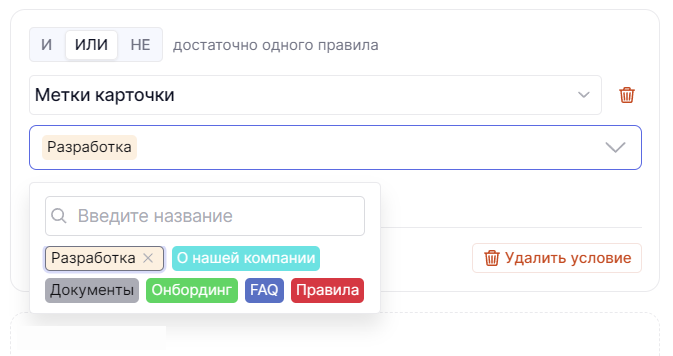
-
Значение пользовательского поля
Правило проверяет значение выбранного пользовательского поля. При настройке необходимо выбрать поле и указать значение, которому оно должно соответствовать.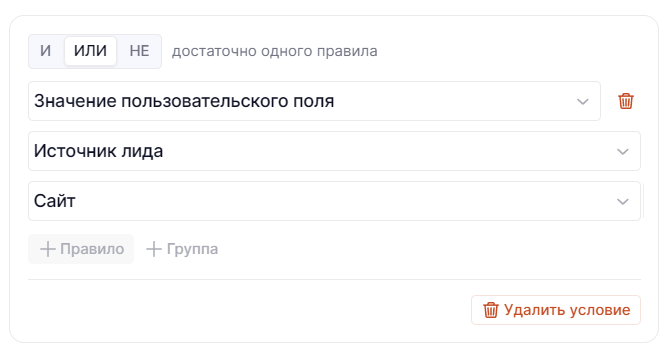
-
Требуется новый комментарий
При каждой попытке выполнить переход пользователь должен добавить новый комментарий. Ранее оставленные комментарии не учитываются. Правило удобно использовать, когда необходимо указать причину отмены, отклонения или возврата задачи на предыдущий этап.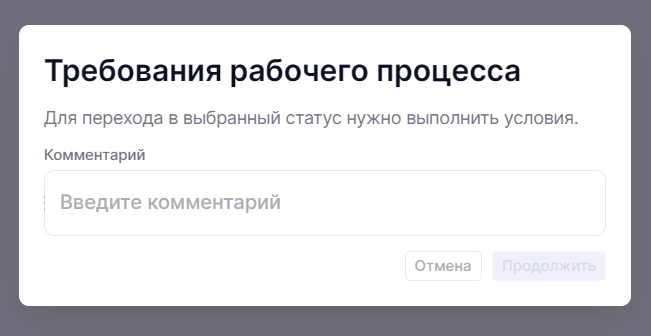
Правила смены срока
Для рабочего процесса можно настроить правила изменения крайнего срока карточки. Например, можно потребовать от сотрудника объяснить причину переноса срока в комментарии.
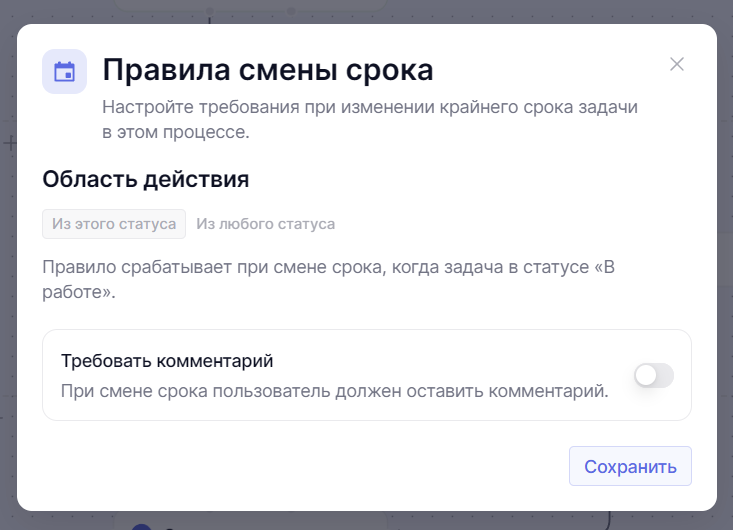
Чтобы настроить такое правило, нажмите на статус правой кнопкой мыши и выберите опцию «Правила смены срока».
В разделе «Область действия» выберите, когда будет срабатывать правило:
- «Из этого статуса» — правило применяется, только если крайний срок меняют у карточки, которая находится в выбранном статусе.
- «Из любого статуса» — правило применяется независимо от текущего статуса карточки.
Включите опцию «Требовать комментарий», чтобы при изменении крайнего срока сотрудник обязательно указал причину переноса. Пока комментарий не добавлен, сохранить новый срок не получится.
После завершения настройки нажмите «Сохранить».
Как привязать процесс к проекту
Рабочий процесс начинает действовать для карточек после привязки к проекту. Чтобы привязать его, нажмите на кнопку «Проекты» в правом верхнем углу.
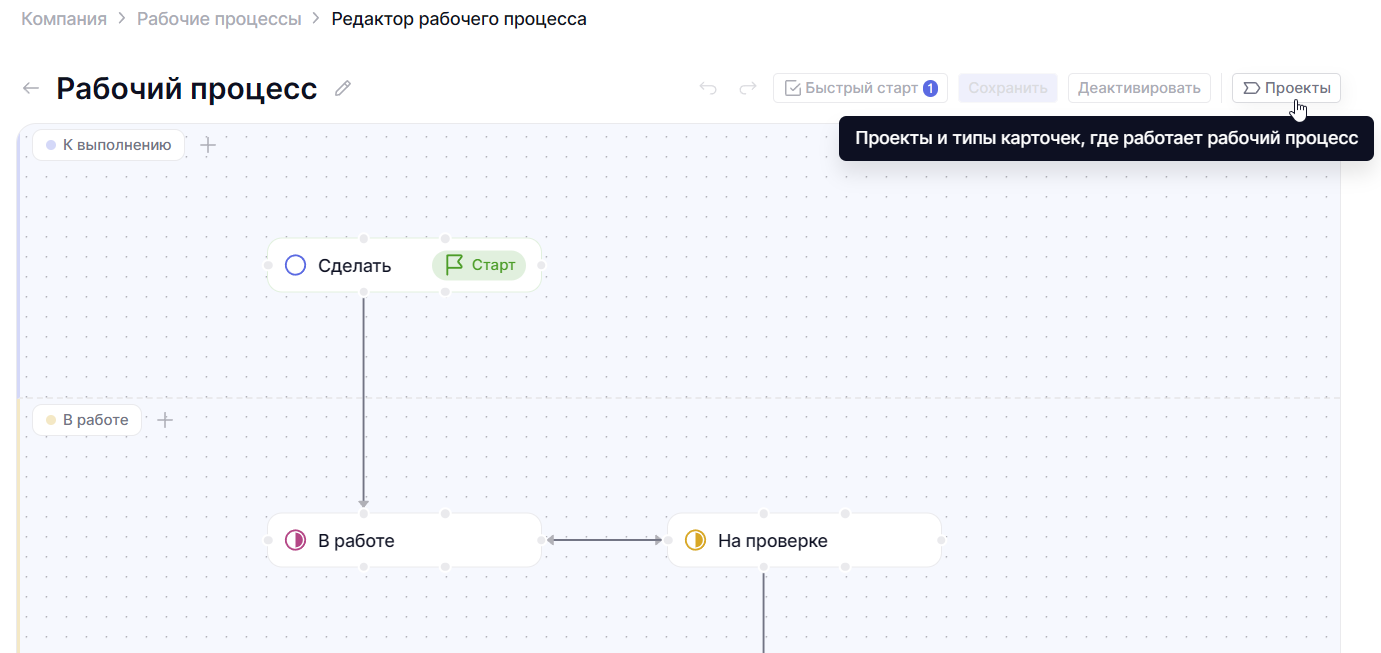
Здесь выберите проект и тип карточки, для которого будет применен рабочий процесс.
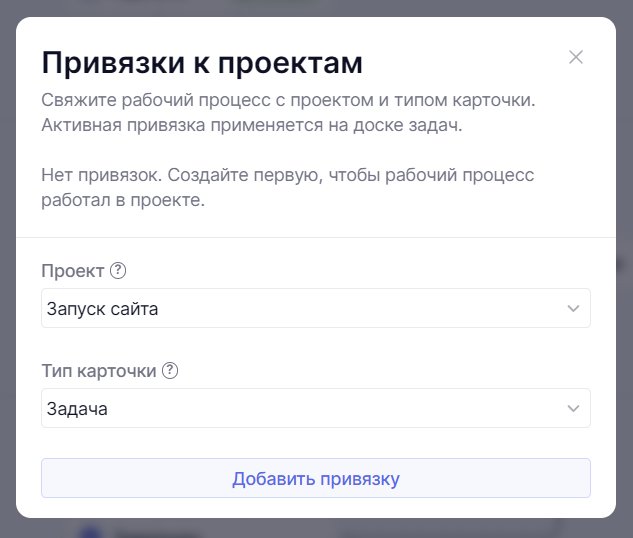
Если статусов рабочего процесса нет в этом проекте, то они будут добавлены автоматически.