Активность сотрудников в Shtab
В проектах мы видим, какие задачи сейчас у команды в работе, какие уже выполнены, а какие только предстоит сделать. Но как нам лучше узнать, что конкретно делал сотрудник, сколько времени и над какими задачами он работал?
Для этого в Shtab есть трекер времени и раздел Активность, где вы сможете просмотреть затраченное время на работу.
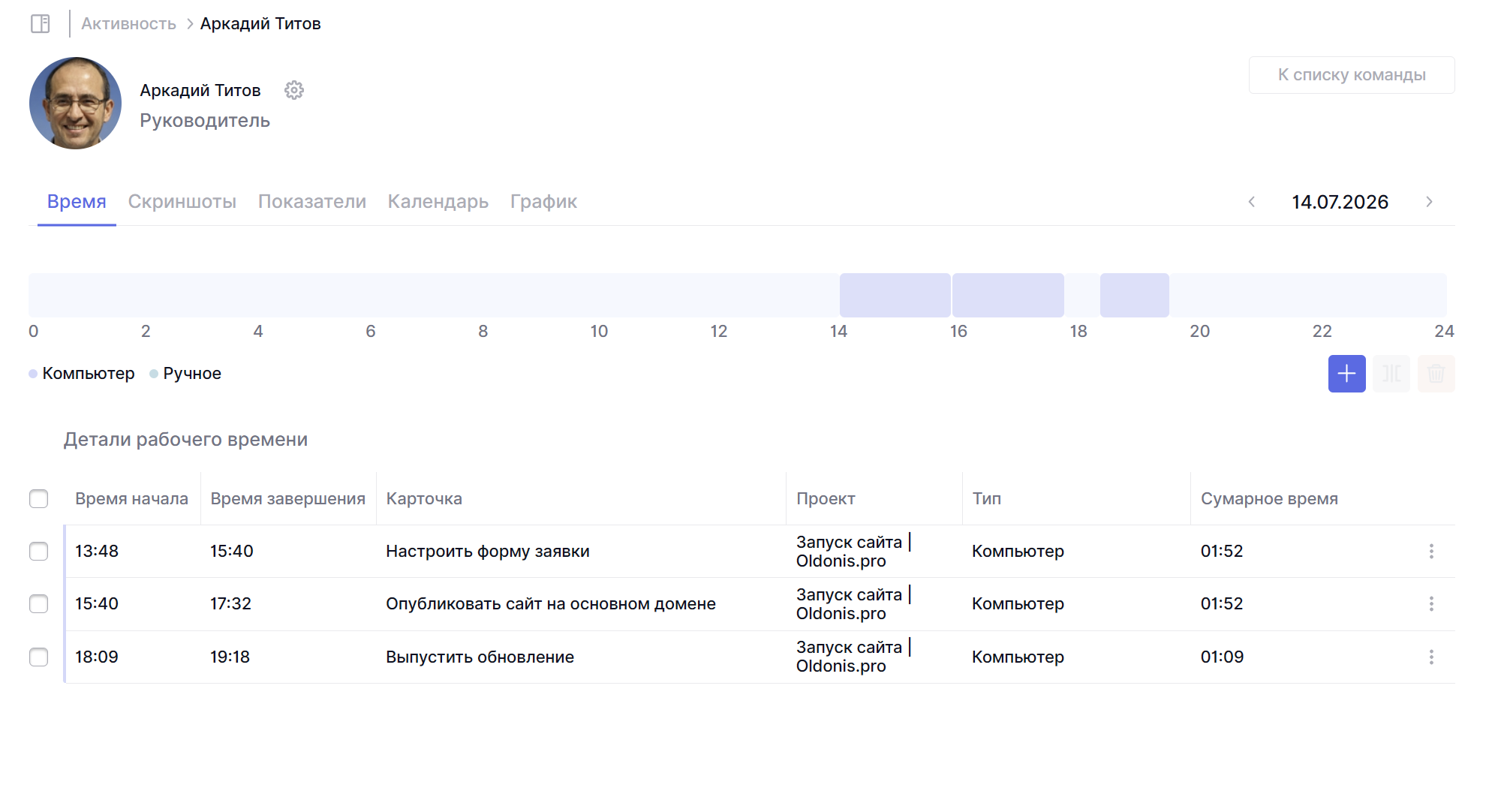
Здесь мы сможем увидеть активность каждого сотрудника и просмотреть сколько времени он проработал над задачей, увидеть, насколько активен был сотрудник за устройством в рамках конкретного дня или всего месяца, просмотреть скриншоты, автоматически снятые трекером во время работы, и проанализировать периоды наибольшей активности сотрудников.
Расскажем подробнее о каждой возможности в разделе.
Но если помимо времени нужны скриншоты сотрудника и подсчет активности за устройством, то Shtab Tracker обязателен.
Активность сотрудников
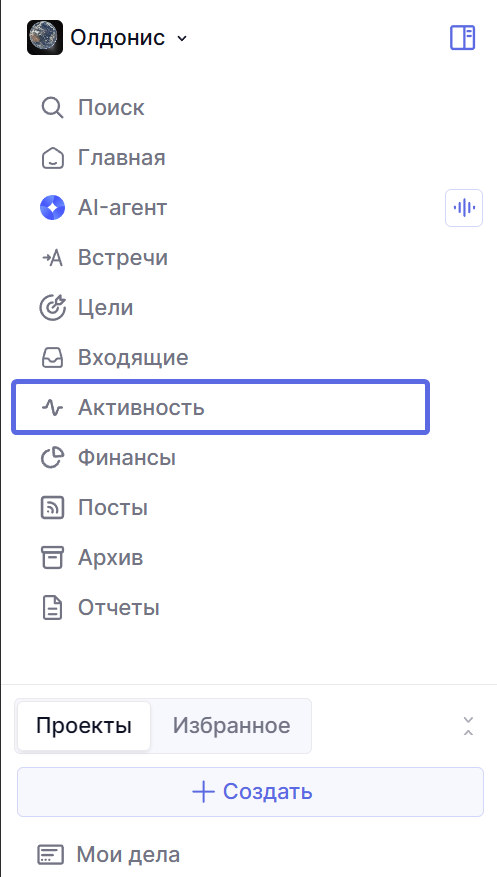
Вся активность коллег будет отображена в разделе Активность, открыть который можно из левого меню.
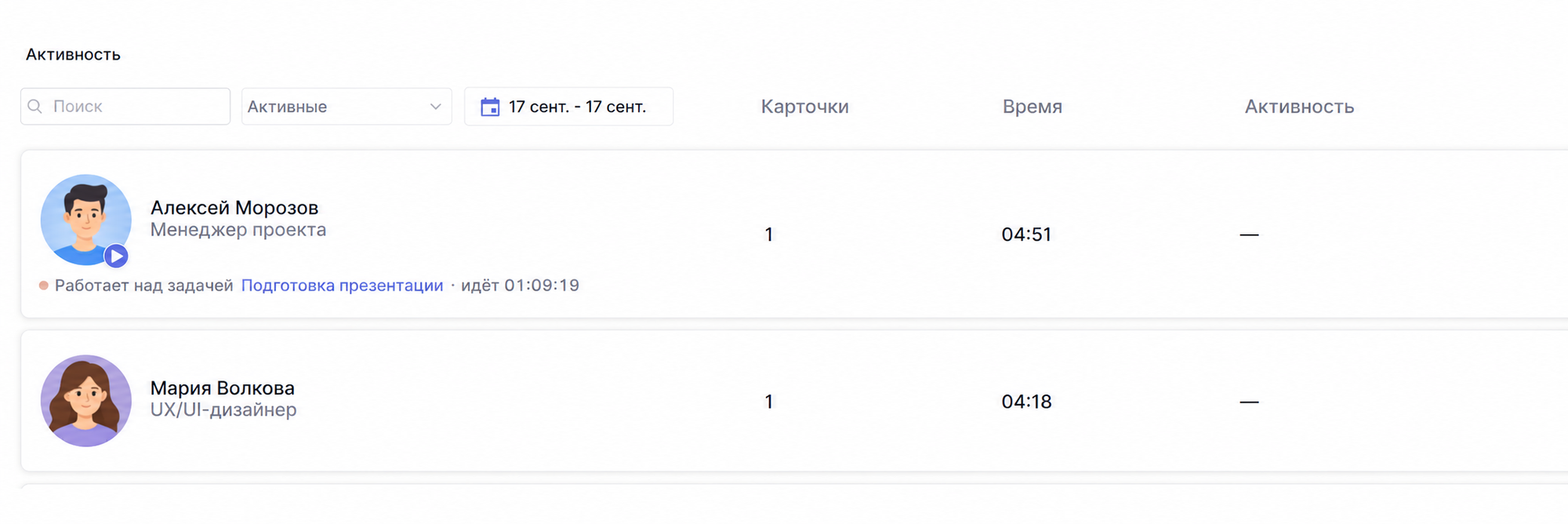
В меню вы увидите список всех сотрудников. Здесь вы сможете увидеть сам факт наличия активности — рядом с сотрудником будет отображено его фактическое рабочее время и процент активности.
Данные считаются по диапазону дат, по умолчанию берутся данные за сегодняшний день, но можно это изменить и выбрать свой период.
Но чтобы увидеть детали работы, нужно будет открыть саму страницу активности сотрудника. И уже там можно будет увидеть полную картину
Время
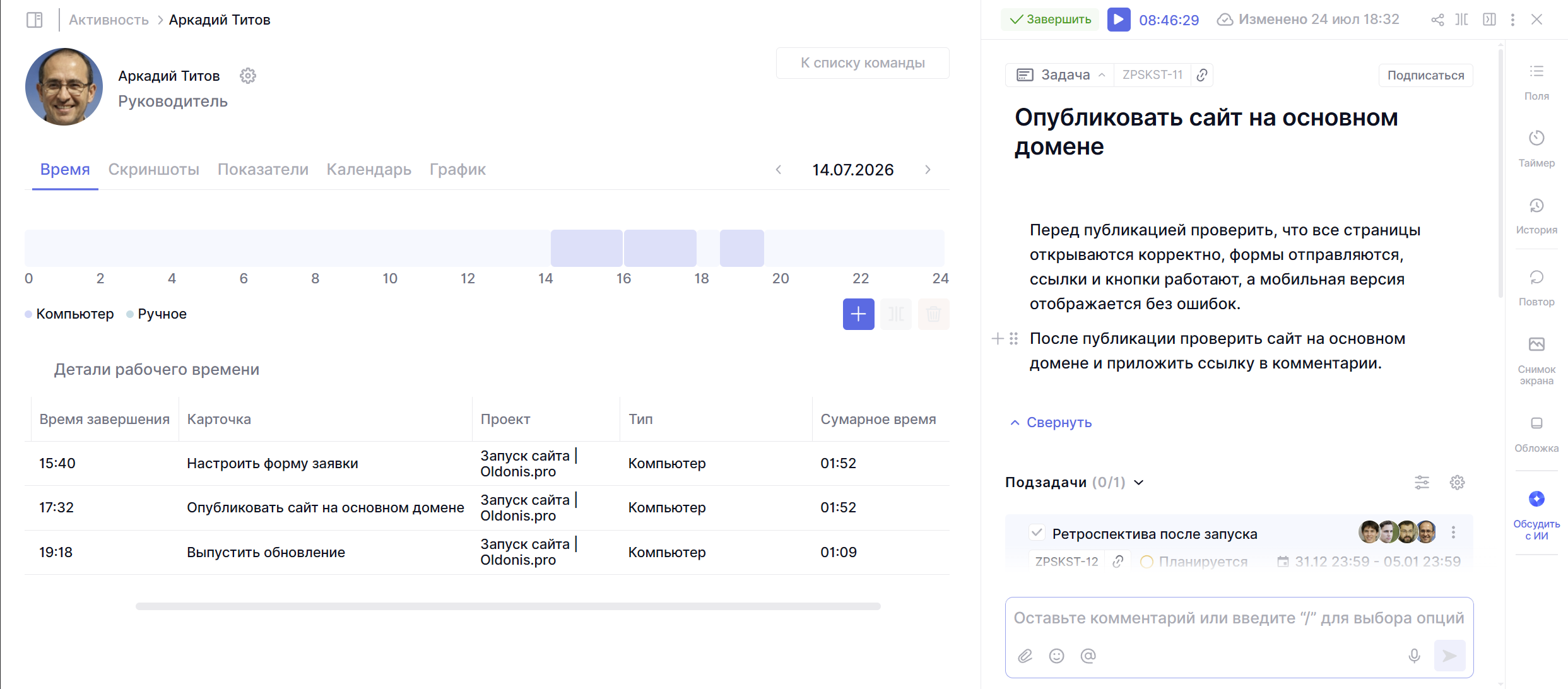
В этой вкладке мы сможем увидеть работу сотрудника в рамках одного конкретного дня.
В верхней части на временной шкале мы сможем быстро оценить рабочий день сотрудника. Шкала интерактивная, при наведении на заполненный блок в списке вы увидите подсвеченную задачу, по которой и был трекинг.
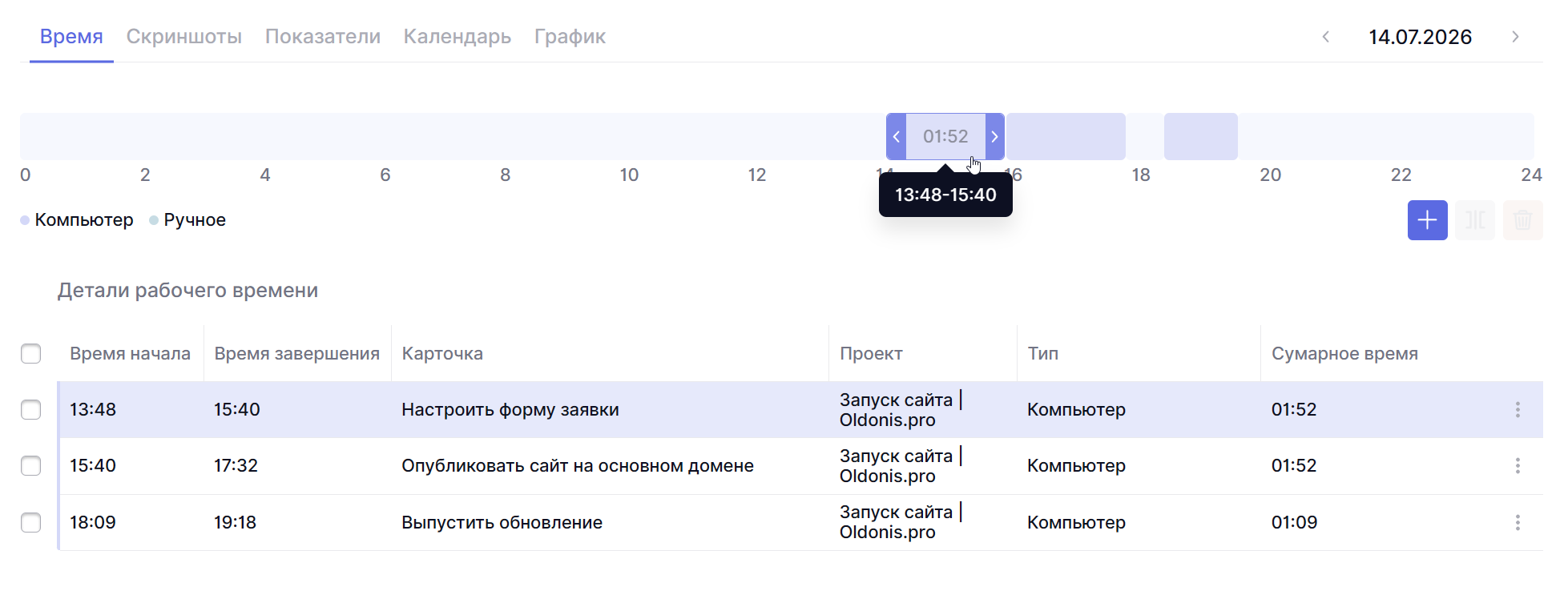
При необходимости мы сможем добавить время вручную, наведя курсор на пустую область временной шкалы.

Сам список также интерактивный, из списка можно нажать на название задачи и открыть ее в боковой панели.
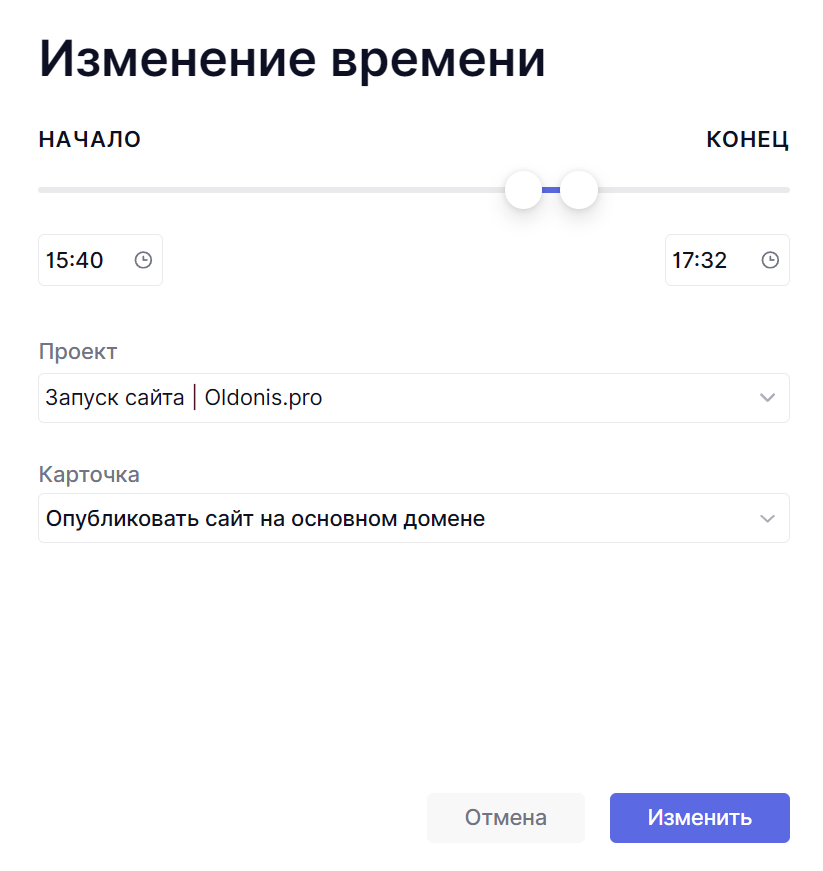
Временные отрезки можно редактировать прямо из списка. Это пригодится, если сотрудник переключился на другую задачу, но забыл переключить трекер, или оставил его включенным во время перерыва.
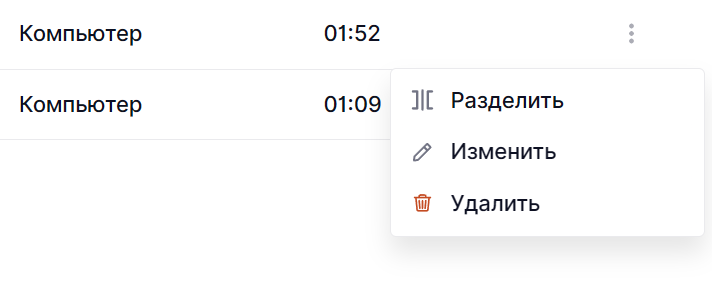
В открывшемся окне можно изменить время начала и окончания или выбрать другую задачу.
Скриншоты
На этой вкладке отображаются скриншоты с устройства сотрудника за выбранный день. Shtab Tracker создает их только во время активного учета времени, если трекер выключен или приостановлен, скриншоты не создаются.
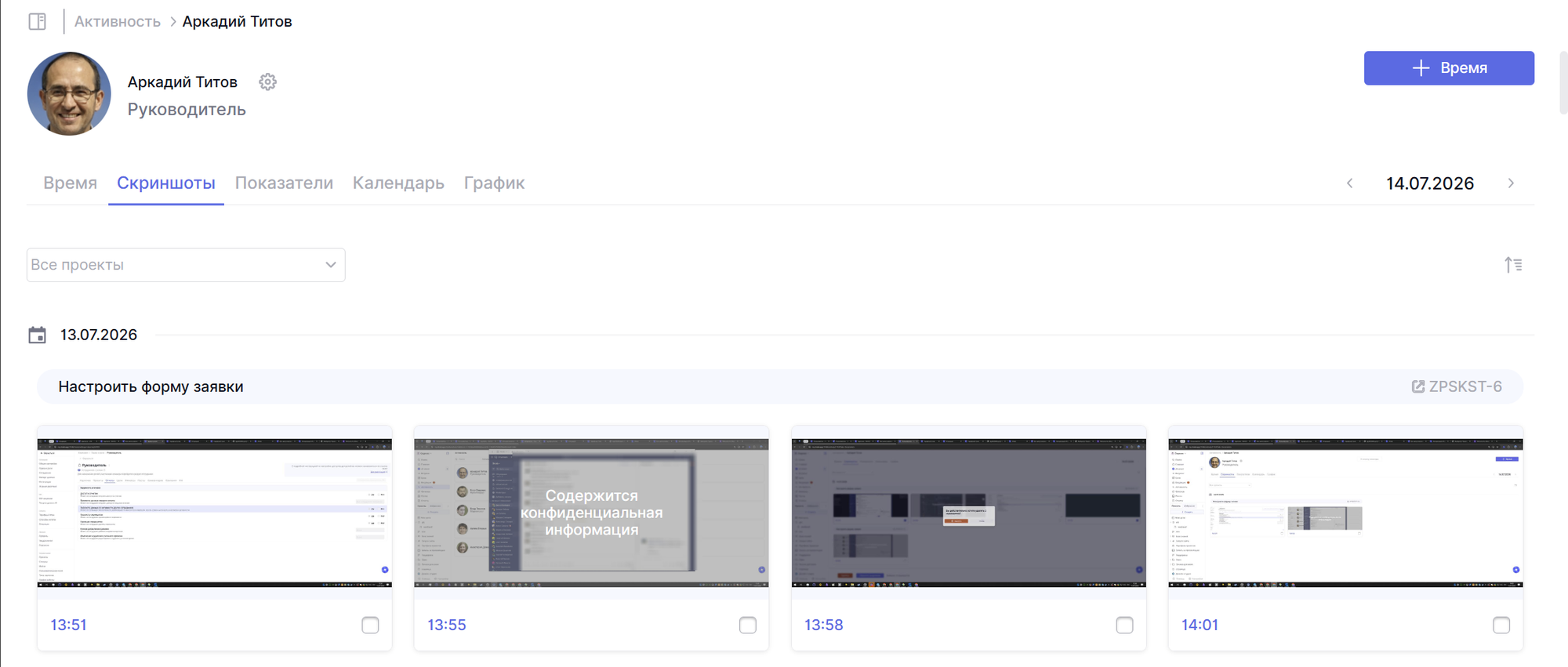
Настроить эту функцию можно в профиле сотрудника. Там можно включить создание скриншотов, выбрать интервал между ними и активировать размытие конфиденциальной информации. При включенном размытии встроенная нейросеть распознает и скрывает содержимое переписок в мессенджерах.

Показатели
В этой вкладке мы сможем посмотреть процент активности сотрудника за выбранный период, а также увидеть, в каких приложениях он работал при запущенном трекере.
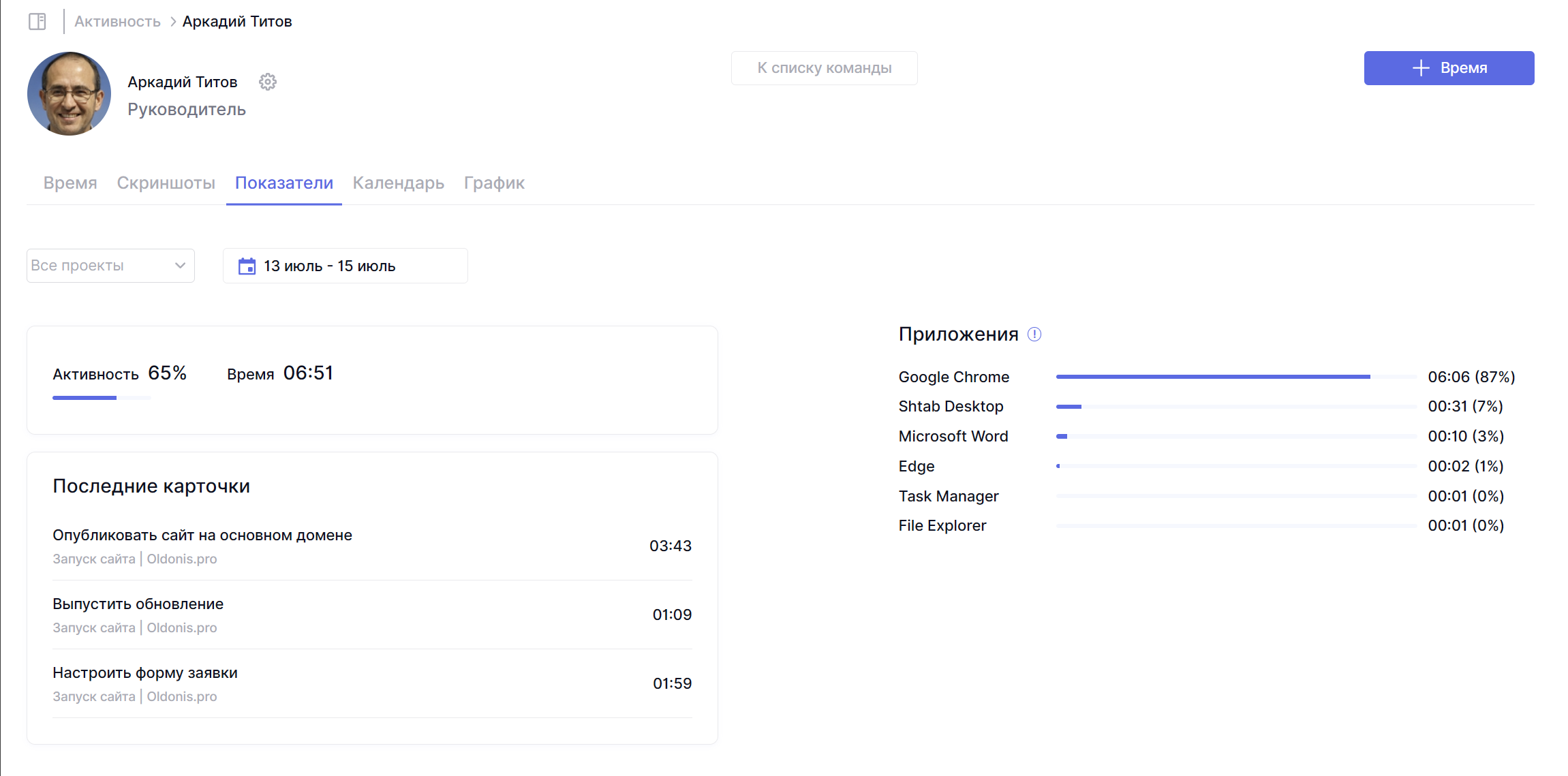
Период можно настроить самостоятельно — выбрать один день, неделю, месяц или более продолжительный диапазон. При необходимости данные можно отфильтровать по задачам конкретного проекта. Процент активности рассчитывается сразу за весь выбранный период, поэтому посмотреть его отдельно по одной задаче не получится.
Справа выводится список приложений, в которых была зафиксирована наибольшая активность сотрудника.
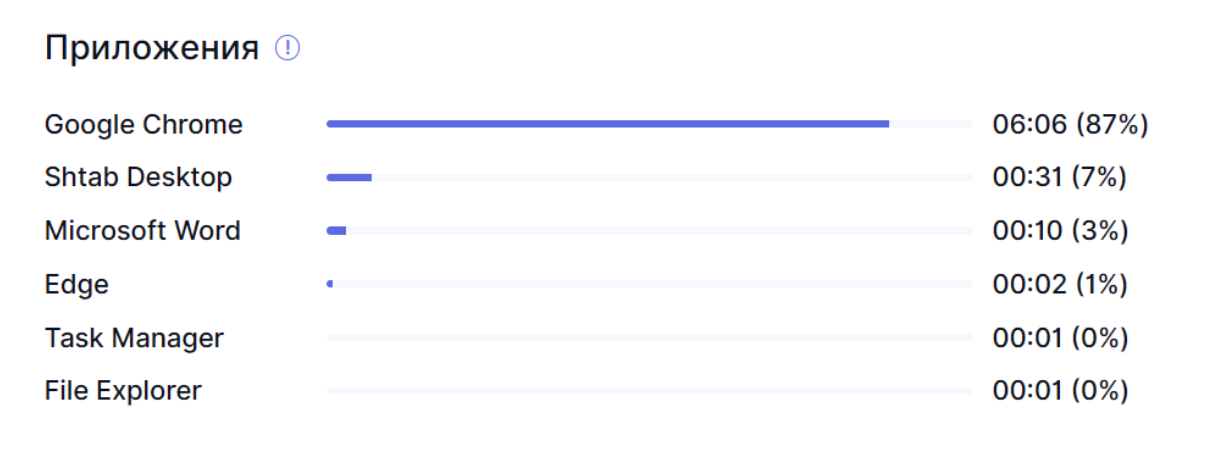
Сам трекер не показывает, что именно сотрудник делал внутри приложений. Например, Shtab не сможет увидеть список открытых в браузере сайтов, так как браузер не передает эти данные трекеру. Получить больше информации о работе сотрудника в таком случае помогут скриншоты.
Календарь
Календарь покажет распределение времени сотрудника по дням в разрезе месяца. С помощью календаря быстрее всего получится проверить общее количество часов, найти дни без зафиксированного времени и заметить отклонения от привычного рабочего графика.
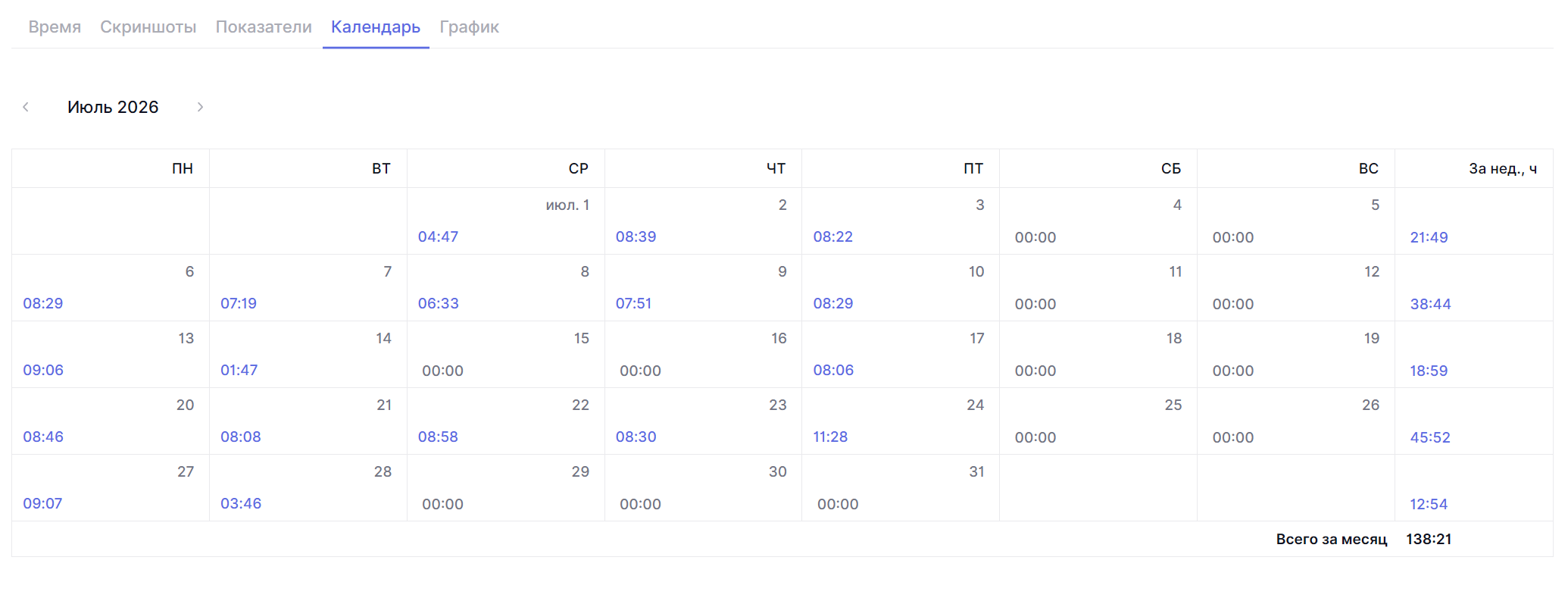
Нажмите на день с учтенным временем, чтобы просмотреть, над какими задачами работал сотрудник.
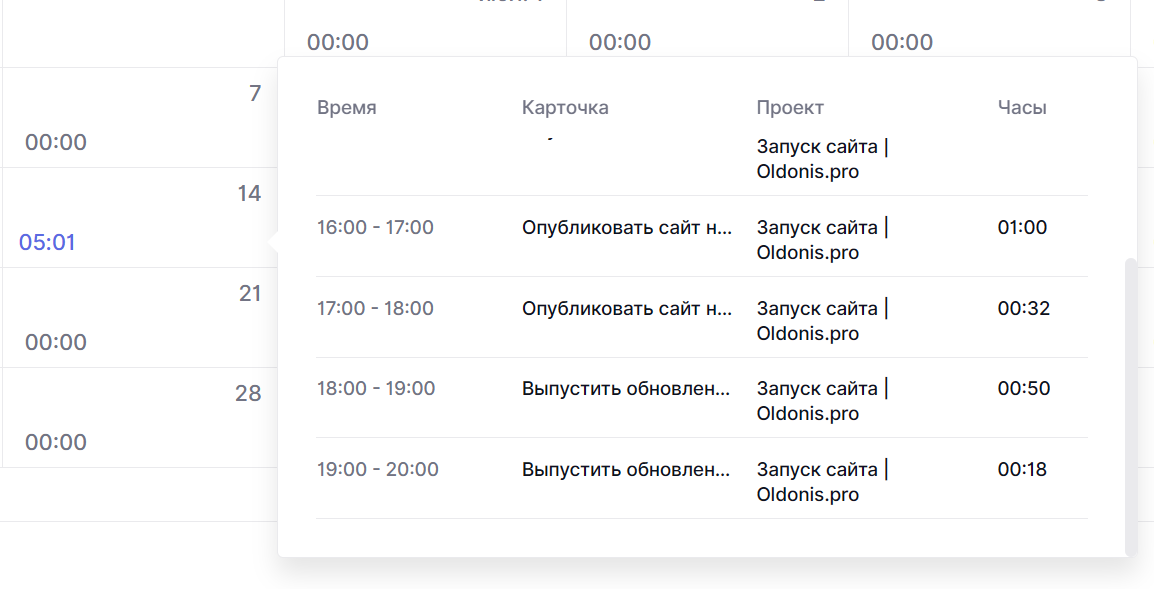
График активности
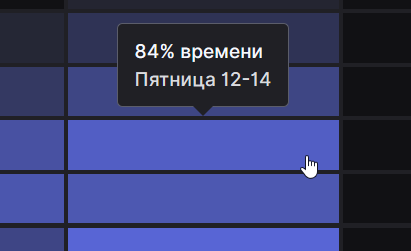
График активности показывает, в какие периоды рабочего дня сотрудник был наиболее активен за устройством. Данные представлены в виде тепловой карты и сгруппированы по двухчасовым интервалам.
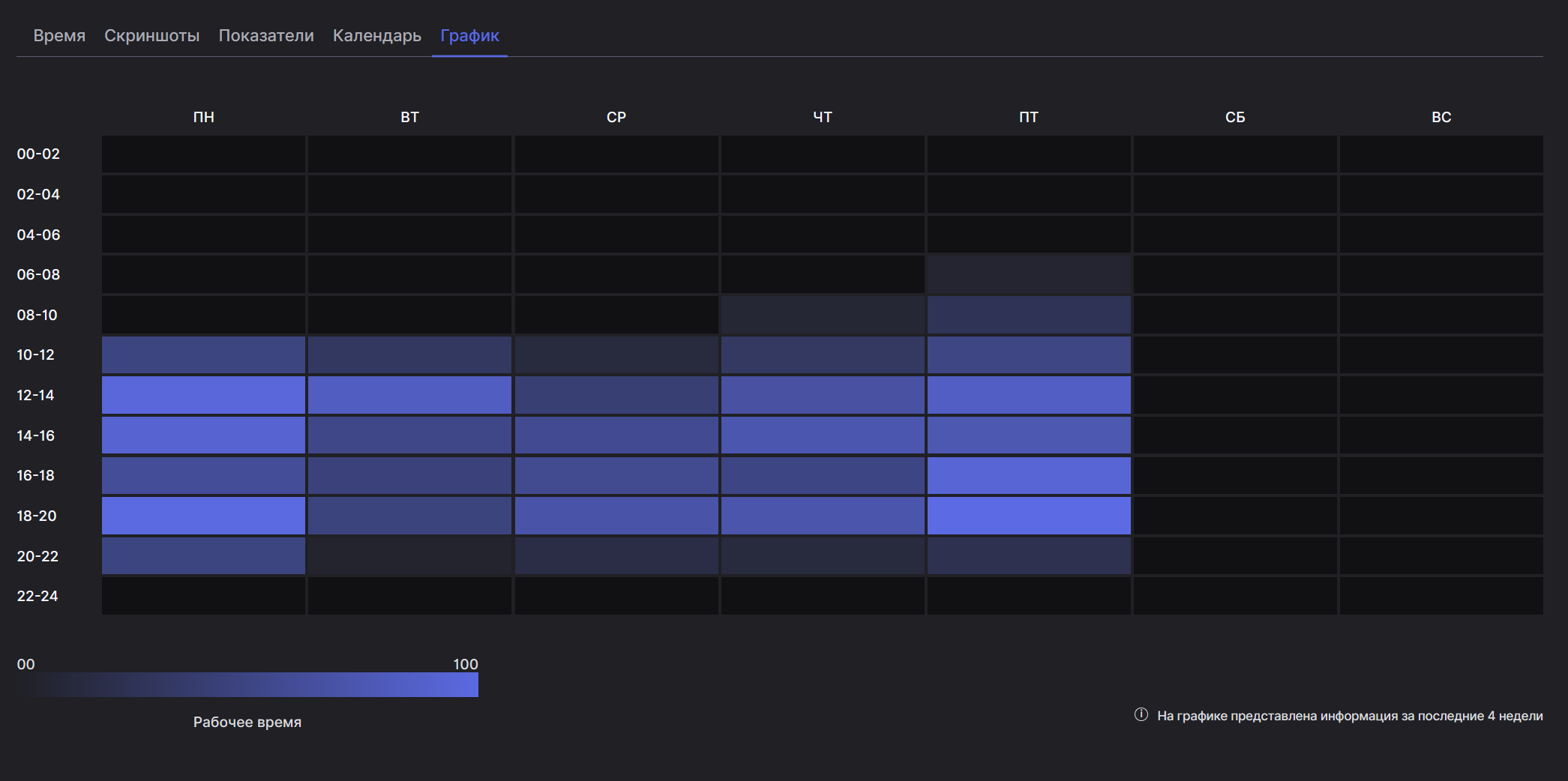
Чем ярче ячейка, тем активнее был сотрудник в эти два часа. Так что таблица сможет подсказать какой график работы будет эффективнее для сотрудника.
Доступы к активности
Администраторы и менеджеры компании смогут увидеть активность по всем сотрудникам, в списке они увидят всех коллег.
Пользователь сможет увидеть только свою активность, данные по коллегам он не увидит.
При этом доступ к разделу можно настроить с помощью ваших собственных прав и ролей. Например, для одной роли можно полностью скрыть раздел Активность, а для другой включить отображение только своих данных.
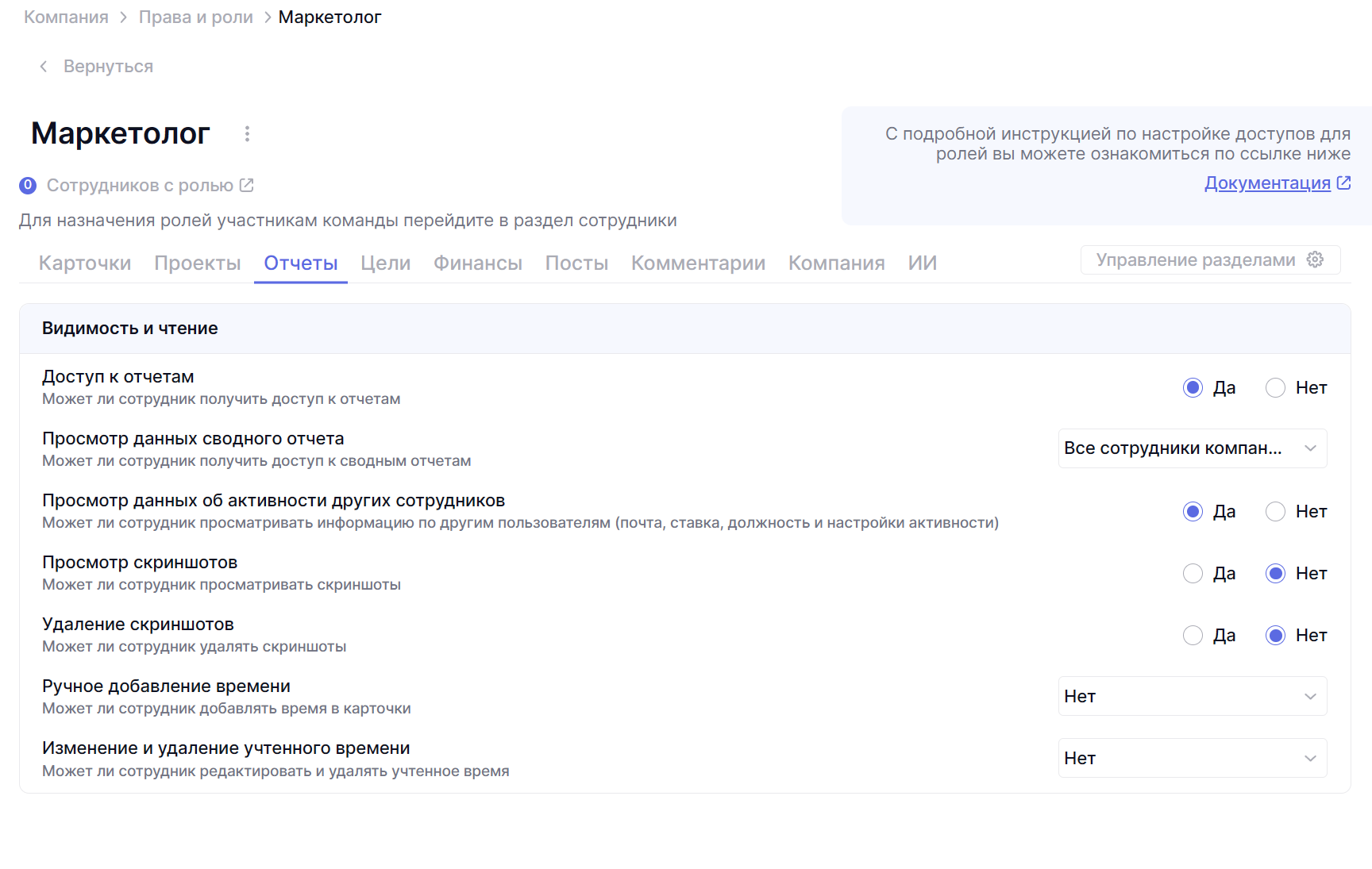
Настраивается доступ не только целиком к разделу, но еще и к конкретным действиям в нем. Самые важные опции для этого:
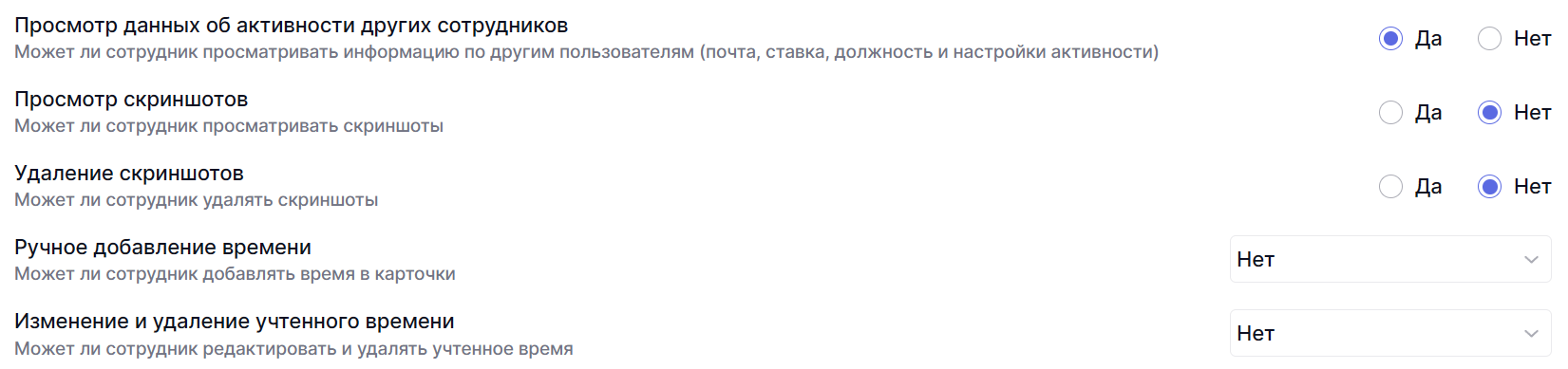
- Просмотр данных об активности других сотрудников.
Если разрешено, то сотрудник сможет увидеть активность других пользователей. - Просмотр скриншотов.
Может ли сотрудник просматривать скриншоты. Зависит от опции выше, если включен доступ к активности других сотрудников, то он сможет увидеть и их скриншоты. - Удаление скриншотов.
Работает аналогично опции выше, но если просмотр отключен, то и удаление будет недоступно. - Ручное добавление времени
Влияет на возможность добавить время вручную вне трекера - Изменение и удаление учтенного времени
Может ли сотрудник управлять временем — редактировать временные отрезки, меняя начало и окончания, или же удалять их
По любым вопросам будем рады помочь в нашей поддержке.