Канбан-доска
Доска помогает наглядно организовать работу, ведь все карточки распределяются по столбцам, а вы сразу видите, на каком этапе находится каждая задача.
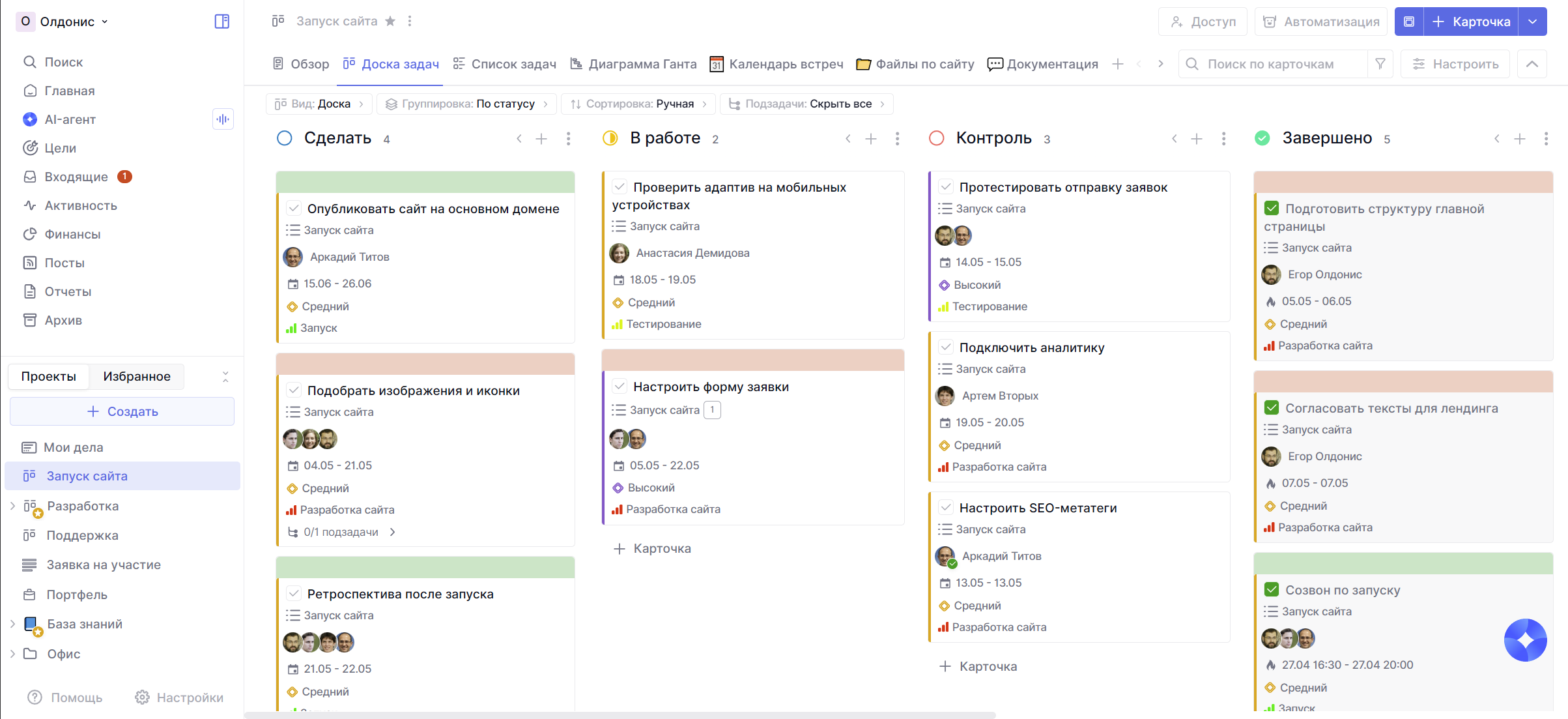
Все, что вы видите на этом скриншоте, можно изменить: от названия столбцов и вида карточек до типа сортировки и группировки столбцов. Ниже расскажем подробнее обо всем.
Это самый популярный формат для работы с задачами, потому что все сразу перед глазами, а карточки удобно перетаскивать между столбцами например, когда задача переходит на следующий этап.
Расскажем в этой статье как создать доску и настроить ее.
Как создать доску
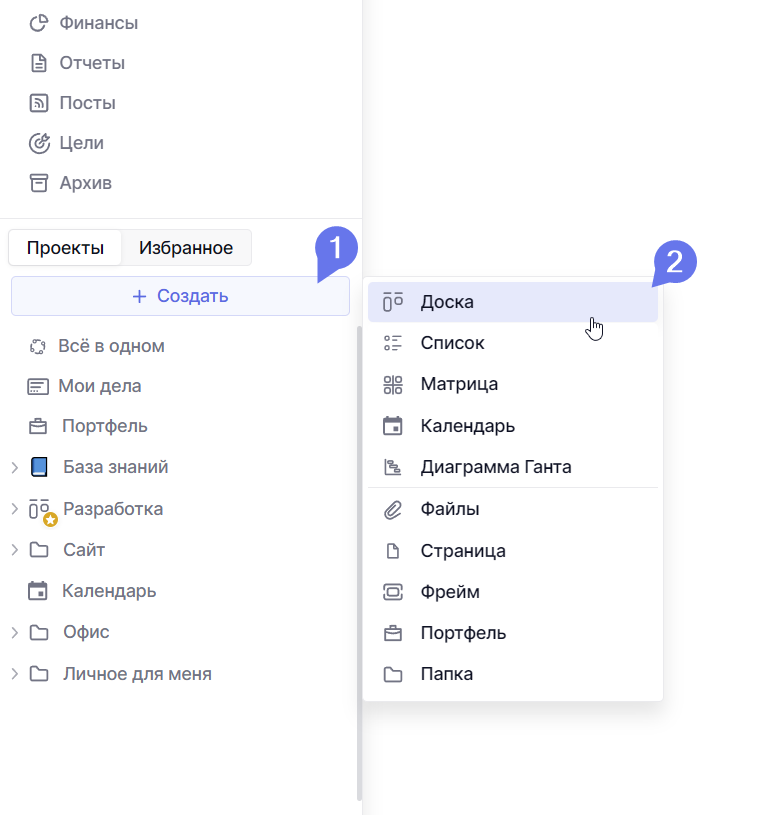
В левом нижнем углу нажмите на кнопку Создать и выберите тип пространства Доска
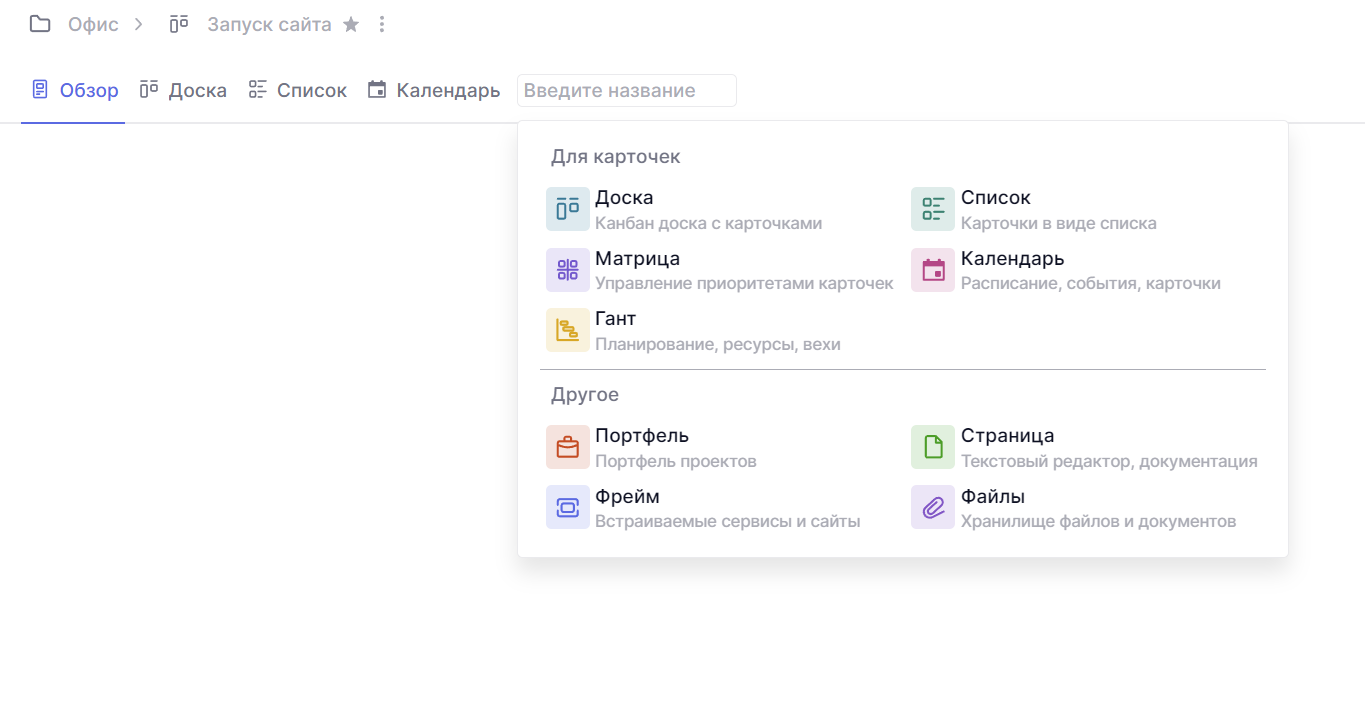
Если вы хотите создать доску как новую вкладку в уже существующем пространстве, то кликните на + в строке вкладок и выберите тип Доска.
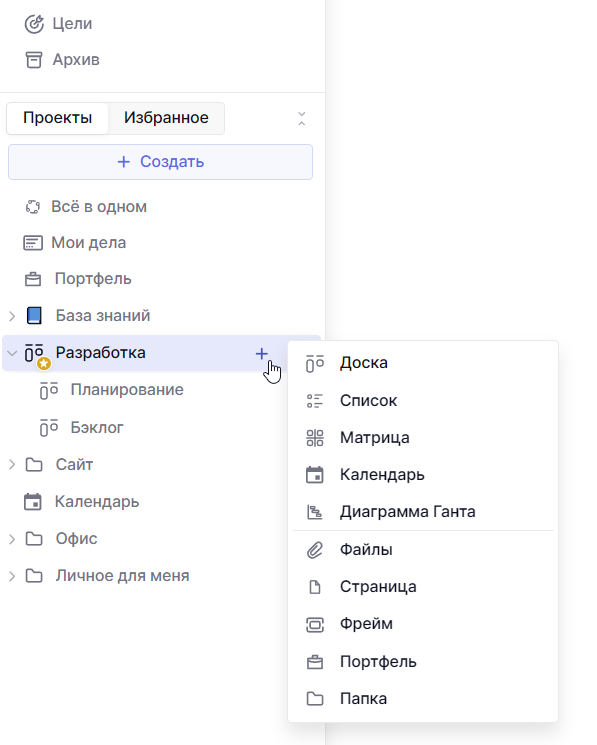
Вы также можете сразу создать новое пространство вложенным в другое. Для этого наведите курсор на пространство, которое должно стать родительским, и нажмите на значок +. Новое пространство автоматически создастся внутри выбранного.
При создании пространства автоматически создается проект с таким же названием.
Если нужно, вы можете зайти в настройки и заменить его на уже существующий проект с карточками.
После создания пространства оно сразу же откроется у вас на экране. Разберем как настроить доску и добавить в нее все необходимое.
Как настроить доску под себя
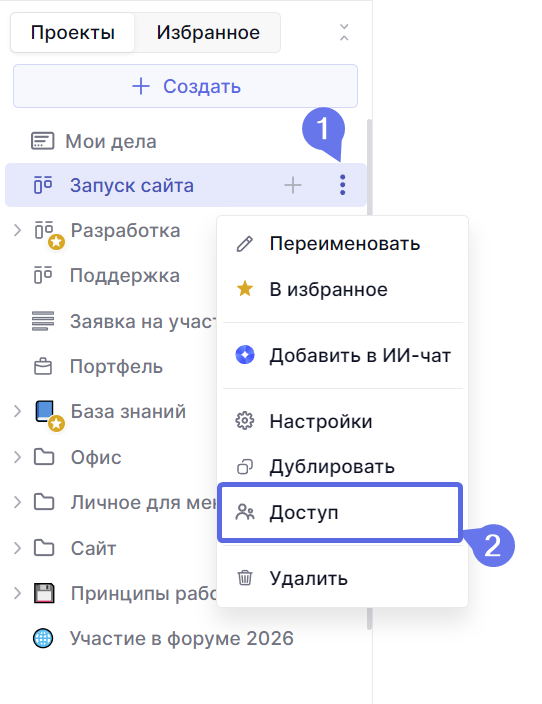
Открыть настройки рабочего пространства можно через левое меню. Наведите курсор на название пространства, нажмите на три точки рядом с ним и выберите пункт Настройки.
Также можно кликнуть по названию правой кнопкой мыши, откроется то же самое контекстное меню.
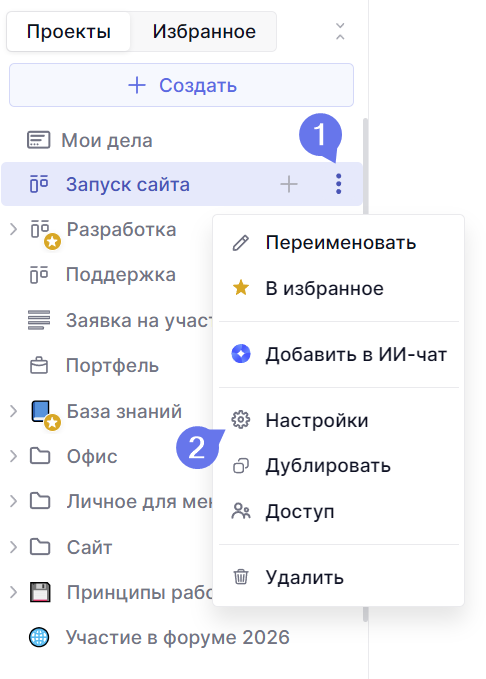
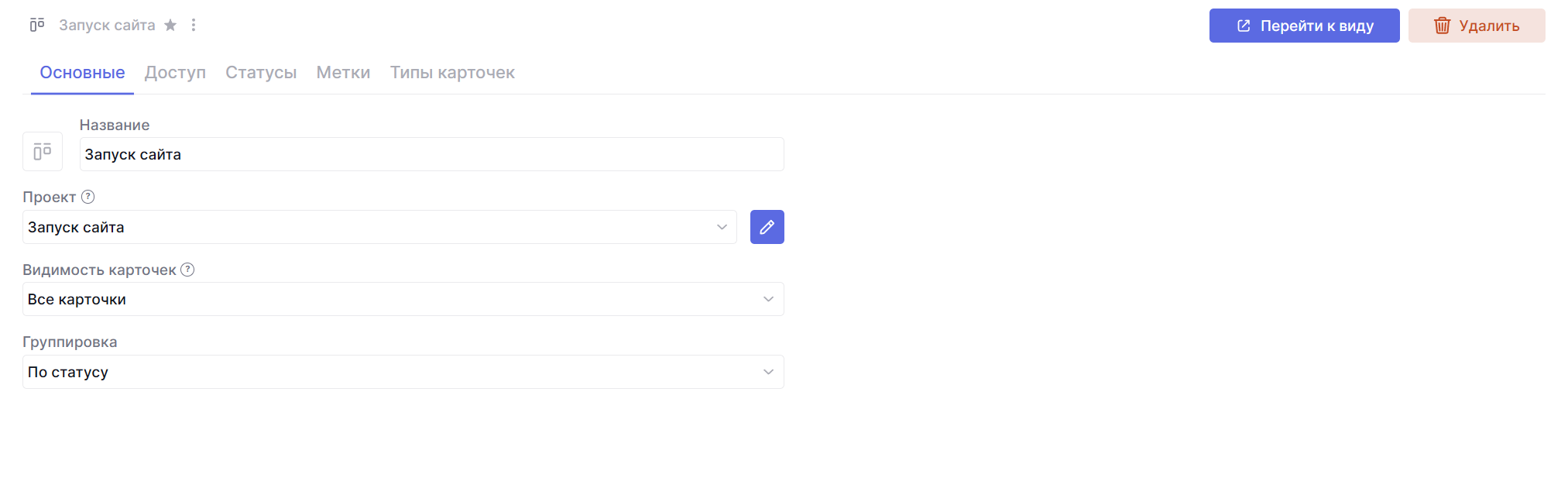
В настройках можно изменить большинство данных – изменить права доступа сотрудников к этому пространству, добавить новые статусы и метки, создать и настроить тип карточек и так далее.
Разберем подробнее каждую возможность.
Основные настройки
Вкладка, которую вы увидите по умолчанию после открытия настроек.
В поле Название можно изменить название этого пространства, а левее этого поля изменить его иконку.
Проект
В поле Проект будет указан проект, что привязан к этому пространству. Карточки привязываются именно к проекту, поэтому в пространстве отображаются только те задачи, которые относятся к выбранному проекту.
Вы можете выбрать другой проект, если нужно. Нажав на значок редактирования справа, можно поменять его название, ключ и описание, а также настроить его стадии и шаблоны. О стадиях и шаблонах расскажем дальше.
Видимость карточек
Поле Видимость карточек отвечает за отображение карточек для сотрудников с правами Пользователь на этой доске.
- Все карточки – пользователи увидят все карточки
- Только свои – пользователи увидят только те карточки, в которых у них есть роль создателя, исполнителя или контролирующего.
Менеджеры и администраторы всегда будут видеть все.
Группировка
Группировка определяет, как будут расположены колонки на доске. По умолчанию используется группировка по статусу, но ее можно изменить как для конкретного пространства, так и для всей компании.
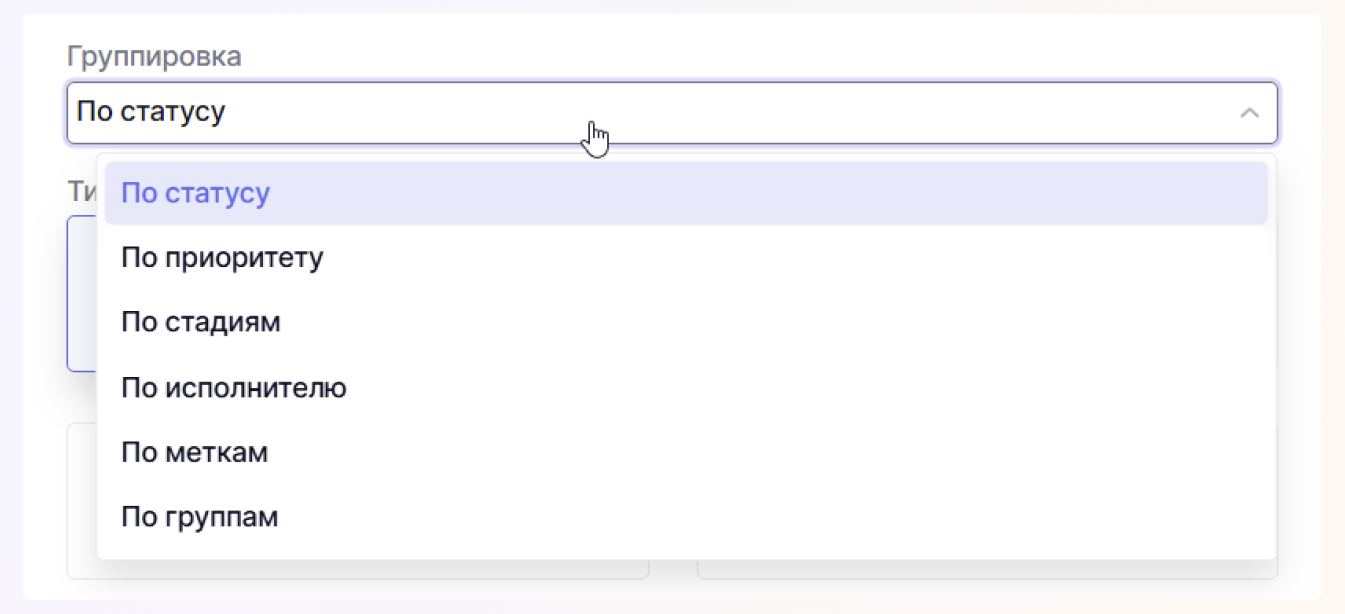
Выбранная опция будет влиять на отображаемые колонки. Например, вот так будет выглядеть группировка по приоритетам.
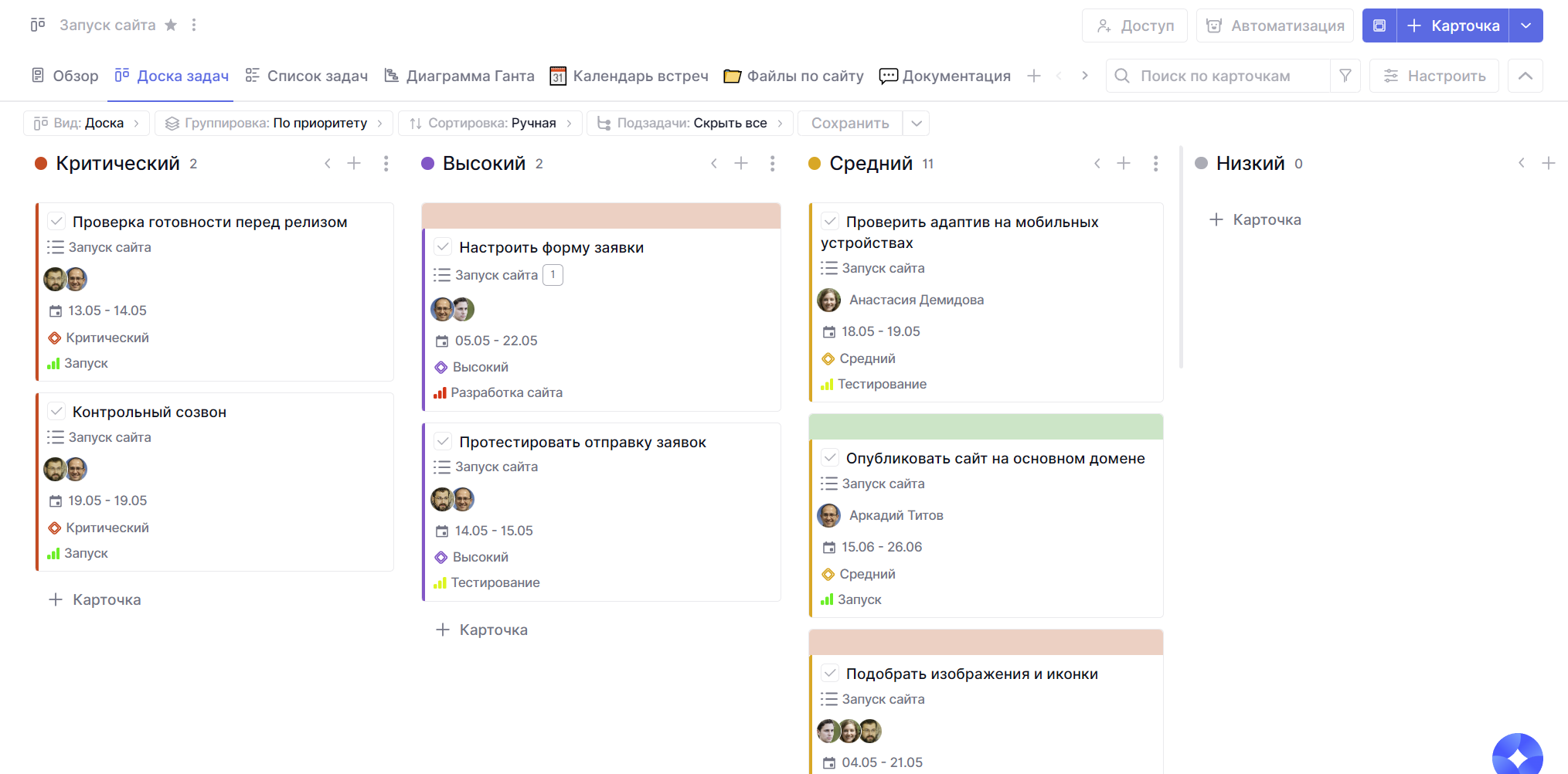
Важно иметь в виду, что настройка общая и влияет на режим группировки у всех сотрудников. Если вы выбрали группировку по приоритетам, то у каждого сотрудника доска откроется по приоритетам.
Вы можете выбрать группировку по умолчанию для всех создаваемых вами пространств в настройках команды. Подробнее об этом в инструкции.
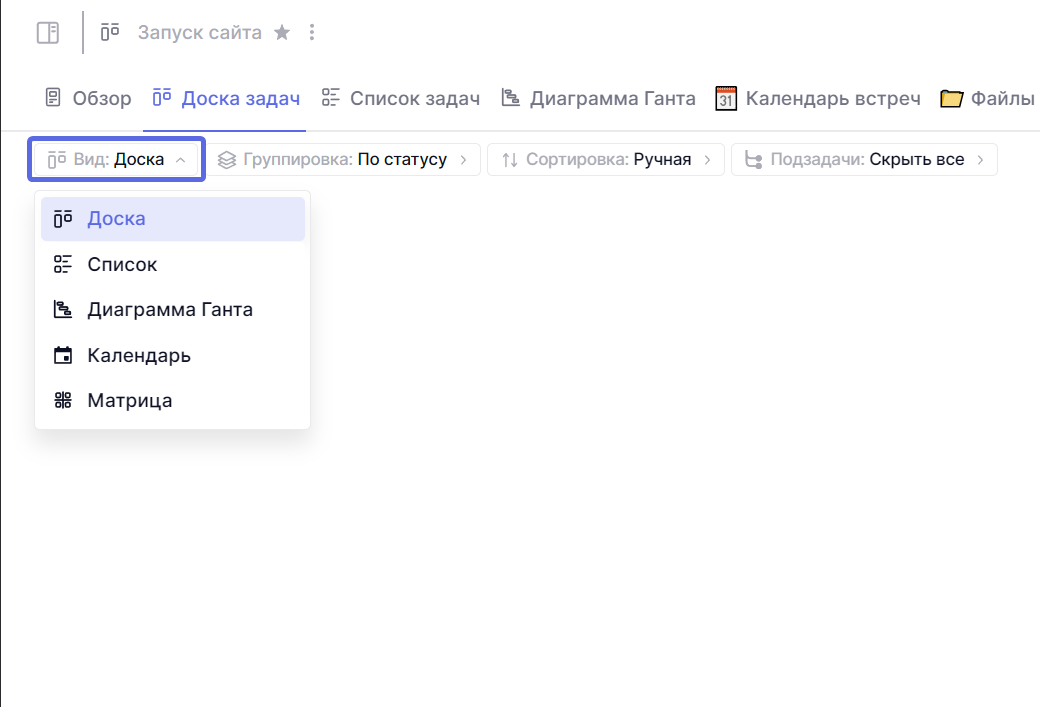
Ранее в настройках пространства вы могли изменить его тип, но теперь эта опция доступна на уровне каждой вкладки, именно там всегда можно переключиться на другой вид, например, сменить доску на список или календарь.
Тип карточки
Тип карточки определяет набор полей и блоков, которые будут видны в создаваемой задаче. Разные типы помогают структурировать карточки по их назначению, например, задача, сделка или встреча.
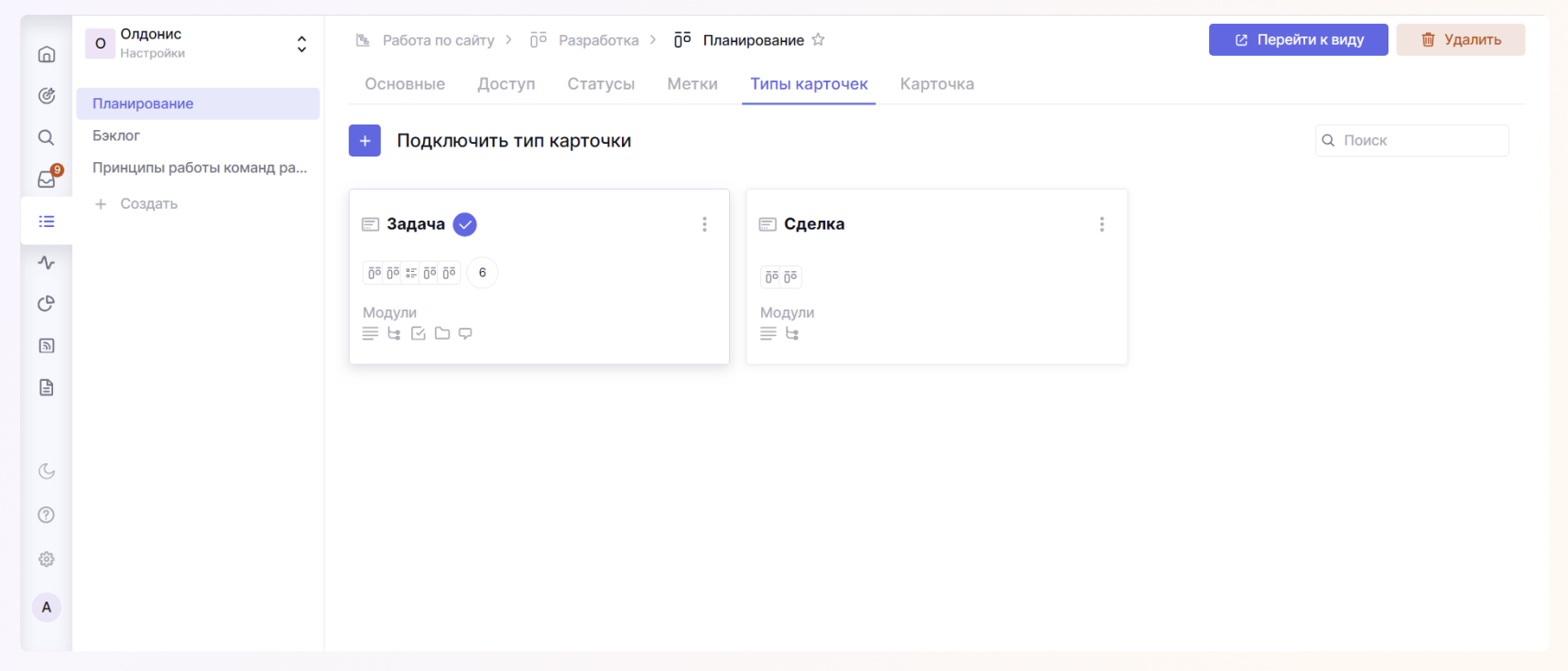
Тип карточки по умолчанию отмечен галочкой. Вы сможете создать свой тип через кнопку + или отредактировать существующий, кликнув на него.. Подробнее о типах карточки можно узнать здесь.
 Ivan Savelyev
Доступ к пространству
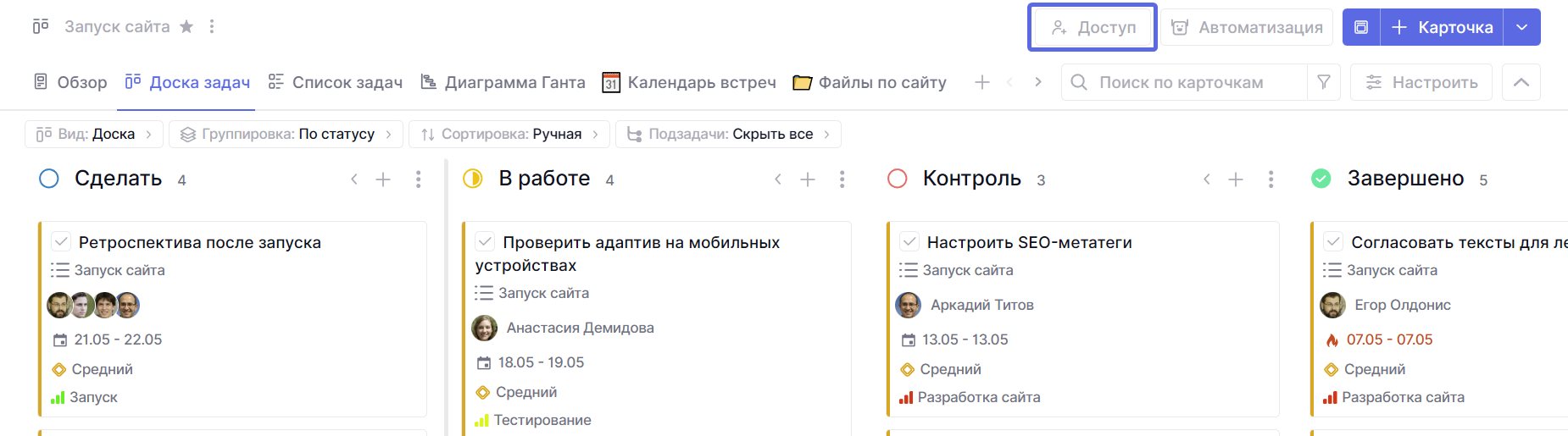
Открыть настройки доступа вы сможете в соответствующей вкладке в настройках пространства или же если нажать на кнопку Доступ в правом верхнем углу на доске.
 Ivan Savelyev
По умолчанию все создаваемые вами пространства доступны всем сотрудникам. Если пространство вложено в другое, то автоматически наследуются права доступа к родительскому пространству.
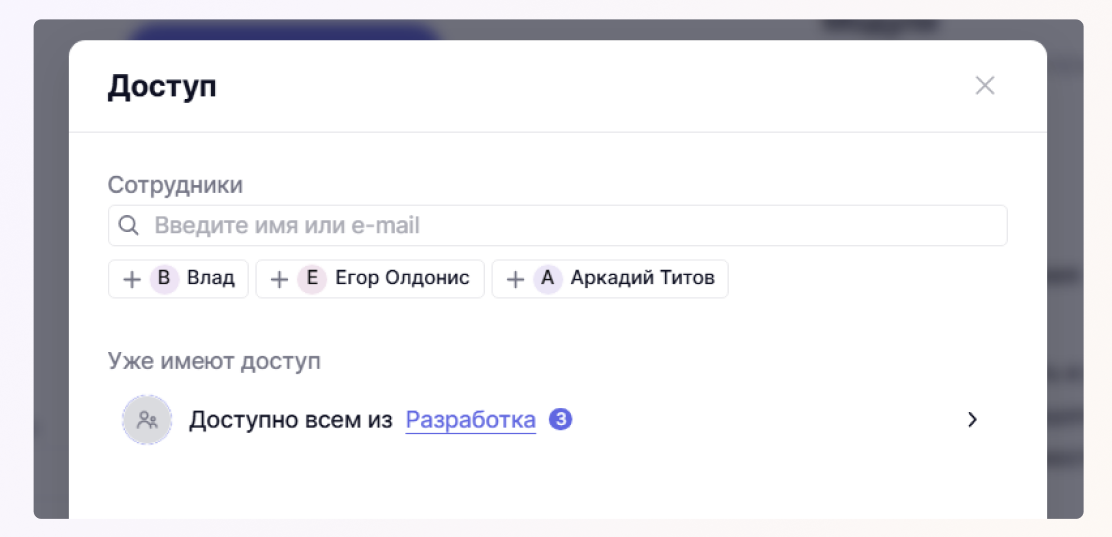
Для того, чтобы добавить пользователя, введите его имя, фамилию или же почту в строке Сотрудники.
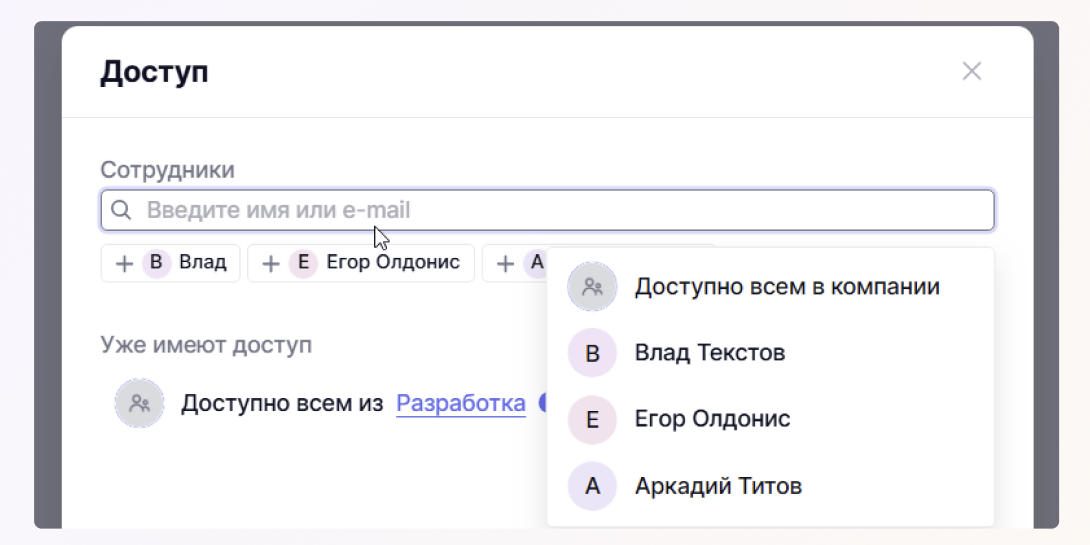
Вы также автоматически будете добавлены в доступ.
Если вы хотите, чтобы все создаваемые вами пространства по умолчанию были доступны только создателю, то администраторы смогут включить эту опцию в настройках команды.
При клике на кнопку доступа на доске получится также настроить публичный доступ к доске. Подробнее об этом здесь.
 Ivan Savelyev
Статусы
Вы можете создать новый статус или добавить созданный ранее с помощью кнопки + Статус. Для создания статуса на доске у вас должен быть включен тип группировки По статусам.
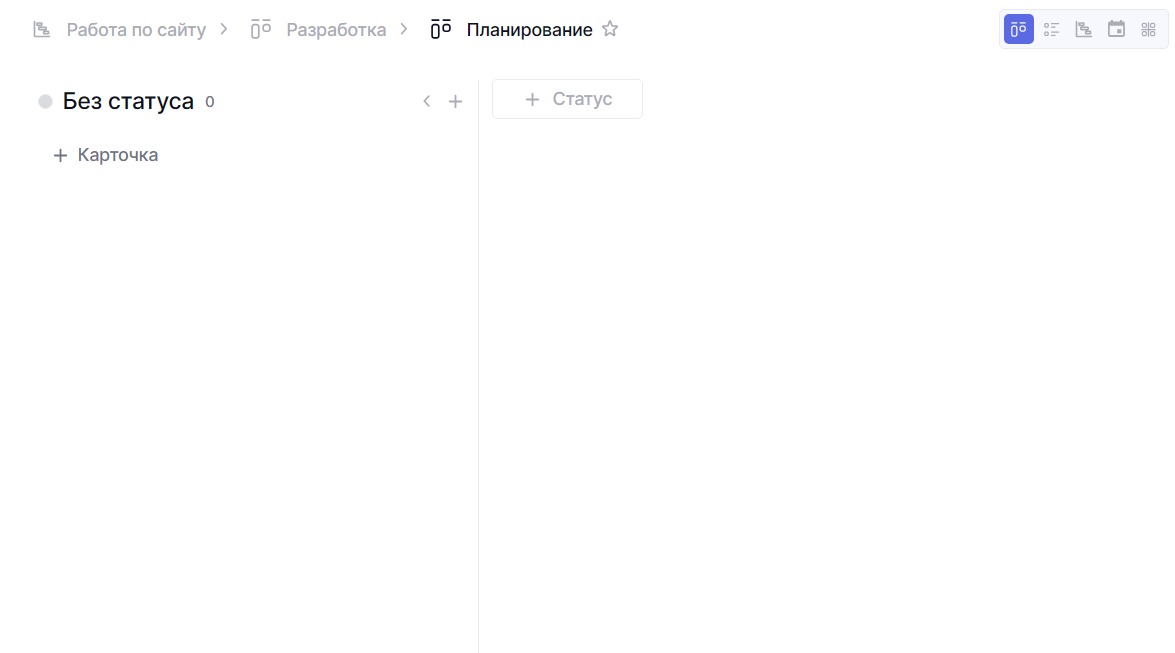
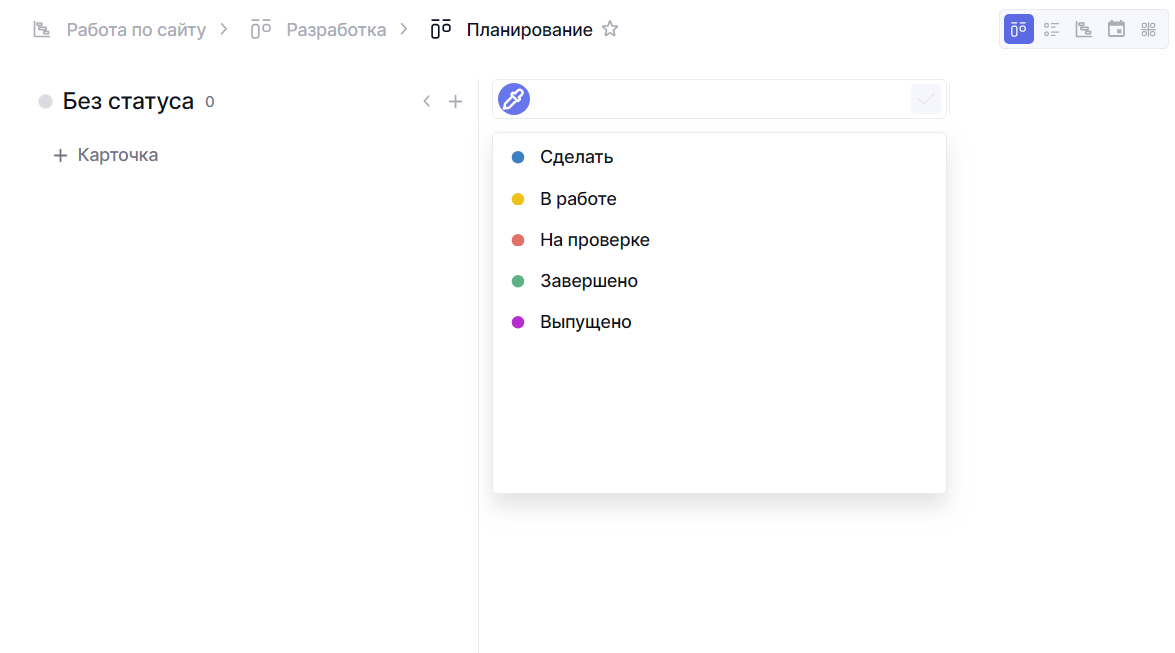
Также это можно сделать и в настройках пространства во вкладке Статусы.
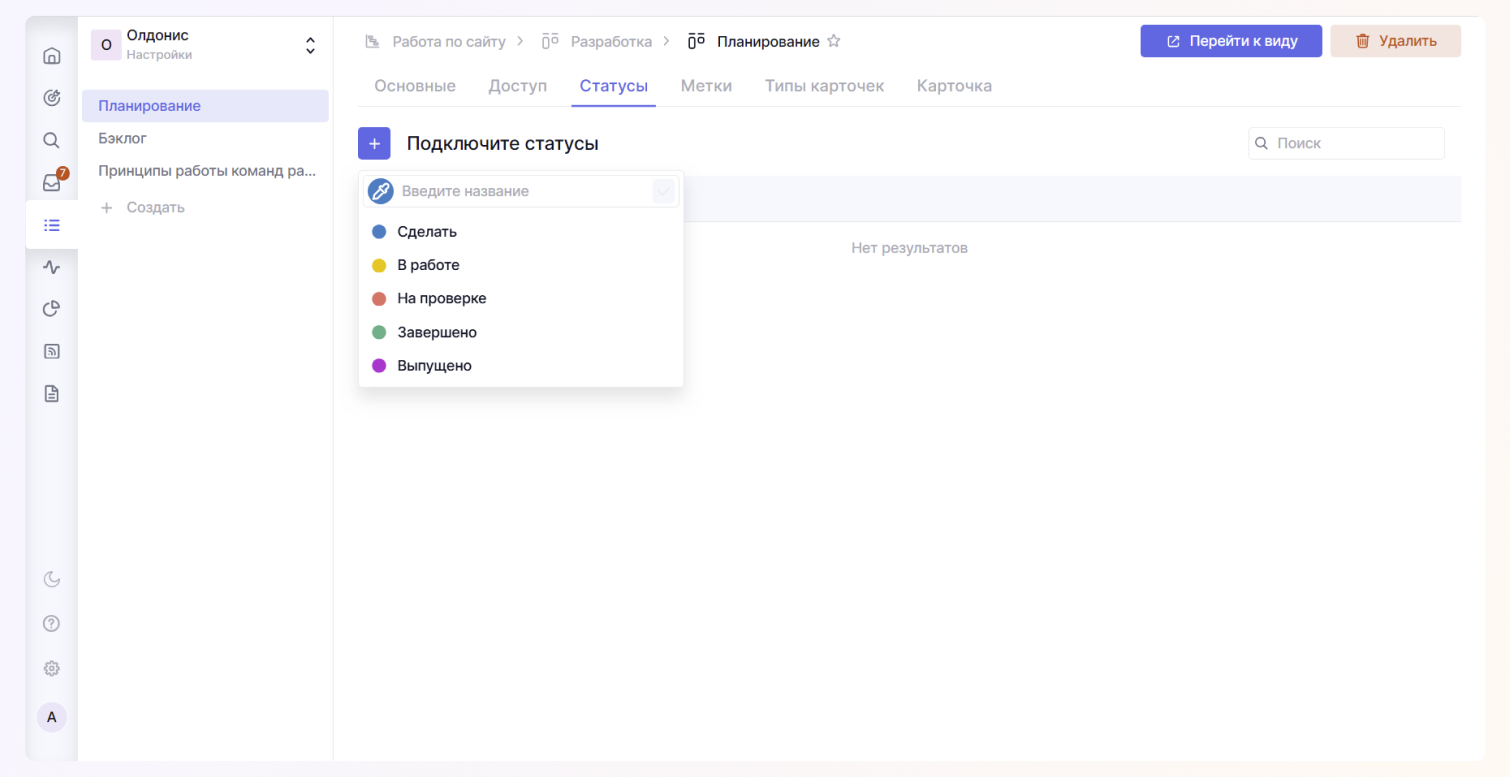
После добавления статуса в это пространство, можно будет выбрать его в карточках.
Подробнее о работе со статусами можно узнать в этой статье.
 Ivan Savelyev
Группы
Создать новую группу проекта можно как напрямую в карточке, так и на доске при выбранном типе группировки По группам.
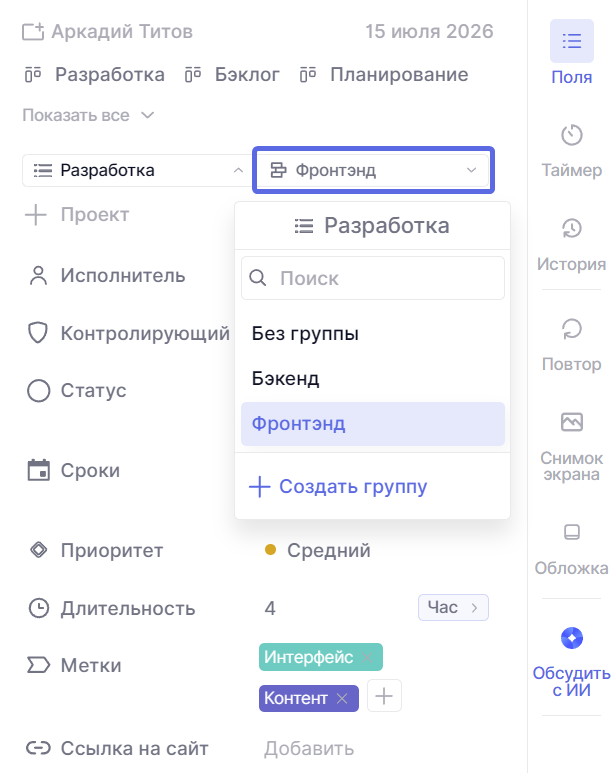
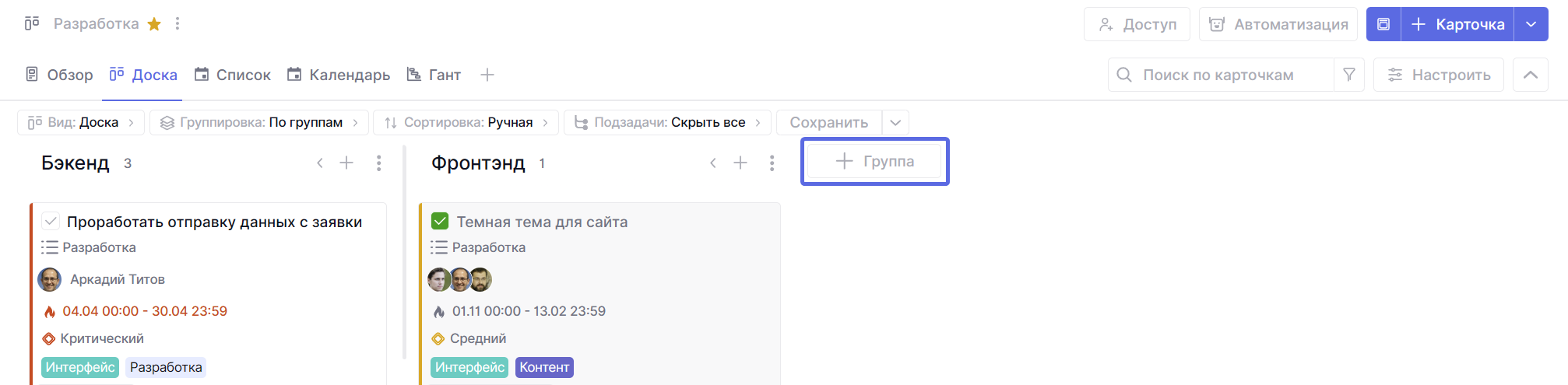
Группы связаны с проектом, поэтому если вы привяжете к доске проект с группами, создавать их заново не нужно — они сразу будут доступны для использования. Подробнее о работе с группами и их применении читайте в этой статье.
 Ivan Savelyev
Стадии
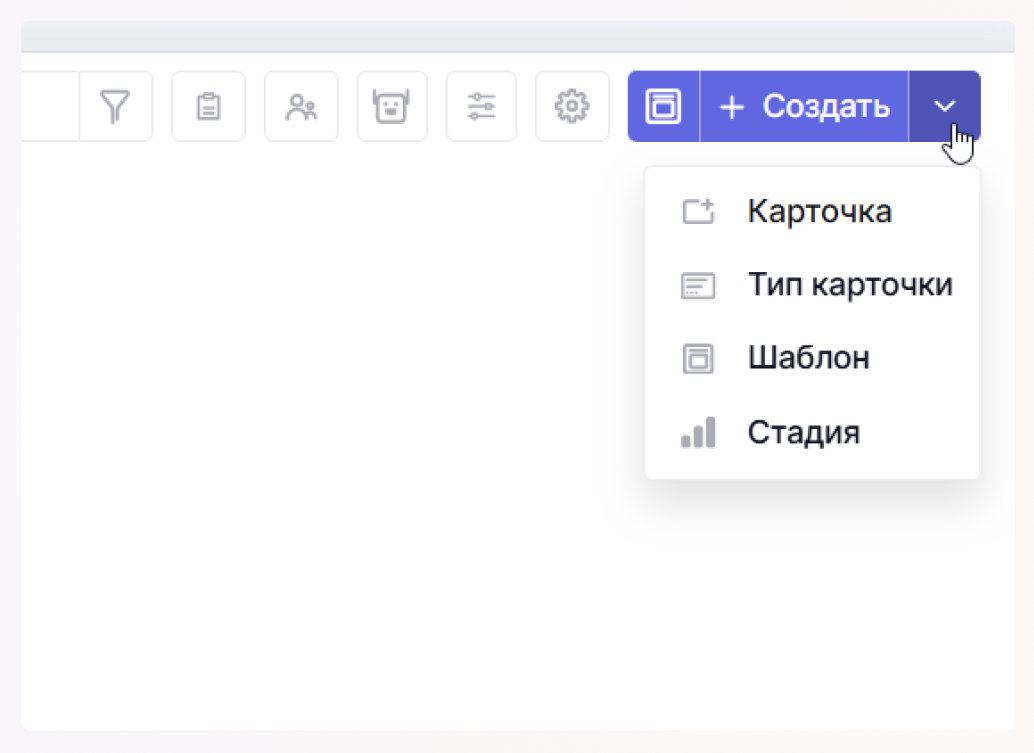
Создать и просмотреть стадии можно, нажав на стрелку рядом с кнопкой создания и выборе в меню опции Стадия.
В правой панели вы сможете создать новую стадию, изменить ранее созданную или же установить нужный порядок отображения стадий на доске с помощью перетаскивания стадии между собой.
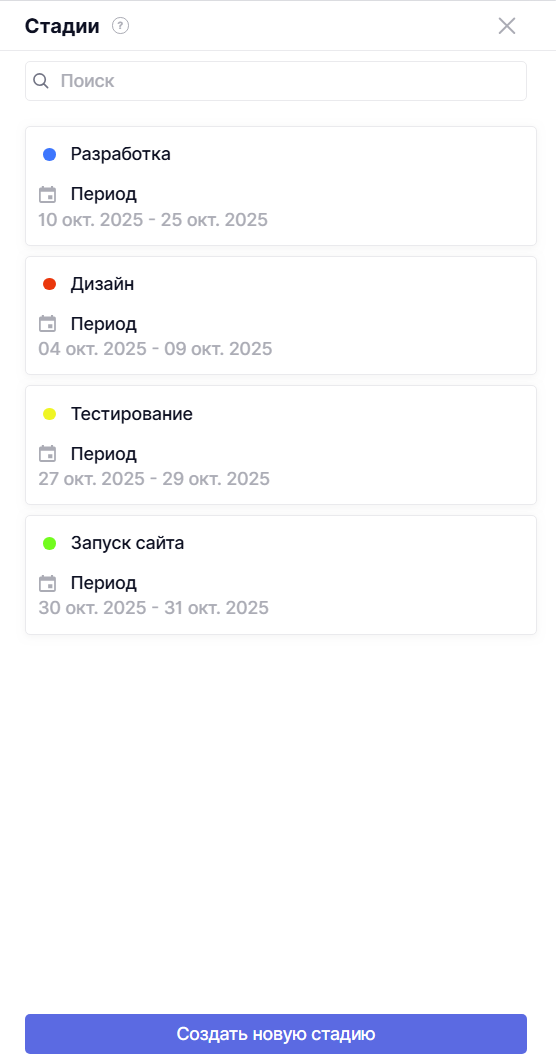
Стадии привязываются к проекту, поэтому при привязке уже существующего проекта к пространству, все ваши ранее созданные стадии будут указаны и здесь. Подробнее о стадиях можно узнать в этой статье.
 Ivan Savelyev
Метки
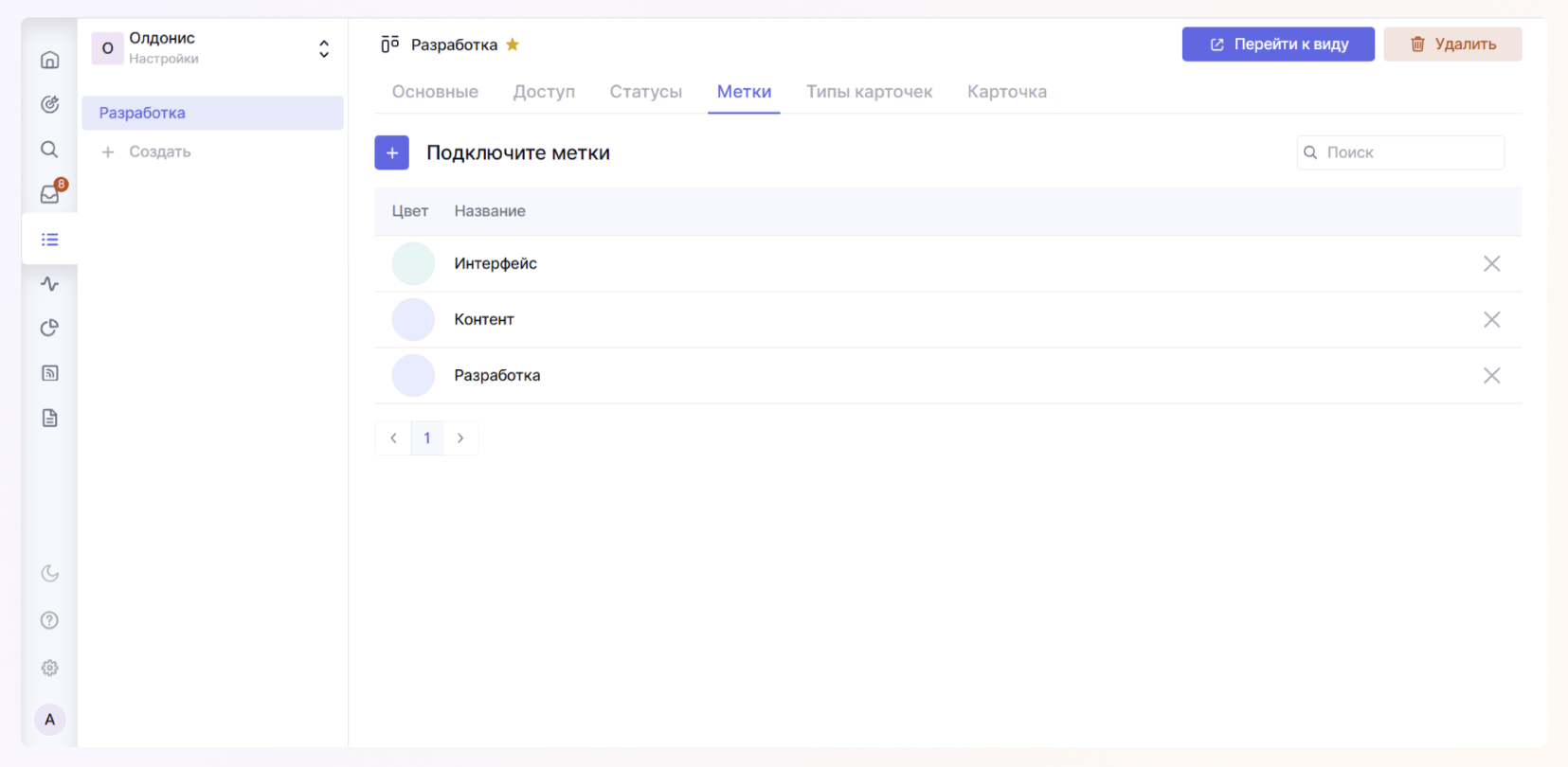
Для того, чтобы назначать метки на карточки, их сначала нужно добавить в пространство, только после этого они станут доступны для выбора в карточках.
При построении колонок по меткам одна и та же карточка может быть отображена сразу в двух столбцах, так как у задачи может быть множество меток.
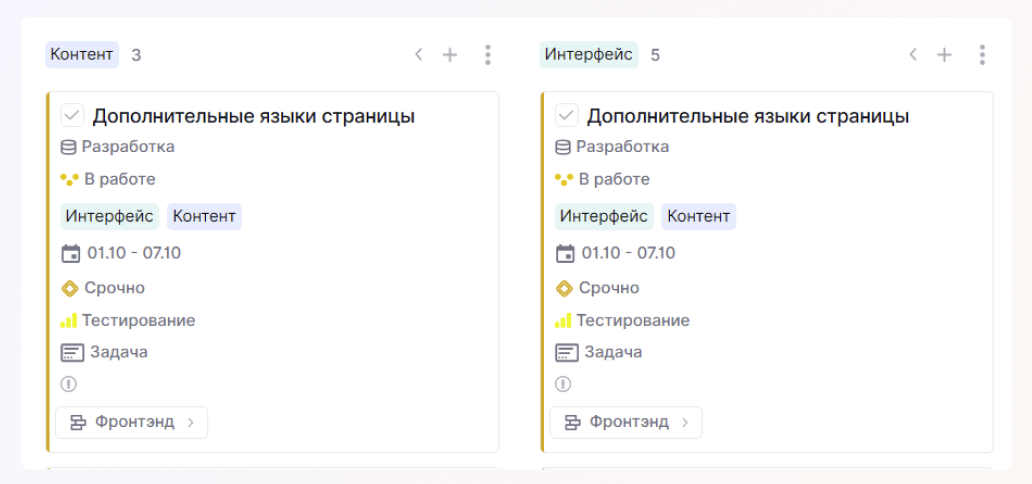
При этом при перетаскивании задачи из одного столбца в другой, метка заменяется, а не добавляется.
Поэтому если вы хотите добавить дополнительную метку, то это нужно будет сделать напрямую в карточке в поле Метки.
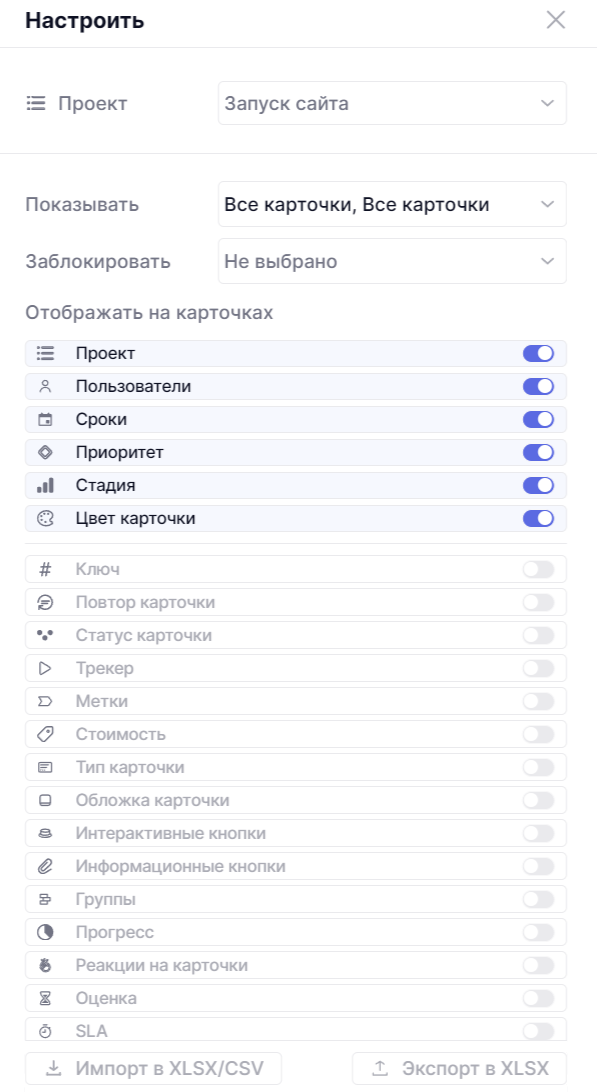
Отображение полей карточки
После создания карточки в виде всегда будут отображаться все ее системные поля — ее название, проект, статус, метки, даты начала и завершения, приоритет, стадия, тип карточки, связи и группы.
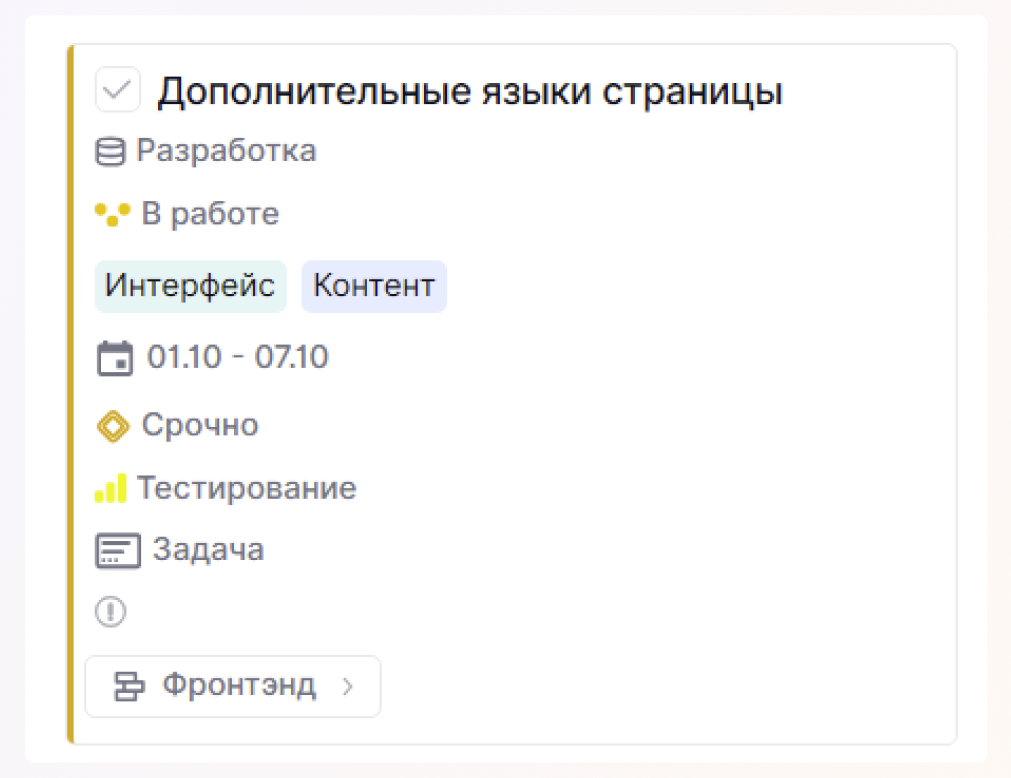
Вы можете отключить вывод ненужных полей на доске и отобразить только необходимую для вас информацию — в этом поможет кнопка Настроить.
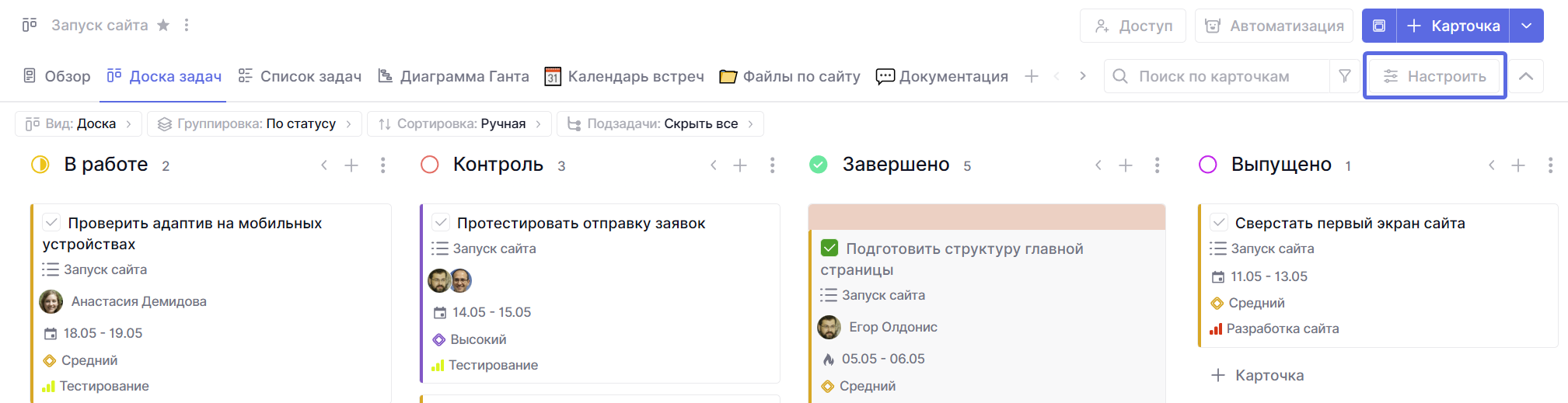
Здесь можно включить для отображения как системные поля, так и некоторые типы пользовательских полей – тех полей, что были созданы вами.
Обзор проекта
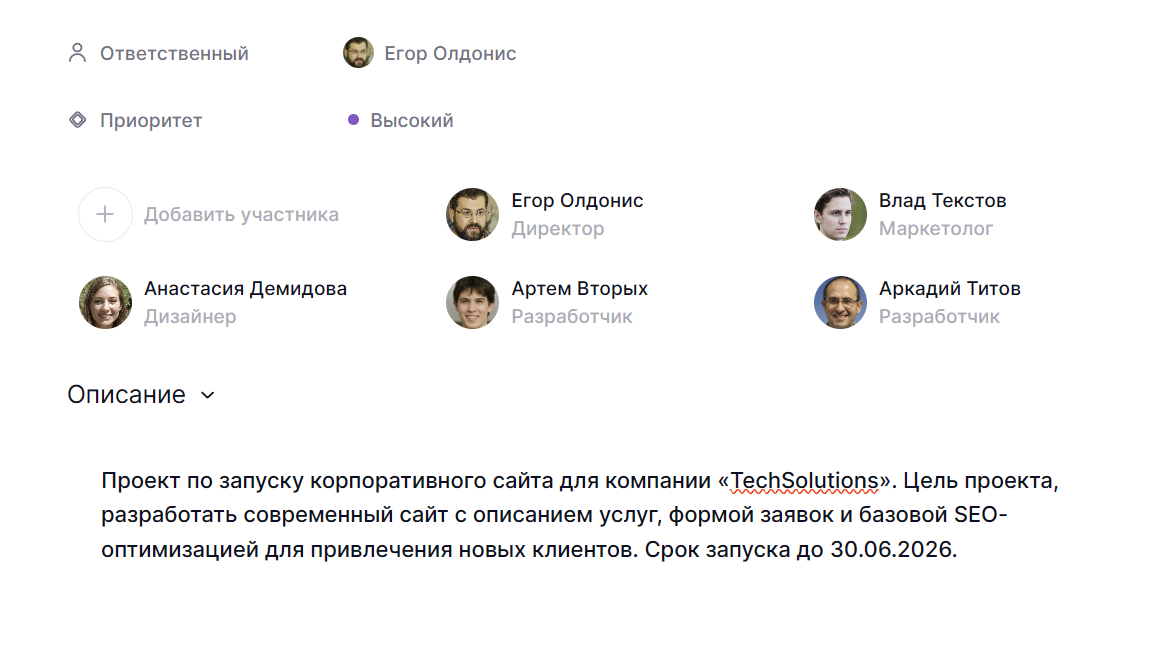
В каждом пространстве самой первой вкладкой будет Обзор проекта, где вы кратко сможете увидеть прогресс выполнения задач, ответственного за выполнение проекта, а также добавить описание, файлы и приоритет.
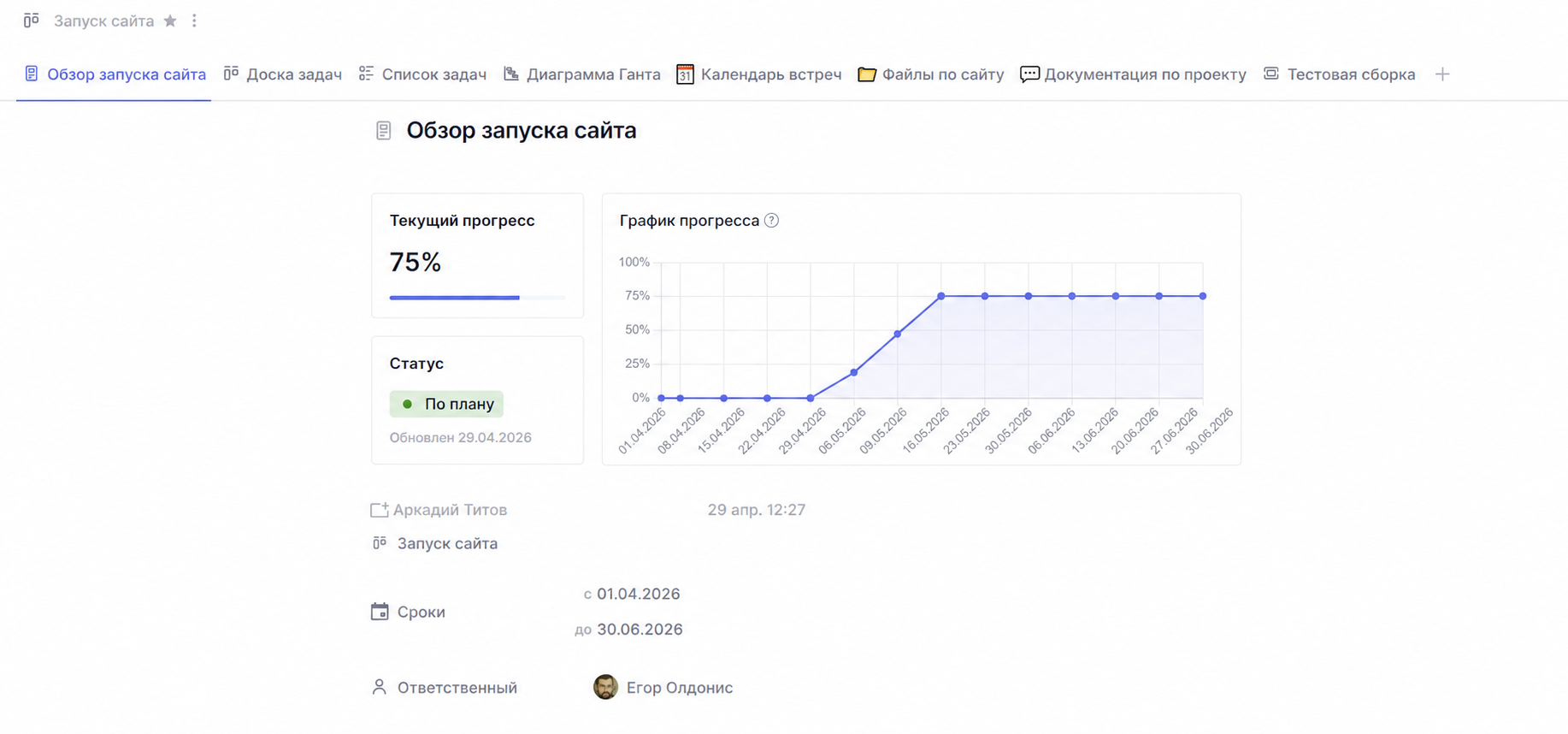
Прогресс рассчитывается по соотношению закрытых задач ко всем задачам проекта. Он отображается как цифрой, так и в виде диаграммы на основе сроков завершения задач.
В этом же разделе можно установить сроки проекта, назначить ответственного и добавить описание с целями, которых планируется достичь.
Шаблоны карточек
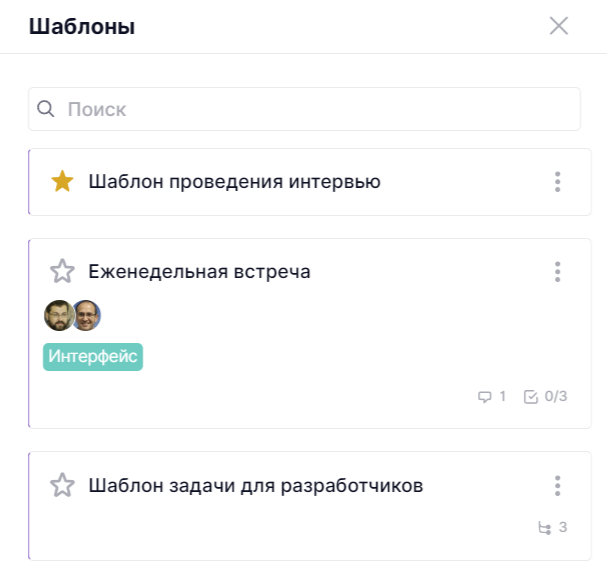
Иконка левее кнопки создания карточки позволит вам открыть панель шаблонов.

Шаблоны привязываются к проекту, поэтому если у вас уже есть ранее созданные шаблоны проекта, то вы увидите их в этом разделе и сможете по ним быстро создать карточку. Подробнее о шаблонах можно будет узнать в этой статье.
 STIK Admin
По любым вопросам будем рады вам помочь в нашей поддержке.