Группы сотрудников в Shtab
Группы сотрудников в Shtab — это удобный способ объединить коллег по общей задаче или признаку, независимо от того, в каких подразделениях они работают.
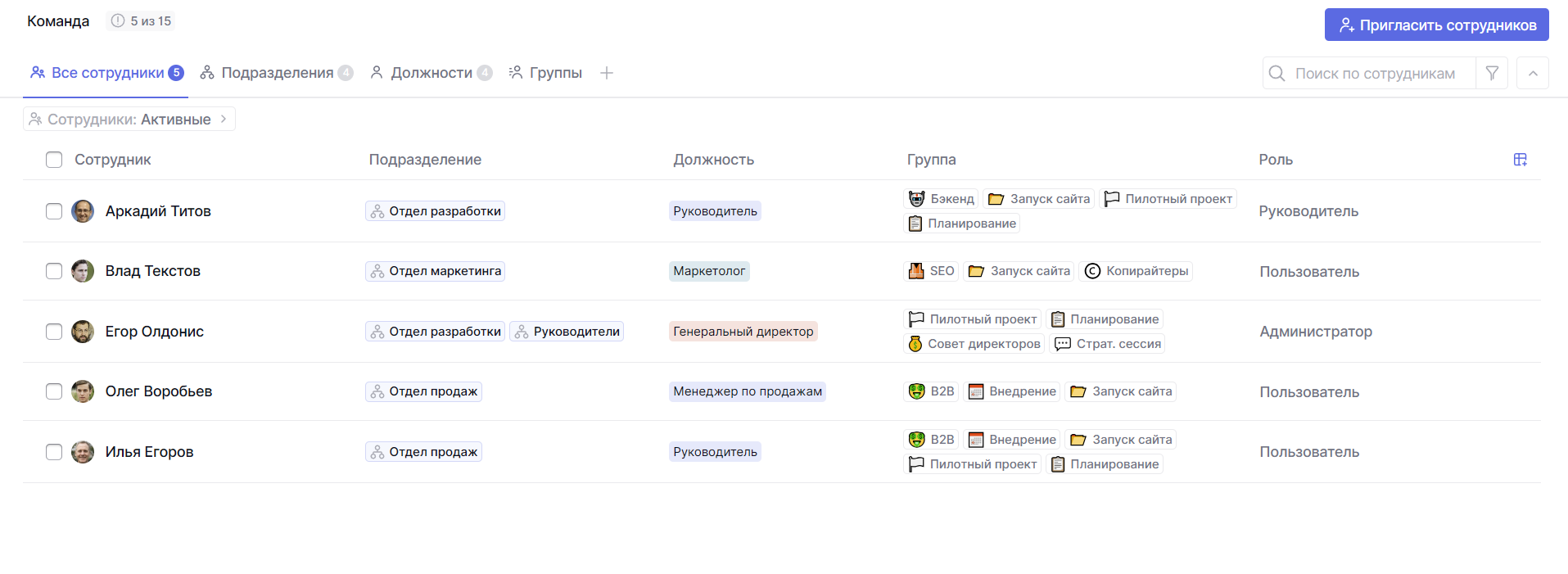
В отличие от подразделений у групп нет иерархии. Вы сами решаете, кого добавить в группу и с какой целью ее использовать. При этом сотрудник может состоять в нескольких группах одновременно.
Расскажем подробнее о том, как создать группу, добавить сотрудников и настроить ее.
Как создать новую группу
Откройте раздел Компания в боковом меню и перейдите на вкладку Группы.
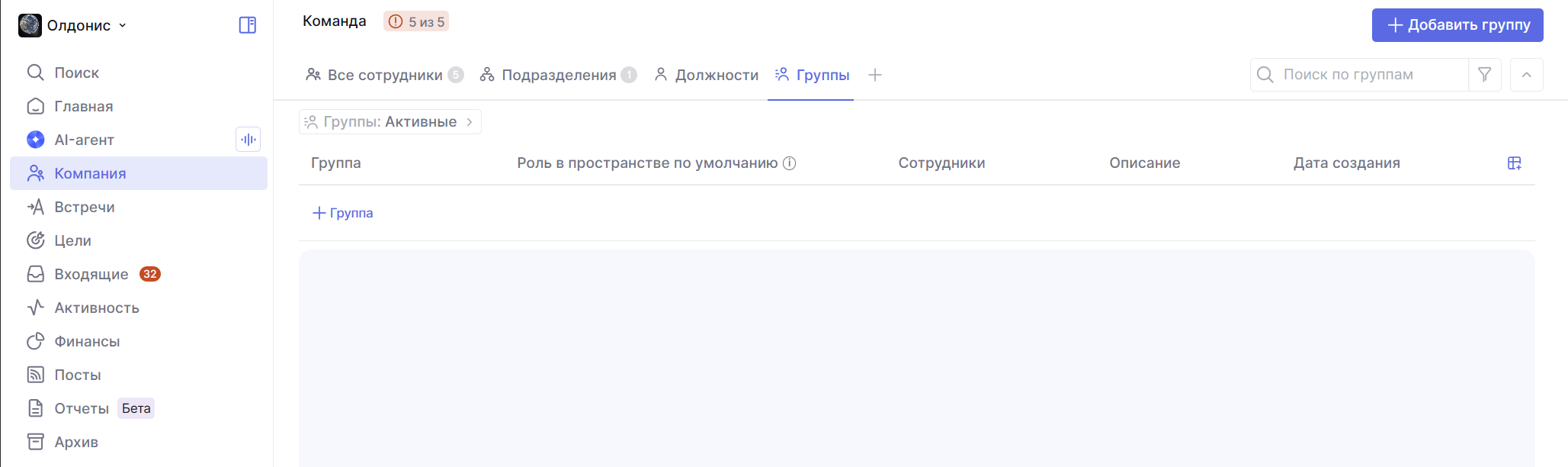
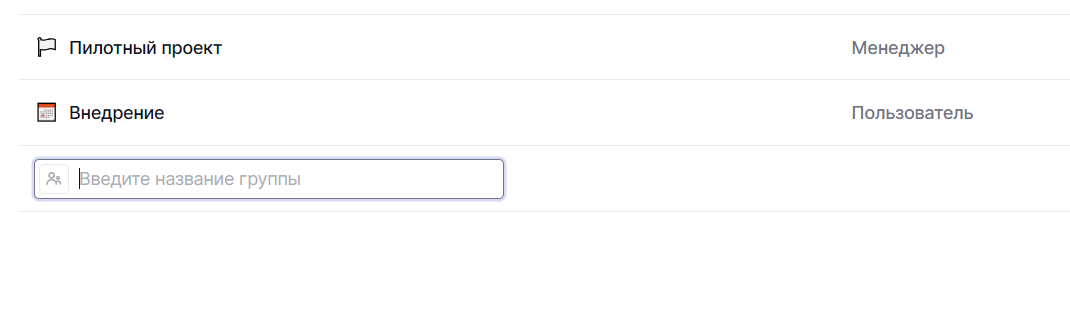
Группы отображаются только в виде таблицы, иерархии и связей между ними нет. Чтобы создать новую группу, нажмите на кнопку + Группа в таблице и введите ее название. По желанию вы можете сразу сменить иконку группы, поменять ее на эмодзи или загрузить свой символ.
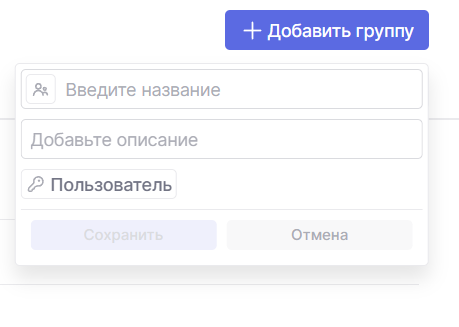
Также создать группу можно по клику на кнопку + Добавить группу в правом верхнем углу. Таким способом можно будет добавить сотрудников в группу и заполнить ее описание сразу при создании.
Как настроить группу
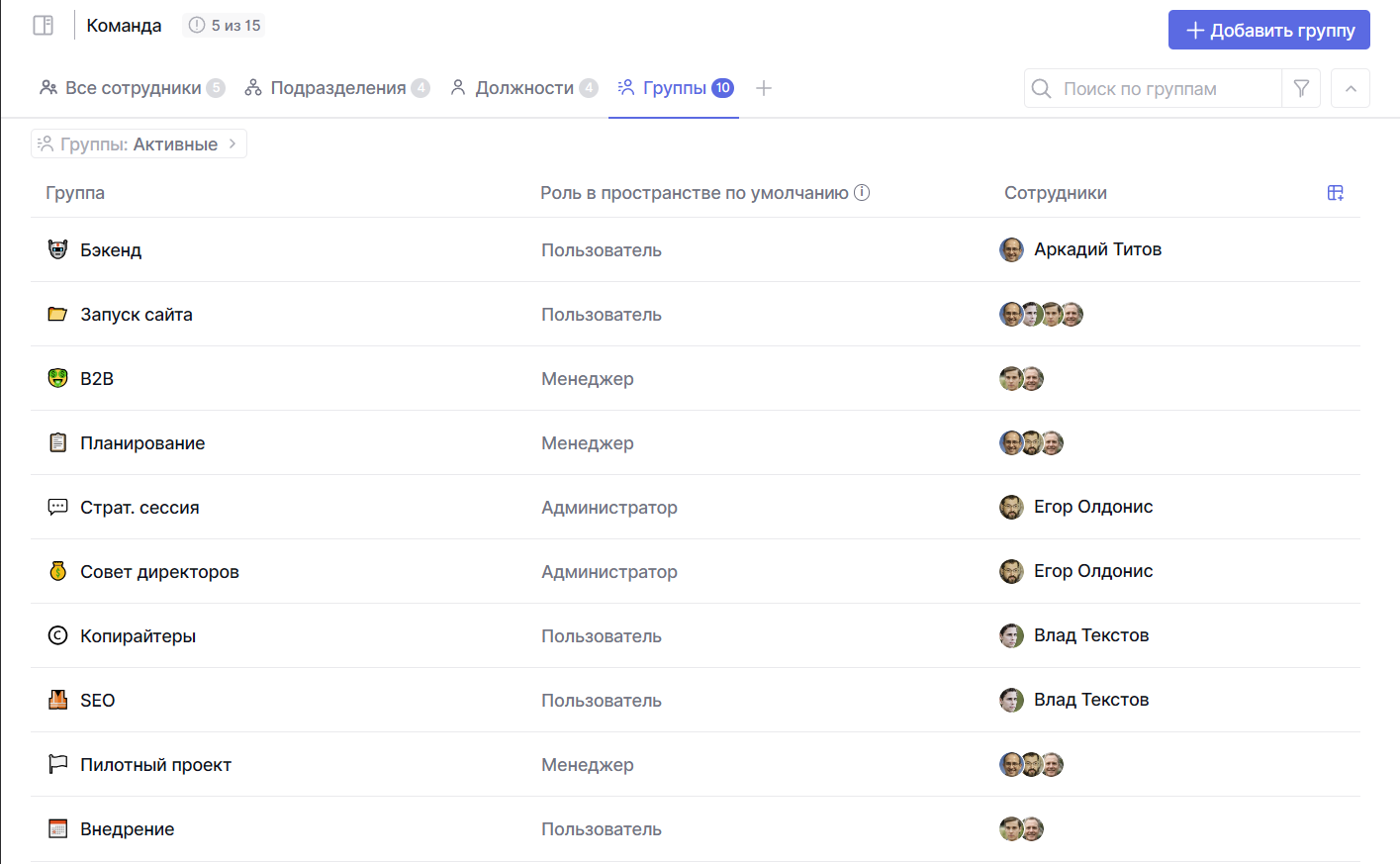
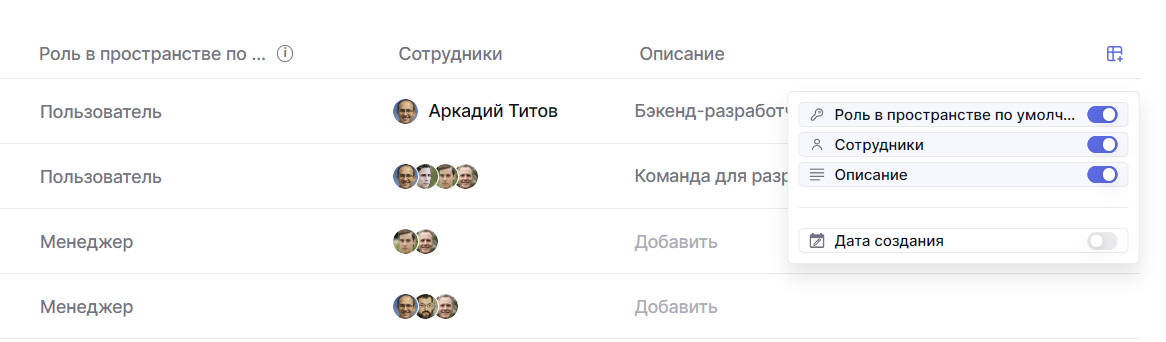
Всю группу можно отредактировать напрямую из таблицы, каждое поле в столбце кликабельно. В таблице можно отобразить название группы, ее пользователей, минимальный уровень доступа, описание и дату создания.
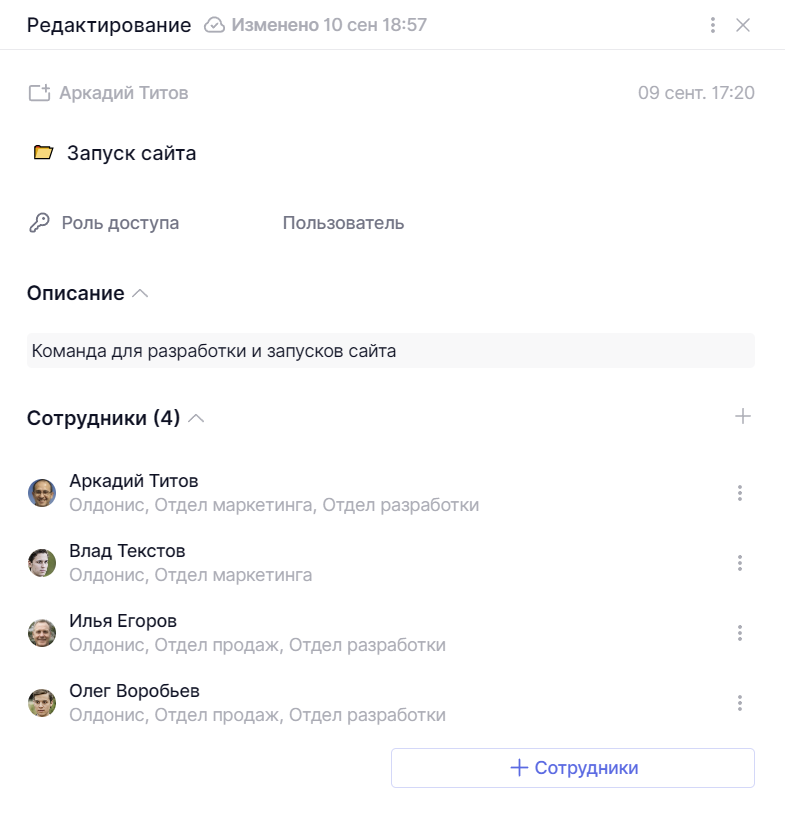
Но при желании можно открыть панель группы и изменить все данные там.
Как добавить сотрудников в группу
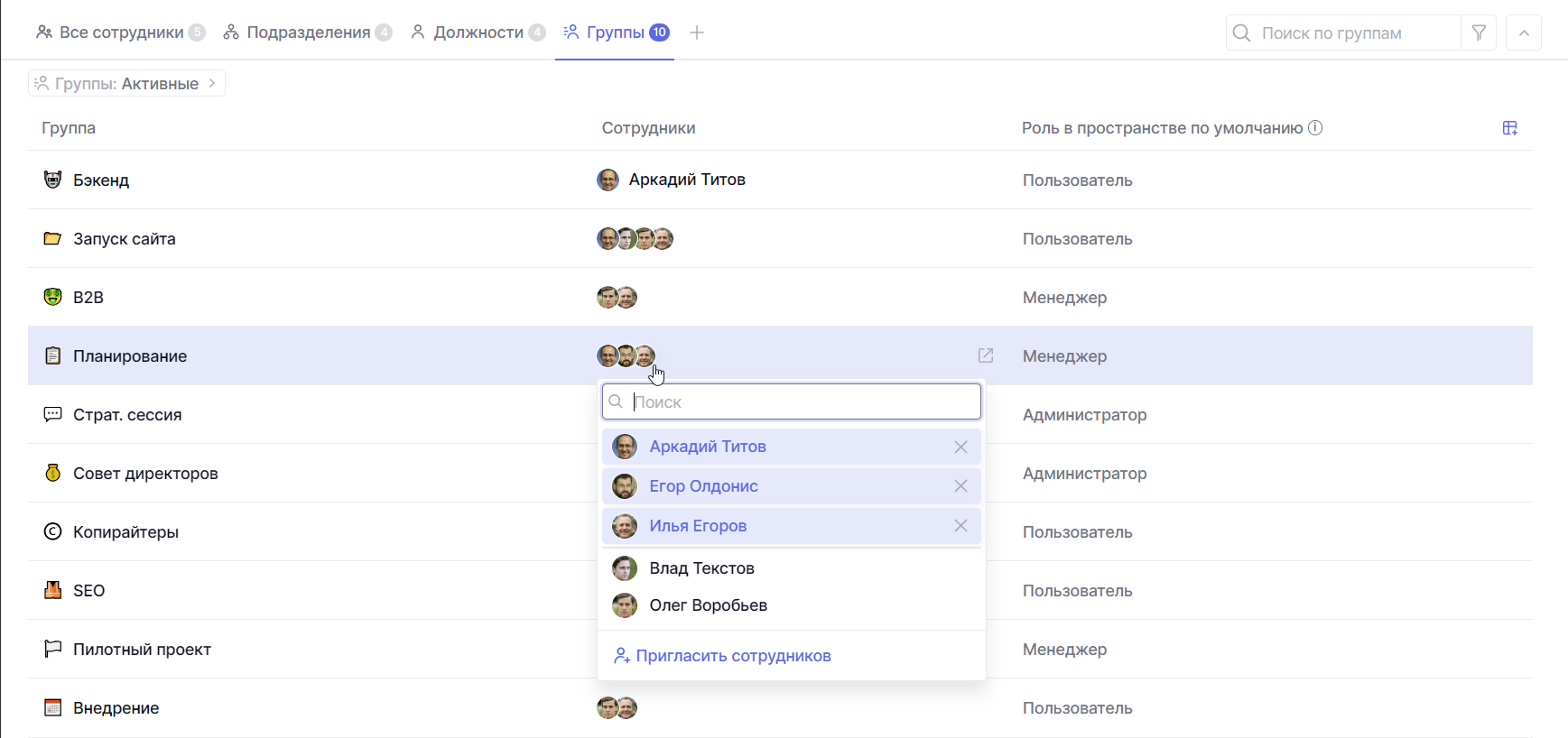
Добавить коллег в группу можно из таблицы, кликните на кнопку Добавить в столбце Сотрудники. Если в группу уже кто-то добавлен, то нажмите на его аватар, чтобы появился список сотрудников.
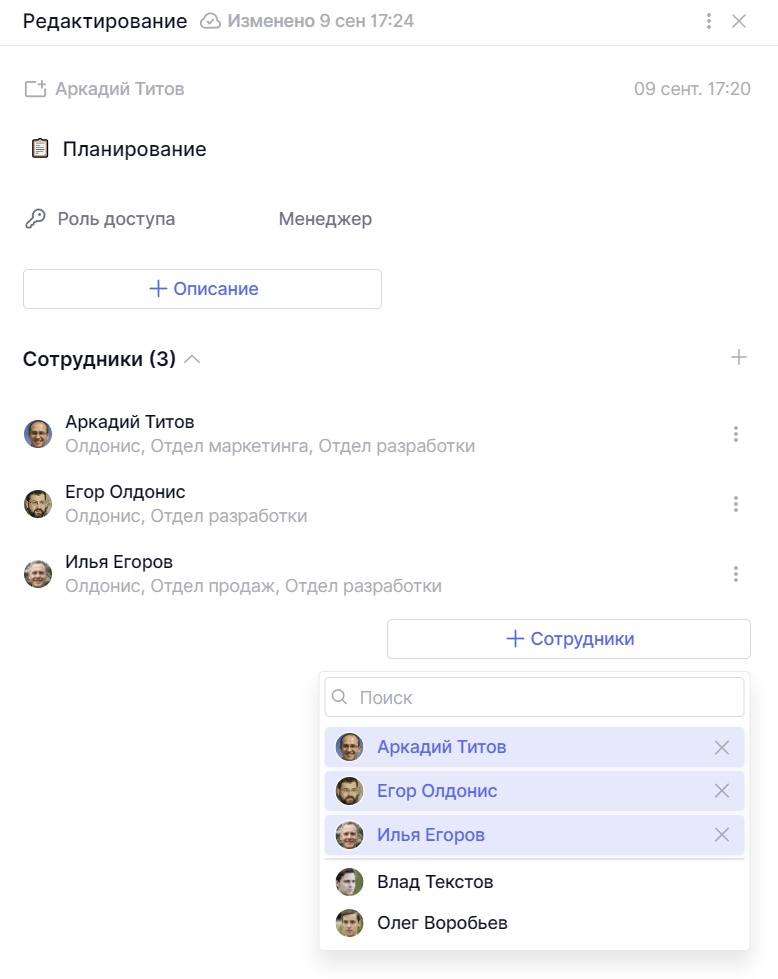
Также добавить сотрудника можно и из панели группы.
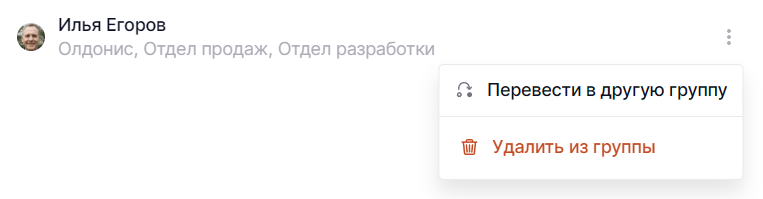
Если нужно убрать сотрудника из группы или перевести в другую, откройте меню рядом с его именем в карточке группы и выберите нужное действие. При переводе останется указать группу, в которую хотите его перевести.
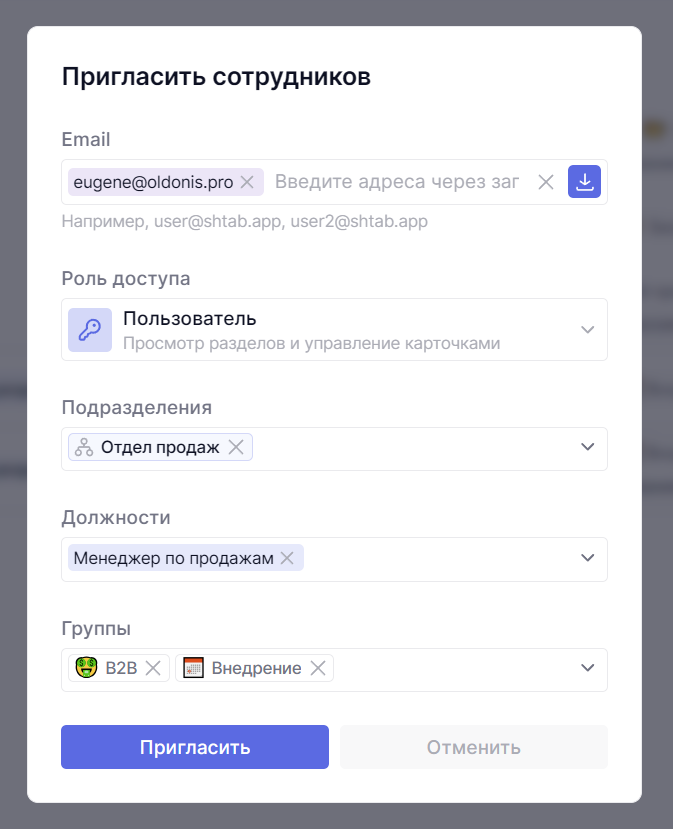
А при приглашении нового сотрудника вы сразу можете добавить его в нужную группу.
Права доступа
Для группы можно установить роль доступа по умолчанию. Она определяет минимальный уровень прав для ее участников в пространстве.
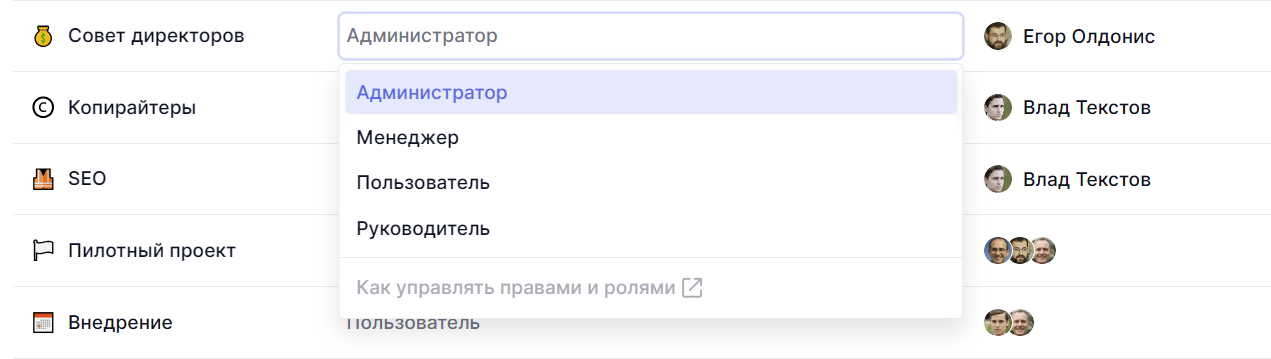
Эта роль назначается автоматом, когда вы добавляете группу сотрудников в проект. Руками доступ назначать не придется, всем сотрудникам этой группы будет установлена указанная вами роль группы.
Изменить роль можно прямо в таблице или в карточке группы.
Как архивировать или удалить группу
Если группа больше не нужна, ее можно отправить в архив. Для этого наведите курсор на строку группы, откройте меню действий и выберите Архивировать.
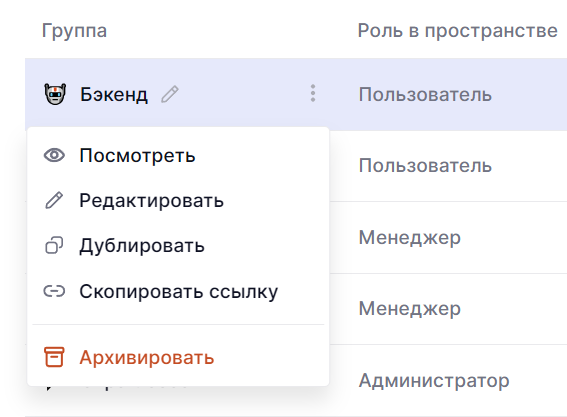
При архивации группа не удаляется, а просто скрывается из списка активных и становится недоступной при добавлении сотрудников в проект.
Архивную группу можно восстановить, для этого в списке групп переключитесь на отображение только архивных групп.
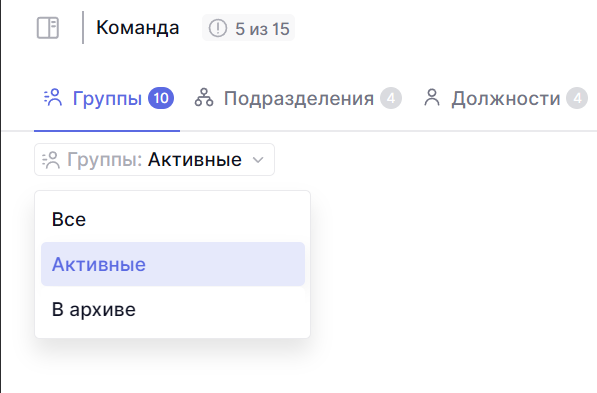
И в меню действии с группой выберите нужное действие.
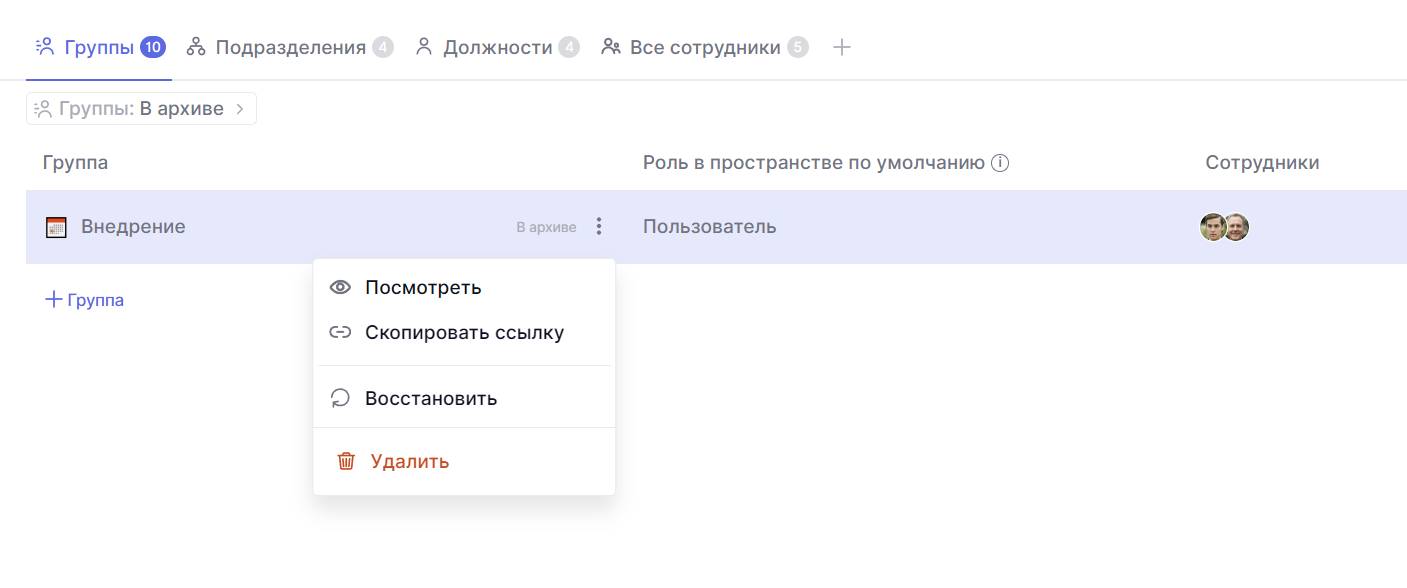
Оттуда же можно полностью удалить группу. Все сотрудники останутся в компании, просто будут отвязаны от группы.
Доступы к управлению группами
Возможность просматривать и настраивать группы зависит от роли сотрудника.
Администраторы могут как просматривать список групп, так и управлять ими, создавая новые или меняя существующие.
Менеджеры и пользователи могут только просматривать группы, у них нет возможности управлять ими.
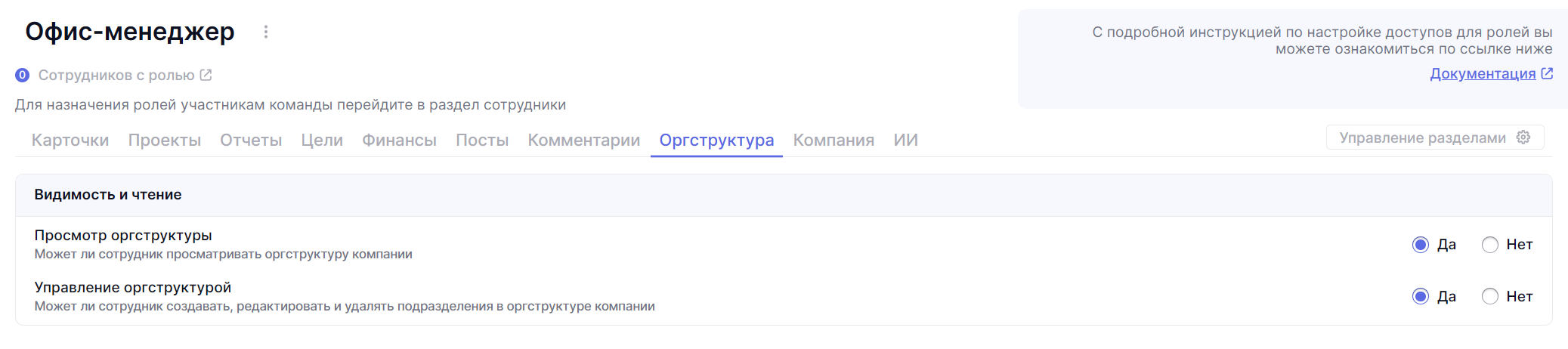
Для пользовательских ролей права настраиваются индивидуально. Откройте настройки роли и перейдите на вкладку Оргструктура, чтобы задать нужные права.