Подзадачи
Когда задача состоит из нескольких этапов, работать в одной карточке становится неудобно: смешиваются сроки, исполнители и контекст. В таких случаях задачу лучше разделить на отдельные шаги, у каждого из которых будут свои сроки и ответственные.
Именно для этого в каждой задаче можно создать подзадачу.
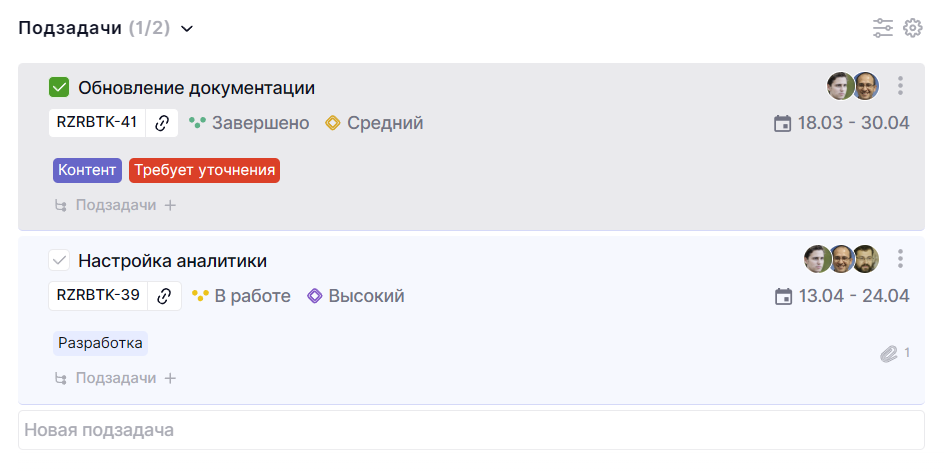
Подзадачи — это такие же задачи, но привязанные к основной. Они находятся внутри нее, но при этом у каждой могут быть свои сроки, исполнители, описание и поля. При необходимости подзадачу можно вести даже в другом проекте.
Расскажем как работать с подзадачами в этой статье.
Как создать подзадачу
Подзадача всегда связана с родительской задачей. Чтобы создать ее с нуля, откройте задачу, нажмите на кнопку + Подзадача, введите название и нажмите Enter.
После создания подзадача работает как обычная задача, можно заполнить описание, назначить исполнителей, задать сроки и другие поля.
В подзадаче в верхней части отображается родительская задача. По клику на нее можно быстро перейти обратно.

При этом необязательно открывать подзадачу, чтобы внести изменения. Основные поля, например статус или срок, можно редактировать прямо из списка подзадач.
Список подзадач
В основной задаче всегда отображается список всех подзадач. Через него удобно управлять выполнением без открытия каждой карточки.
Основные действия доступны прямо из списка: можно изменить статус, сроки и другие поля. Это позволяет быстро обновлять данные по нескольким задачам подряд.
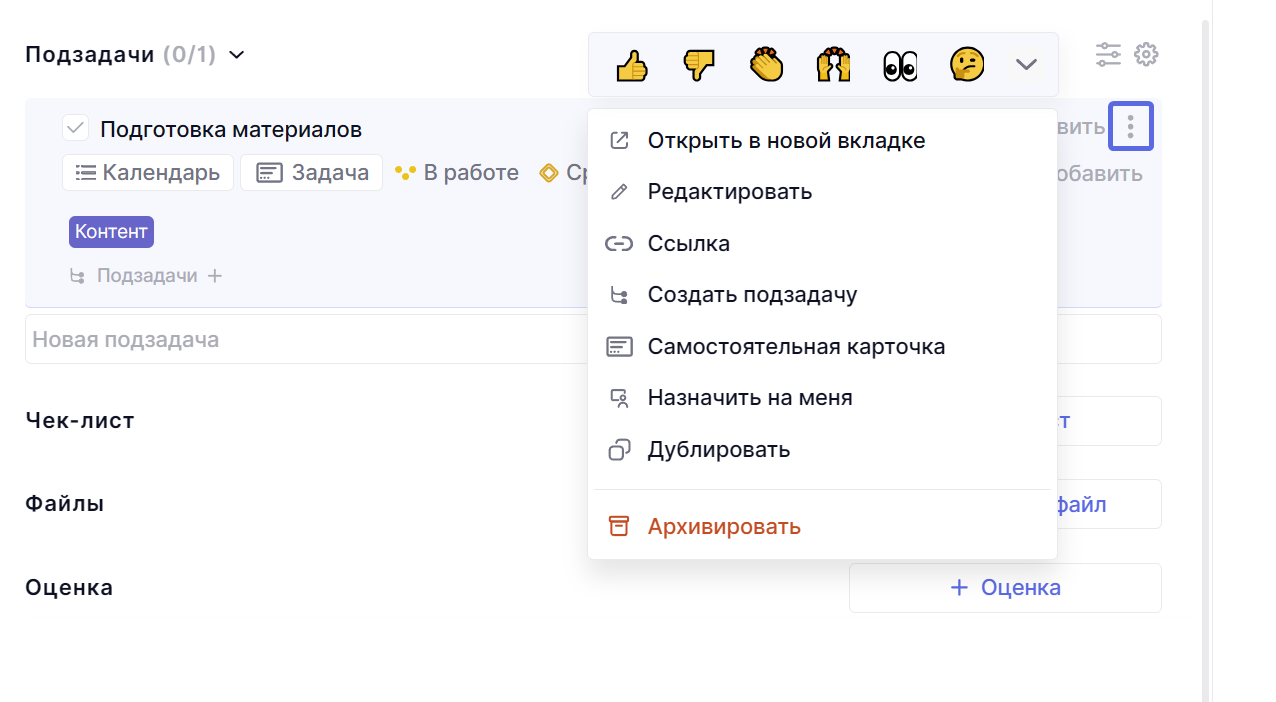
По правому клику или через меню подзадачи доступны дополнительные действия: открыть в новой вкладке, скопировать ссылку, сделать самостоятельной задачей и другие операции.
Поля подзадач
В списке подзадач можно вывести нужные поля и работать с ними напрямую, не переходя в саму задачу, что помогает быстро отслеживать ключевые поля задачи, например сроки или статус.
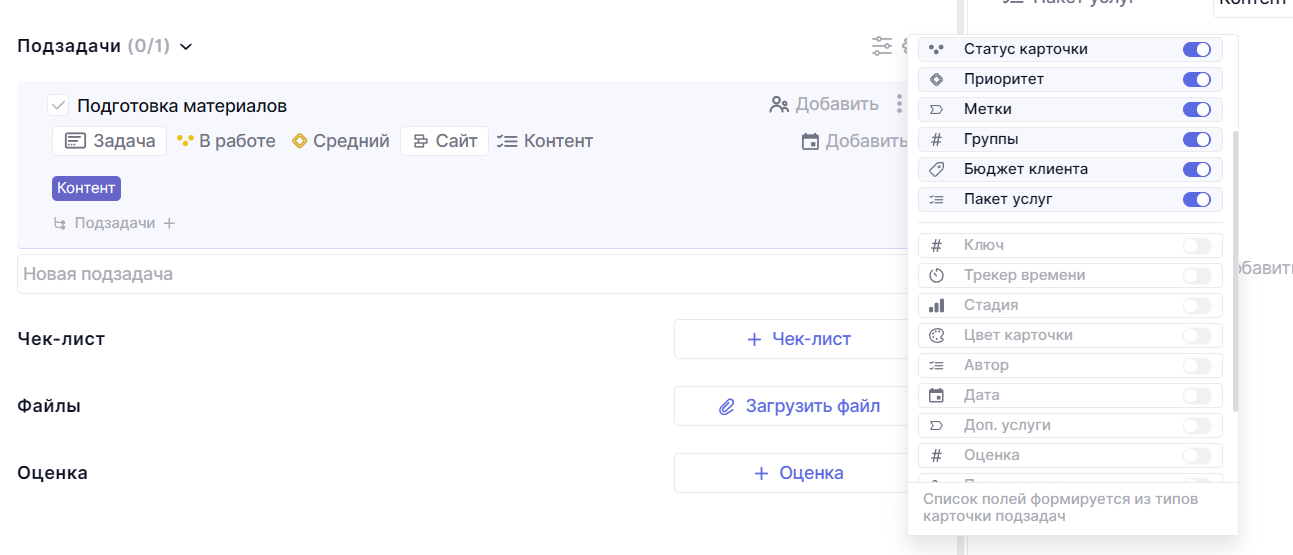
При этом подзадачи не обязаны быть одного типа. Например, одна может быть задачей, другая сделкой, а третья событием. Из-за этого набор полей в них тоже может отличаться, и именно поэтому в подзадачах можно использовать разные типы карточек.
Статусы подзадач
Статусы подзадач не зависят от статуса основной задачи. Основная задача может быть в работе, при этом часть подзадач уже завершена, а часть еще в процессе.
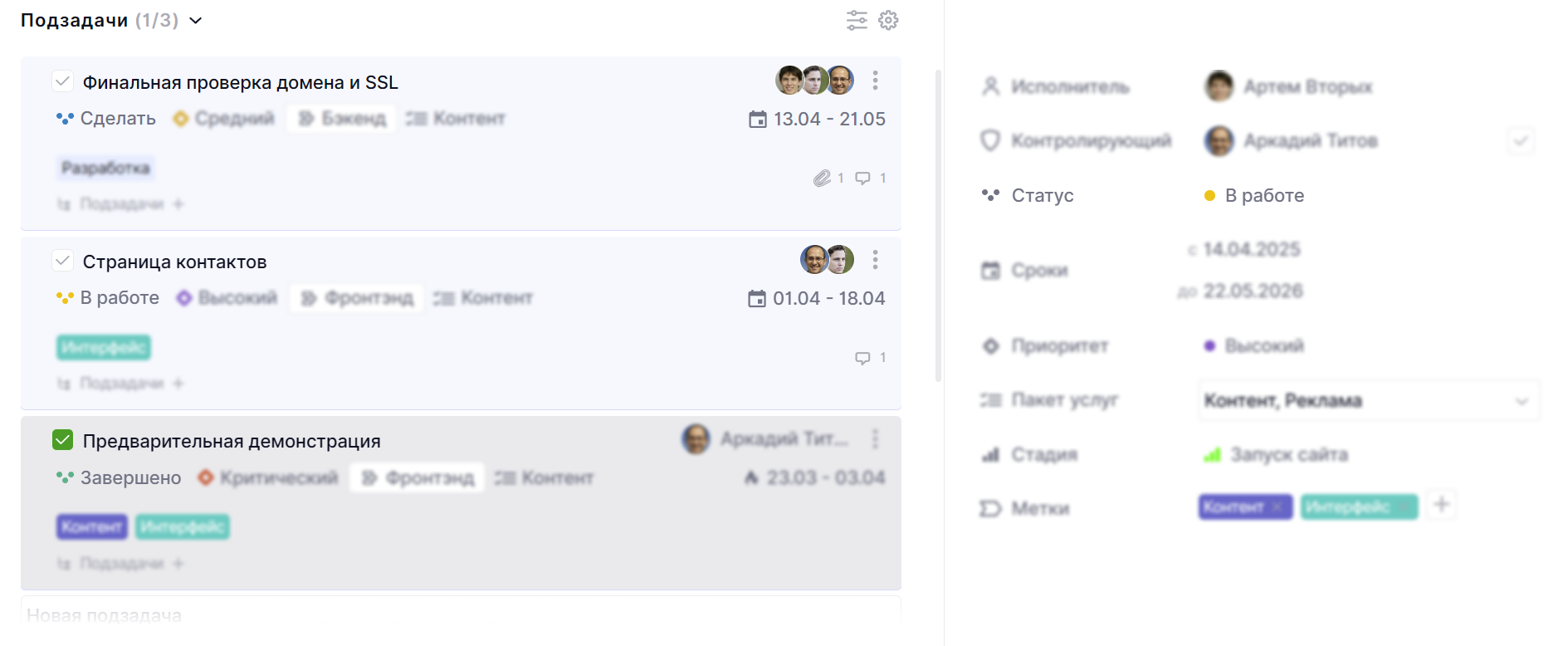
Такой подход позволяет отслеживать прогресс по этапам и быстрее находить задержки.
Проекты подзадач
Подзадача может находиться в другом проекте или пространстве, но при этом оставаться связанной с основной задачей.
Так можно работать с одной задачей сразу в нескольких командах. Основная задача может оставаться на общей доске, а подзадачи находиться в проектах отдельных команд. При этом каждая команда видит только свои задачи и работает в привычном пространстве, без лишнего контекста.
Фильтр подзадач
Каждый сотрудник сможет отфильтровать и настроить список подзадач как будет удобнее. Например, вывести только те подзадачи, где вы исполнитель, или скрыть завершенные.
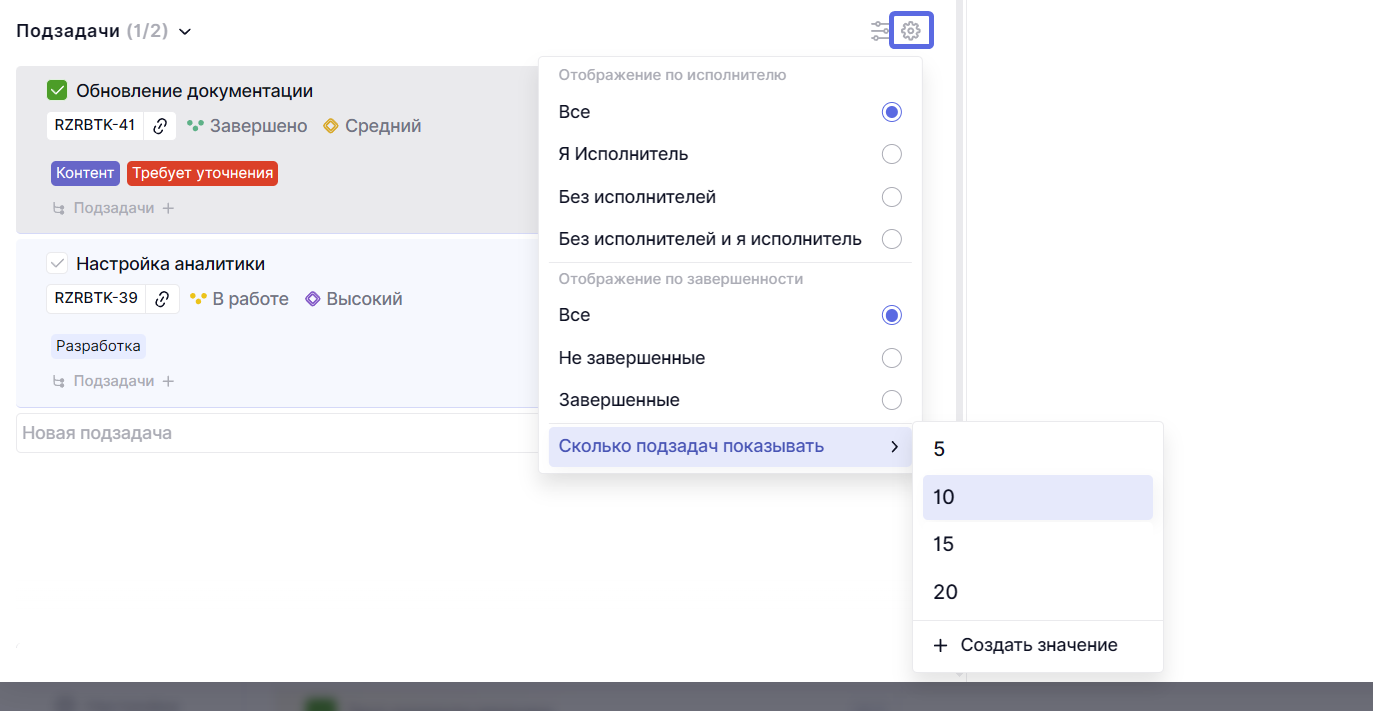
Также можно ограничить количество отображаемых подзадач. Если их больше, появится кнопка Показать еще.
Счетчик подзадач
Счетчик подзадач показывает прогресс выполнения.
Левое число — количество завершенных подзадач, правое — общее количество.
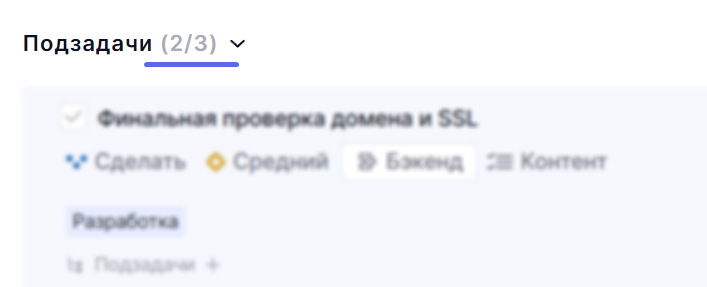
На доске его можно развернуть или свернуть прямо в основной задаче.
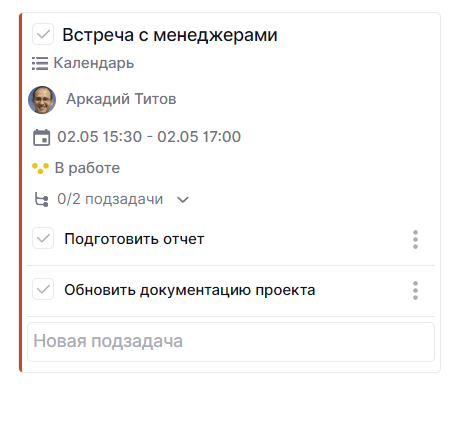
Аналогично это работает и в списке.
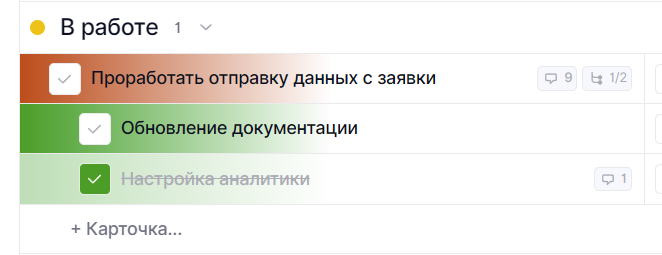
Как сделать задачу подзадачей
Необязательно создавать подзадачу с нуля. Можно сделать подзадачей уже существующую задачу.
Есть несколько способов:
- с помощью перетаскивания.
Перетащите одну задачу на другую и задержите курсор на секунду. После появления рамки отпустите — задача станет подзадачей.
- с помощью массовых действий.
Выделите несколько задач, откройте меню действий и выберите Сделать подзадачей, а затем укажите родительскую задачу.
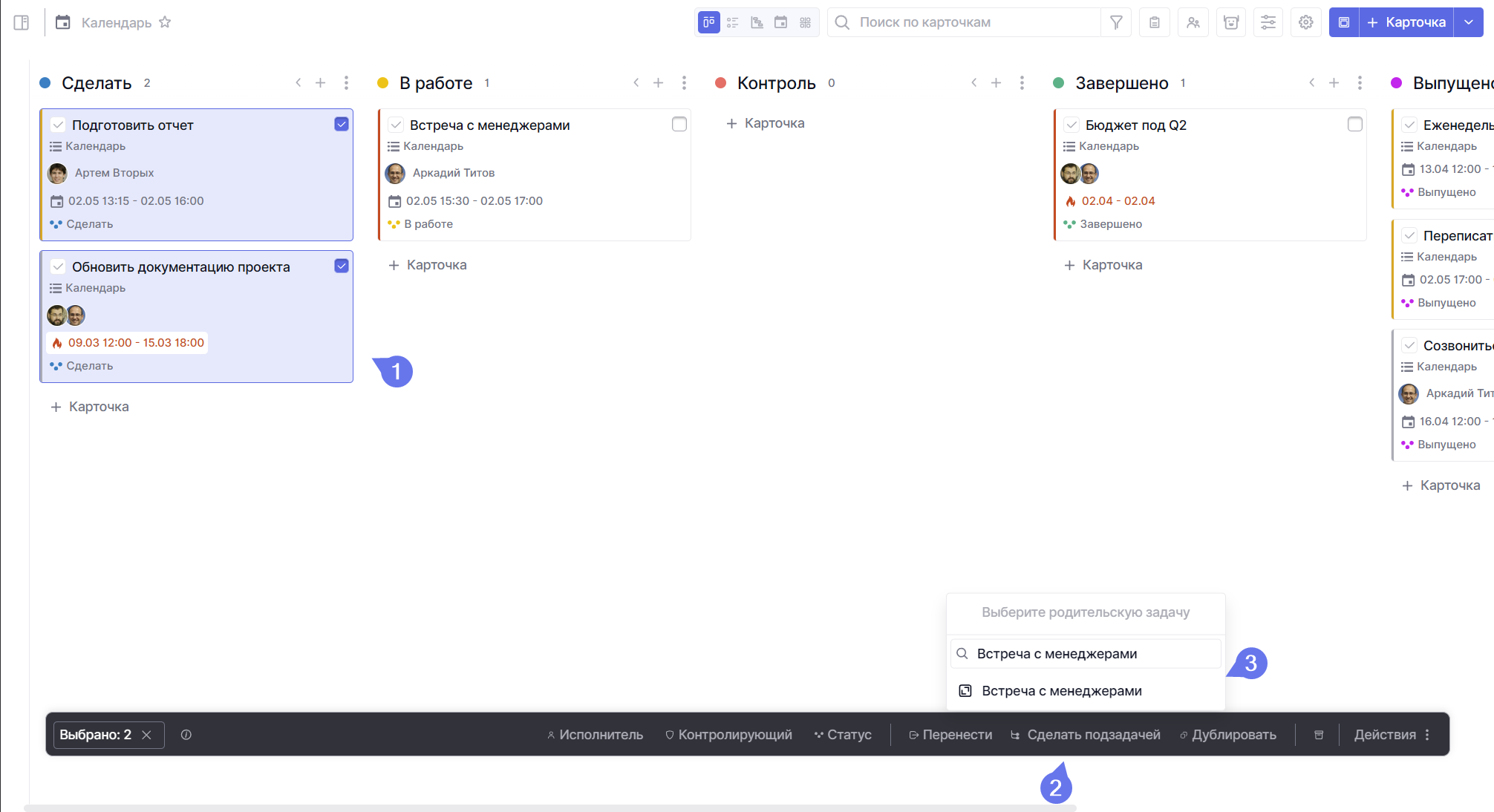
- если родительская задача открыта в боковой панели, задачу можно перетащить прямо в список подзадач.
Как сделать подзадачу самостоятельной карточкой
Подзадачу можно отвязать от родительской задачи и сделать самостоятельной.
Есть несколько способов:
- через меню подзадачи.
В списке подзадач нажмите на три точки рядом с нужной задачей и выберите Самостоятельная карточка.
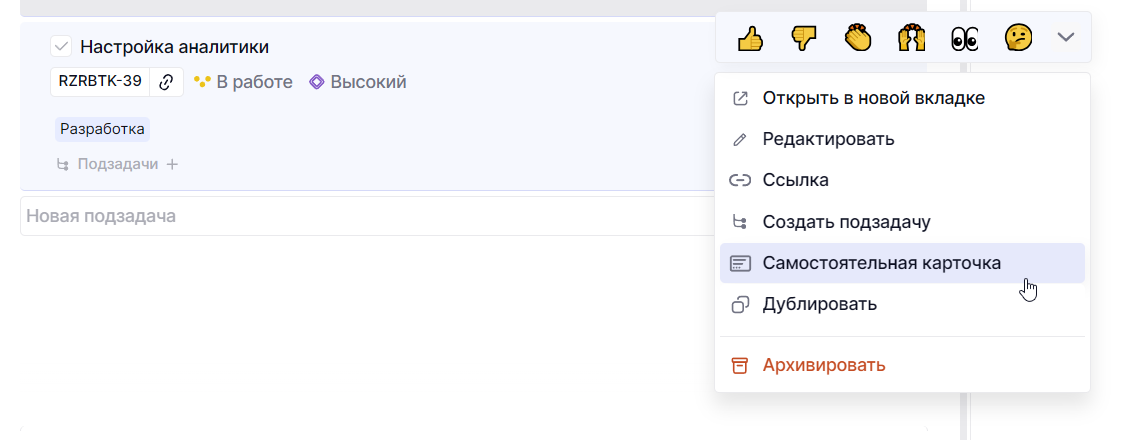
- если родительская задача открыта в боковой панели, подзадачу можно перетащить из списка.
Отображение подзадач в пространстве
Отображение подзадач можно настроить в зависимости от того, как вы работаете с задачами: как с одной общей задачей или как с набором отдельных подзадач. Это доступно каждому сотруднику, то есть каждый все сможет настроить под себя.
Доступно три режима отображения подзадач
- Скрыть все
Подзадачи не отображаются на доске, а в родительской задаче вы увидите счетчик подзадач, например 1/2 подзадачи. На счетчик можно нажать, чтобы развернуть список с подзадачами.
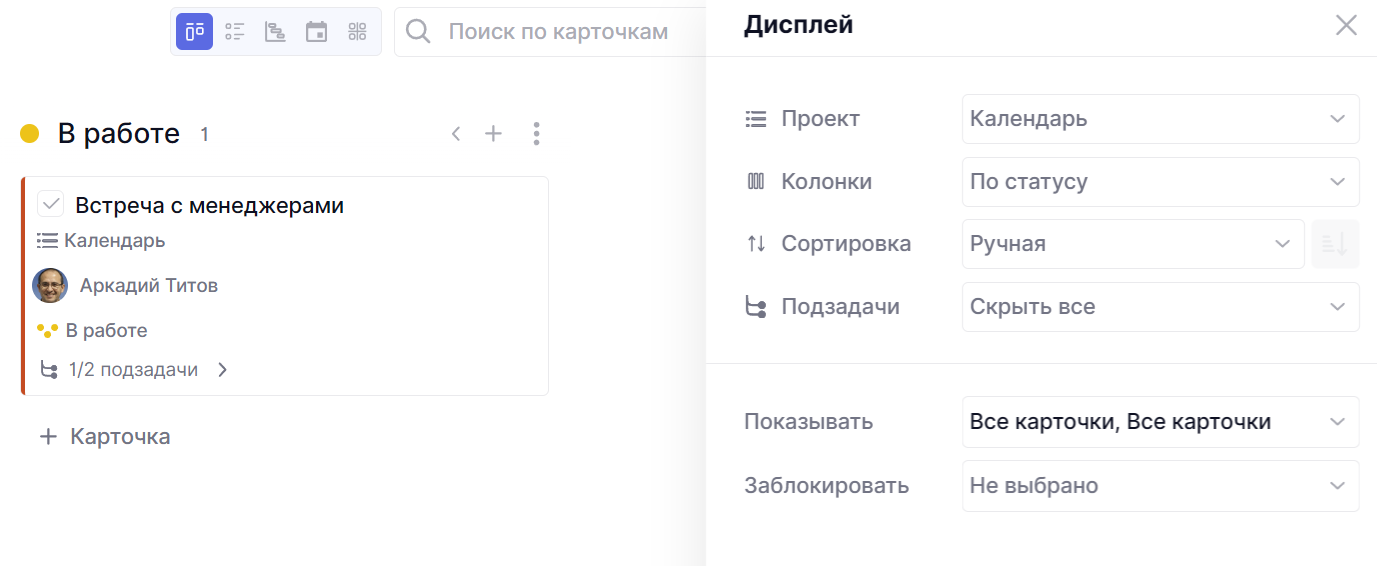
Подходит, когда подзадачи используются как внутренние шаги и не требуют отдельного контроля на доске.
- Раскрыть все
Подзадачи отображаются прямо внутри основной задачи в развернутом виде. Вы сразу увидите их названия и завершенность.
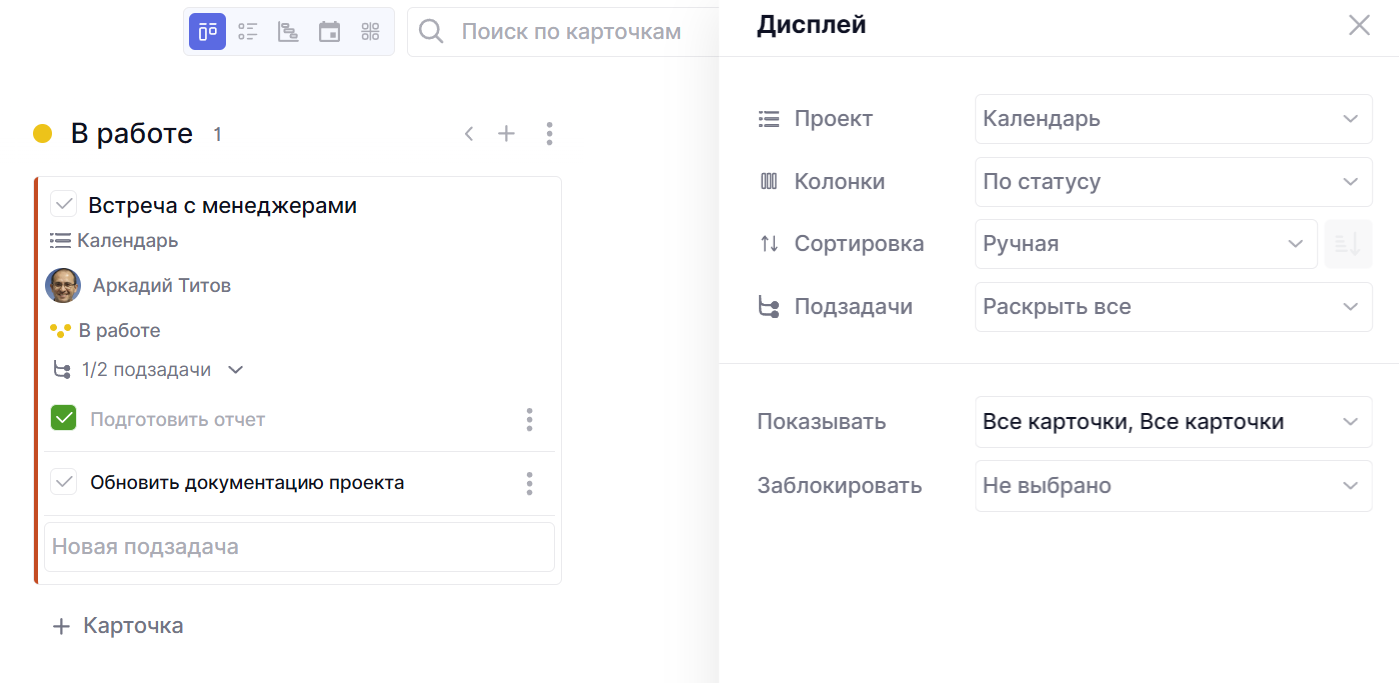
Это позволяет быстро понять, какие подзадачи уже завершены, а какие еще в работе.
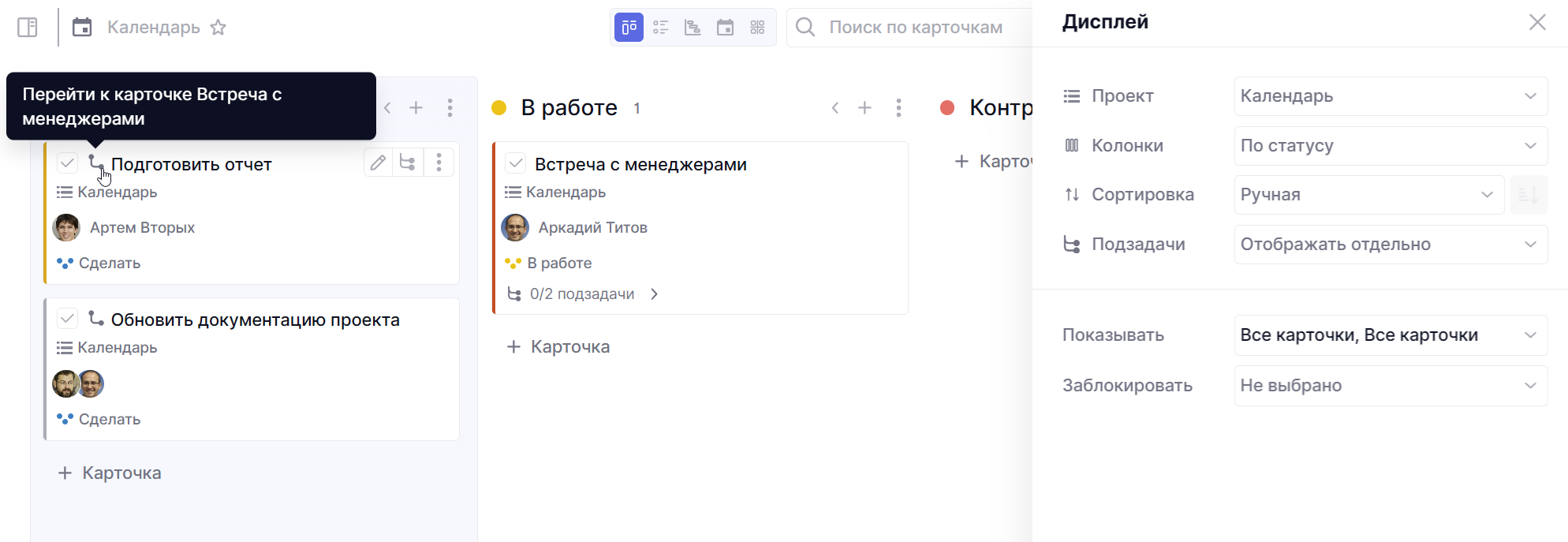
- Отображать отдельно
Подзадачи выводятся на доске как отдельные карточки. При этом сохраняется связь с основной задачей: рядом с названием отображается иконка, по которой можно перейти к родительской задаче.
Доступ к подзадачам
По умолчанию все сотрудники видят все задачи и подзадачи. Но это можно изменить.

В настройках отображения можно включить опцию Только свои, в таком случае сотрудник увидит только те задачи и подзадачи, в которых у него есть роль.
В этом режиме основная задача и подзадачи учитываются отдельно. Поэтому доступ к основной задаче не означает, что сотрудник увидит ее подзадачи. И наоборот, если роль есть только в подзадаче, в пространстве будет видна только она, без основной задачи.
Такой режим удобен, когда нужно показать сотруднику только его часть работы, не раскрывая всю структуру задачи.
По любым вопросам будем рады вам помочь в нашей поддержке.