Как изменить доступ к пространству
В Shtab вы можете управлять доступом не только ко всей компании в целом, но и на уровне конкретных пространств.
Не обязательно выдавать сотруднику права менеджера во всей компании, чтобы он мог управлять только одной или двумя досками — достаточно сделать сотрудника менеджером только для этих конкретных досок. А во всех остальных разделах и модулях сотрудник все так же будет обычным пользователем.
Расскажем подробнее в этой статье о том, как добавлять сотрудников и менять их доступ к пространствам.
Как изменить доступ пространства
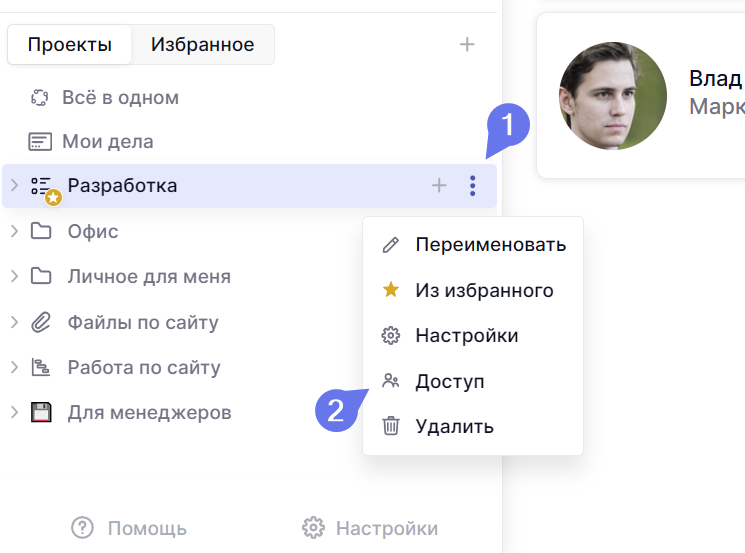
Открыть панель доступа вы сможете из левого меню – нажмите на три точки рядом с нужным видом и выберите опцию Доступ.
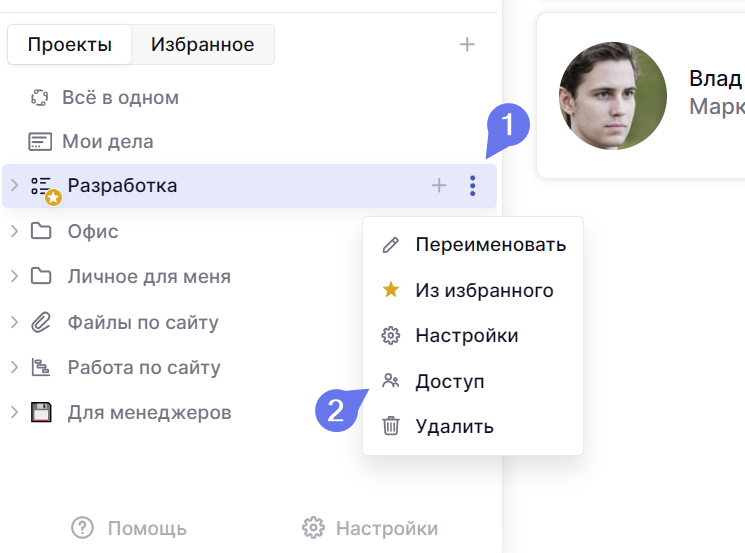
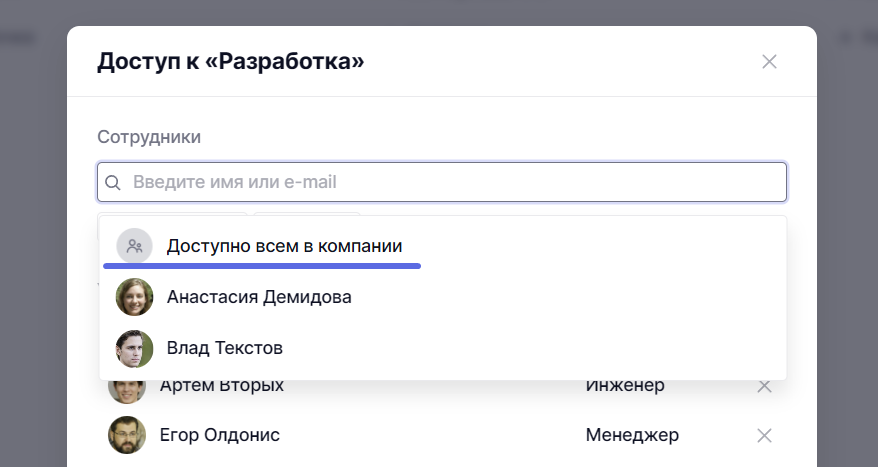
По умолчанию созданное пространство доступно всем в компании.
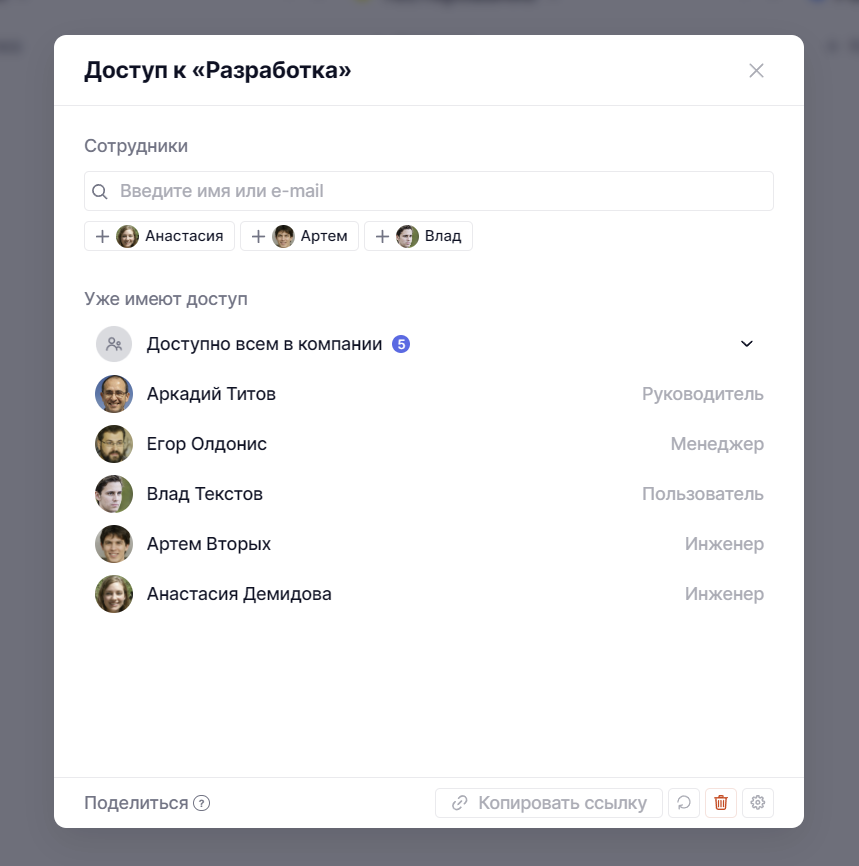
Но это легко изменить. Нажмите на поисковую строку, введите имя или почту сотрудника и выберите его в результах поиска.
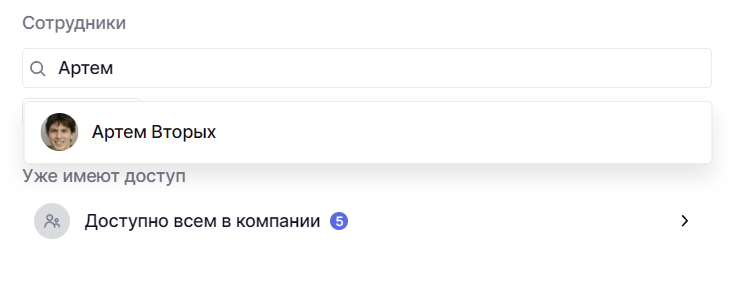
После этого доступ автоматически появится только у вас и у этого сотрудника. Вы добавляетесь в список доступных автоматом, чтобы у вас не пропал доступ к этому виду и вы не потеряли его.
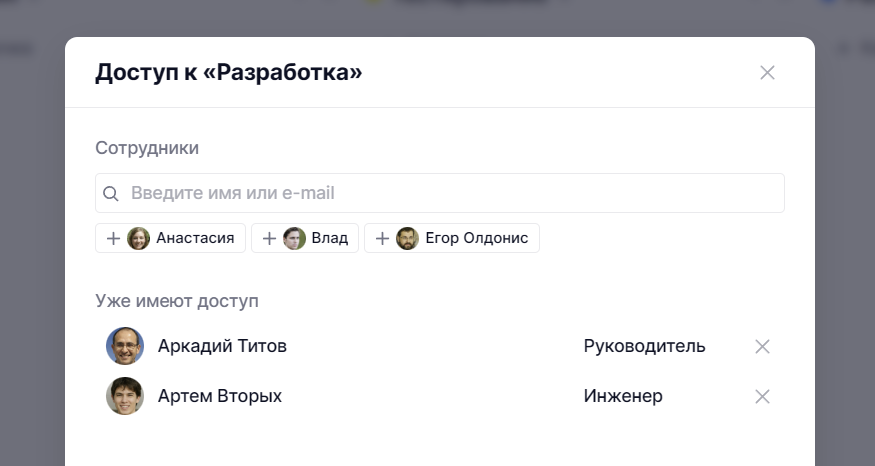
Аналогично можно добавить сотрудника и с помощью небольших элементов, появляющихся чуть ниже строки поиска. В нем отображается небольшое число сотрудников, а по клику на любой можно сразу же добавить этого пользователя в команду.
Если вы хотите убрать сотрудника из доступов к этому виду, нажмите на крестик рядом с его ролью.

А для того, чтобы вновь сделать пространство доступным всем в компании, выберите в поисковой строке соответствующий вариант, либо же удалите всех сотрудников из этого списка.
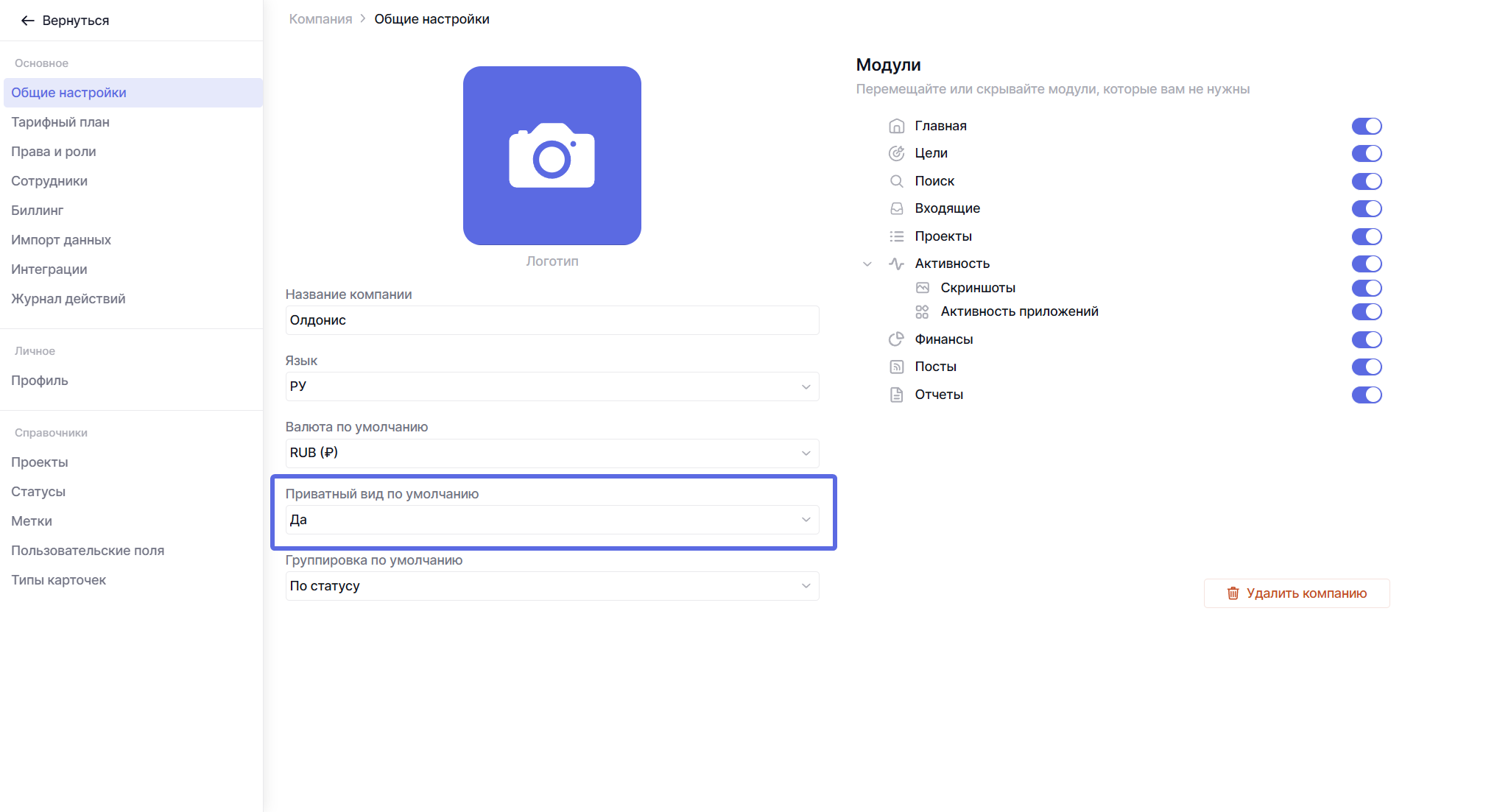
Приватный доступ по умолчанию
В общих настройках компании можно задать приватный доступ по умолчанию. Это значит, что во всех создаваемых видах по умолчанию доступ будет иметь только сам создатель этого вида. Остальных сотрудников нужно будет добавлять вручную.
Как изменить уровень доступа к пространству
Доступ можно будет изменить по клику на три точки рядом с названием пространства в левом меню (или же по клику правой кнопкой мыши на название) и выборе опции Доступ
Здесь в списке будут указаны сотрудники, которые имеют доступ к этому пространству.
Если пространство доступно всем в компании, то изменить права доступа индивидуально не получится, но если в списке указаны конкретные сотрудники, то рядом с их именем вы увидите их текущий уровень доступа к этому пространству.
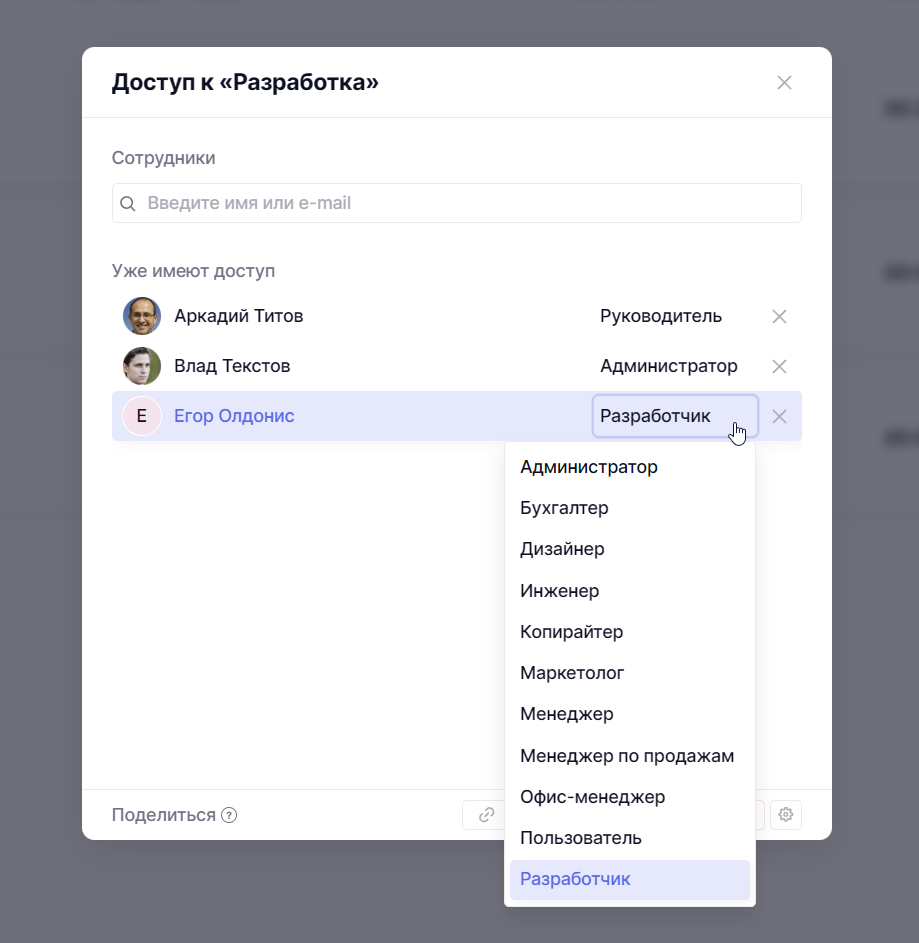
По умолчанию он точно такой же, как и на уровне компании, но его можно изменить.
То есть сотрудник может везде иметь права доступа Пользователь, а только в одной доске быть Администратором. Это позволяет сотруднику делать многие недоступные ему изначально действия только в этом конкретном пространстве
Примеры использования
Это может быть полезно во многих случаях. Подробнее о возможных действиях вы сможете узнать здесь, а в этом параграфе мы только расскажем о нескольких возможных сценариях, когда индивидуальный доступ будет полезен.
Создание и редактирование карточек
Вы можете разрешить сотруднику создавать и редактировать карточки только в одной нужной ему доске. Во всех других он может их просто просматривать без изменений, а только в одной доске – создавать свои и изменять их.
Егор – менеджер по продажам в нашей компании. Мы ему по умолчанию даем доступ ко всем пространствам, но при этом не хотим, чтобы он мог изменять какие-либо данные в задачах. Для этого создаем роль Менеджер по продажам и запрещаем любые действия с карточками, кроме их просмотра.
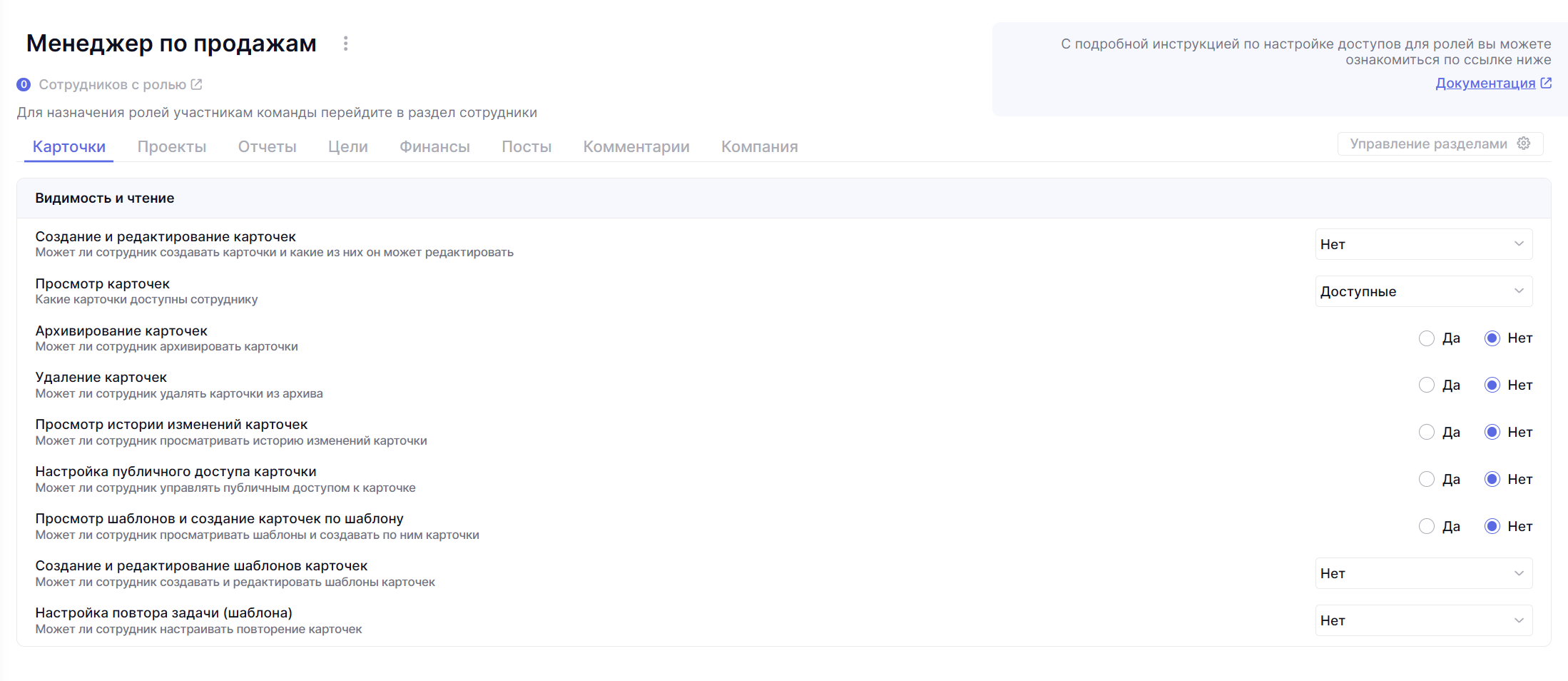
Но если нам для какого-то одного проекта нужен будет Егор и его умения создавать задачи, то конкретно в настройках этой доски мы можем выдать ему стандартную роль Пользователь, в которой доступно как создание, так и редактирование карточек.
И так Егор сможет в этом проекте создавать задачи и изменять их, а в других – нет.
Управление шаблонами
Аналогично можно выдать доступ к управлению шаблонами карточек и повторяемым задачам.
Егора за хорошую работу мы повысили до руководителя отдела продаж. И теперь ему надо назначать встречи со сотрудниками, но каждый раз создавать встречу неудобно. Поэтому в рамках своего проекта мы хотим ему дать возможность управления шаблонами — создавать их, редактировать и делать их повторяемыми.
Процесс точно такой же, но поступим мы чуть иначе. Сейчас мы создадим еще одну пользовательскую роль. Назовем ее как нам удобнее и откроем все возможные опции для управления задачами.
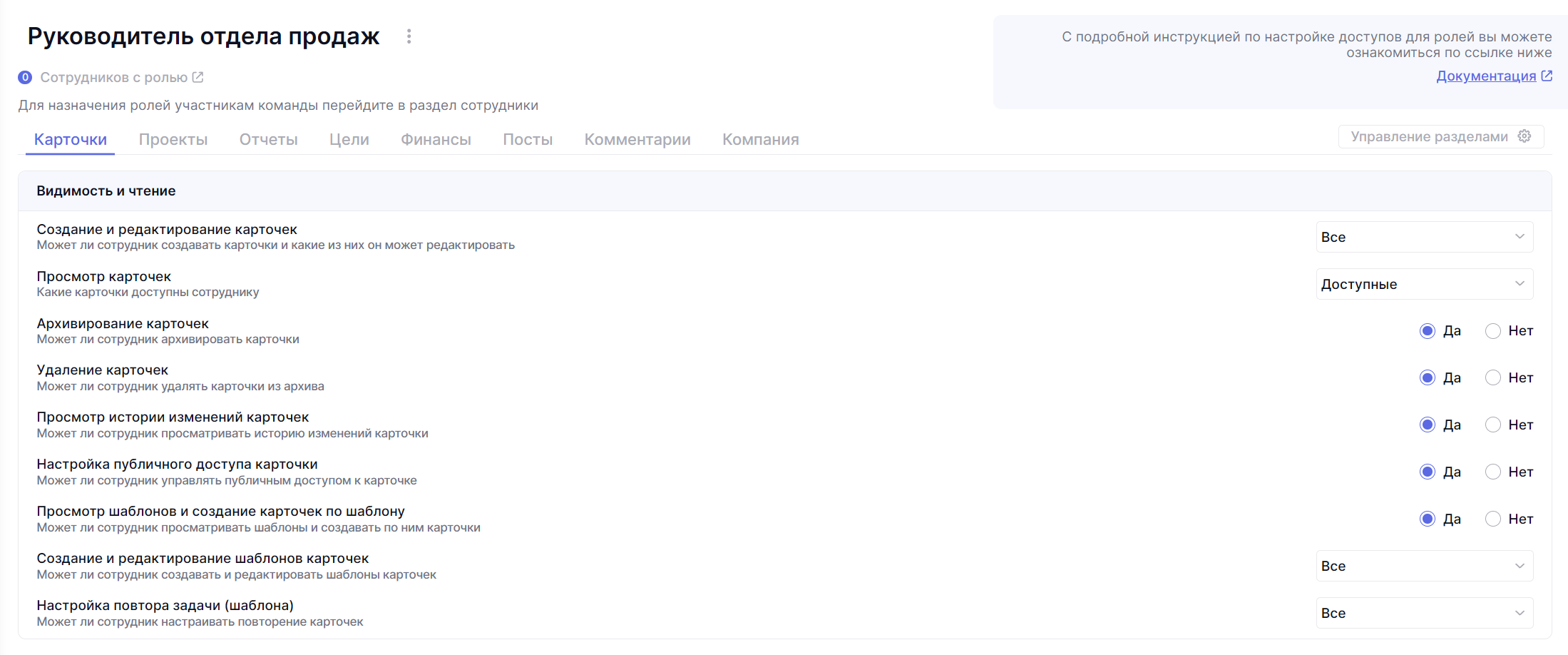
Создать роль очень просто, мы рассказали обо всем процессе здесь.
После создания роли заходим в нужное пространство, откроем настройки доступа и Егору установим роль Руководитель отдела продаж.
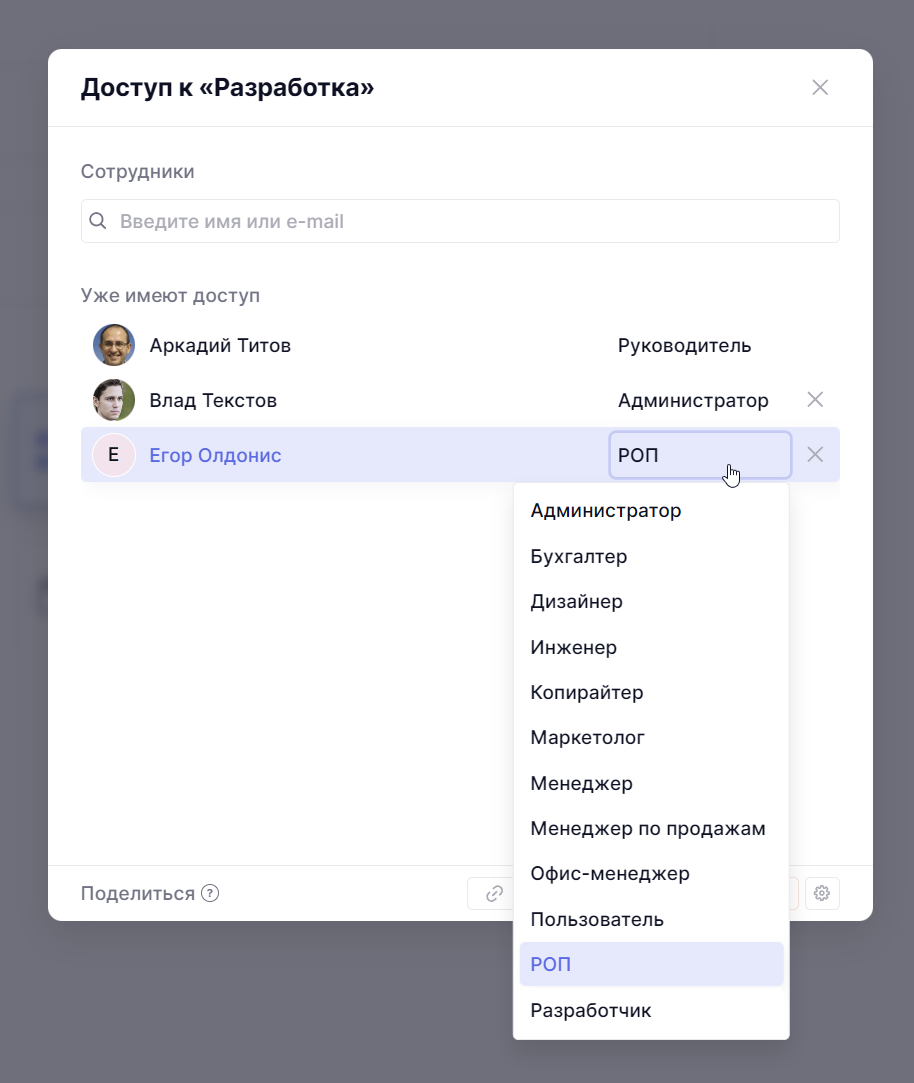
Возможных сценариев в реальной жизни и в каждом бизнесе очень много. И именно поэтому индивидуальцый доступ сможет помочь вам настроить все так, как нужно вам и вашей компании.
А если у вас появятся вопросы – будем рады помочь вам в Telegram.