Список карточек
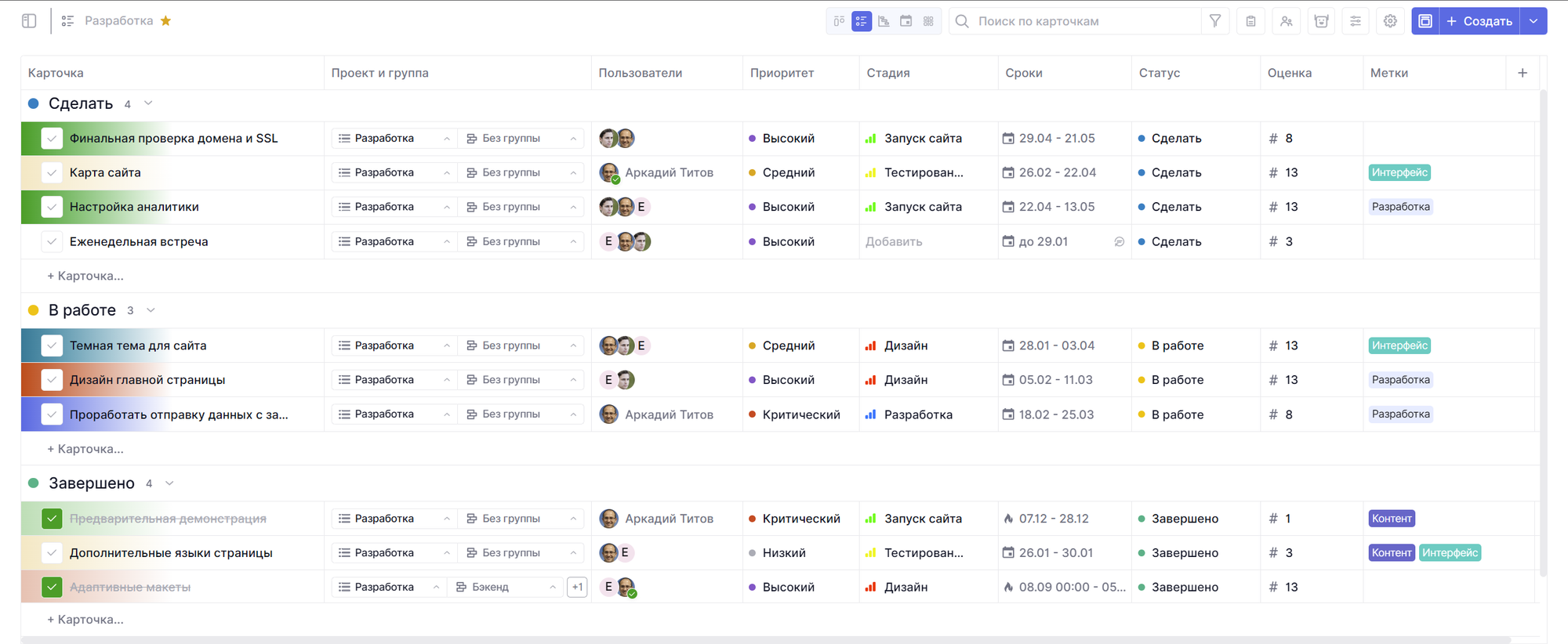
Список — один из видов отображения задач в Shtab. С помощью этого типа пространства вы сможете вывести все карточки в виде таблицы. Столбцы для отображения вы выбираете сами, ненужные столбцы можно отключить, а самые нужные переместить левее, чтобы они были видны всегда. При этом все ячейки в списке кликабельны – вы сможете изменить статус, срок или исполнителей задачи напрямую из списка.
Как создать список
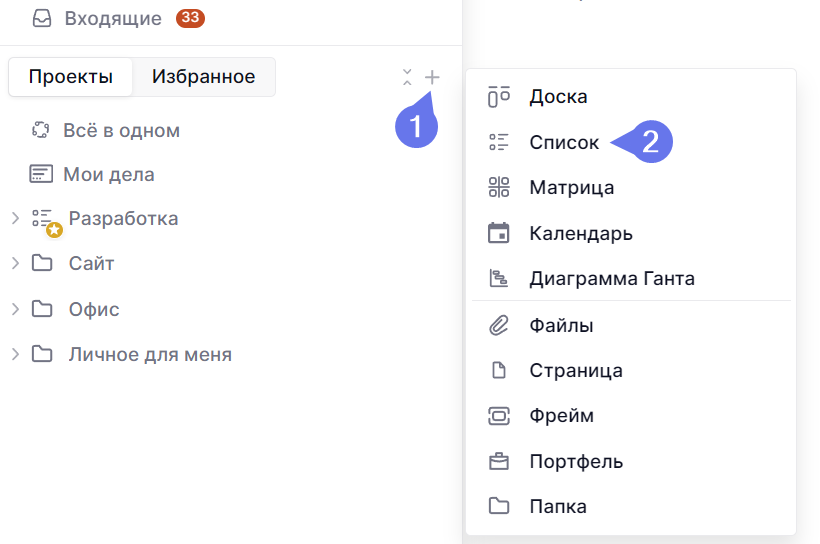
Список для работы с карточками можно создать так же, как и любое другое пространство – кликнув на кнопку создания в левом меню и выбрав тип Список.
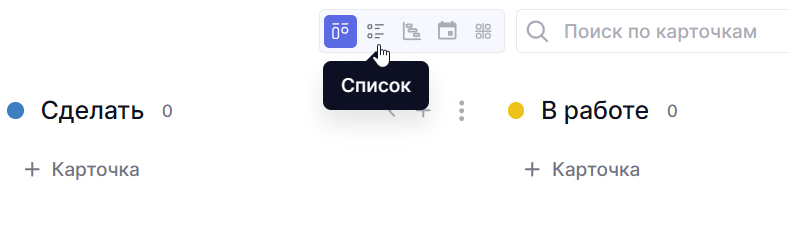
Также не стоит забывать, что вам необязательно создавать новое пространство для списка, вы всегда можете переключиться на этот вид из уже существующего пространства. В правом верхнем углу просто выберите нужный вам вид его отображения.
Настройки списка
После создания пространства вы сможете зайти в его настройки и добавить нужные статусы, типы карточек, метки, указать необходимый проект с карточками, которые будут отображаться в списке, а также выдать доступ сотрудникам.
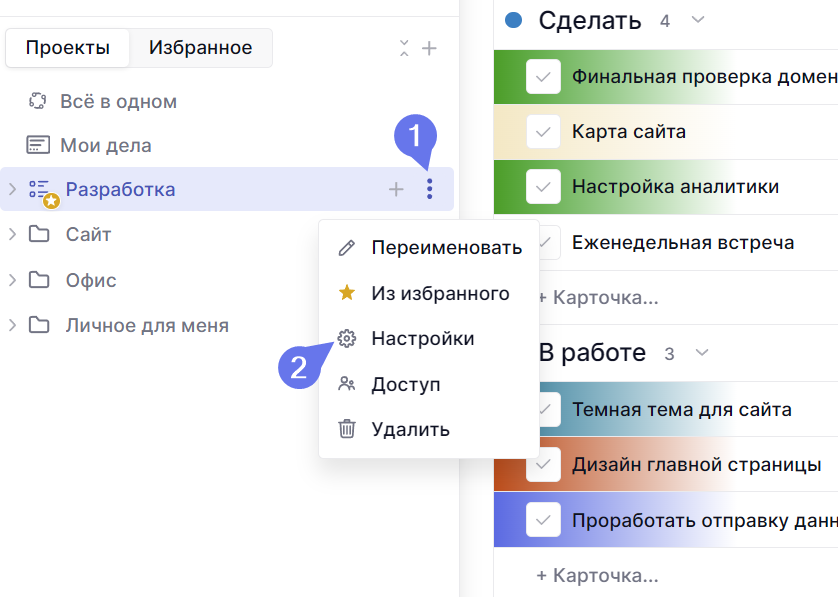
Чтобы зайти в настройки пространства, найдите его в левом меню и нажмите на три точки рядом с ним, а далее выберите опцию Настройки.
Доступ к настройкам есть у администраторов и менеджеров компании, а также у пользовательских ролей при включенной опции Настройка пространств и проектов.
Основные настройки
Вкладка, которую вы увидите по умолчанию после открытия настроек.
В поле Название можно изменить название этого пространства, а левее этого поля изменить его иконку.

Проект
В поле Проект будет указан проект, что привязан к этому пространству. Карточки привязываются именно к проекту, поэтому в пространстве отображаются только те задачи, которые относятся к выбранному проекту.
Вы можете выбрать другой проект, если нужно. Нажав на значок редактирования справа, можно поменять его название, ключ и описание, а также настроить его стадии и шаблоны. О стадиях и шаблонах расскажем дальше.
Видимость карточек
Поле Видимость карточек отвечает за отображение карточек для сотрудников с правами Пользователь в этом списке.
- Все карточки – пользователи увидят все карточки
- Только свои – пользователи увидят только те карточки, в которых у них есть роль создателя, исполнителя или контролирующего.
Менеджеры и администраторы всегда будут видеть все.
Группировка
Группировка определяет, как карточки будут расположены в списке. По умолчанию используется группировка по статусу, но ее можно изменить как для конкретного пространства, так и для всей компании.
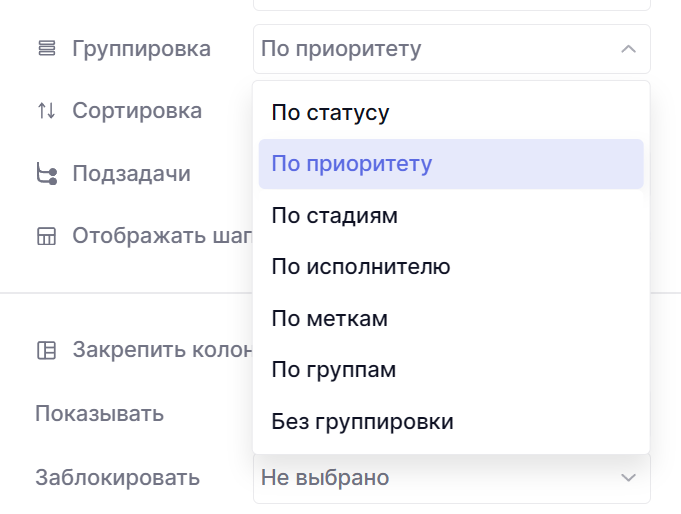
Выбранная опция будет влиять на отображаемые колонки. Если вы выберите группировку по приоритету, то колонки будут выстроены по приоритетам.
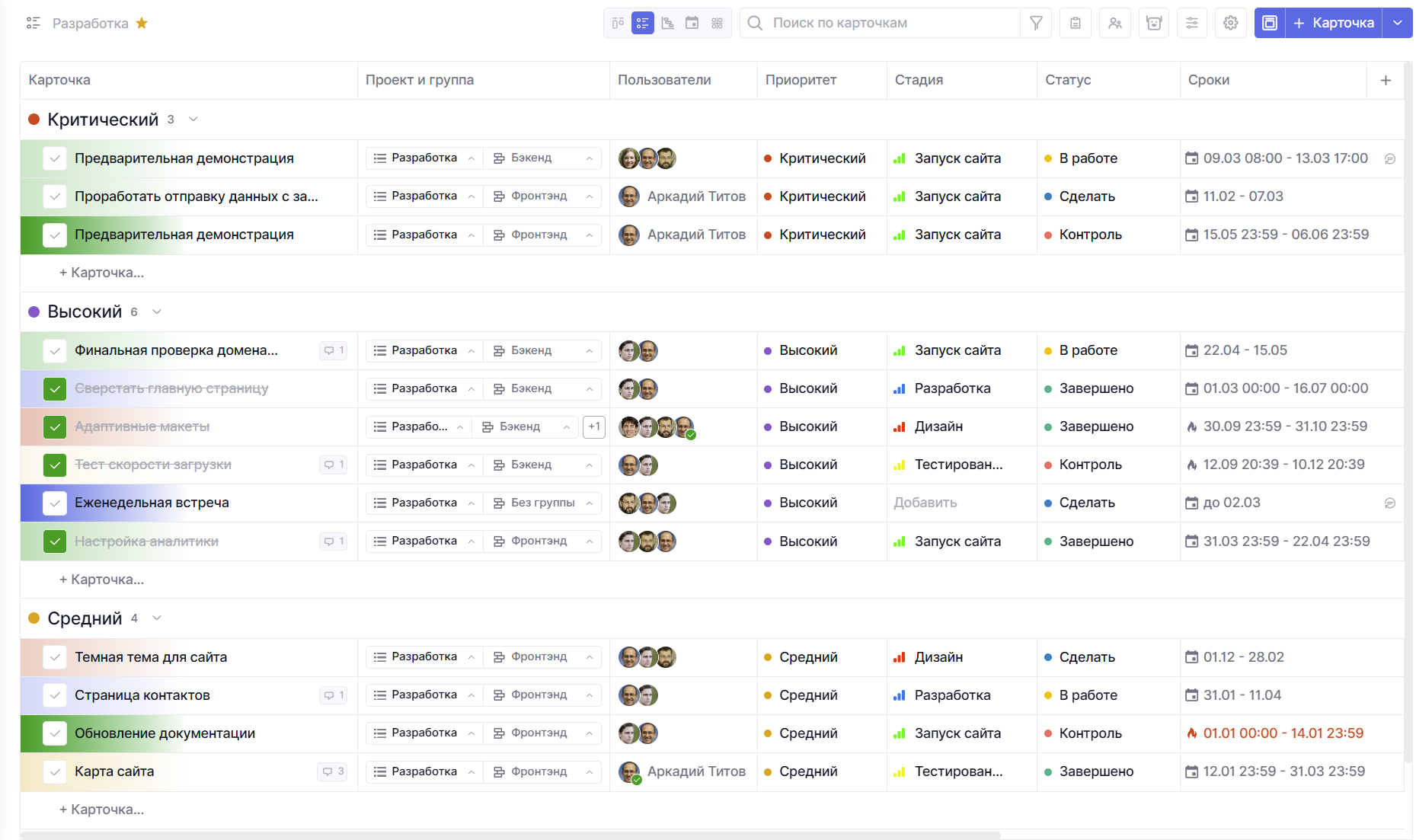
Важно иметь в виду, что настройка задает только стандартное отображение для всех пользователей. Каждый сотрудник для себя все равно может выбрать удобный способ построения групп в настройках дисплея в списке.
В итоге каждый пользователь может настроить отображение групп так, как ему удобно.
Вы можете выбрать группировку по умолчанию для всех создаваемых вами пространств в настройках команды. Подробнее об этом в инструкции.
Тип пространства
Поскольку пространство изначально создано как список, его тип — Список. Он будет использоваться по умолчанию для всех сотрудников, работающих в нем, а также для гостей, открывающих его по внешней ссылке.
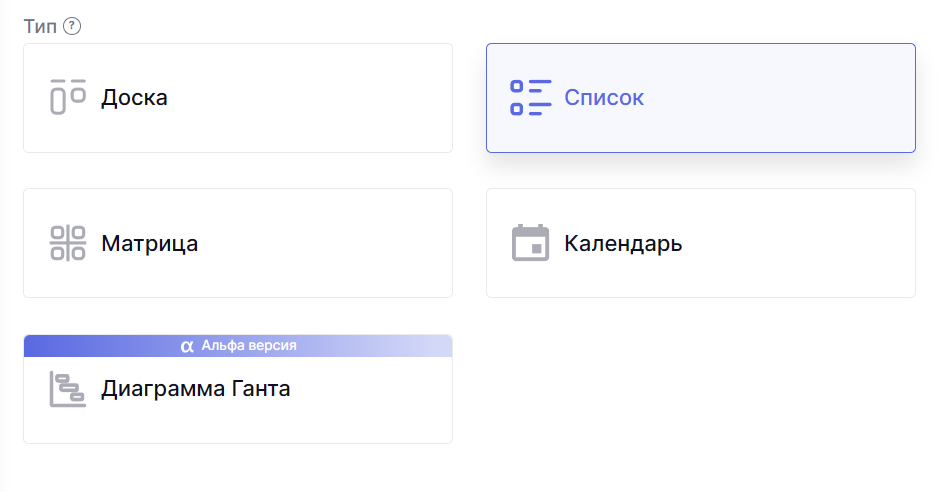
При этом каждый пользователь может выбрать удобный для себя формат отображения. Например, переключиться на календарь или диаграмму Ганта и работать в этом режиме — даже если у остальных пространство по-прежнему отображается как список.
В правом верхнем меню пространства можно переключиться на другой вид отображения.

Тип карточки
Тип карточки определяет набор полей и блоков, которые будут видны в создаваемой задаче. Разные типы помогают структурировать карточки по их назначению, например, задача, сделка или встреча.

Тип карточки по умолчанию отмечен галочкой. Вы сможете создать свой тип через кнопку + или отредактировать существующий, кликнув на него. Подробнее о типах карточки можно узнать здесь.
 Ivan Savelyev
Доступ к пространству
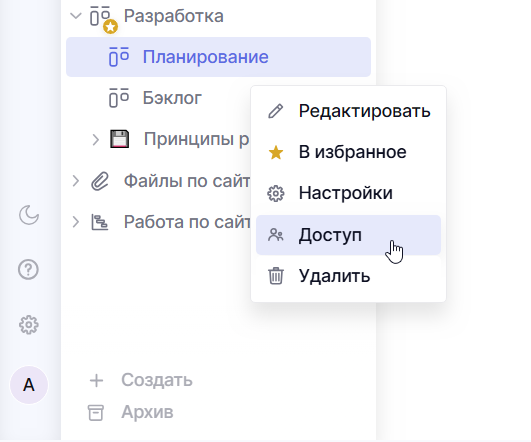
Открыть настройки доступа вы сможете в соответствующей вкладке в настройках пространства или же если нажать на кнопку Доступ в правом верхнем углу.
 Ivan Savelyev

По умолчанию все создаваемые вами пространства доступны всем сотрудникам. Если пространство вложено в другое, то автоматически наследуются права доступа к родительскому пространству.
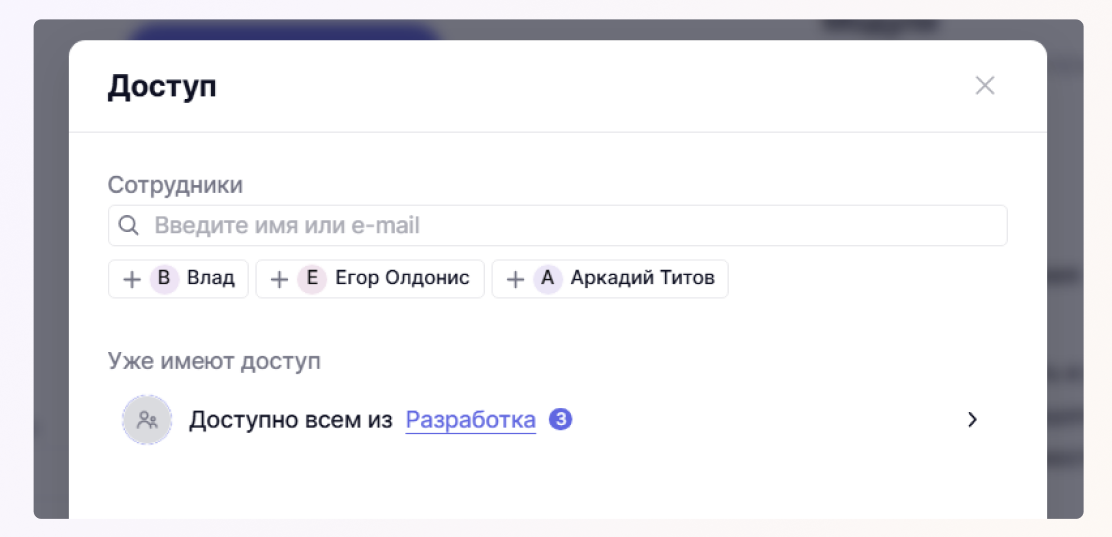
Для того, чтобы добавить пользователя, введите его имя, фамилию или же почту в строке Сотрудники.
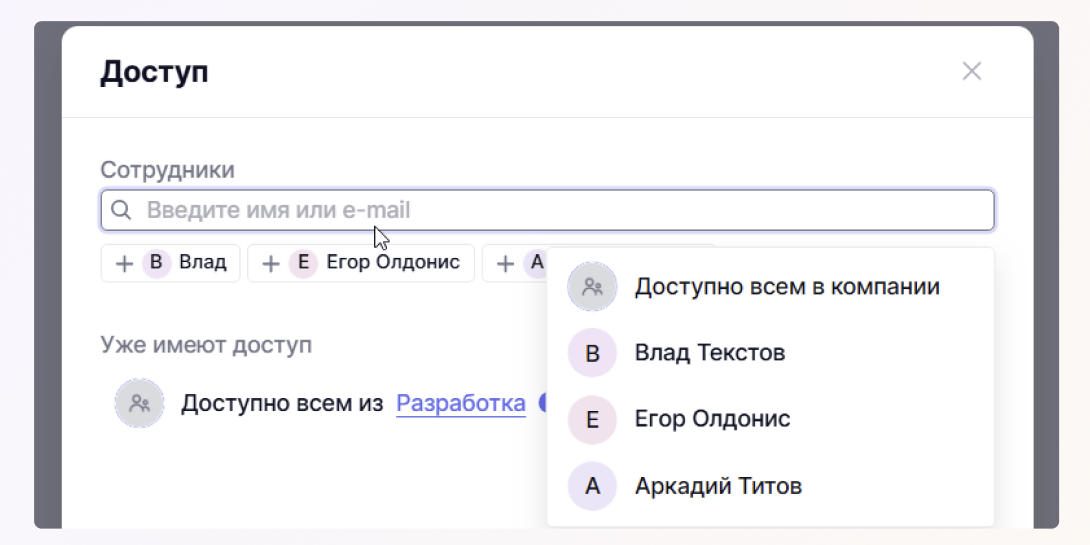
Вы также автоматически будете добавлены в доступ.
Если вы хотите, чтобы все создаваемые вами пространства по умолчанию были доступны только создателю, то администраторы смогут включить эту опцию в настройках команды.
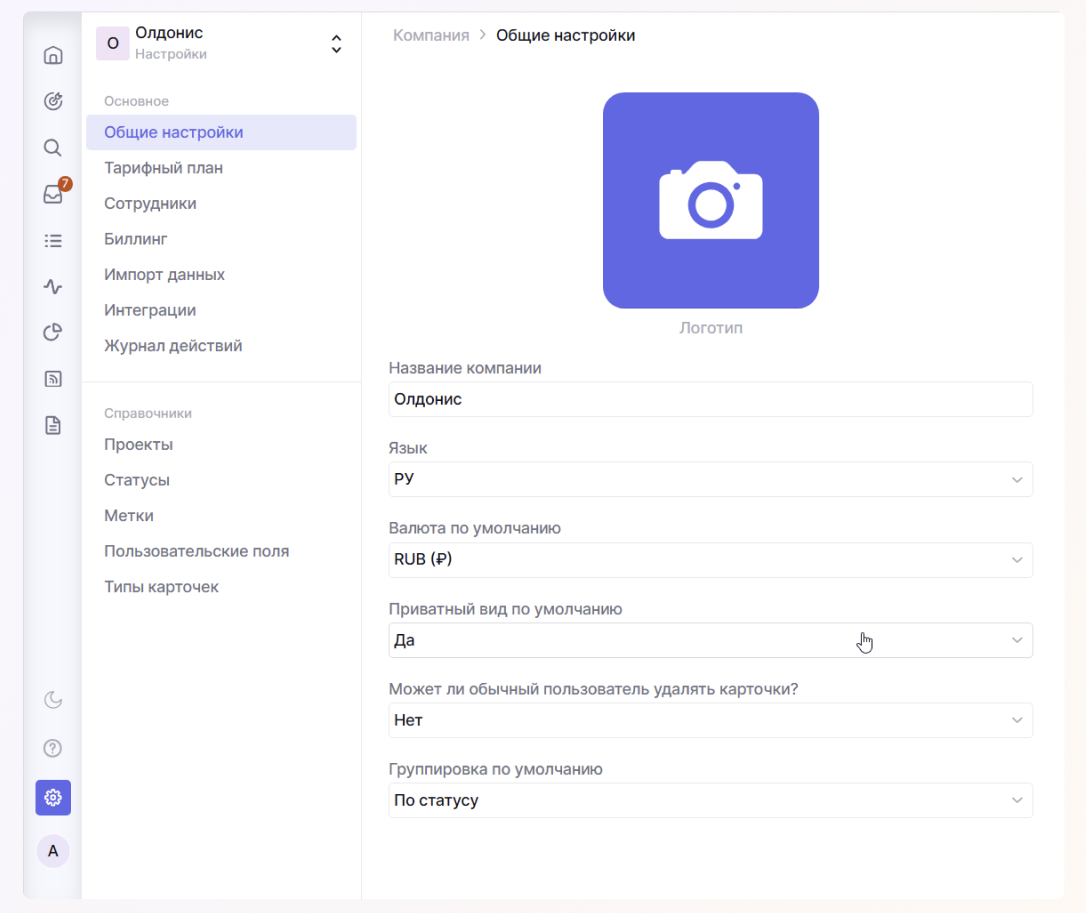
При клике на кнопку доступа получится также настроить публичный доступ к списку. Подробнее об этом здесь.
 Ivan Savelyev
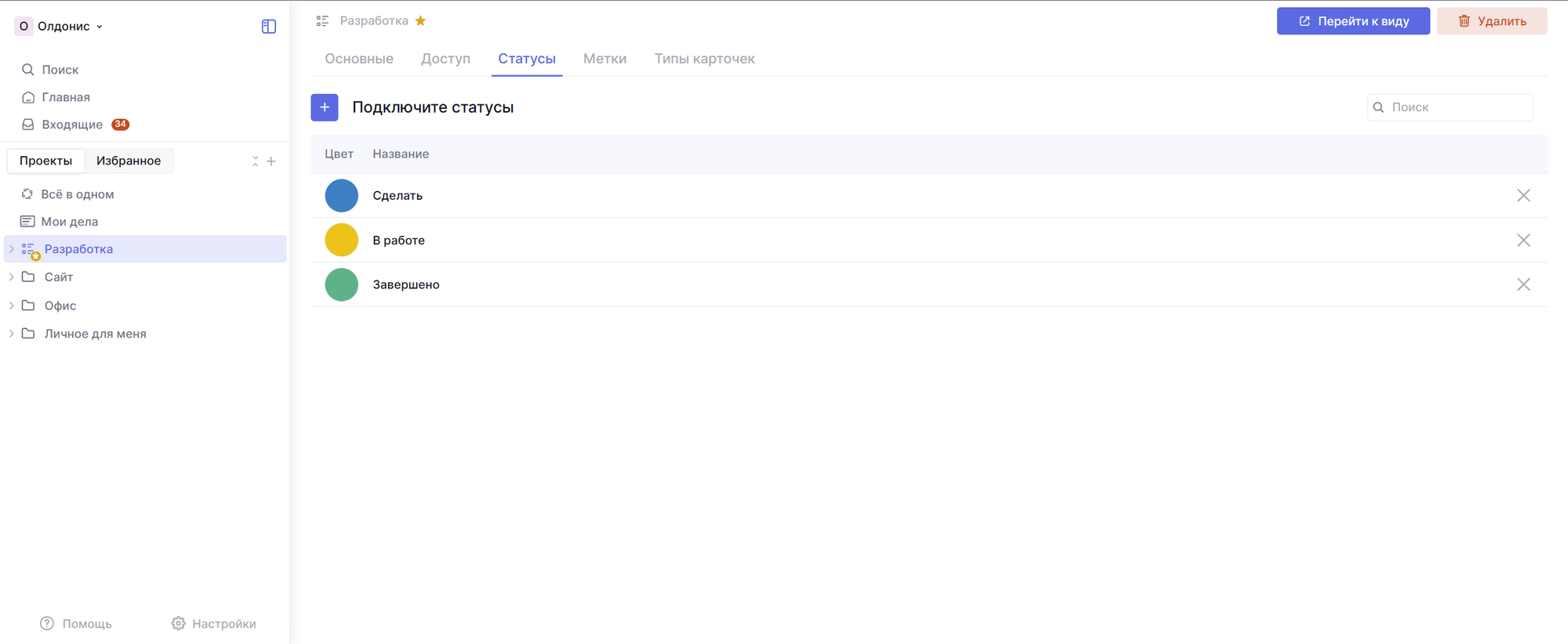
Статусы
Вы можете создать новый статус или добавить созданный ранее с помощью кнопки + Статус. Для создания статуса в списке у вас должен быть включен тип группировки По статусам.


Также это можно сделать и в настройках пространства во вкладке Статусы.

После добавления статуса в это пространство, можно будет выбрать его в карточках.
Если вы не работаете по статусам, то об этом можно не переживать, но если статусы важны для вас, то советуем создать и использовать созданные вами статусы.
Подробнее о работе со статусами можно узнать в этой статье.
 Ivan Savelyev
Группы
Создать новую группу вы сможете как в списке, так и напрямую в самой карточке.

Группы привязываются к проекту, поэтому если вы привяжете к списку уще существующий проект с группами, то группы не нужно будет создавать повторно, они уже будут доступны для выбора. Подробнее о работе с группами и сценариями их использования можно узнать в этой статье.
 Ivan Savelyev
Стадии
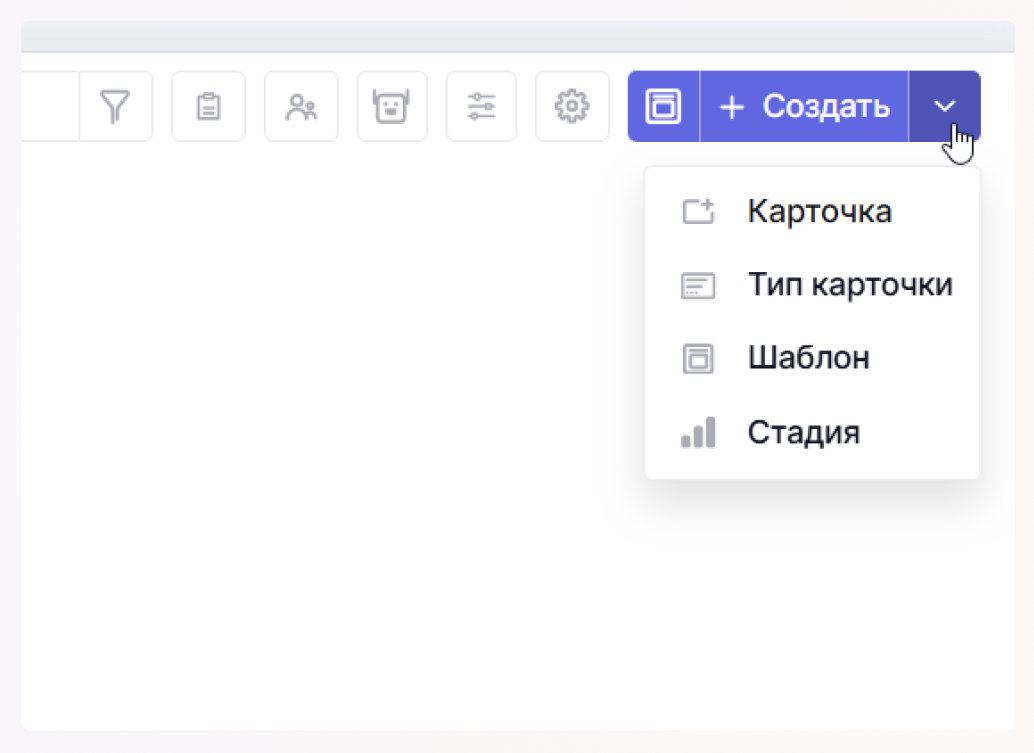
Создать и просмотреть стадии можно, нажав на стрелку рядом с кнопкой создания и выборе в меню опции Стадия.
В правой панели вы сможете создать новую стадию, изменить ранее созданную или же установить нужный порядок отображения стадий в списке с помощью перетаскивания стадии между собой.
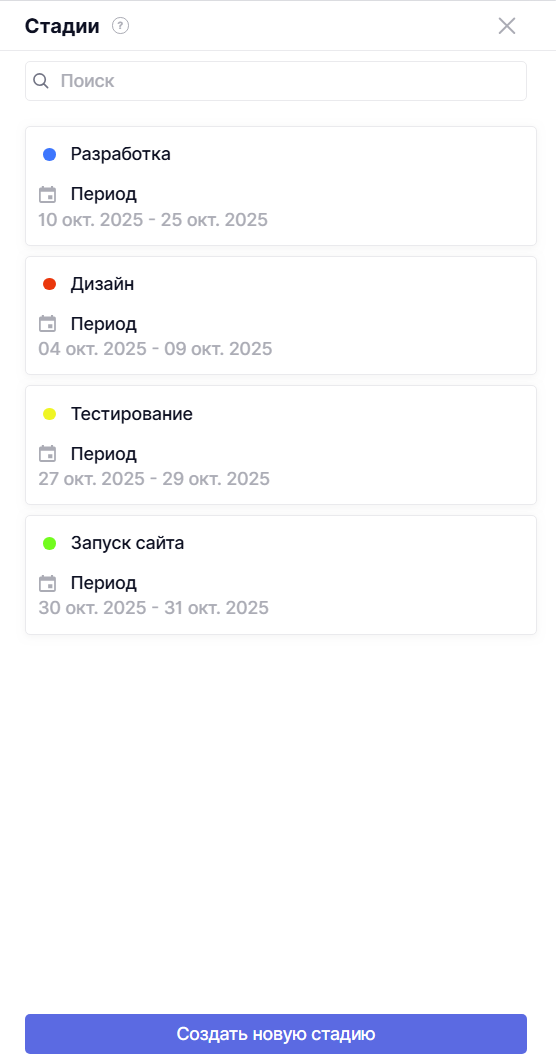
Стадии привязываются к проекту, поэтому при привязке уже существующего проекта к пространству, все ваши ранее созданные стадии будут указаны и здесь. Подробнее о стадиях можно узнать в этой статье.
 Ivan Savelyev
Метки
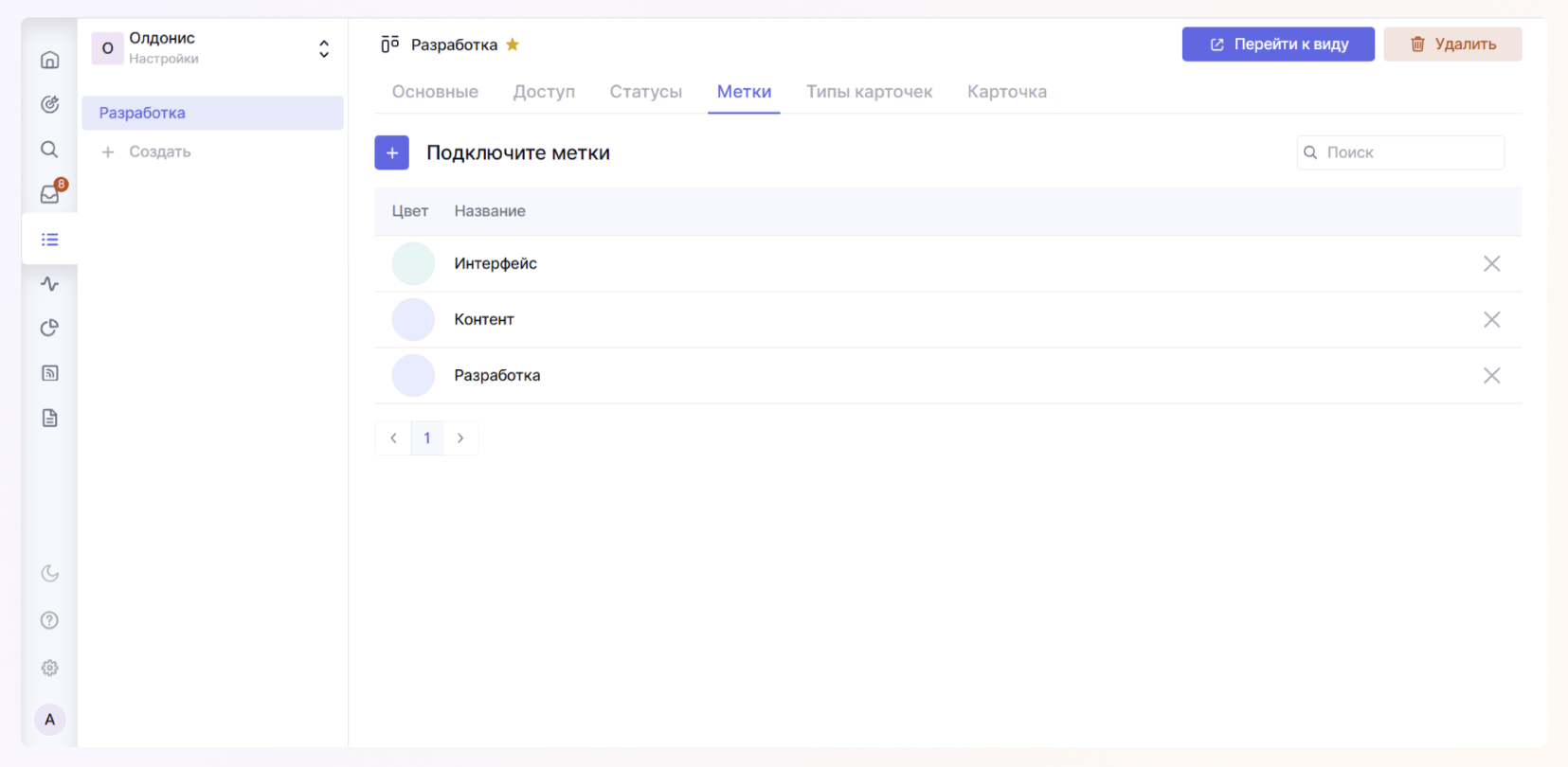
Для того, чтобы назначать метки на карточки, их сначала нужно добавить в пространство, только после этого они станут доступны для выбора в карточках.
При построении групп по меткам одна и та же карточка может быть отображена сразу в двух группах, ведь у задачи может быть множество меток.
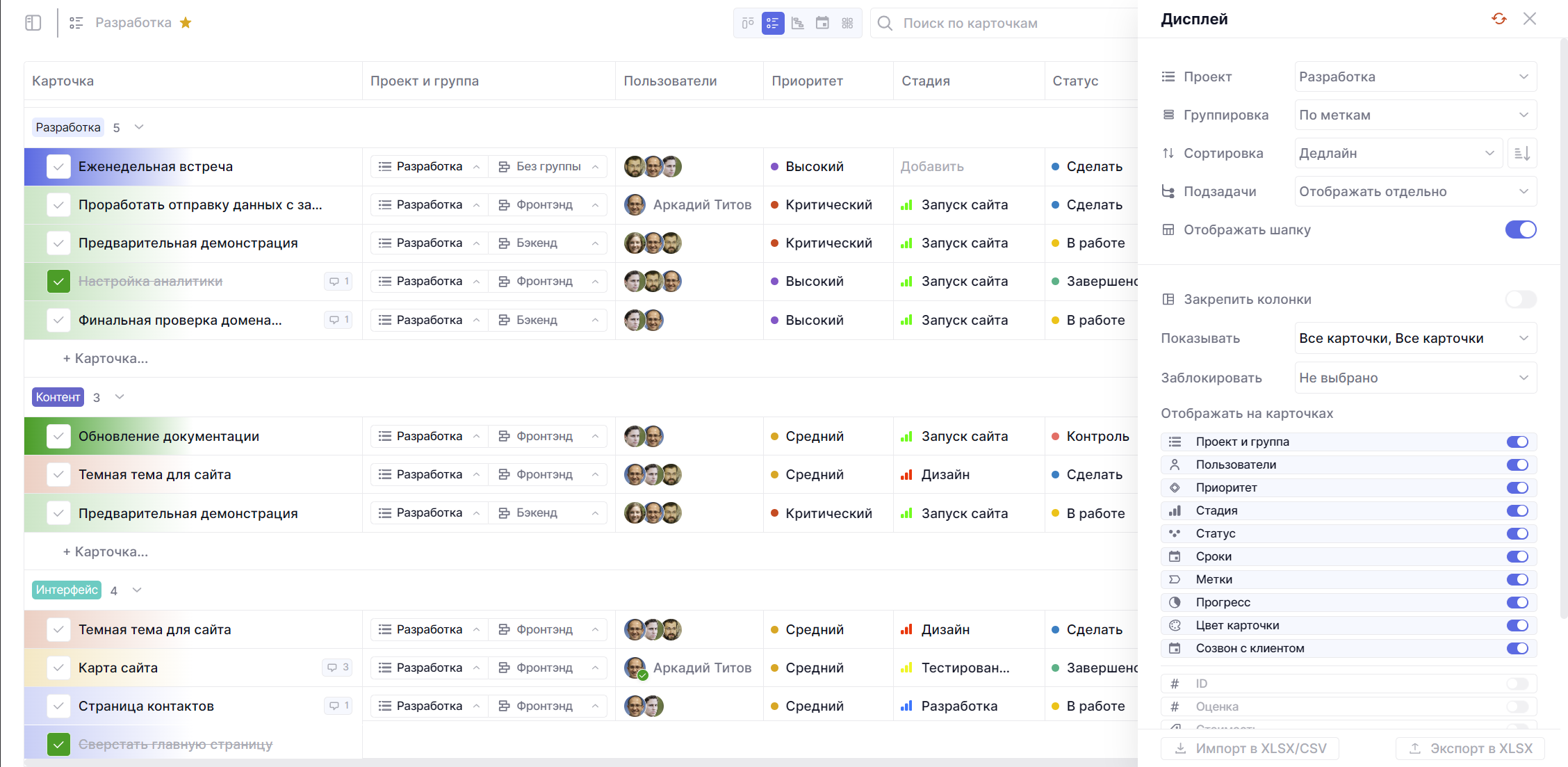
При этом при перетаскивании задачи из одной группы в другой, метка заменяется, а не добавляется.
Это сделано для того, чтобы не перегружать интерфейс и вашу работу с ним, вызывая дизориентацию от появляющихся тех же самых задач. Поэтому если вы хотите добавить дополнительную метку, то это нужно будет сделать напрямую в карточке в поле Метки.
Сведения по проекту
У вас есть возможность просмотреть прогресс выполнения и достижения цели проекта по клику на кнопку Сведения в правом верхнем углу пространства.
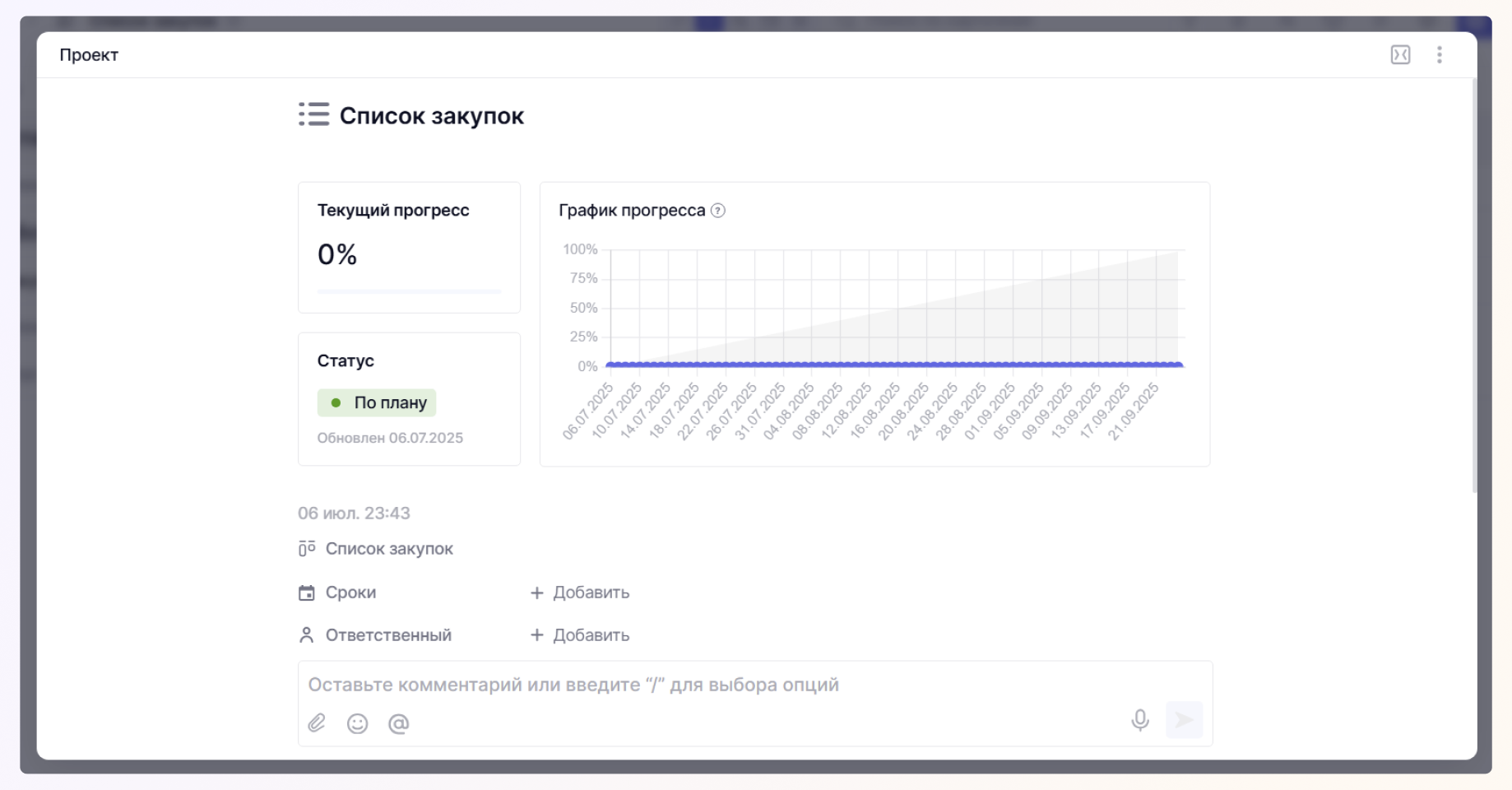
Процент текущего прогресса строится по отношению выполненных задач ко всем задачам проекта. А строится на основании дат их выполнения и отображает прогресс в виде диаграммы.
В сведениях вы можете установить сроки действия проекта, указать ответственного за проект и написать подробнее о том, чего с помощью этого проекта можно достичь.
Шаблоны карточек
Иконка левее кнопки создания карточки позволит вам открыть панель шаблонов.
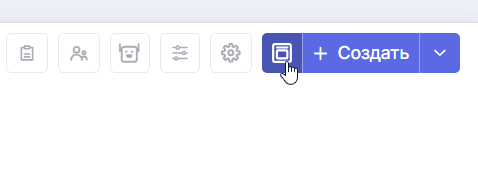
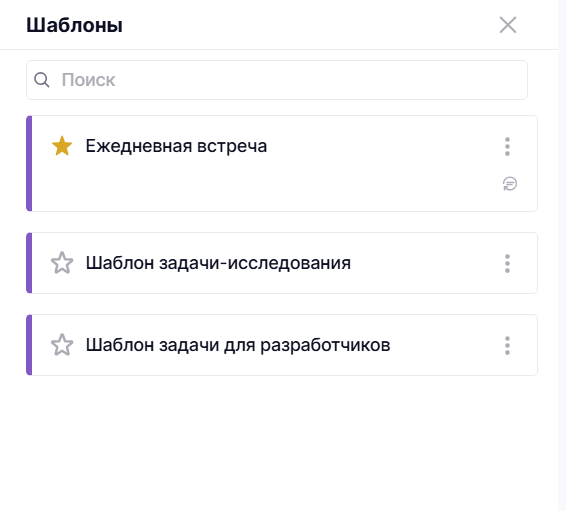
Шаблоны привязываются к проекту, поэтому если у вас уже есть ранее созданные шаблоны проекта, то вы увидите их в этом разделе и сможете по ним быстро создать карточку. Подробнее о шаблонах можно будет узнать в этой статье.
 Ivan Savelyev
Группировка списка
В списке карточки делятся по группам. По умолчанию установлена группировка по статусам, одна группа = один статус.
Но это можно изменить. Каждый сотрудник для себя может выбрать группировку по приоритетам, по исполнителям или же вообще ее отключить. Для этого откройте настройки дисплея в правом верхнем углу и в панели измените режим группировки. Эта настройка применяется только у вас.
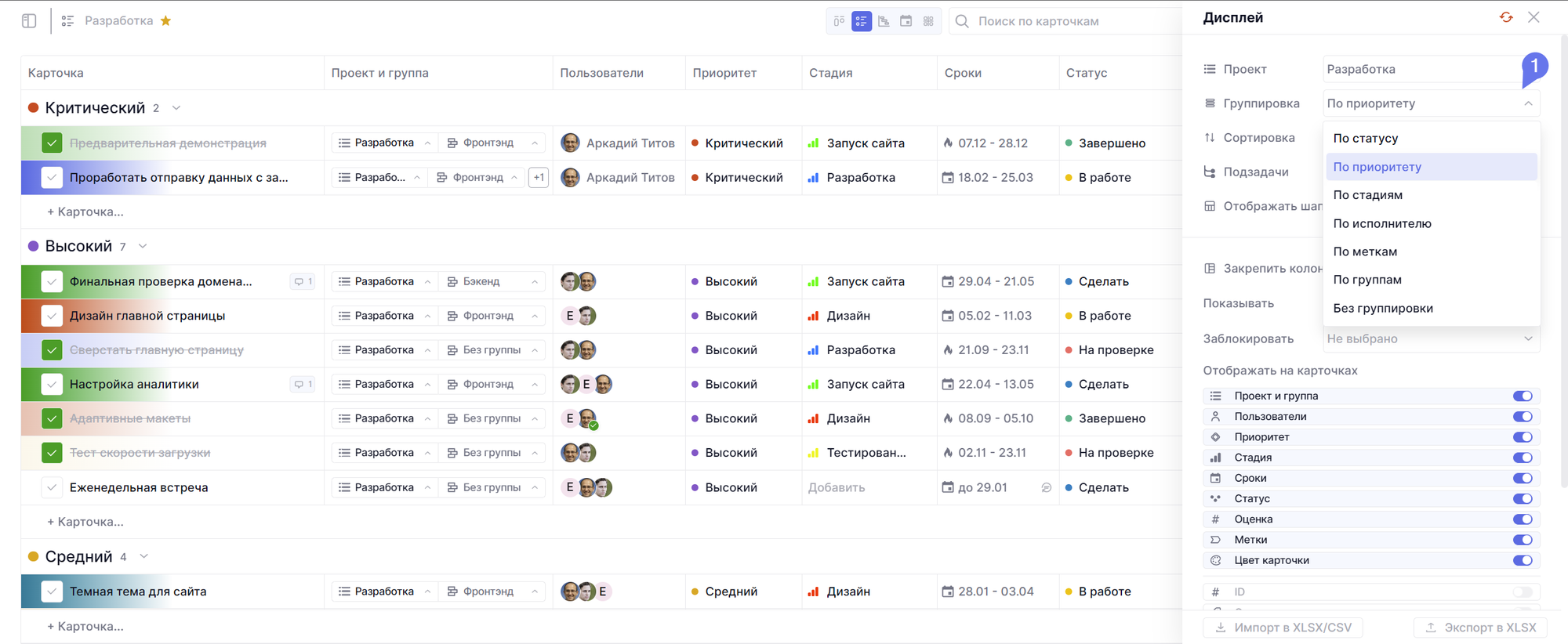
Но сотрудник с доступом к настройкам может изменить ее значение по умолчанию для всех сотрудников, что доступно в настройках пространства с помощью этой опции.
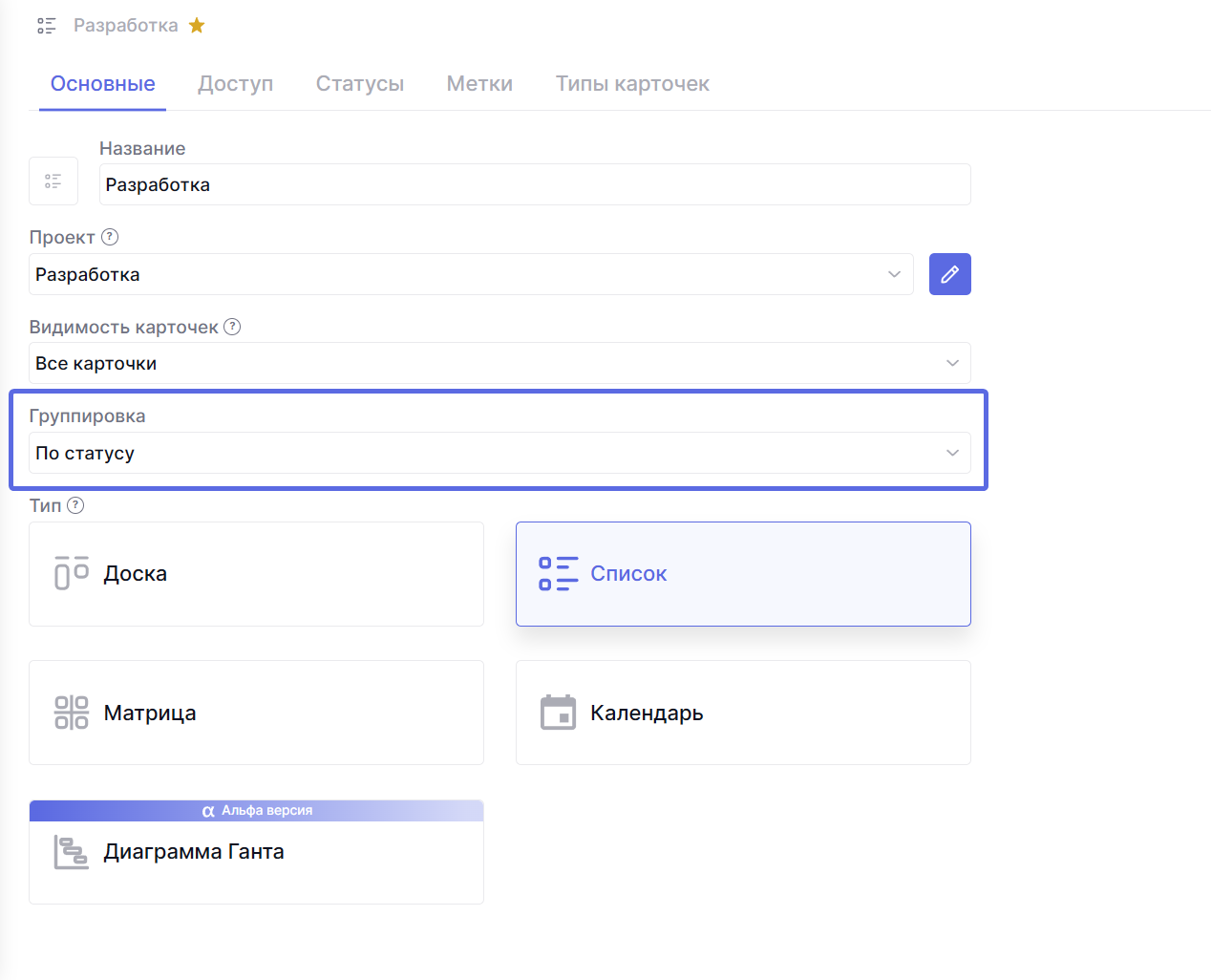
Выбранный тип группировки здесь будет установлен по умолчанию для каждого сотрудника.
Карточки можно перетаскивать из одной группы в другую. Левой кнопкой мыши зажмите на строчке с нужной вами карточкой и просто перетащите ее в новую группу. Так можно менять приоритет, статус, стадию, исполнителя, метку или группу карточки. Или же просто установить порядок карточек в одной и той же группе.
Сортировка внутри группы
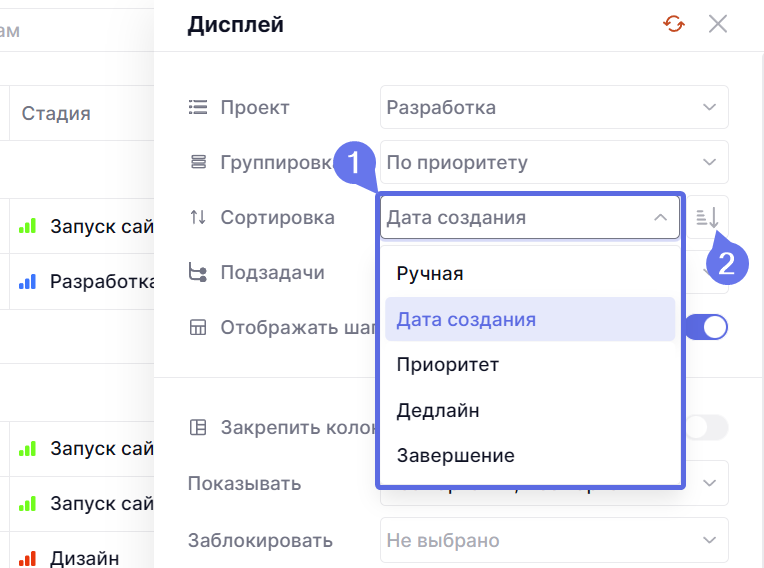
Кратко упомянули об этом в предыдущем абзаце – вы можете задавать порядок карточек вручную с помощью перетаскивания. Но есть и автоматические способы упорядочить карточки, например, по дате их создания или по крайнему сроку. Изменить метод и тип сортировки можно в настройках дисплея, за это будут отвечать эти две опции:
(1) – выбор метода сортировки: по дате создания, по приоритету, по крайнему сроку задач или по статусу их общего завершения.
(2) – тип сортировки: по возрастанию или по убыванию. В случае с приоритетом используется от высшего приоритета к низшему или наоборот.
Колонки списка
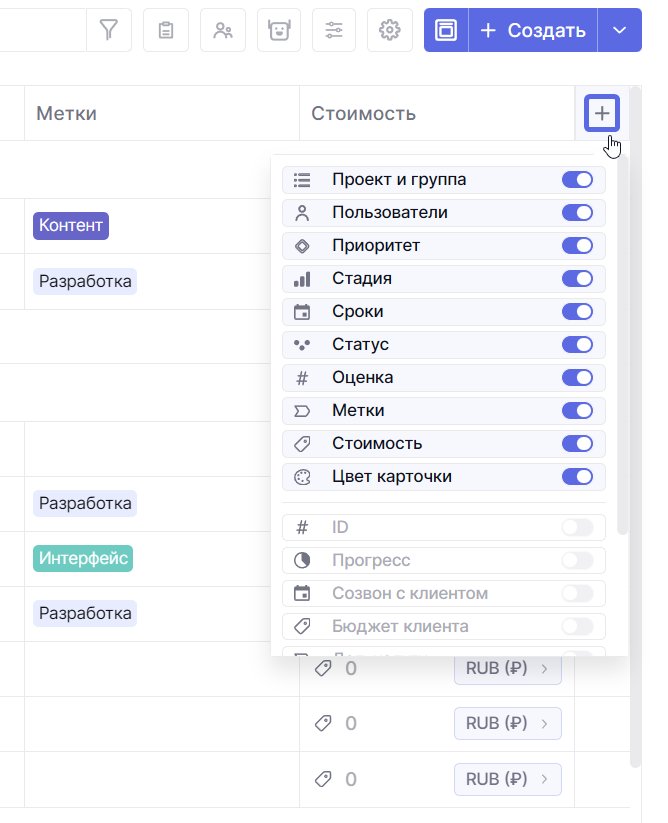
Колонки (столбцы) отображаемые в списке настраиваете вы сами. Можно включить и выключить их двумя способами:
1) С помощью кнопки + в самой правой части оглавления колонок.
2) В настройках дисплея.
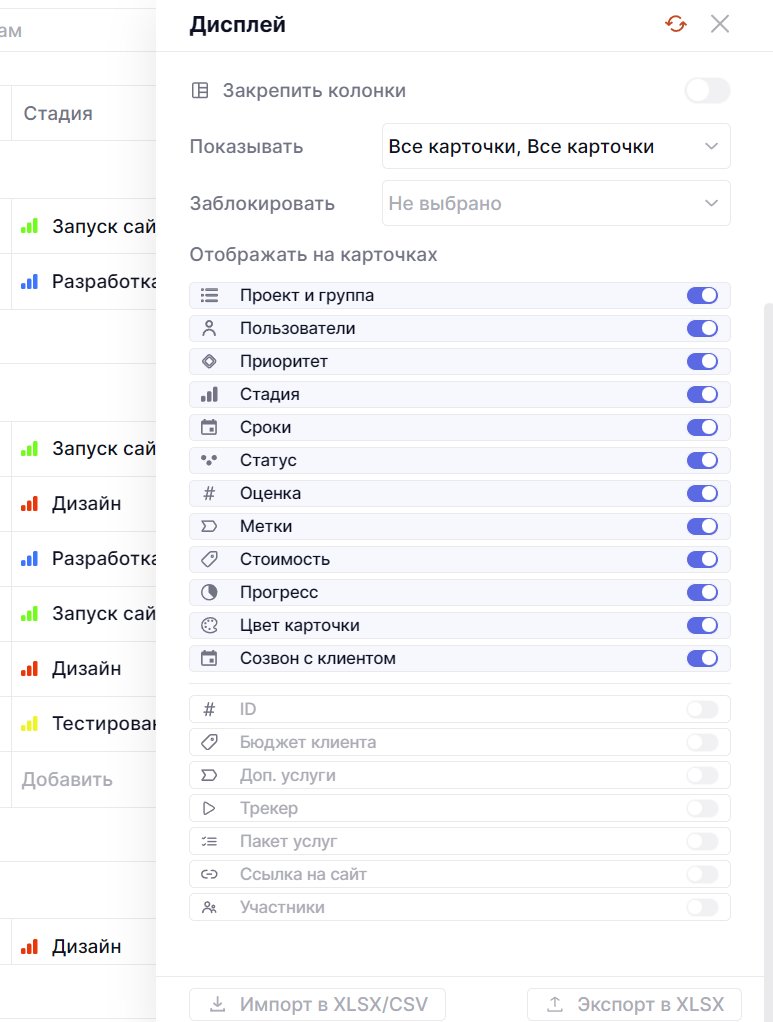
Способы ничем не отличаются друг от друга, а включенные поля будут отображаться как в списке в колонках, так и на доске в самих карточках.
В списке полей выводятся почти все доступные поля для отображения, в том числе и те поля, что вы создали сами. Не отображается только поле типа Текст, но все остальные поля с выпадающим символом или же с числовыми значениями будут выведены в качестве колонки. А в строке с карточкой вы увидите значение этого поля.
При этом это же значение можно напрямую из списка изменить. Для того, чтобы изменить исполнителя, достаточно нажать на его имя или аватар в ячейке.
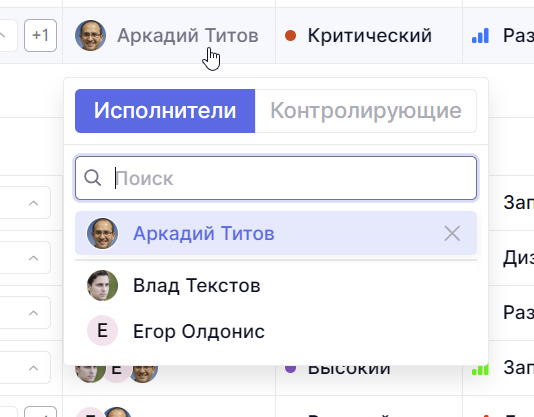
По аналогичному признаку работают и все другие колонки. Сроки, приоритет, стадии, статус, метку, пользовательское поле — все можно изменить, не заходя в карточку.
Если у вас остались вопросы – пишите нам в Telegram.