Настраиваемые права и роли сотрудников
В Shtab вы сможете создавать собственные роли для сотрудников и точно определять, какие действия и какие модули им будут доступны.
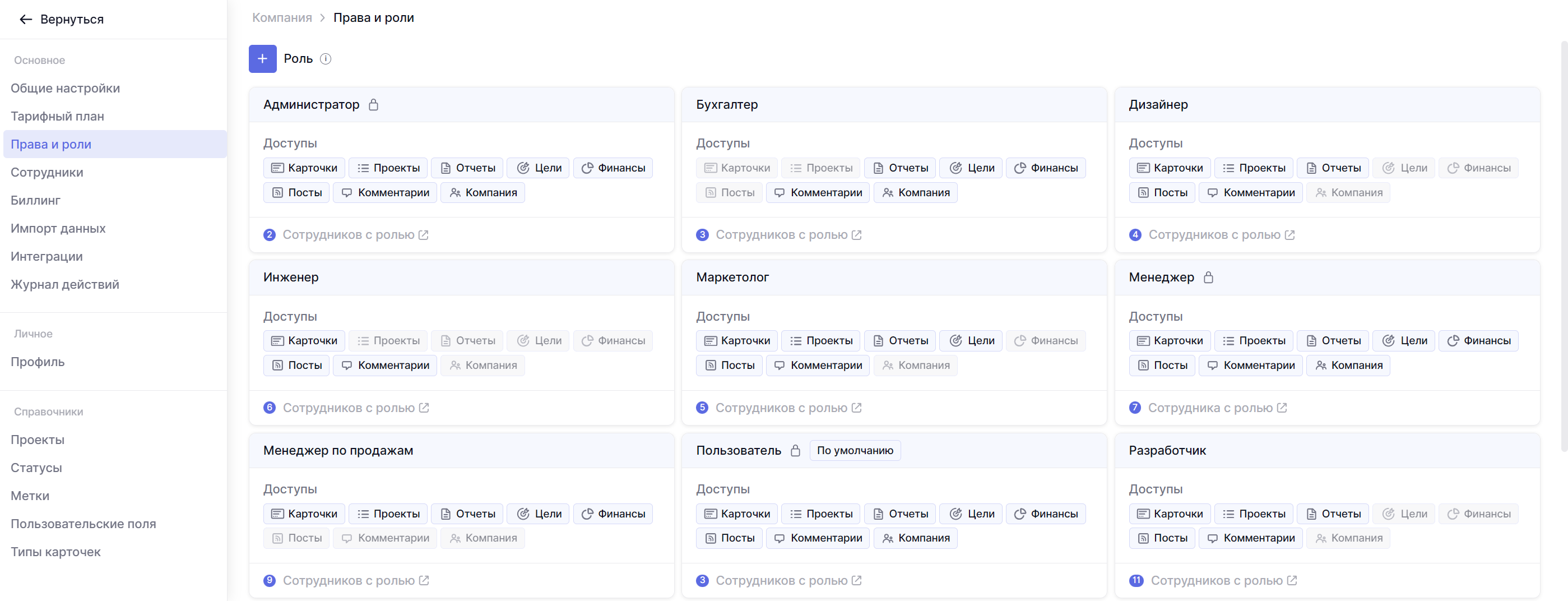
Персонализированная система ролей поможет вам настроить работу команды под ваши процессы компании. Можно ограничить доступ к важным финансовым данным или к целям компании или же снизить риск возможных ошибок при работе с задачами, запретив возможность их редактирования. И делать все это можно индивидуально на уровне каждой роли, а не сразу всем сотрудникам.
В этой статье пошагово расскажем обо всем. От создания своей роли и до каждой возможной настройки.
Эта статья посвящена именно вашим пользовательским ролям. Подробнее о стандартных ролях можно будет узнать здесь.
Как создать свою роль
Создать новую роль можно будет в настройках команды в разделе Права и роли. Здесь можно будет как создать новую роль, так и отредактировать уже ранее созданную. Нажмите на + в верхней части страницы, чтобы создать новую.
После создания откроется страница с настройкой роли. Прежде чем переходить к выбору прав, расскажем о нескольких возможностях, которые значительно упрощают работу с ролями.
Копирование прав из существующей роли
Самое главное – необязательно настраивать каждую роль с нуля. Если вам нужно изменить всего одно или несколько прав в уже существующей роли, вы можете использовать копирование доступов. Нажмите на три точки рядом с названием и выберите опцию Скопировать доступы из.
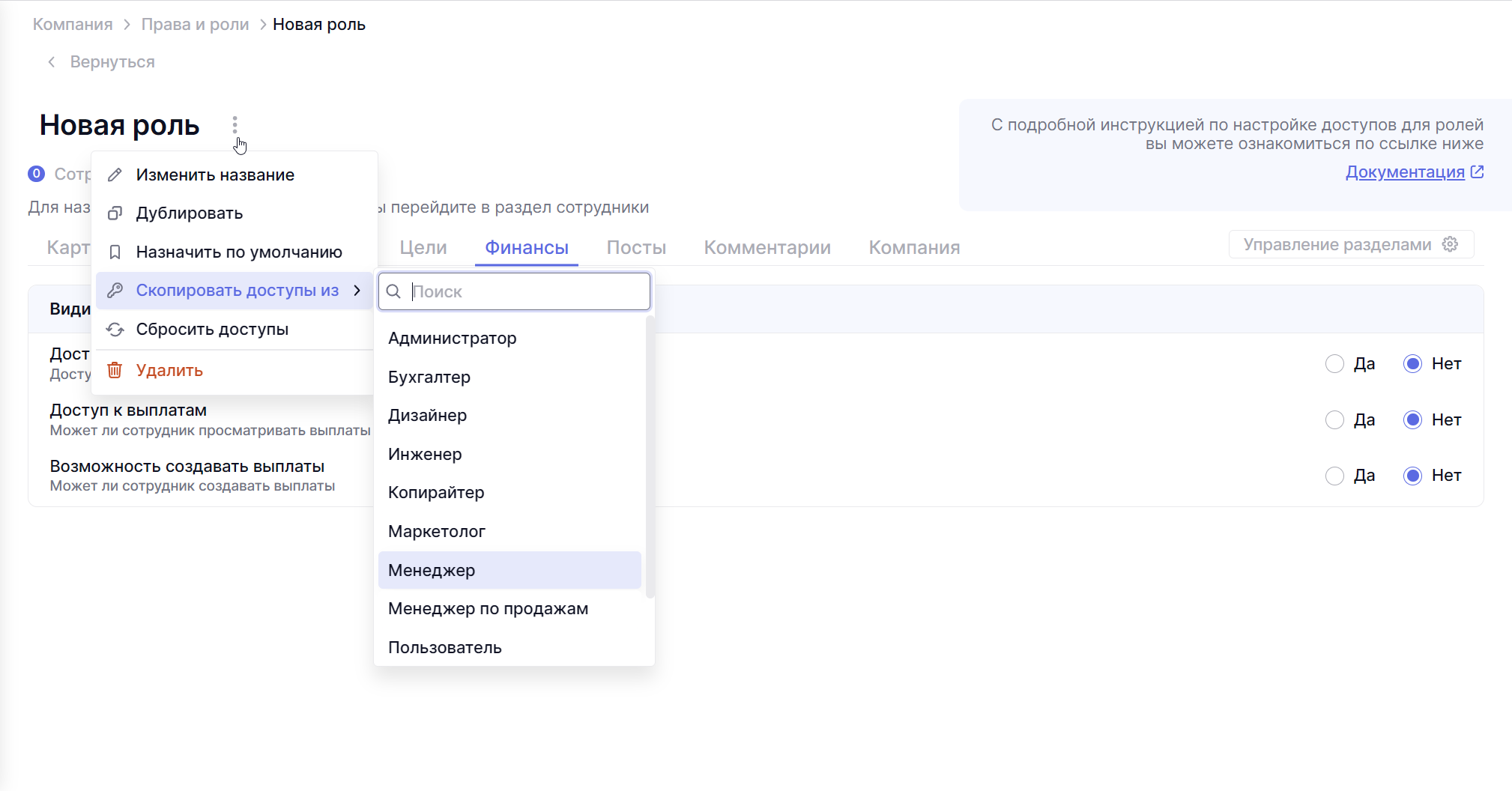
Здесь также можно изменить название роли, продублировать ее, назначить эту роль как роль по умолчанию, сбросить все доступы и удалить ее.
Дублирование роли
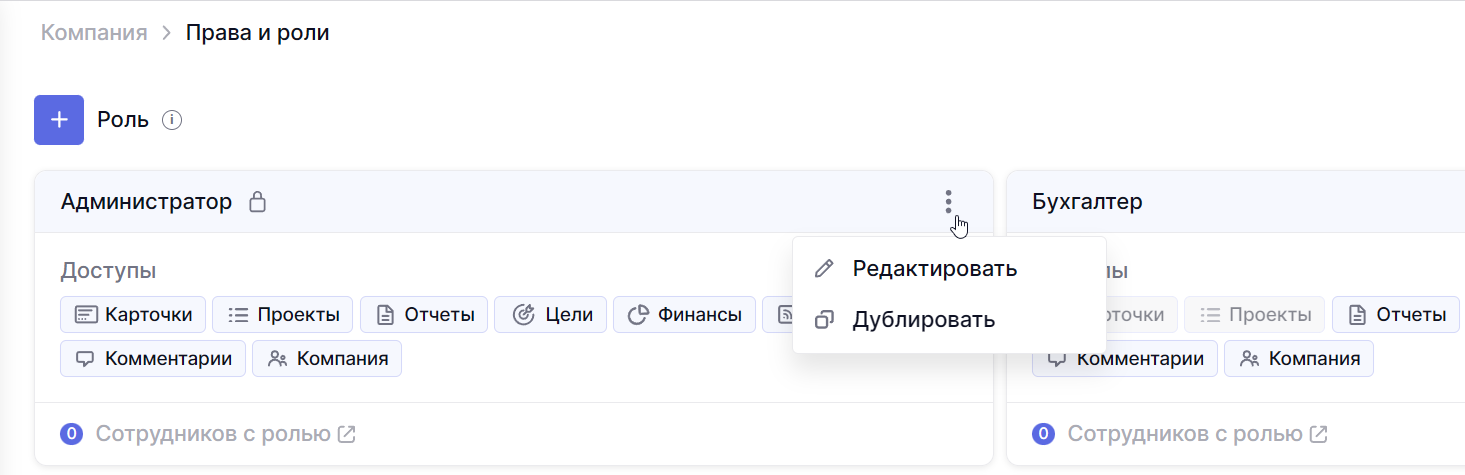
Скопировать доступы в новую роль можно сделать и из общего списка – нажмите на три точки рядом с нужной вам ролью и выберите опцию Дублировать.
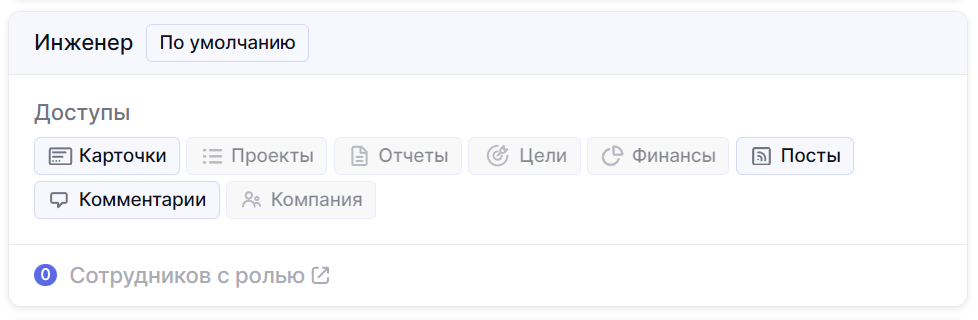
Роль по умолчанию
Роль по умолчанию применяется, когда вы только приглашаете сотрудника или же удаляете роль у существующего сотрудника – эта роль будет выставлена ему по умолчанию, а вы затем сможете выставить нужную вам.
Возможности ролей
Все настройки роли разделены на восемь вкладок, каждая из которых соответствует конкретной функциональности и определенному разделу. Это позволяет настраивать доступы не абстрактно, а в контексте конкретных рабочих сценариев. Ниже расскажем об основных возможностях и логике каждого из пункта.
Общий доступ к разделам
Вы можете полностью одной кнопкой запретить все возможные действия или доступ к разделам. Это удобно в ситуациях, когда сотруднику в принципе не нужен доступ к определенной части системы. Например, если финансовый модуль не относится к его задачам, его можно полностью выключить, при этом не отключая каждую опцию вручную.

Карточки
В этом разделе задаются возможности сотрудника к работе с карточками, а именно их созданию, просмотру, редактированию и дополнительным действиям.
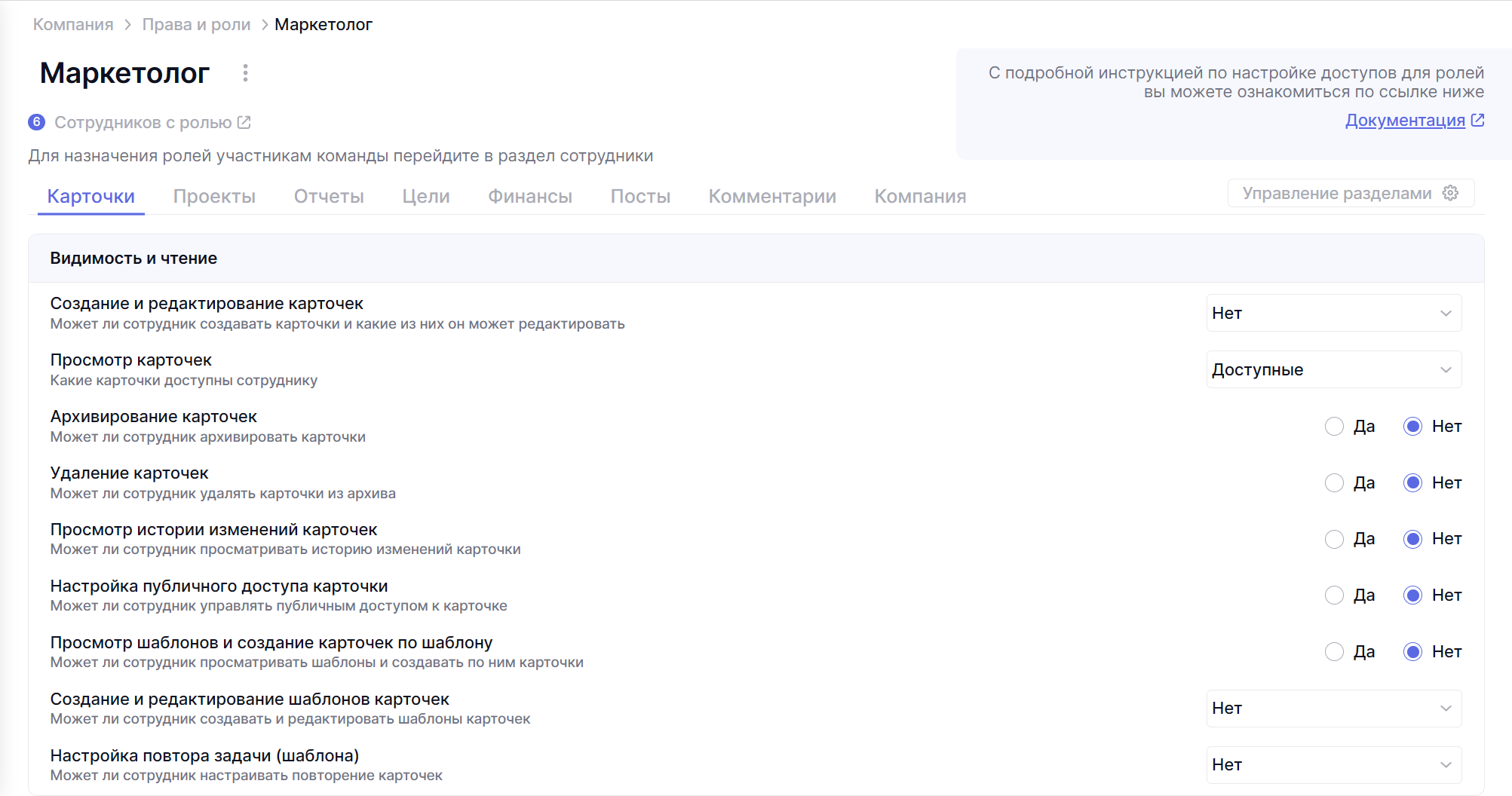
Создание и редактирование карточек
Может ли сотрудник создавать карточки и какие из них он имеет право редактировать.
Возможные варианты:
• Все – сотрудник может создавать карточки и редактировать все карточки, доступные ему по правам просмотра;
• Где создатель – сотрудник может создавать карточки и редактировать только те карточки, которые создал;
• Нет – сотрудник не сможет создавать карточки и редактировать их.
Просмотр карточек
Какие карточки будут показаны сотруднику. Эта настройка применяется по умолчанию и имеет приоритет над настройками отображения карточек на уровне пространства.
Возможные варианты:
• Доступные – сотрудник видит все карточки, доступные для отображения (дополнительно настраивается в каждом пространстве);
• Участник карточки – сотрудник видит только те карточки, в которых он является автором, исполнителем или контролирующим.
Архивирование карточек
Определяет, может ли сотрудник отправлять карточки в архив.
Возможные варианты:
• Да – сотрудник может архивировать карточки;
• Нет – сотрудник не может архивировать карточки.
Удаление карточек
Позволяет управлять возможностью сотрудников удалять карточки из архива.
Возможные варианты:
• Да – сотрудник может удалять карточки из архива;
• Нет – сотрудник не может удалять карточки из архива.
Просмотр истории изменений карточек
Может ли сотрудник в карточках просматривать историю их изменений.
Возможные варианты:
• Да – сотрудник может просматривать историю карточек;
• Нет – сотрудник не может просматривать историю карточек.
Настройка публичного доступа карточки
Опция отвечает за возможность создавать публичные ссылки на карточки и управлять доступными действиями для пользователей, открывающих такие ссылки.
Возможные варианты:
• Да – сотрудник может создавать публичные ссылки и редактировать возможности публичных посетителей;
• Нет – сотрудник не может создавать публичные ссылки и изменять связанные с ними настройки.
Просмотр шаблонов и создание карточек по шаблону
Отвечает за возможность просмотра шаблонов карточек и создания по ним задач.
Возможные варианты:
• Да – сотрудник может просматривать шаблоны и создавать по ним карточки;
• Нет – сотрудник не может видеть шаблоны и создавать по ним карточки.
Создание и редактирование шаблонов карточек
Опция определяет, может ли сотрудник создавать и редактировать шаблоны карточек.
Возможные варианты:
• Все – сотрудник может создавать свои шаблоны и редактировать все другие шаблоны карточек;
• Где создатель – сотрудник может создавать шаблоны карточек и редактировать только созданные им шаблоны карточек;
• Нет – сотрудник не может создавать и редактировать шаблоны карточек.
Настройка повтора задачи (шаблона)
Может ли сотрудник задавать правила повторения для карточек и у шаблонов карточек.
Возможные варианты:
• Все – сотрудник может устанавливать правила повтора для всех карточек;
• Где создатель – сотрудник может задавать правила повторения только для тех карточек, в которых он является создателем;
• Нет – сотрудник не сможет задавать правила повтора карточек.
Проекты
Эта вкладка управляет доступом и возможностями работы с пространствами и проектами. Эти понятия тесно связаны между собой и поэтому объединены в одном разделе настроек ролей.
При этом важно понимать, что пространства и проекты это разные сущности, каждая со своей логикой и назначением. Понимание этой разницы помогает точнее настраивать права и избегать лишних доступов. Подробнее об этом можно узнать в отдельных статьях о пространствах и проектах.
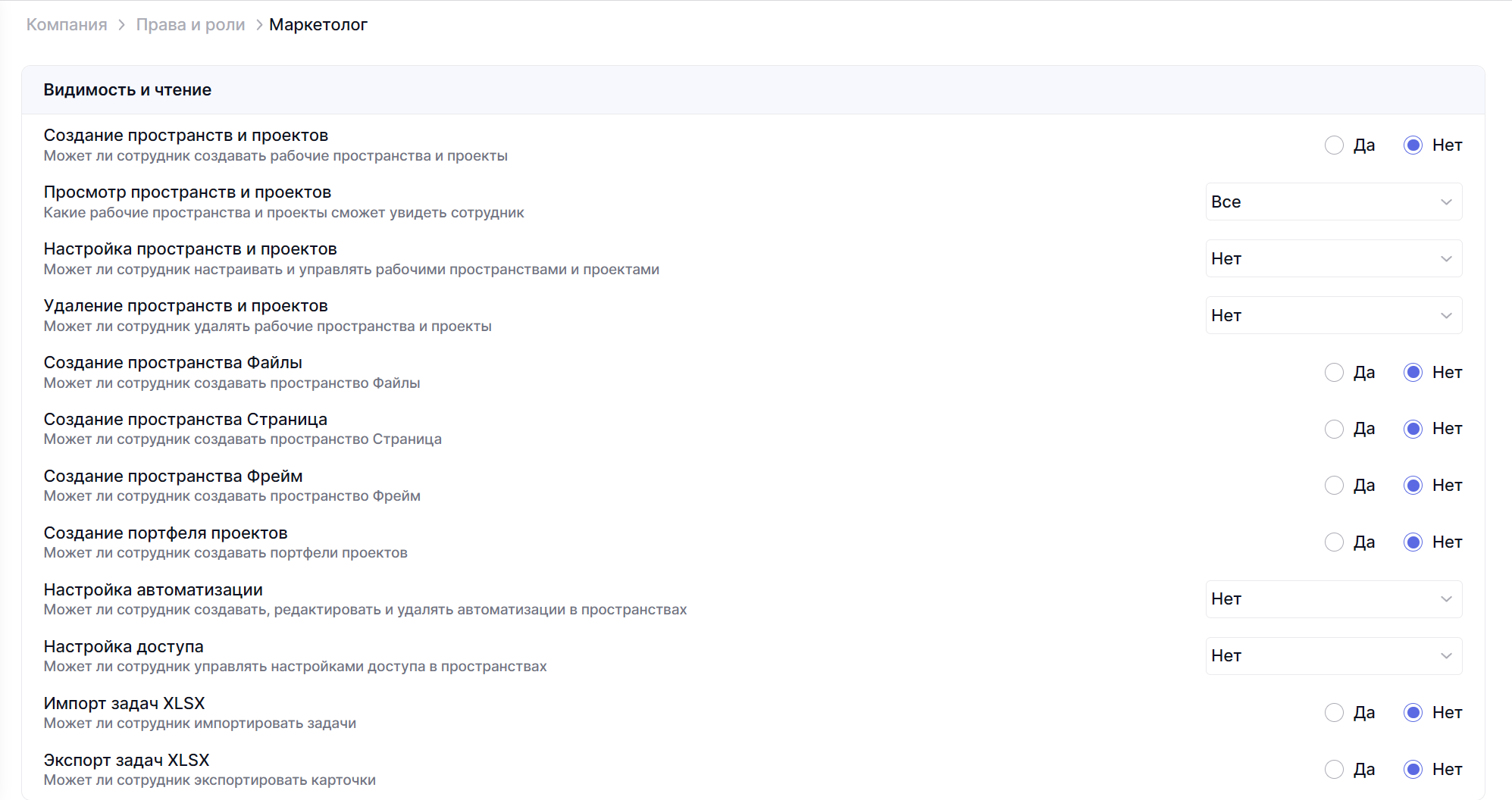
Создание пространств и проектов
Может ли сотрудник создавать новые пространства и проекты.
Возможные варианты:
• Да – сотрудник может создавать новые пространства и проекты;
• Нет – сотрудник не может создавать новые пространства и проекты.
Просмотр пространств и проектов
Какие пространства будут видны сотруднику.
Возможные варианты:
• Все – сотрудник видит все пространства и проекты в системе, даже если не добавлен в них вручную;
• Доступные – сотрудник видит только доступные ему пространства, то есть только те, куда был добавлен вручную.
Настройка пространств и проектов
Опция отвечает за доступ к настройкам пространств и проектов, которые открываются через контекстное меню (три точки или по клику правой кнопкой мыши) в левом меню рядом с названием пространства.
Возможные варианты:
• Все – сотрудник может настраивать любые пространства и проекты;
• Где создатель – сотрудник может настраивать только те пространства и проекты, которые создал сам;
• Нет – сотрудник не имеет доступа к настройкам пространств и проектов
Удаление пространств и проектов
Может ли сотрудник удалять пространства и проекты.
Возможные варианты:
• Все – сотрудник может удалять любые пространства и проекты;
• Где создатель – сотрудник может удалять только те пространства и проекты, которые были созданы им;
• Нет – сотрудник не может удалять пространста и проекты.
Следующие четыре опции настраивают возможность создания пространств определенных типов.
Файлы
Может ли сотрудник создавать рабочее пространство типа Файлы
Возможные варианты:
• Да – сотрудник может создавать пространства типа Файлы;
• Нет – сотрудник не может создавать пространства типа Файлы.
Страницы
Может ли сотрудник создавать рабочее пространство типа Страница
Возможные варианты:
• Да – сотрудник может создавать страницы;
• Нет – сотрудник не может создавать страницы.
Фрейм
Может ли сотрудник создавать рабочее пространство типа Фрейм.
Возможные варианты:
• Да – сотрудник может создавать фреймы;
• Нет – сотрудник не может создавать фреймы.
Портфели проектов
Может ли сотрудник создавать портфели проектов
Возможные варианты:
• Да – сотрудник может создавать портфели проектов;
• Нет – сотрудник не может создавать портфели проектов.
Настройка автоматизации
Есть ли у сотрудника возможность создавать, редактировать и удалять автоматизации в пространствах.
Возможные варианты:
• Все – сотрудник может создавать, редактировать и удалять автоматизации во всех доступных ему пространствах;
• Где создатель – сотрудник может создавать, редактировать и удалять автоматизации только в тех пространствах, которые создал сам;
• Нет – сотрудник не может создавать, редактировать и удалять автоматизации.
Настройка доступа к пространствам
Определяет, может ли сотрудник управлять доступом других пользователей к пространствам.
Возможные варианты:
• Все – сотрудник может управлять доступом ко всем доступным пространствам;
• Где создатель – сотрудник может управлять доступом только к тем пространствам, которые сам создал;
• Нет – сотрудник не может управлять доступом к пространствам.
Импорт задач XLSX
Может ли сотрудник импортировать задачи в пространства
Возможные варианты:
• Да – сотрудник может импортировать карточки;
• Нет – сотрудник не может экспортировать карточки.
Экспорт задач XLSX
Может ли сотрудник экспортировать карточки из пространств
Возможные варианты:
• Да – сотрудник может экспортировать карточки;
• Нет – сотрудник не может экспортировать карточки.
Отчеты
Этот раздел управляет доступом к двум разделам – к модулю отчетов и к разделу активности. Настройки позволяют точно определить, кто и какую информацию может видеть, что особенно важно при работе с рабочим временем, продуктивностью и внутренней аналитикой.
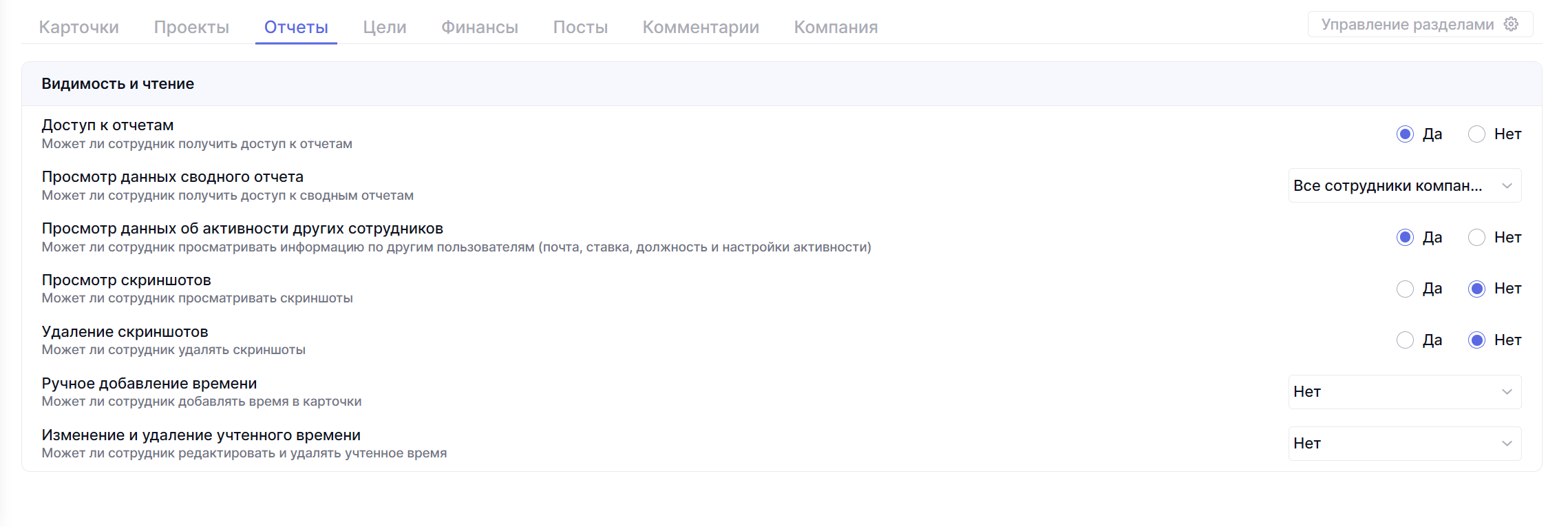
Доступ к отчетам
Отвечает за доступ к модулю Активность.
Возможные варианты:
• Да – сотрудник может открыть модуль активности;
• Нет – сотрудник не может открыть модуль активности
По умолчанию без установки других опций ниже при значении Да сотрудник сможет увидеть только свою собственную активность
Просмотр данных сводного отчета
Опция отвечает за доступ к сводным отчетам и информации в них — как по самому сотруднику, так и по другим пользователям.
Возможные варианты:
• Все сотрудники компании – сотрудник может просматривать отчеты и видеть данные по всем сотрудникам;
• Только свои данные – сотрудник видит в отчетах информацию только о себе и своих карточках;
• Нет доступа – сотрудник не может открыть модуль с отчетами.
Просмотр данных об активности других сотрудников
Может ли сотрудник видеть активность других пользователей: отработанное время, активность в течение рабочего дня и тепловую карту активности.
Возможные варианты:
• Да – сотрудник может видеть информацию об активности других сотрудников;
• Нет – сотрудник не может просматривать информацию об активности других сотрудников.
Просмотр скриншотов
Опция отвечает за возможность просмотра скриншотов, которые создаются трекером во время запущенного таймера работы. Влияет как на просмотр своих скринов, так и на просмотр чужих при включенной опции выше.
Возможные варианты:
• Да – сотрудник может просматривать скришноты;
• Нет – сотрудник не может видеть скриншоты.
Удаление скриншотов
Опция отвечает за возможность удаления скриншотов.
Если их просмотр выключен, то эта опция по сути бесполезна, так как к скриншотам просто нет доступа.
Возможные варианты:
• Да – сотрудник может удалять скриншоты;
• Нет – сотрудник не может удалять скриншоты.
Ручное добавление времени
Опция позволяет управлять возможностью вручную добавлять затраченное время по задачам.
Возможные варианты:
• Всем – сотрудник может вручную добавлять время всем сотрудникам;
• Себе – сотрудник может вручную добавить время только себе;
• Нет – сотрудник не может вручную добавлять время.
Изменение и удаление учтенного времени
Может ли сотрудник редактировать или удалять учтенное время — как автоматически зафиксированное трекером, так и добавленное вручную.
Возможные варианты:
• Всем – сотрудник может менять и удалять время всех сотрудников;
• Себе – сотрудник может изменять и удалять время только свое время;
• Нет – сотрудник не может менять и удалять время.
Цели
Этот раздел управляет доступом к целям компании и определяет, как сотрудники могут просматривать, создавать и изменять цели.
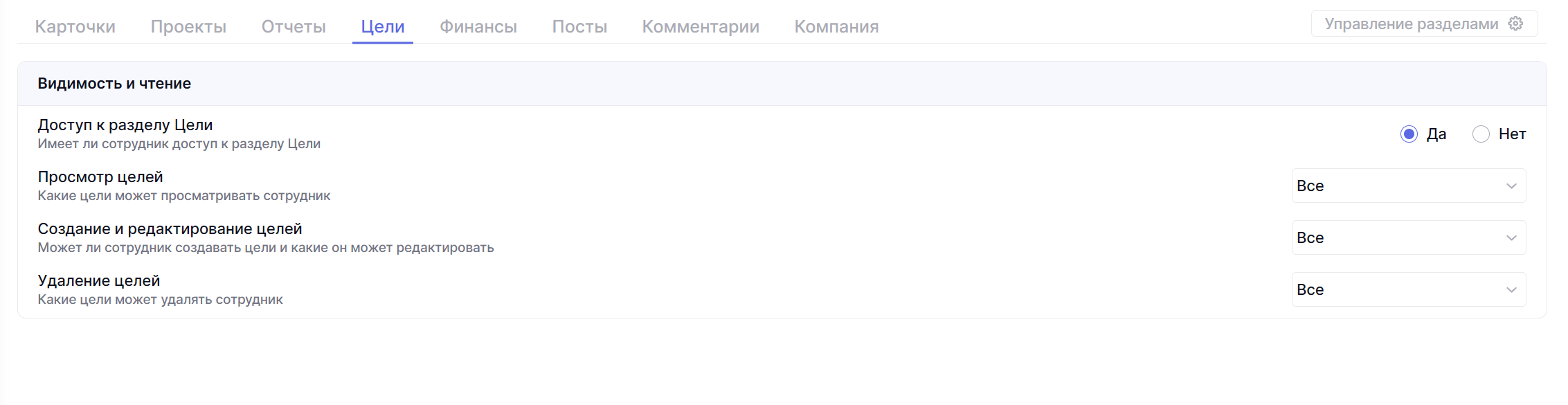
Доступ к разделу Цели
Регулирует общий доступ к разделу.
Возможные варианты:
• Да – сотрудник может зайти в раздел с целями;
• Нет – сотрудник не имеет доступа в раздел с целями.
Просмотр целей
Определяет, какие цели доступны сотруднику для просмотра.
Возможные варианты:
• Все – сотрудник видит все цели компании;
• Доступные – сотрудник видит только те цели, в которые он был добавлен или которые создал самостоятельно.
Создание и редактирование целей
Опция определяет, может ли сотрудник создавать цели и вносить изменения в них, а именно статус, сроки, связи и другие настройки.
Возможные варианты:
• Все – сотрудник может создавать и редактировать любые цели;
• Только свои – сотрудник может создавать цели, но редактировать только те, которые создал сам;
• Нет – сотрудник не может создавать и редактировать цели.
Удаление целей
Может ли сотрудник удалить цели.
Возможные варианты:
• Все – сотрудник может удалять любые цели;
• Где создатель – сотрудник может удалять только те цели, которые создал сам;
• Нет – сотрудник не может удалять цели.
Финансы
Финансовый моудль содержит наиболее чувствительные для компании данные, ведь информация о выплатах, пополнениях и финансовых операциях, связанных с рабочим временем сотрудников, находится именно там. Гибкая настройка ролей позволяет заранее определить, кто имеет доступ к этим данным, а для кого финансовая информация будет полностью скрыта.

Доступ к разделу Финансы
Отвечает за общий доступ к модулю.
Возможные варианты:
• Да – сотрудник может открыть раздел финансов;
• Нет – сотрудник не видит и не сможет открыть раздел с финансами.
Доступ к выплатам
Может ли сорудник открыть раздел Зарплата и просматривать выплаты сотрудникам.
Возможные варианты:
• Да – сотрудник сможет просмотреть выплаты;
• Нет – сотрудник не имеет доступа к информации о выплатах.
Возможность создавать выплаты
Опция отвечает за возможность создания выплат на основании затраченного рабочего времени.
Возможные варианты:
• Да – сотрудник может создавать выплаты по затраченному времени;
• Нет – сотрудник не может создавать выплаты.
Посты
Здесь вы управляете возможностью сотрудников в новостных лентах и каналах с постами. Настройки позволяют контролировать, кто может просто читать информацию, а кто создавать собственные каналы и отправлять новые посты.

Доступ к разделу Посты
Может ли сотрудник открыть раздел с постами.
Возможные варианты:
• Да – сотрудник имеет доступ к разделу;
• Нет – сотрудник не имеет доступа к разделу.
Создание каналов
Отвечает за возможность создания своих лент и каналов с постами.
Возможные варианты:
• Да – сотрудник может создавать свои каналы;
• Нет – сотрудник не может создать свои каналы.
Просмотр постов
Отвечает за то, какие посты будут доступны сотруднику для просмотра – все посты или только к тем, к которым есть доступ
Возможные варианты:
• Да – сотрудник видит все посты в каналах;
• Нет – сотрудник видит только те посты, в которых он добавлен получателем.
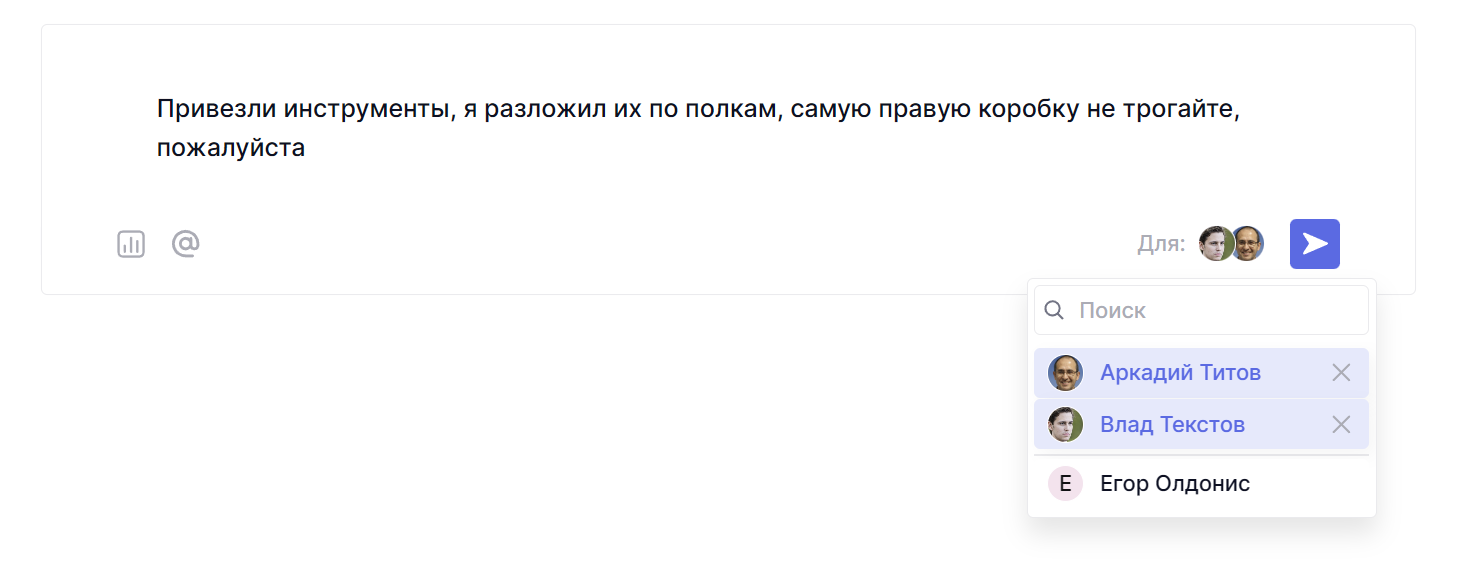
Комментарии
Этот раздел управляет возможностями комментирования и модерации комментариев во всех ключевых местах системы, а именно в задачах, портфелях проектов, постах, страницах и целях.
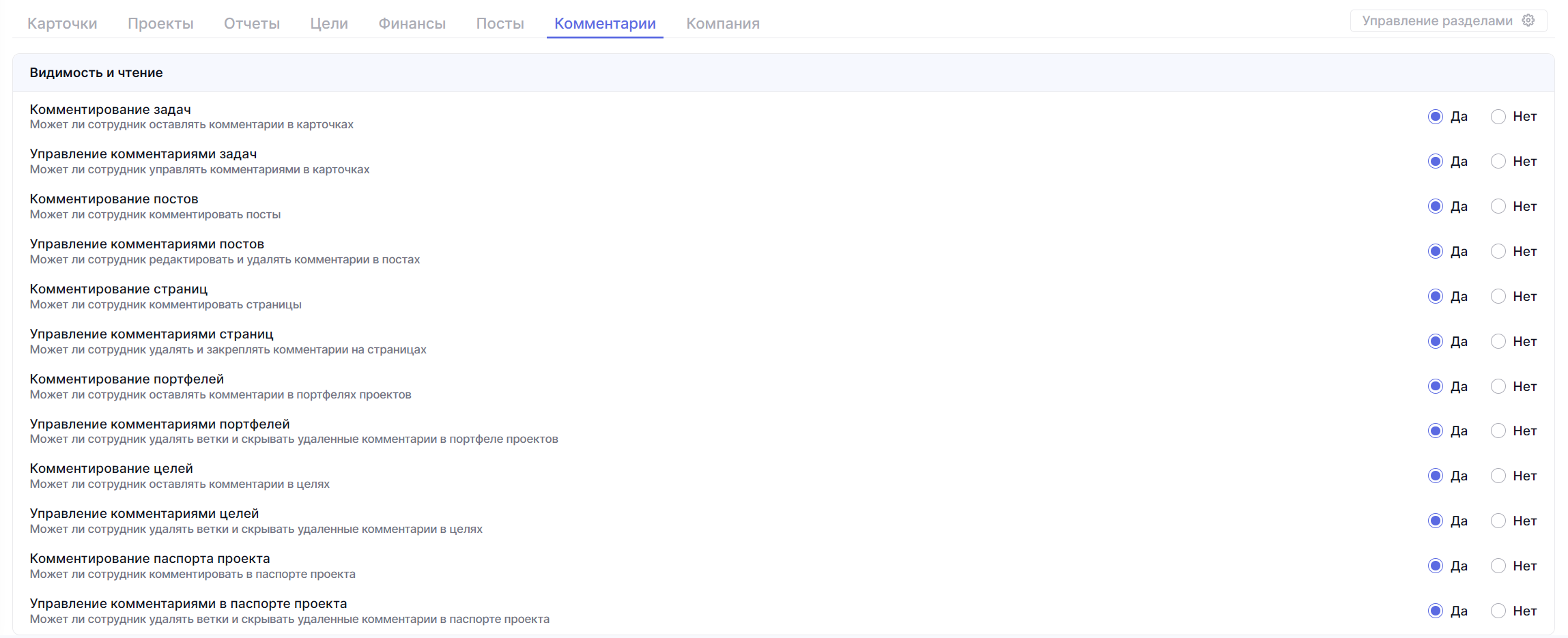
Комментирование задач
Может ли сотрудник оставлять комментарии под карточками задач.
Возможные варианты:
• Да – сотрудник может отправлять комментарии в карточках;
• Нет – сотрудник не может комментировать карточки.
Управление комментариями задач
Может ли сотрудник редактировать и удалять комментарии под карточками.
Возможные варианты:
• Да – сотрудник может редактировать и удалять комментарии;
• Нет – сотрудник не может редактировать и удалять комментарии.
Комментирование постов
Может ли сотрудник оставлять комментарии под постами.
Возможные варианты:
• Да – сотрудник может оставлять комментарии под постами;
• Нет – сотрудник не может комментировать посты.
Управление комментариями постов
Может ли сотрудник редактировать и удалять комментарии в постах.
Возможные варианты:
• Да – сотрудник может редактировать и удалять комментарии под постами;
• Нет – сотрудник не может редактировать и удалять комментарии под постами.
Комментирование страниц
Может ли сотрудник оставлять комментарии под страницей.
Возможные варианты:
• Да – сотрудник может комментировать страницы;
• Нет – сотрудник не может комментировать страницы.
Управление комментариями страниц
Может ли сотрудник удалять и закреплять комментарии под страницей.
Возможные варианты:
• Да – сотрудник может удалять и закреплять комментарии под страницей;
• Нет – сотрудник не может удалять и закреплять комментарии под страницей.
Комментирование портфелей проектов
Может ли сотрудник оставлять комментарии в портфелях проектов.
Возможные варианты:
• Да – сотрудник может комментировать портфели проектов;
• Нет – сотрудник не может отправлять комментарии в портфелях проектов.
Управление комментариями портфелей
Может ли сотрудник удалять ветки и скрывать удаленные комментарии в портфеле проектов.
Возможные варианты:
• Да – сотрудник может удалять ветки и скрывать удаленные комментарии в портфелях проектов;
• Нет – сотрудник не может удалять ветки комментариев и скрывать удаленные комментарии в портфелях проектов.
Комментирование целей
Может ли сотрудник отправлять комментарии в целях.
Возможные варианты:
• Да – сотрудник может оставлять комментарии под целями;
• Нет – сотрудник не может оставлять комментарии под целями.
Управление комментариями целей
Может ли сотрудник удалять ветки и скрывать удаленные комментарии в целях.
Возможные варианты:
• Да – сотрудник может удалять ветки и скрывать удаленные комментарии в целях;
• Нет – сотрудник не может удалять ветки комментариев и скрывать удаленные комментарии в целях.
Комментирование паспорта проекта (сведений)
Может ли сотрудник оставлять комментарии на странице сведений проекта.
Возможные варианты:
• Да – сотрудник может отправлять комментарии в сведениях проекта;
• Нет – сотрудник не может оставлять комментарии в сведениях проекта.
Управление комментариями в паспорте проекта (сведений)
Может ли сотрудник удалять ветки и скрывать удаленные комментарии на странице сведений проекта.
Возможные варианты:
• Да – сотрудник может удалять ветки комментариев и скрывать удаленные комментарии в сведениях проекта;
• Нет – сотрудник не может удалять ветки комментариев и скрывать удаленные комментарии в сведениях проекта.
Компания
Вкладка, отвечающая за возможность доступа к настройкам компании. Вам не нужно будет давать доступ администратора сотруднику только для того, чтобы он смог пригласить сотрудника в команду или просто создать метку — достаточно выдать соответствующую опцию здесь, в этой вкладке.
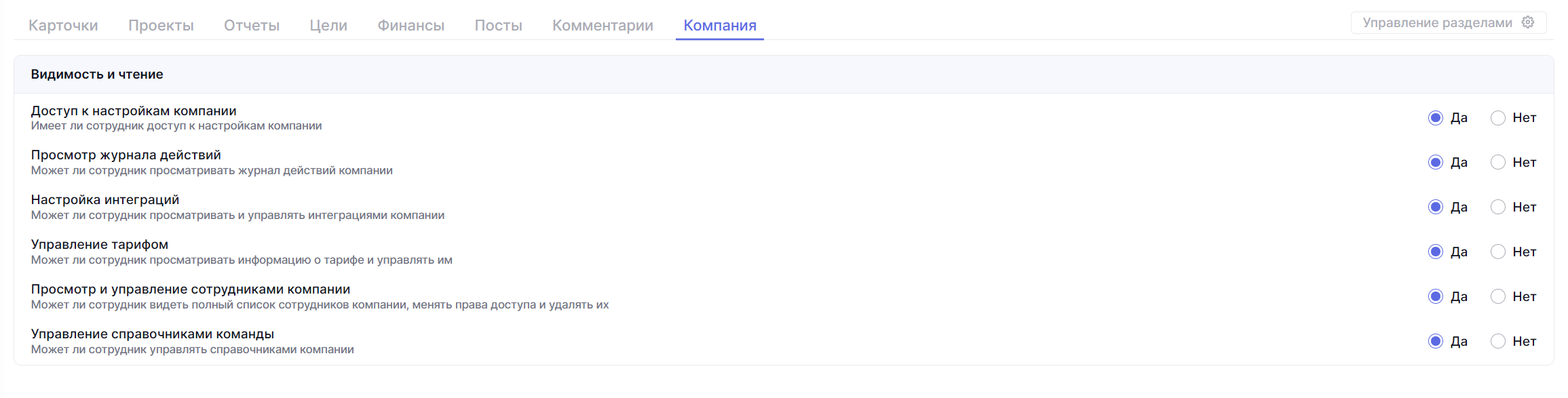
Доступ к настройкам компании
Может ли сотрудник открыть раздел настроек компании. Важно понимать, что многие последующие опции зависят от этого права, без него сотрудник не сможет управлять сотрудниками, интеграциями или справочниками.
Возможные варианты:
• Да – сотрудник может открыть настройки компании;
• Нет – у сотрудника нет доступа к настройкам компании.
Просмотр журнала действий
Есть ли у сотрудника доступ к журналу действии, месту, где фиксируются все действия в компании: создание и изменение задач, комментариев, экспорт карточек и другие действия.
Возможные варианты:
• Да – сотрудник может просматривать журнал действия компании;
• Нет – сотрудник не имеет доступа к журналу действия компании
Настройка интеграций
Может ли сотрудник из настроек компании подключать и просматривать ранее подключенные интеграции, например, интеграции с банком или с почтой.
Возможные варианты:
• Да – сотрудник может просматривать, подключать и удалять интеграции;
• Нет – сотрудник не имеет доступа к настройке интеграций.
Управление тарифом
Может ли сотрудник управлять текущим тарифом и балансом компании. Позволяет сотруднику как подключать новый тариф, так и уизменять количество возможных пользователей на текущем тарифе и подключать дополнительные гигабайты к хранилищу.
Возможные варианты:
• Да – сотрудник может управлять тарифом компании;
• Нет – сотрудник не может управлять тарифом компании.
Просмотр и управление сотрудниками компании
Отвечает за возможность добавления новых сотрудников, изменения уровней доступа у текущих пользователей и блокировать/удалять сотрудников из команды.
Возможные варианты:
• Да – сотрудник может просматривать и управлять доступом сотрудников в компании;
• Нет – сотрудник не может видеть и управлять доступом сотрудников компании.
Управление справочниками компании=
Опция, позволяющая сотруднику создавать, просматривать список управлять статусами, проектами, метками, пользовательскими полями и типами карточек. Без этой опции, например, сотрудник не сможет создать новую метку.
Возможные варианты:
• Да – сотрудник может получить доступ и управлять справочниками компании;
• Нет – сотрудник не может управлять справочниками компании.
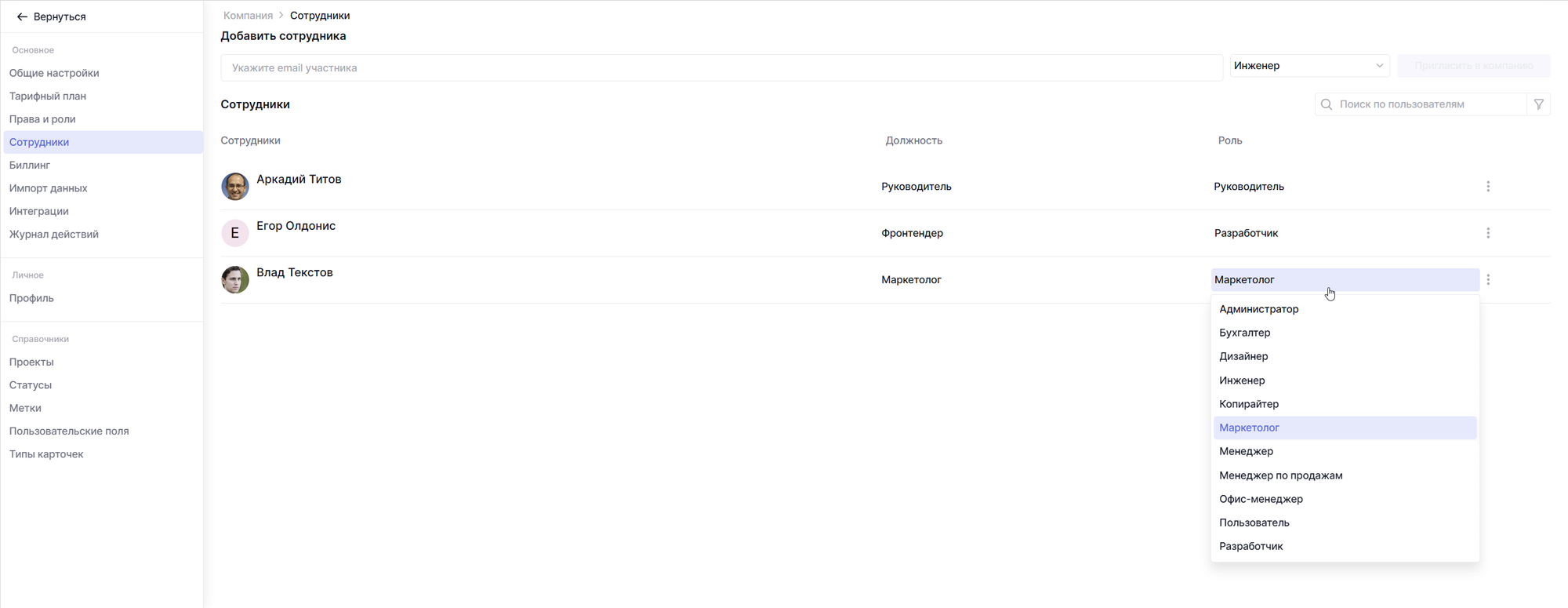
Как назначить роль на сотрудника
Изменить роль можно будет во вкладке Сотрудники – кликните на роль нужного сотрудника в списке и в выпадающем меню выберите подходящую роль для коллеги.
Если у вас появятся вопросы – пишите нам в Telegram.