Конструктор форм
Форма — это отдельное пространство, с помощью которого вы можете принимать заявки от клиентов, проводить внутренние опросы или использовать ее для любых других целей, сценарии использования практически не ограничены.
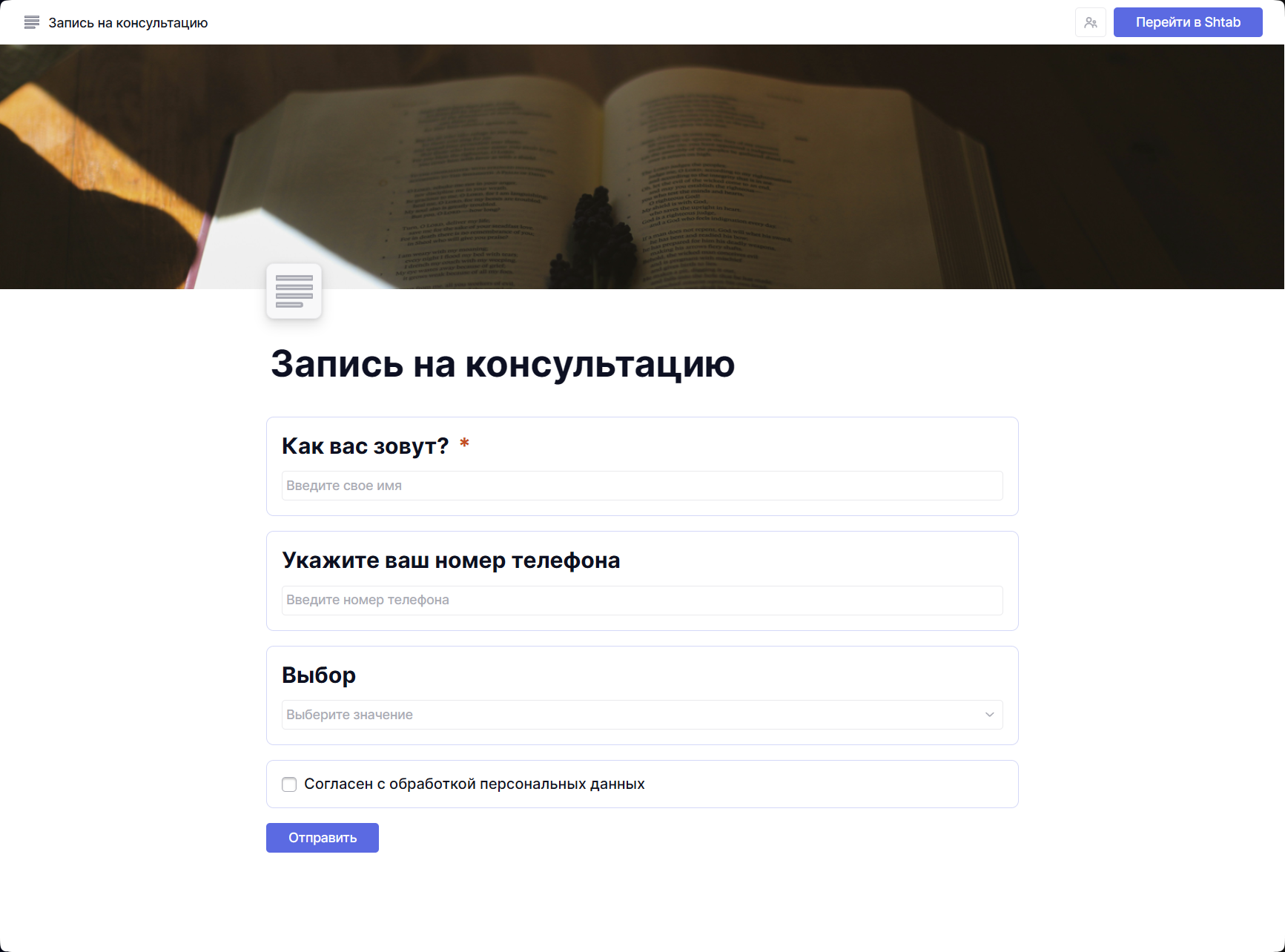
Форма собирается из полей (блоков), которые вы настраиваете под свои цели. Вы сами определяете, какие данные нужно получить и в каком виде.
Особенно удобно то, что ответы пользователей можно автоматически превращать в карточки.
Расскажем, как создать свою форму, какие блоки доступны, как создать новые и как настроить создание задач после отправки формы.
Как создать форму
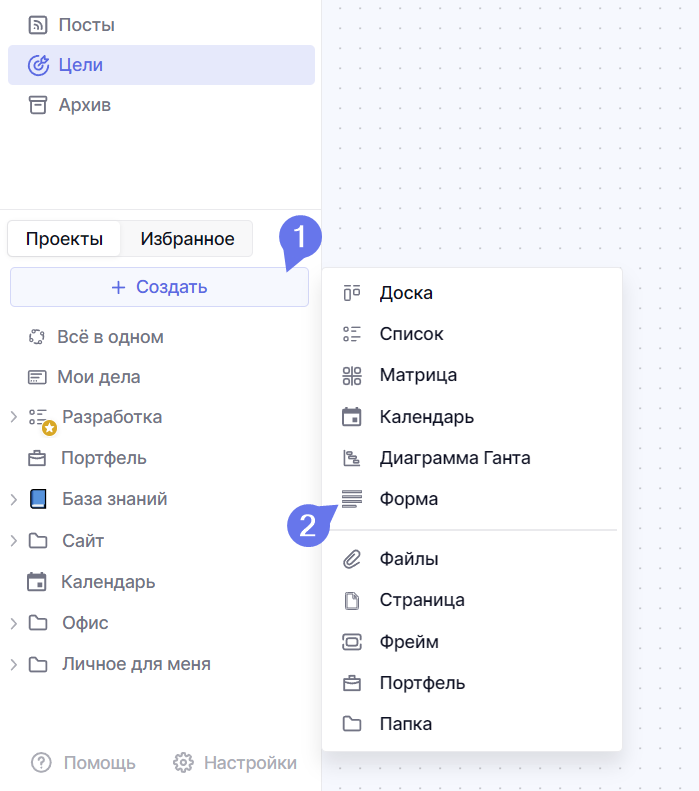
В левом меню нажмите на кнопку Создать и выберите опцию Форма.
Затем в меню введите название формы. Название можно изменить в любой момент.
Конструктор формы
Внешне форма очень похожа на страницы в Shtab, главное отличие в том, что все данные заполняются только в предназначенных блоках, полях для ввода.
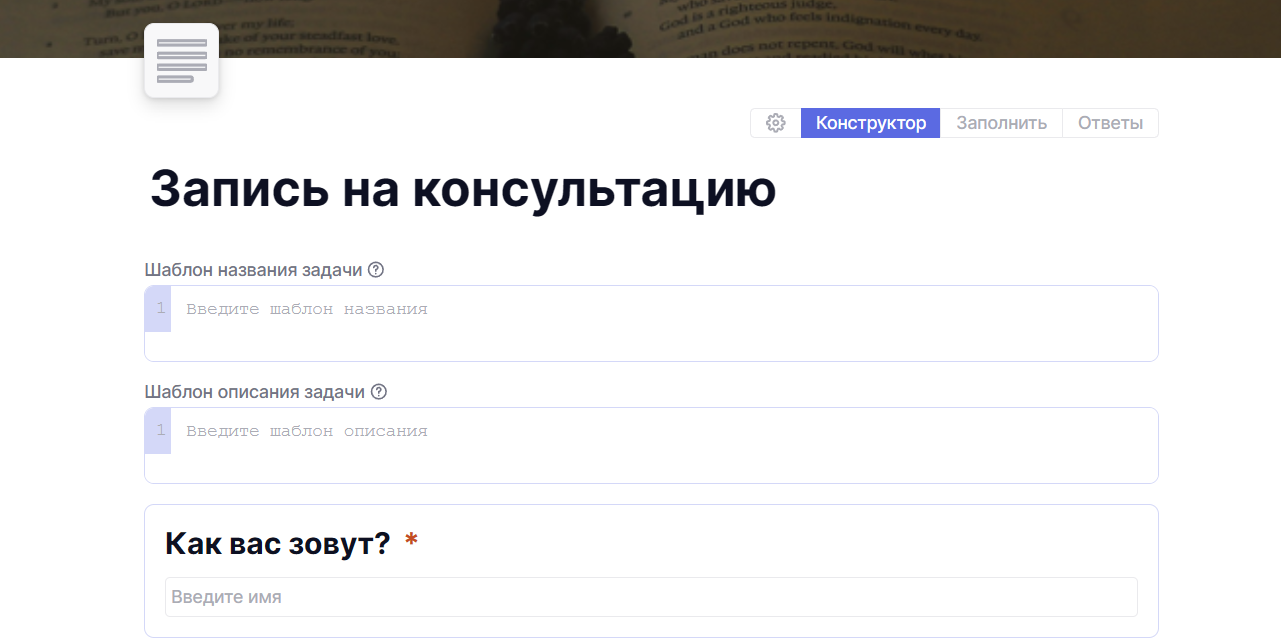
После создания формы вам нужно добавить в нее блоки, поля, в которых сотрудники или клиенты будут заполнять все данные. Полей может быть неограниченное количество, все зависит от вашей цели.
Чтобы добавить поле для заполнения, нажмите на странице + Добавить поле
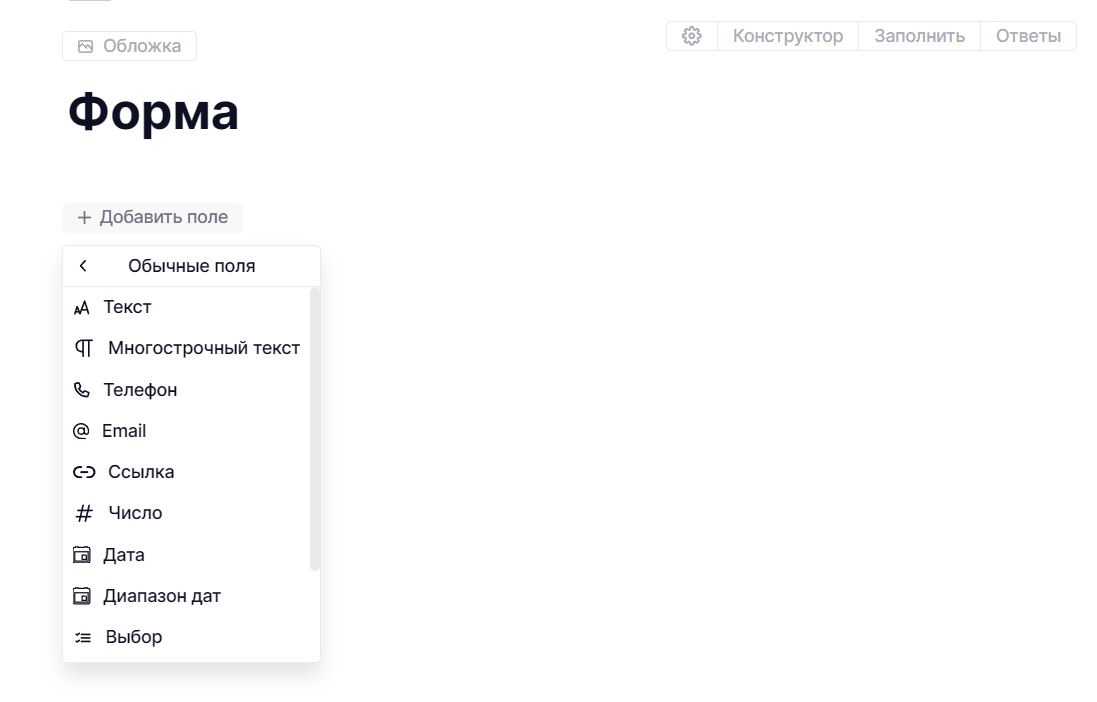
По умолчанию для выбора доступны только системные обычные поля, но вы сможете также добавить и пользовательские, которые привязаны к вашему типу карточки.
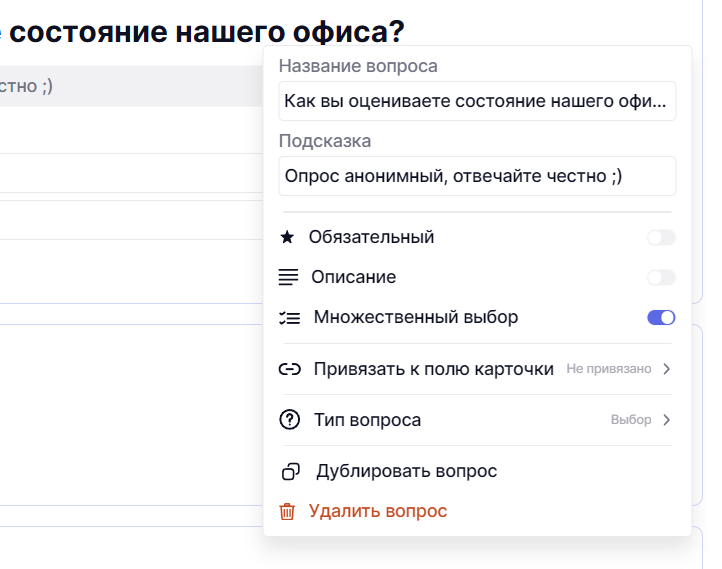
Каждый блок вы сможете настроить под себя, а именно:
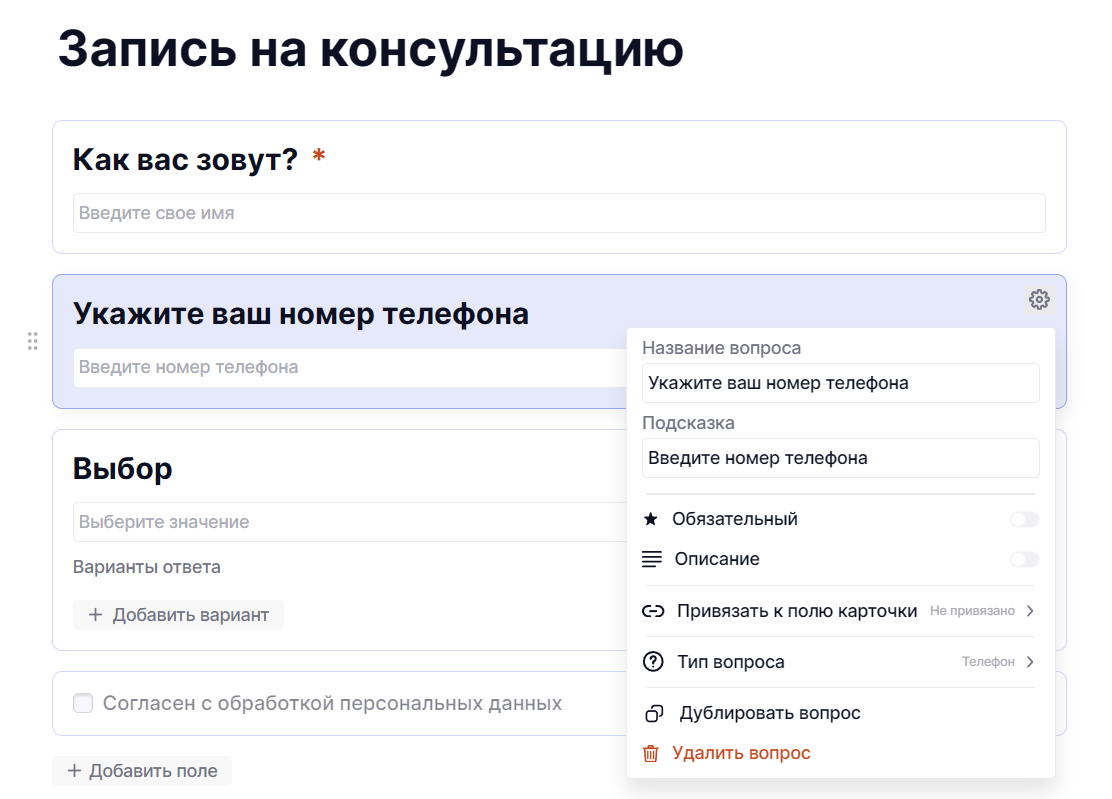
- переименовать заголовок поля;
- задать подсказку (текст в поле заполнения ответа);
- сделать поле обязательным;
Форму не удастся отправить, пока пользователь не заполнит обязательное поле. - добавить описание, небольшое пояснение под заголовком;
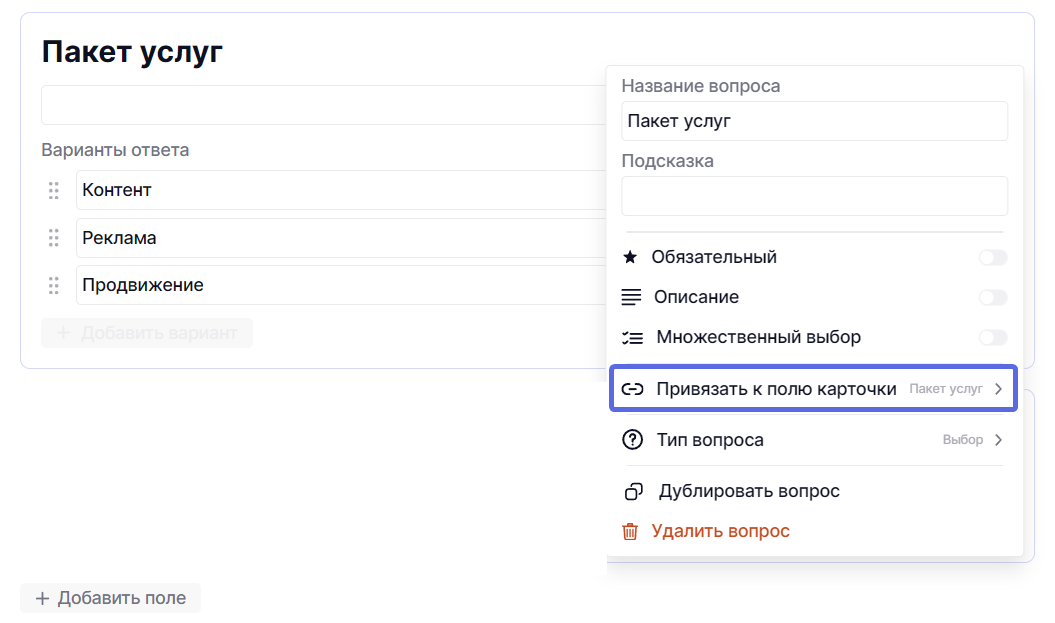
- привязать поле к полю в типе карточки;
Полезно, если вы хотите автоматически создавать задачи по результатам. Значение из этого поля будет передано в привязанное поле создаваемой задачи, поэтому данные сразу окажутся в нужном месте без ручного заполнения. - изменить тип самого поля;
Это без потери данных поможет, например, изменить поле Ссылка в поле Почта. - продублировать поле;
- удалить поле.
Это базовые настройки, которые доступны для любого поля.
При этом у некоторых полей есть дополнительные параметры, зависящие от их типа. Ниже разберем все подробнее.
Поля в форме
Текст
Поле для ввода текста. Подходит для любых данных, которые пользователь вводит вручную.

Чаще всего используется для сбора базовой информации, например, имени клиента. При необходимости поле можно сделать обязательным, чтобы пользователь не мог отправить форму без заполнения.
Многострочный текст
Точно такое же поле для ввода текста, только позволяет ввести текст в несколько строк.
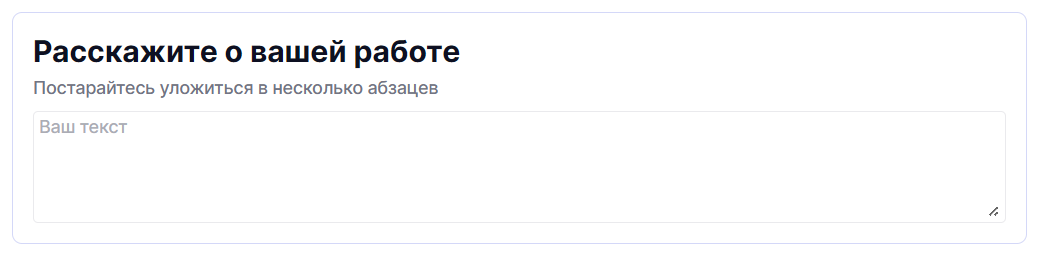
Хорошо подходит для получения более подробных и детальных ответов. Они могут вместиться и в одну строку, но в несколько просто удобнее для заполнения и восприятия.
Телефон
Поле для ввода номера телефона.

Поддерживаются номера, начинающиеся с +7 (только российские). Если вы собираете контакты из разных стран, лучше использовать обычное текстовое поле, ведь так пользователь сможет ввести номер в любом формате.
Email (почта)
Поле для получения почтового адреса пользователя.

Заголовок и подсказку в тексте можно переименовать.
Ссылка
Поле для ввода ссылки.

Подходит, если вам нужно получить ссылку на сайт, документ или профиль в социальной сети.
Число
Поле для ввода целого или дробного числа.

Поддерживает только числа, текст ввести не получится. В качестве разделителя дробной части используется точка, например "10.5".
Дата
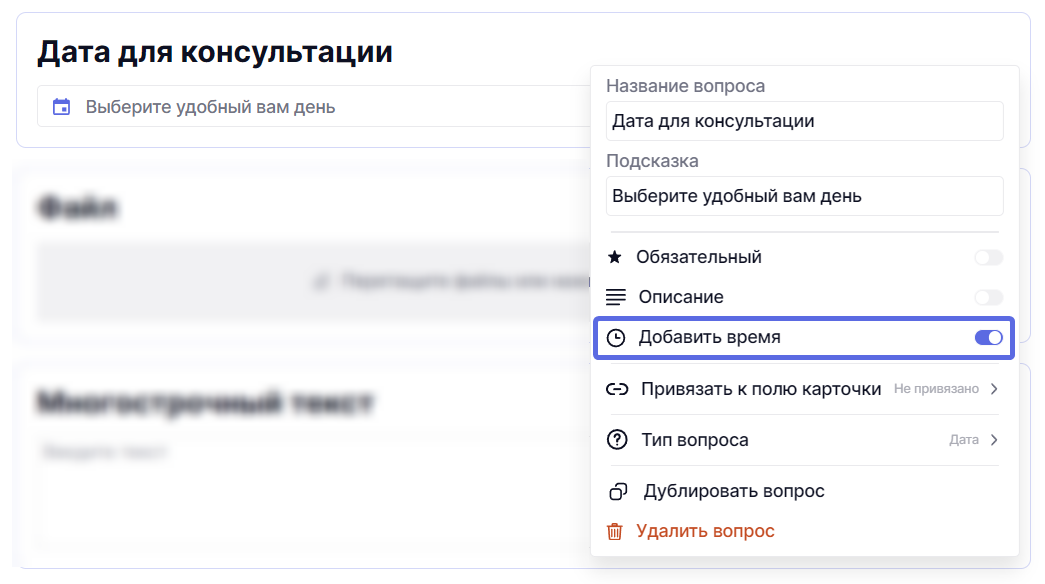
Поле для выбора даты. При нажатии откроется календарь, где пользователь может выбрать нужный день.

В настройках этого поля можно включить время, чтобы пользователь указывал не только дату, но и точное время до минут.
Диапазон дат
Позволяет выбрать период дат — начальную дату и конечную дату.

Подходит, если нужно получить срок или интервал, например, даты для отпуска. Аналогично можно включить выбор времени в настройках поля.
Выбор варианта
Самое подходящее поле для проведения опроса или проверки знаний.
Вы самостоятельно прописываете варианты ответа, которые будут доступны сотрудникам для выбора.
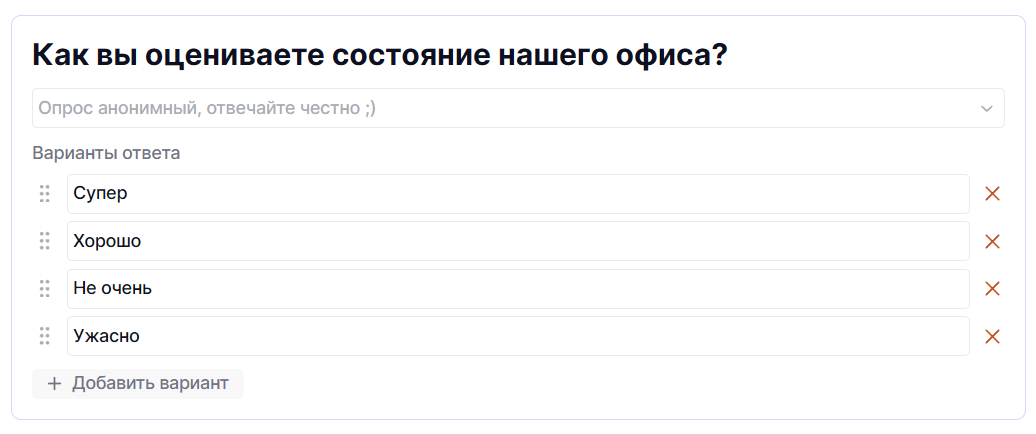
Ценность еще в том, что сотрудник может выбрать несколько вариантов ответа, а за это отвечает опция Множественный выбор в настройках поля.
Переключатель
Поле с выбором одного варианта из списка. По логике похоже на предыдущее поле Выбор, но отличается внешним видом.
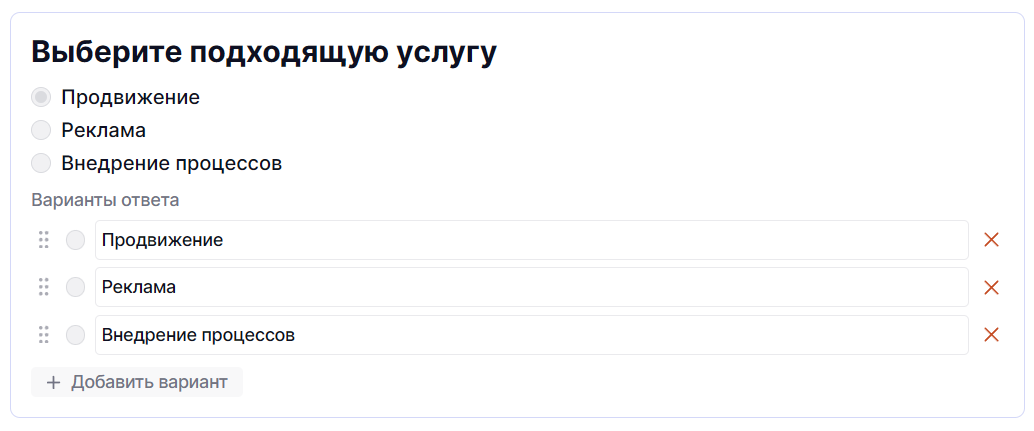
Все варианты отображаются сразу, но пользователь может выбрать только один подходящий.
Чекбокс
Простое поле с одним вариантом выбора. Вы задаете текст, а пользователь отмечает галочку рядом с ним.

Подходит для подтверждения или ответа в формате "да/нет", например, согласие с условиями или согласие на звонок.
Файл
Поможет пользователю прикрепить файл к форме.

Доступные форматы – .docx, .pdf и изображения.
Опция Множественный выбор в настройках позволит прикрепить несколько файлов.
Как добавить свое поле
Вам необязательно работать только с системными полями – в форму можно добавить пользовательские поля, которые уже используются в задачах.
Например, если в типе карточки Сделка есть поле Выпадающий список с готовыми вариантами, его можно сразу же использовать в форме. При добавлении выберите список полей карточки и укажите нужное поле. А результат будет передан в это же поле карточки.
Поле будет добавлено сразу со всеми имеющимися в нем вариантами ответов.
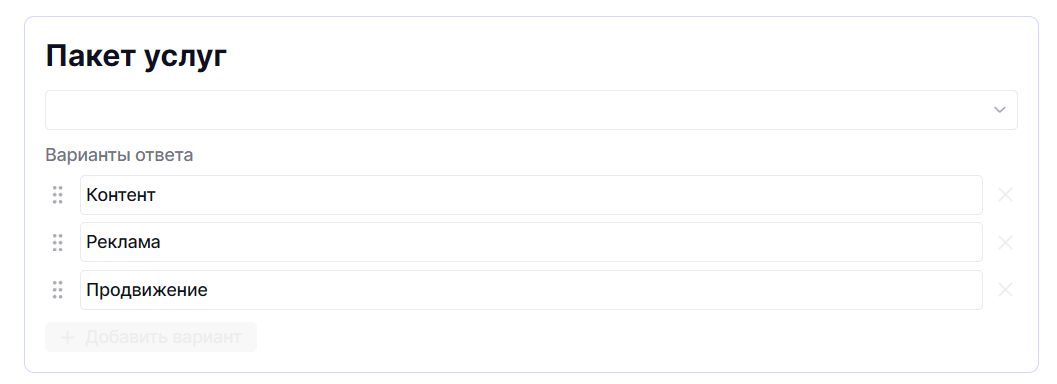
Подробнее о том, как привязать свой тип карточки к форме, рассказали в пункте Создание задачи по ответу.
Заполнение формы
Форму может заполнить любой пользователь, у которого есть к ней доступ. Это могут быть как сотрудники внутри вашей команды, так и внешние пользователи по публичной ссылке.
Права доступа
Администраторы могут настраивать форму, изменять поля и просматривать все ответы.
Стандартные роли Менеджер и Пользователь могут только заполнять готовые формы. Им не будет доступен конструктор форм, и они не смогут просмотреть ответы других.
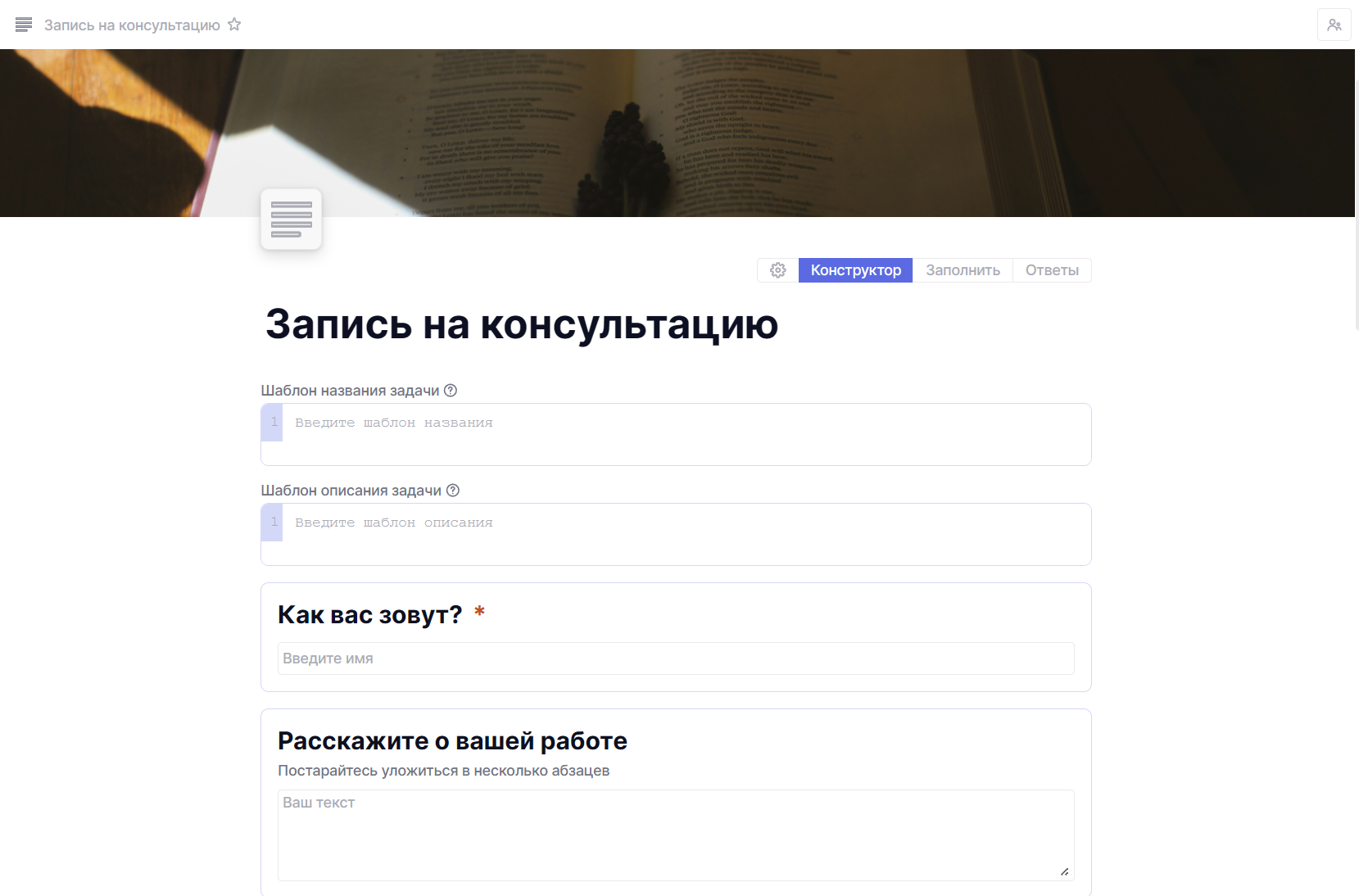
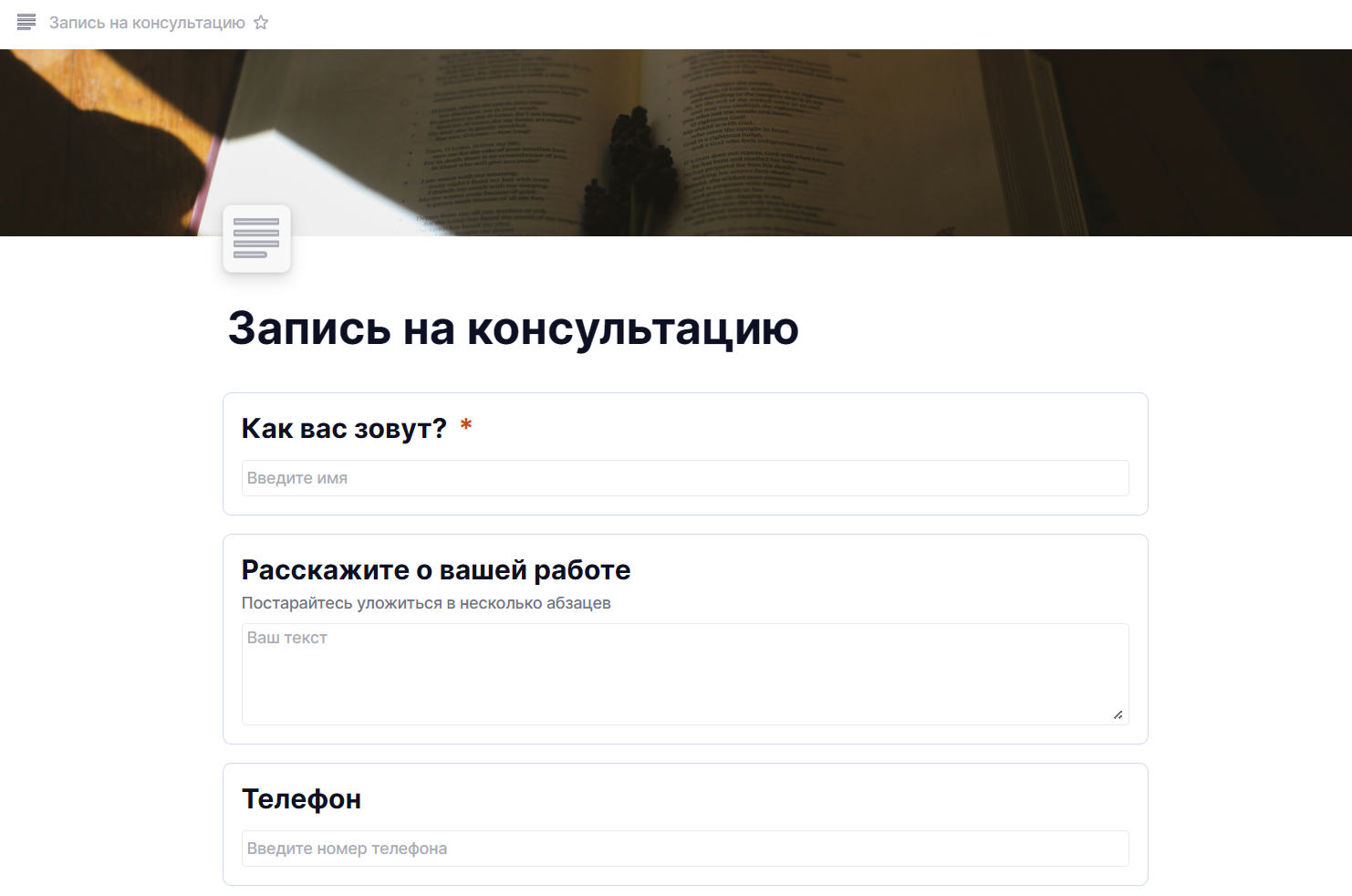
Слева администратор, справа пользователь
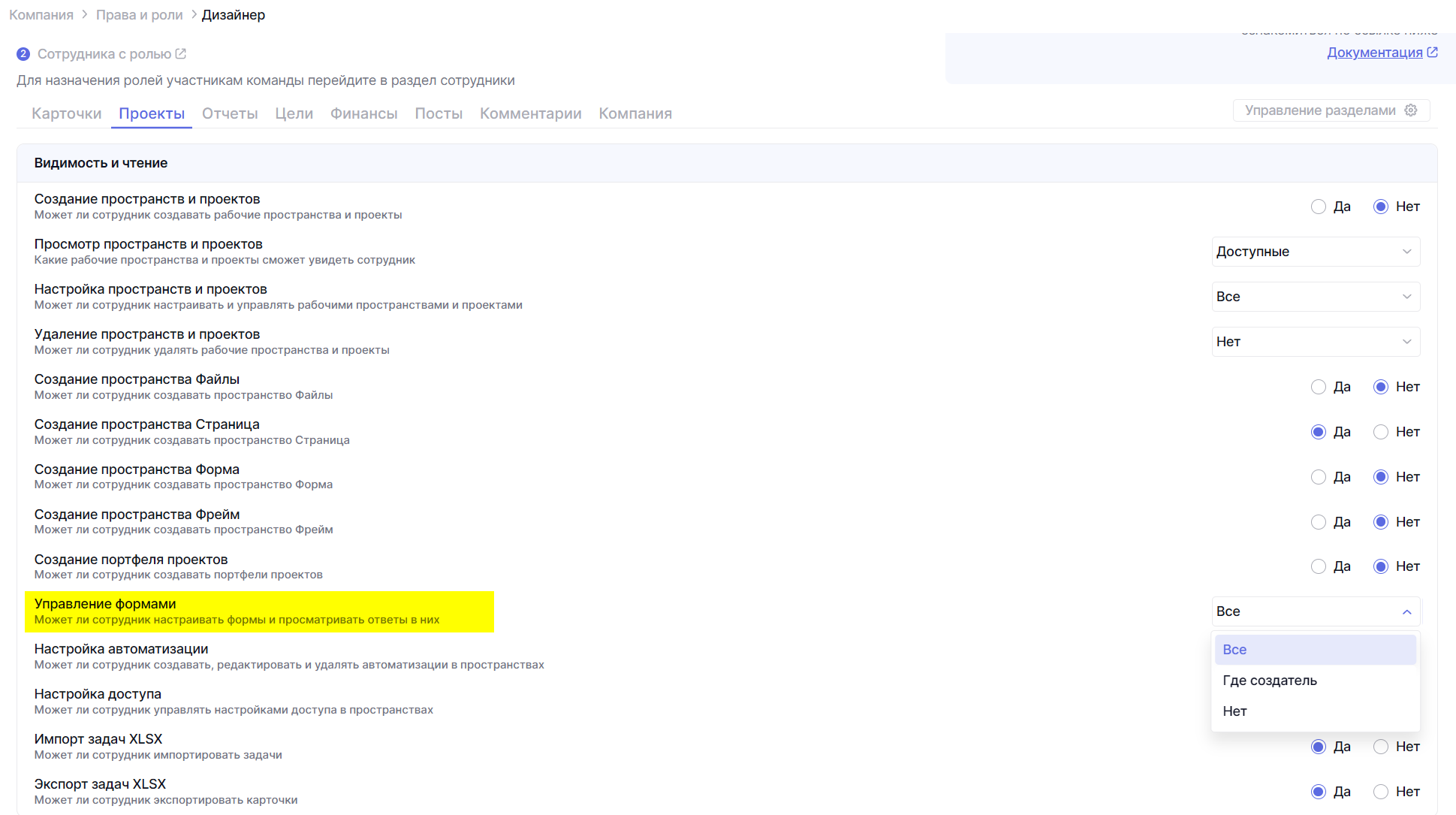
Для настраиваемых ролей права на работу с формами задаются отдельно с помощью опции Управление формами во вкладке Проекты.
Публичный доступ
Форму могут заполнять не только участники команды, но и внешние пользователи. Для этого нужно создать публичную ссылку, нажмите на настройки доступа в правом верхнем углу и внизу выберите опцию Сгенерировать публичную ссылку.
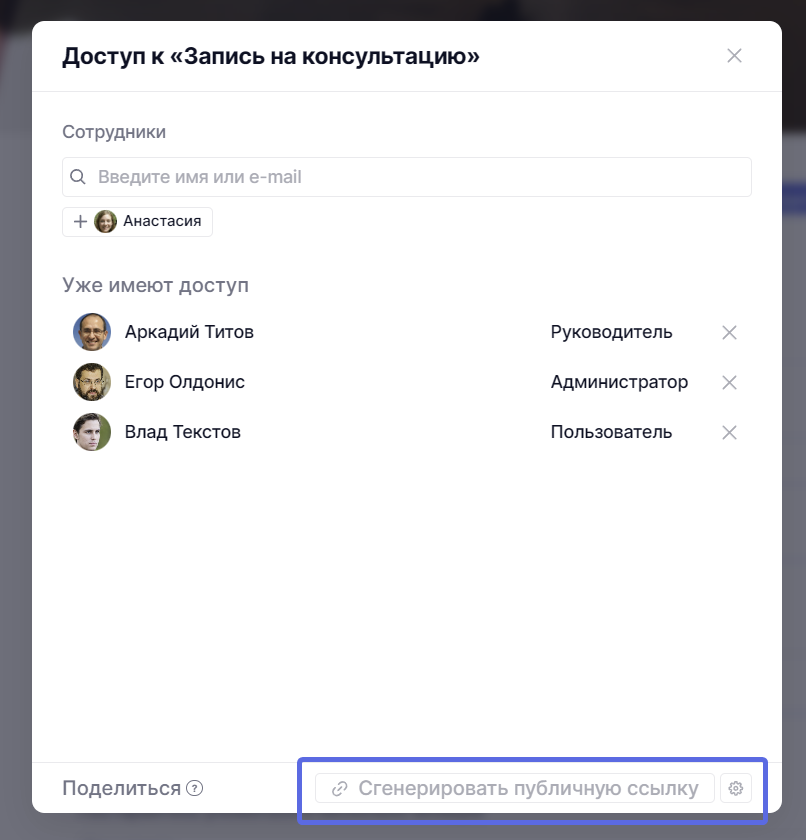
После этого вы сможете разместить ее на своем сайте или отправить клиентам напрямую.
Если вы хотите сделать заполнение формы анонимным, включите опцию Разрешить анонимные ответы. Это позволит сотрудникам остаться анонимными при заполнении формы по публичной ссылке.

В ином случае анонимный пользователь не сможет отправить ответ, а заполнение формы будет доступно только участникам команды и зарегистрированным пользователям в Shtab.
Незарегистрированный пользователь сможет зарегистрироваться по клику на кнопку Перейти в Shtab в правом верхнем углу страницы.
При этом он не присоединится к вашей команде, профиль нужен только для того, чтобы отправить ответ не анонимно.
Ответы
Администратор может просматривать все ответы во вкладке Ответы. Здесь вы видите всю собранную информацию в одном месте и можете быстро оценить заявки, обращения или результаты опросов.
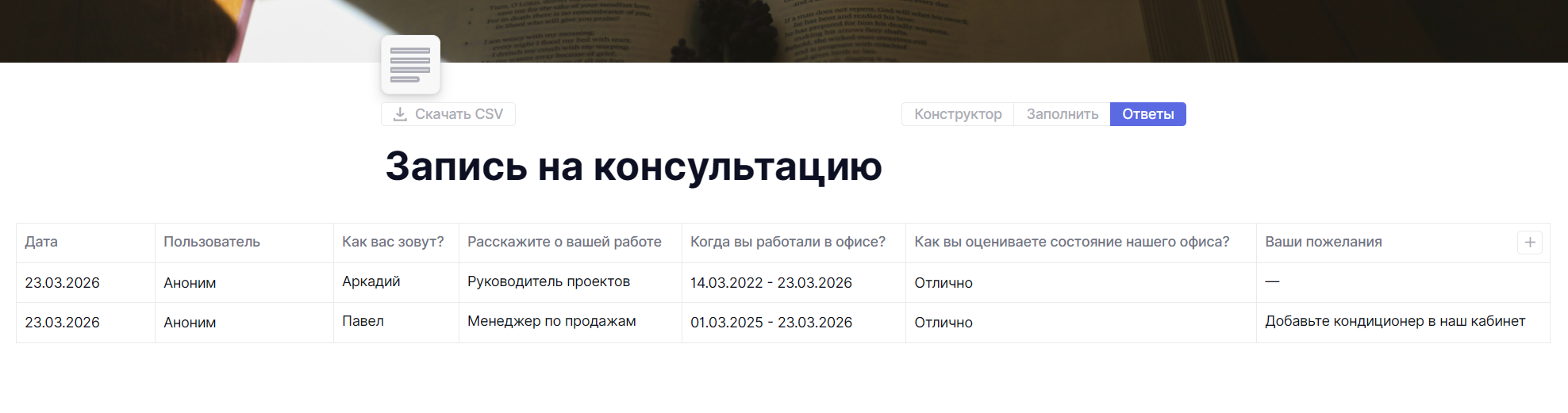
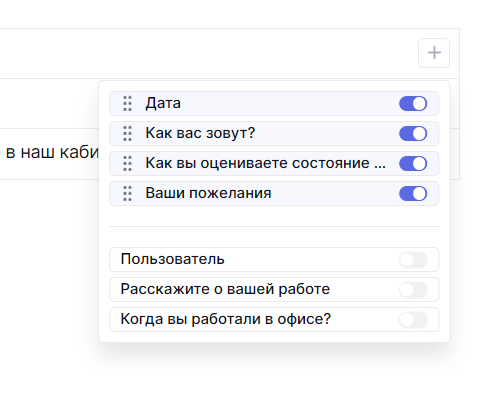
При необходимости вы можете настроить отображение данных и скрыть лишние столбцы. Для этого нажмите на + в правой части таблицы и выберите, какие поля показывать.
Создание задачи по ответу
Каждый ответ в форме можно автоматически превращать в задачу. Это удобно, если вы используете форму для приема заявок или обращений, ведь ничего не потеряется и сразу попадет в работу.
Чтобы настроить это, привяжите форму к проекту и укажите тип карточки. Для этого в конструкторе откройте настройки формы через иконку шестеренки.
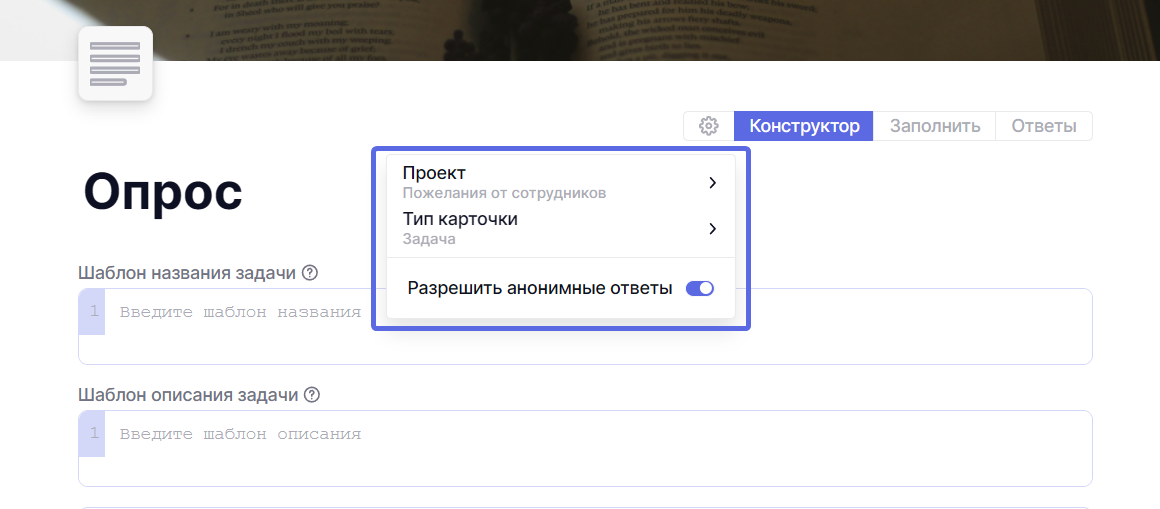
После этого при каждом заполнении формы задача будет создаваться автоматически в выбранном проекте с указанным типом карточки.
При этом в самой форме появятся два блока, видимые только для администратора. В них вы сможете гибко настроить названия и описания задач, что будут созданы по результатам.
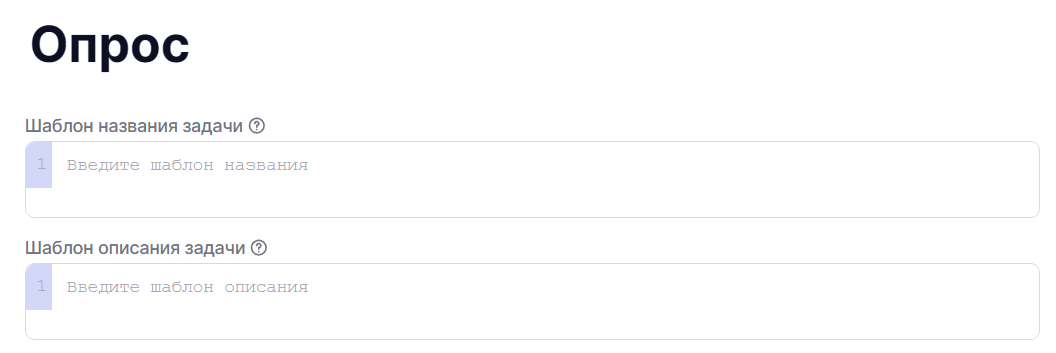
Если не указать название и описание, задачи будут появляться, но пользы от них будет мало, они будут пустые, а команде придется тратить время на разбор заявки, просить доступ к ответам или же уточнять что-то у клиента или отправителя формы.
Но когда все будет правильно настроено, то задача сразу станет понятнее, ведь будет видно, кто оставил заявку и в чем ее суть. Все данные из формы автоматически попадают в описание и уже структурированы, что экономит время команды и убирает необходимость ручного переноса информации.
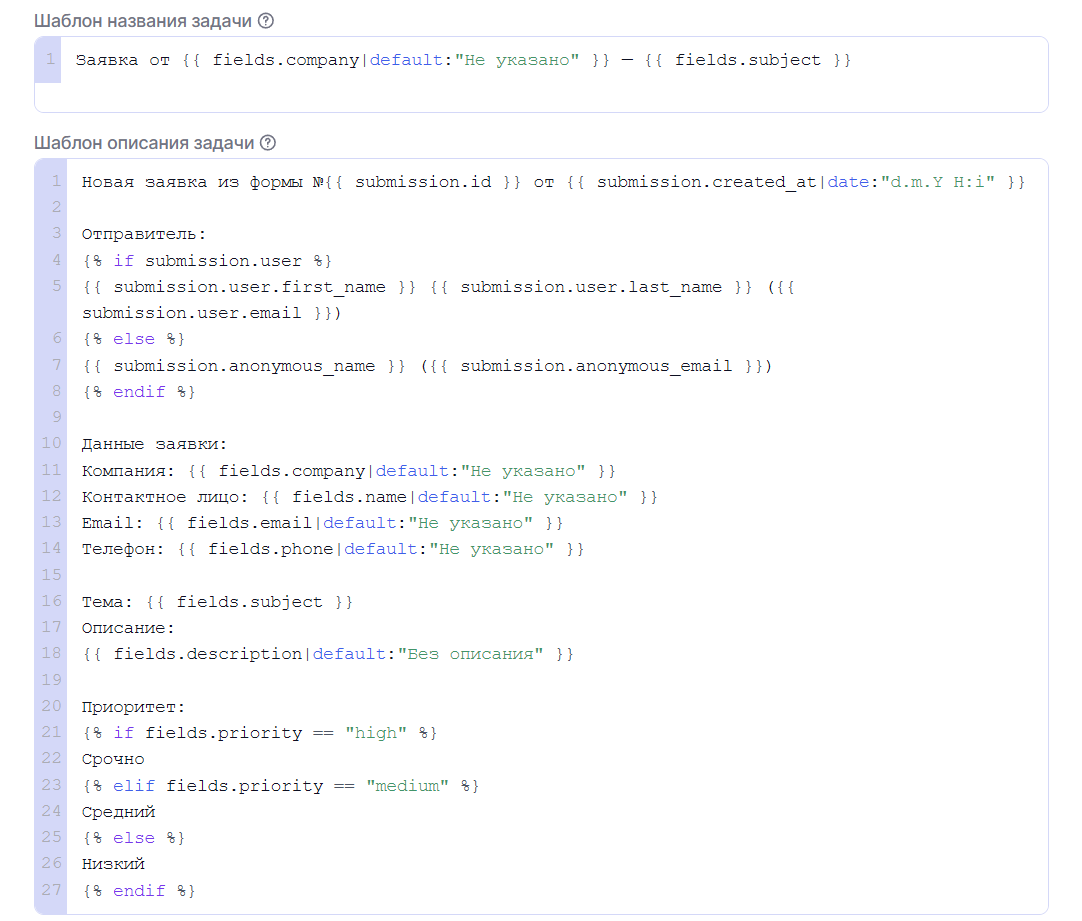
Если вы связали поля формы с полями карточки, данные будут автоматически переноситься в задачу. Это значит, что при создании задачи нужные поля уже будут заполнены, и команде не придется вносить информацию вручную.
Мы подробнее рассказали о заполнении названия и описания задачи в соответствующей статье.
 Aleksandr Stikharev
Если у вас остались вопросы – пишите нам в Telegram.