Как сбросить кэш и данные сайта в браузере
После крупных обновлений Shtab иногда может происходить так, что интерфейс в браузере отображается неправильно. Например, какие-то элементы выглядят "по-старому", кнопки смещаются или что-то вообще не открывается. Это чаще всего связано с тем, что в браузере остаются старые сохранённые данные.
Поэтому после обновлений Shtab или при любых проблемах с отображением мы рекомендуем очистить кэш и cookies браузера. В этой статье расскажем, как это сделать.
Как очистить кэш
Chrome
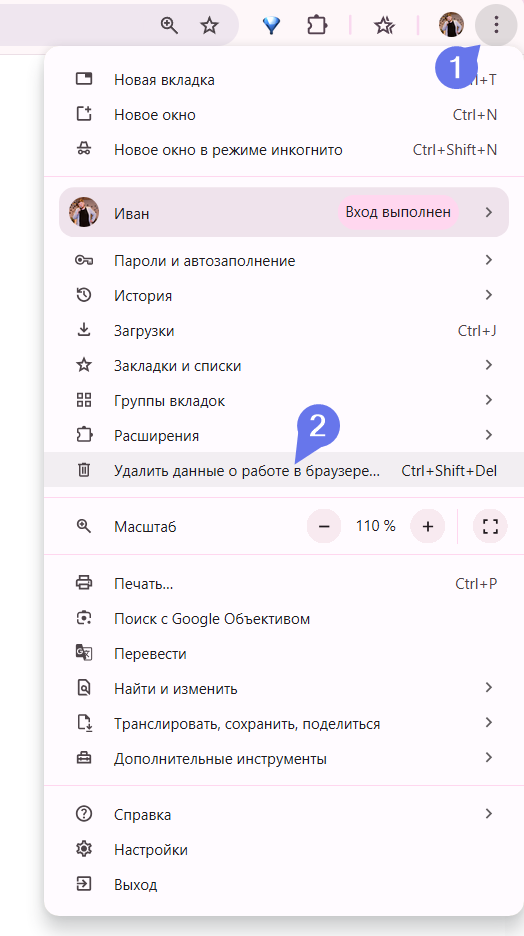
- Нажмите на три точки в правом верхнем углу браузера и в меню выберите опцию Удалить данные о работе в браузере
- Выберите нужные опции для удаления. Периодом стоит выбрать Все время, чтобы удалились все данные по нашему сайту.
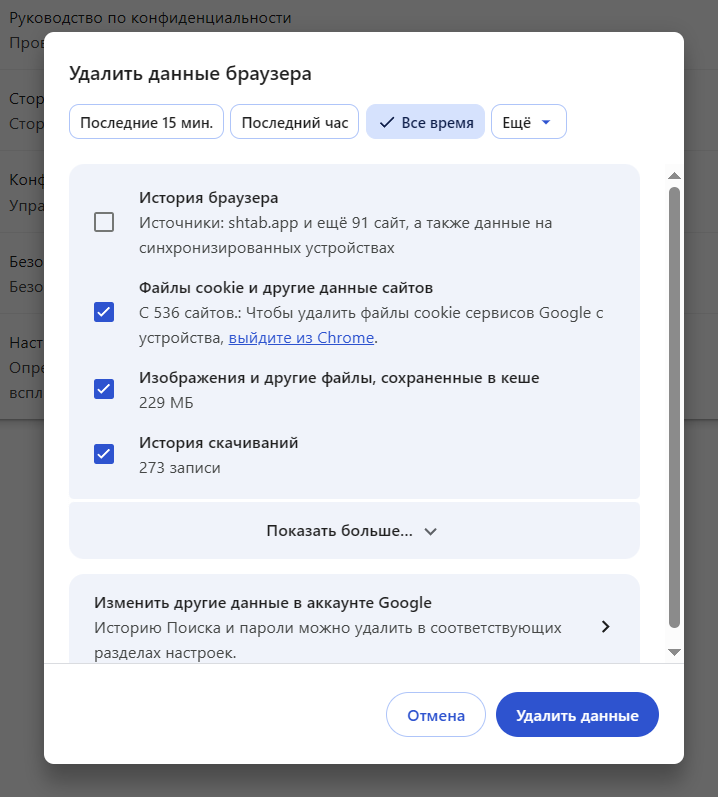
- Нажмите на кнопку Удалить данные
Яндекс.Браузер
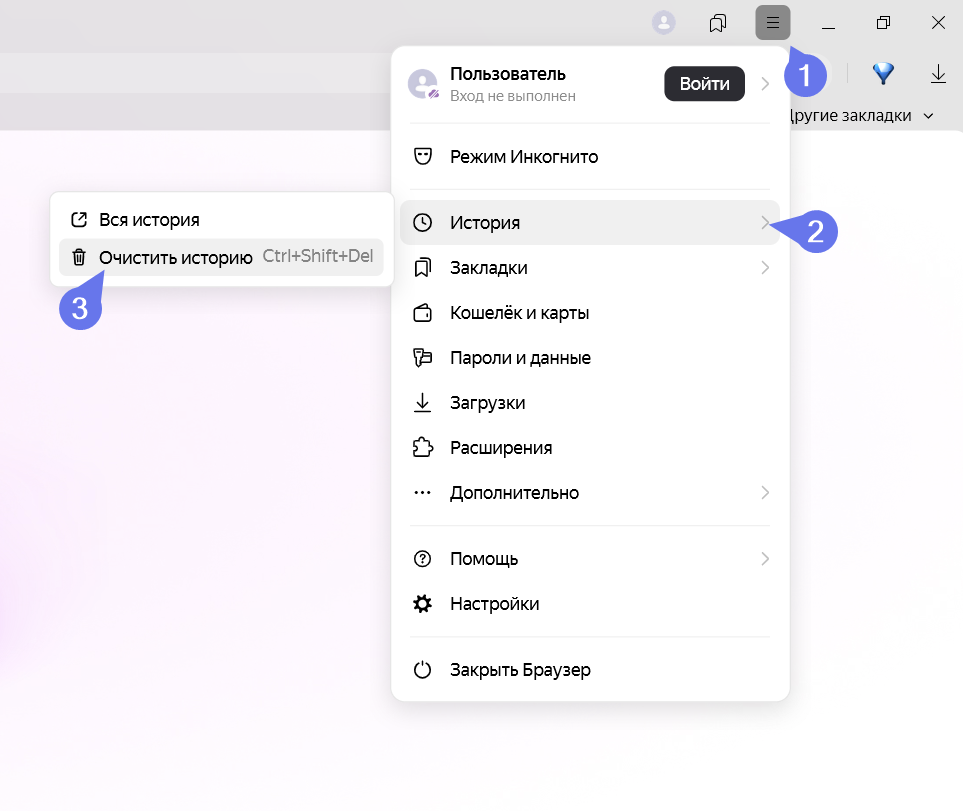
- Нажмите на значок меню (три горизонатльные линии), в выпадающем списке нажмите на пункт История, а затем выберите Очистить историю
- Обязательно включите опции Файлы, сохраненные в кеше и Файлы cookie и другие данные сайтов и модулей. Периодом стоит выбрать За все время, чтобы удалились данные по нашему сайту вне зависимости от их времени хранения.
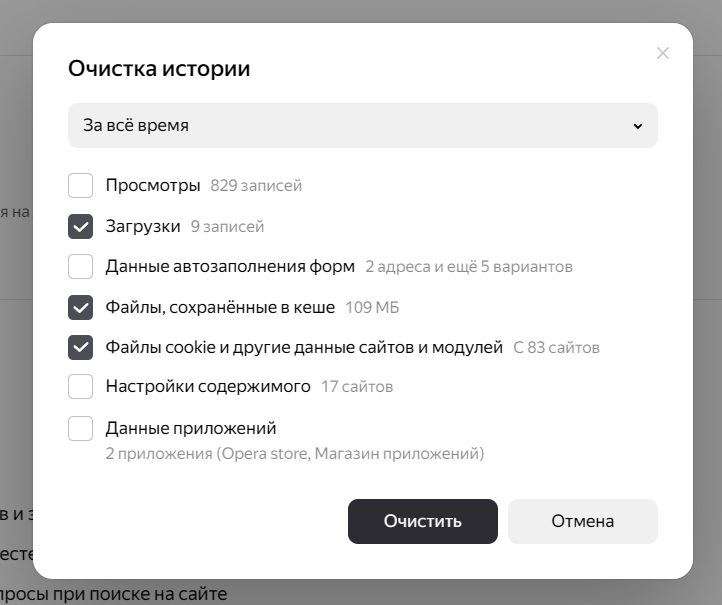
- Нажмите на кнопку Очистить
Firefox
- Нажмите на кнопку меню (три горизонтальные линии), а затем выберите раздел Журнал
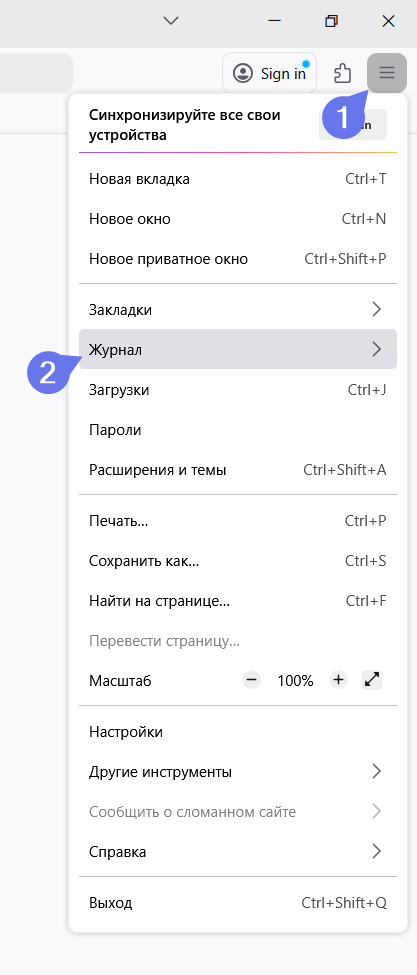
Выберите опцию Удалить историю
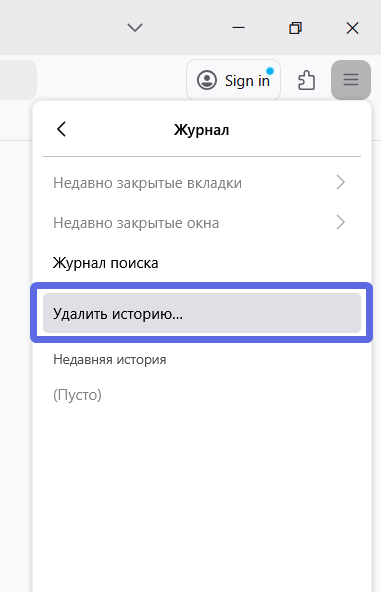
- Включите галочки рядом с пунктами Куки и данные сайтов и Временные кешированные файлы и страницы. Периодом стоит выбрать период Все, чтобы удалились все данные по сайтам вне зависимости их времени сохранения.
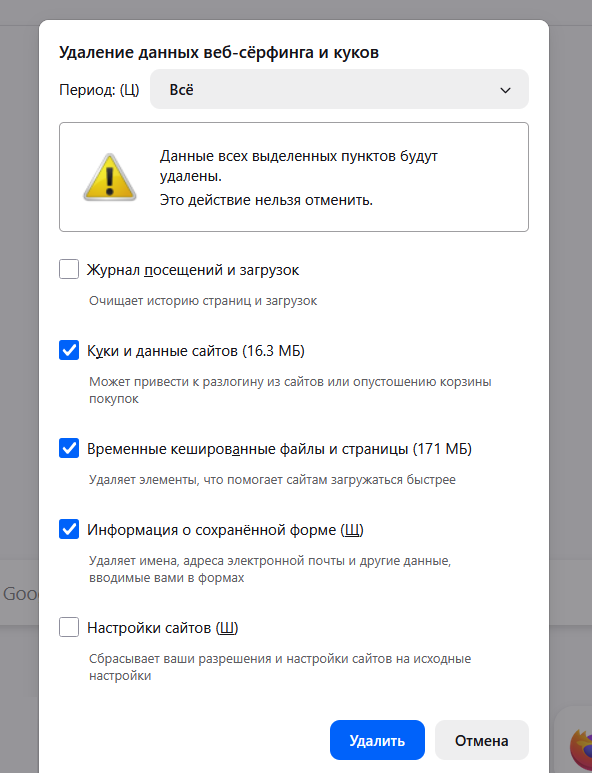
- Нажмите на кнопку Удалить
Edge
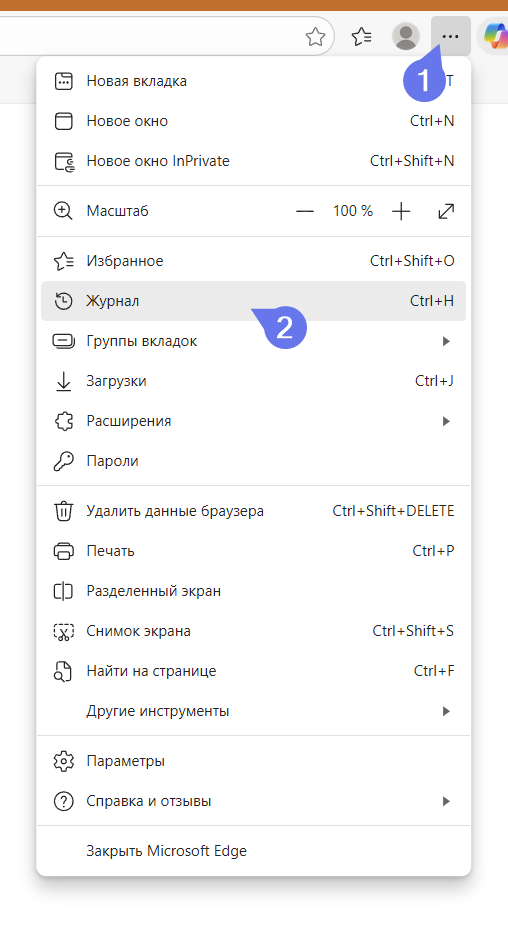
- Нажмите на три горизонтальные точки в правом верхнем углу и выберите раздел Журнал
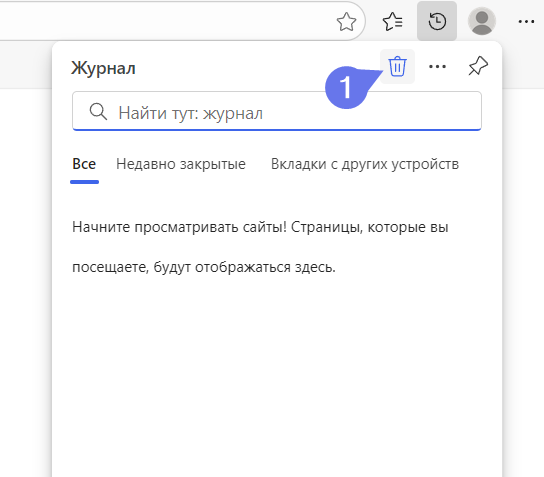
- Нажмите на значок корзины
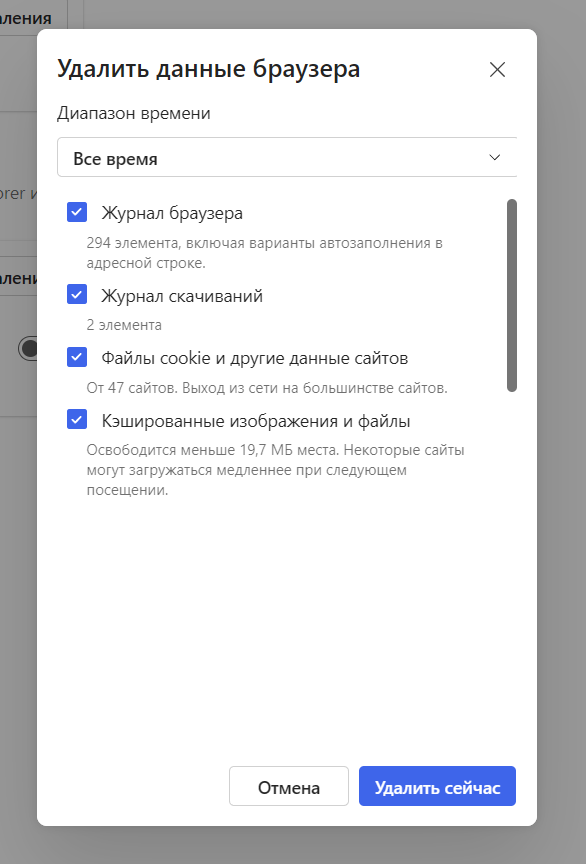
- Обязательно включите галочки рядом с пунктами Файлы cookie и другие данные сайтов, а также Кэшированные изображения и файлы
Safari
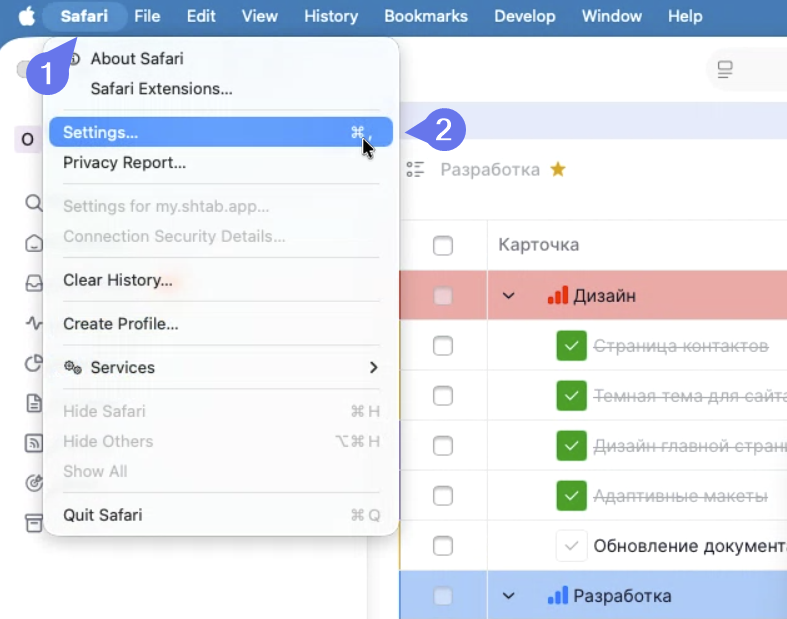
- Нажмите на кнопку Safari в левом верхнем углу и выберите пункт Настройки
- В меню выберите раздел Приватность и нажмите на кнопку управления данными сайта
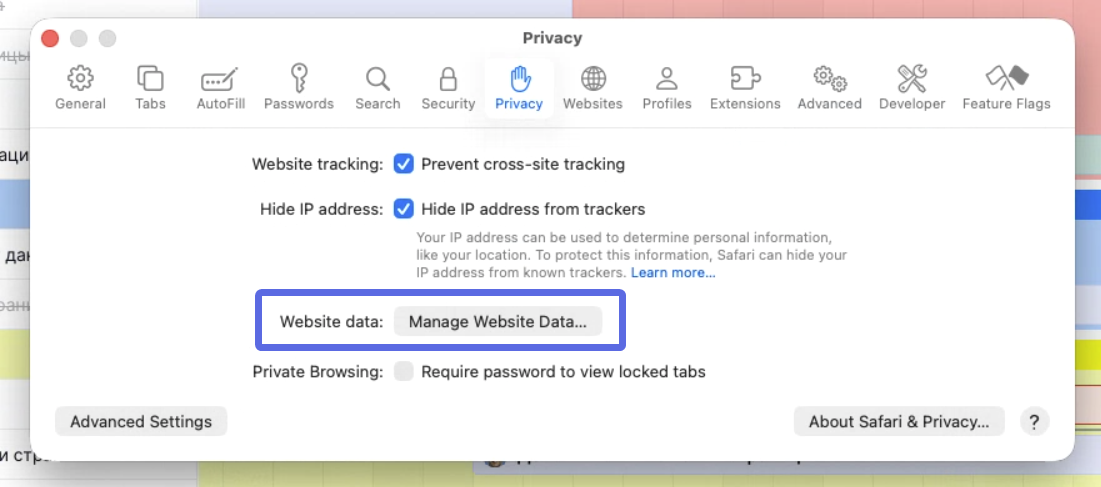
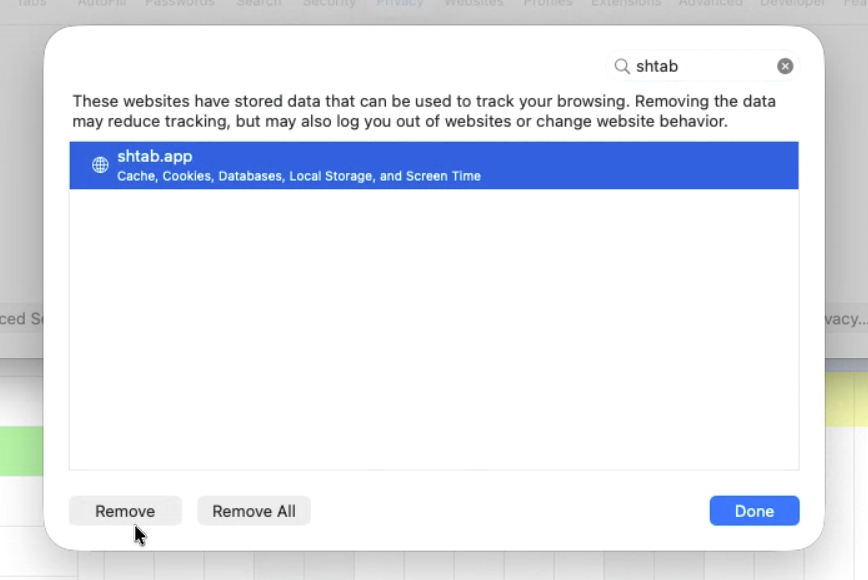
- Далее вбейте в поисковую строку Shtab, чтобы быстрее найти наш сайт, нажмите на него, а далее кликните на опцию Удалить в левом нижнем углу.
Как очистить данные сайта из локального хранилища
Иногда бывает так, что одной очистки кэша недостаточно — проблемы в интерфейсе остаются или приложение продолжает вести себя странно. В таких случаях помогает полная очистка локального хранилища браузера.
И если в локальном хранилище остаются устаревшие или конфликтующие данные, сайт может работать неправильно.
Полная очистка локального хранилища сбрасывает все сохраненные настройки Shtab и автоматически разлогинивает вас. После этого система загружается "с нуля", и интерфейс начинает работать корректно.
Способ для всех браузеров универсальный:
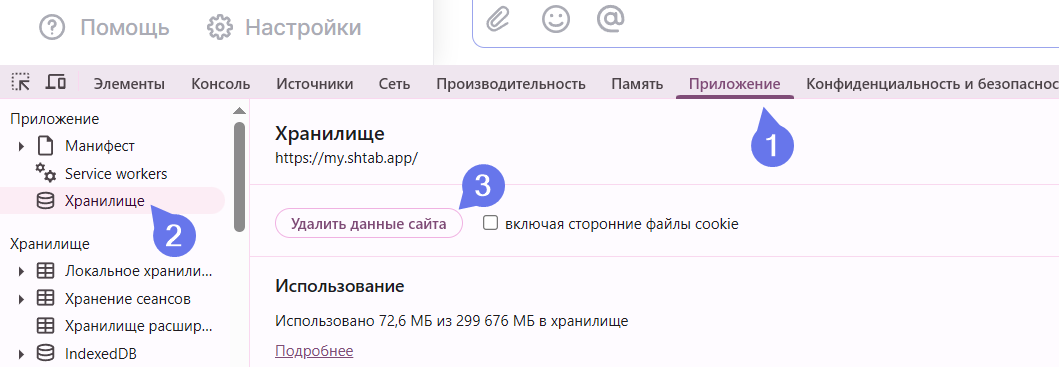
- Откройте консоль браузера, нажав на кнопку F12 или выбрав опцию Исследовать элемент/Просмотреть код в меню по клику на правую кнопку мыши на странице Shtab
- В консоли откройте вкладку Приложение
- Слева в списке выберите пункт Хранилище
- Нажмите на кнопку Удалить все данные (в Safari нажмите на значок корзины в правом верхнем углу консоли)