Интеграция с Microsoft Outlook
С помощью интеграции Shtab и Outlook вы сможете увидеть все задачи в Outlook, получать уведомления и просматривать всю информацию в одном месте, не заходя в Shtab.
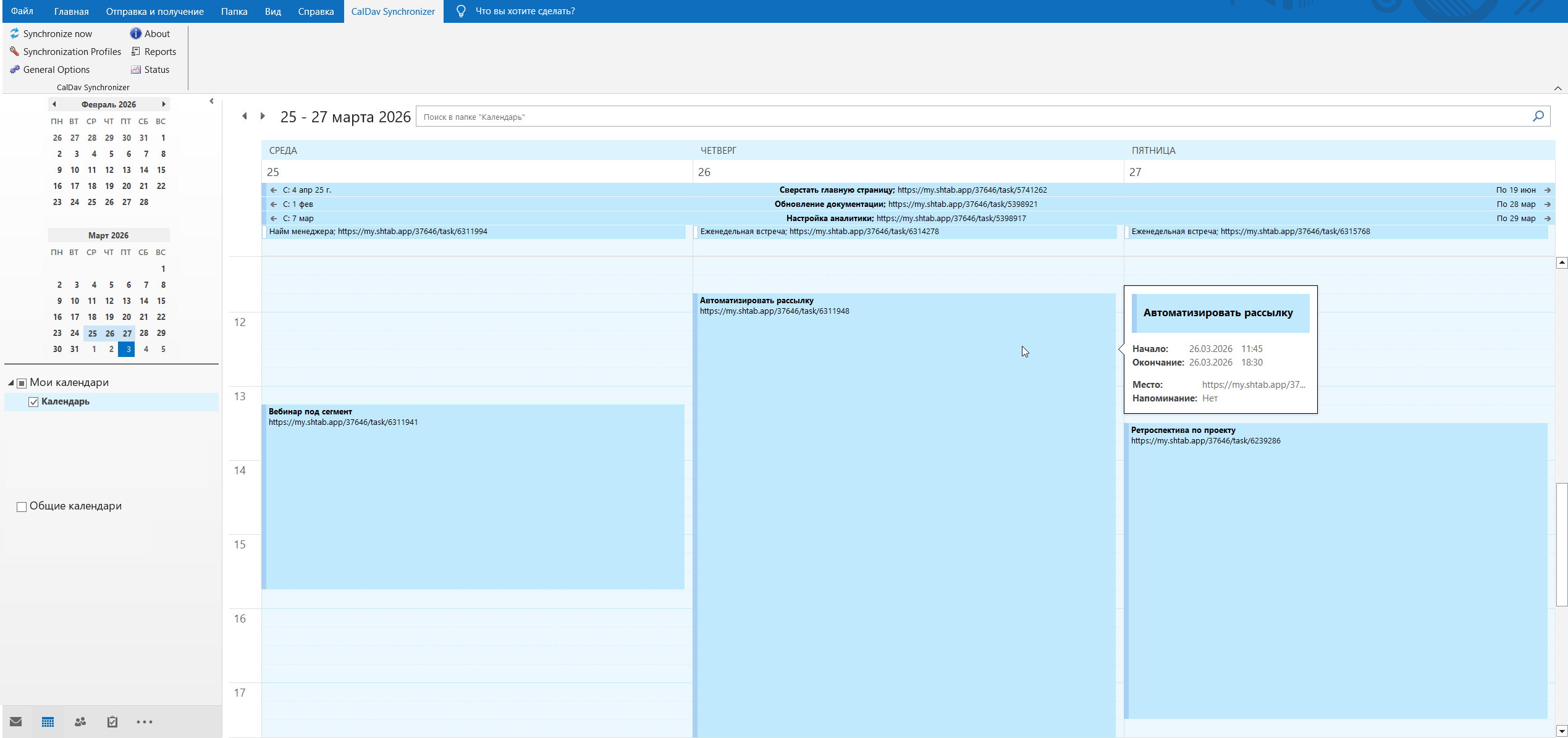
Shtab поддерживает работу по протоколу CalDav, с его помощью вы сможете подключить задачи в Outlook.
Для этого нужно будет установить плагин, добавляющий поддержку протокола в Outlook. Все очень просто, мы по шагам расскажем обо всем в этой инструкции.
Как получить ссылку из Shtab
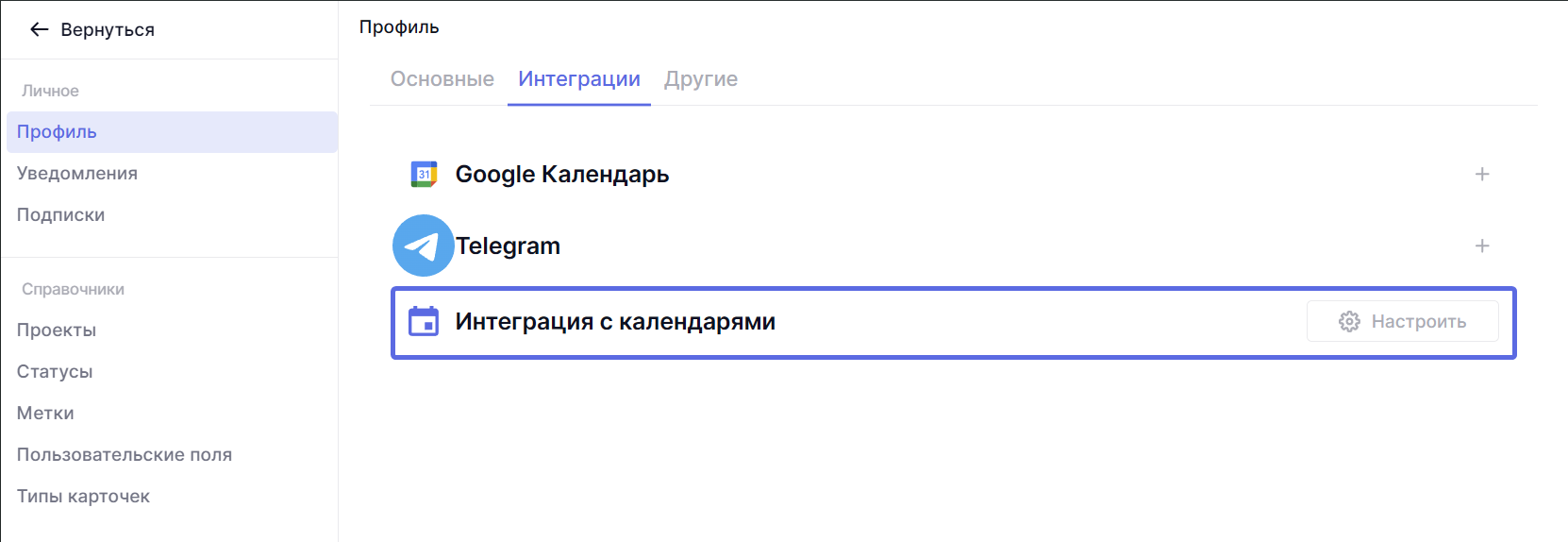
Сначала нужно будет создать ссылку с задачами Shtab для использования через CalDav. Перейдите в настройки вашего профиля, откройте вкладку Интеграции и нажмите на кнопку Настроить.
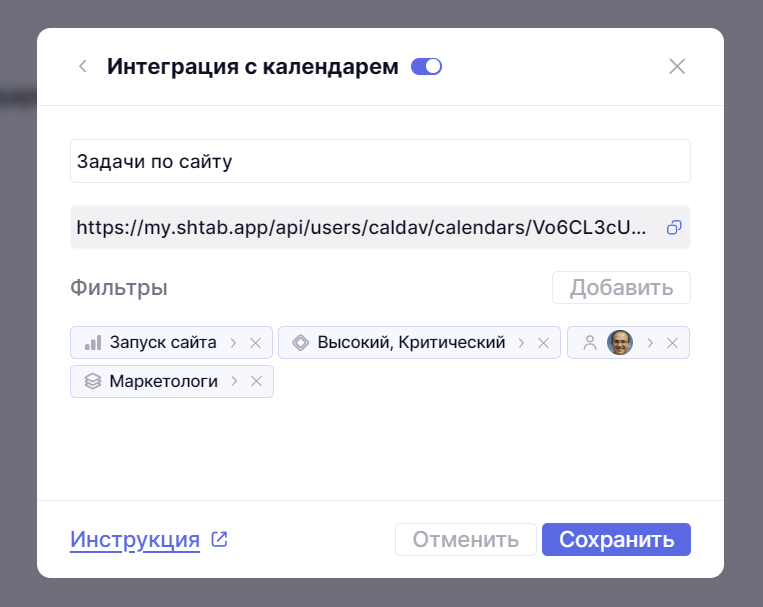
Далее останется только создать новую ссылку и с помощью фильтров настроить какие задачи вы хотите увидеть в Outlook.
Интеграция односторонняя, вы сможете в Outlook получить задачи из Shtab, но изменить задачи оттуда или добавить новую не удастся.
Как только все будет готово, сохраните изменения и скопируйте получившуюся ссылку.
Как установить плагин
Для интеграции мы используем протокол CalDav. Outlook тоже может работать с подобным протоколом, но для этого нужно будет установить бесплатный плагин Outlook CalDav Synchronizer. Он позволит интегрировать календари из других систем, а также подключить любой календарь, использующий CalDav, в том числе и календарь Shtab.


Расскажем как установить этот плагин в Outlook. В первую очередь нужно скачать сам плагин, это всегда можно будет сделать по этой ссылке.
После скачивания запустите файл и нажмите на кнопку Next.
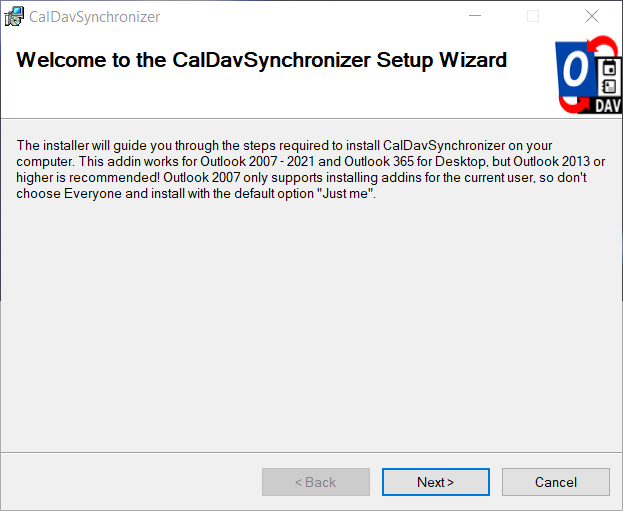
Далее выберите папку, куда будет установлен плагин. Изменить место можно с помощью кнопки Browse.
Дополнительно вы сможете указать для какого пользователя Windows будет установлен этот плагин (для всех или только для текущего).
Как только все будет готово, нажмите Next.
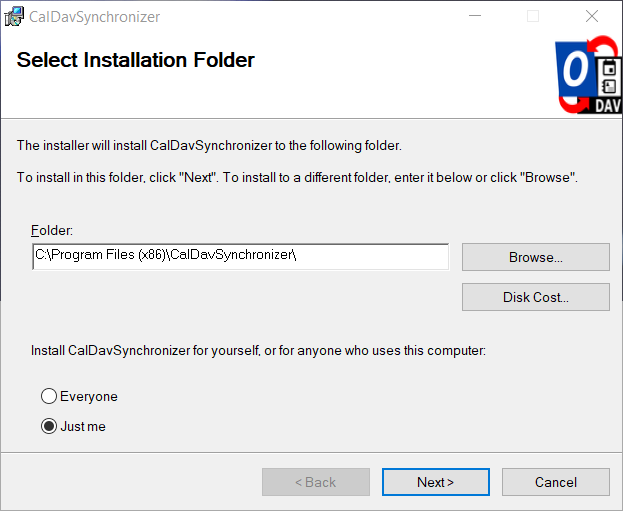
Начнется установка плагина. Нужно будет немного подождать, плагин скачает недостающие библиотеки с серверов Microsoft и все самостоятельно установит.
А как все будет готово, завершите установку по клику на Close.
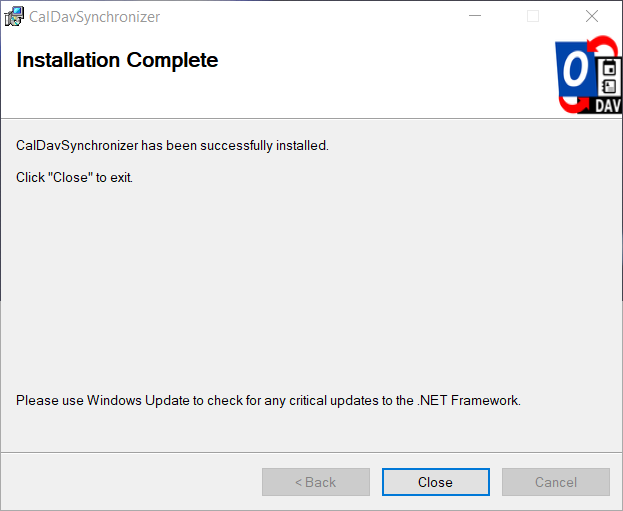
Плагин установлен, теперь Outlook сможет показать все ваши задачи из Shtab, осталось только подключить календарь.
Как подключить задачи в Outlook
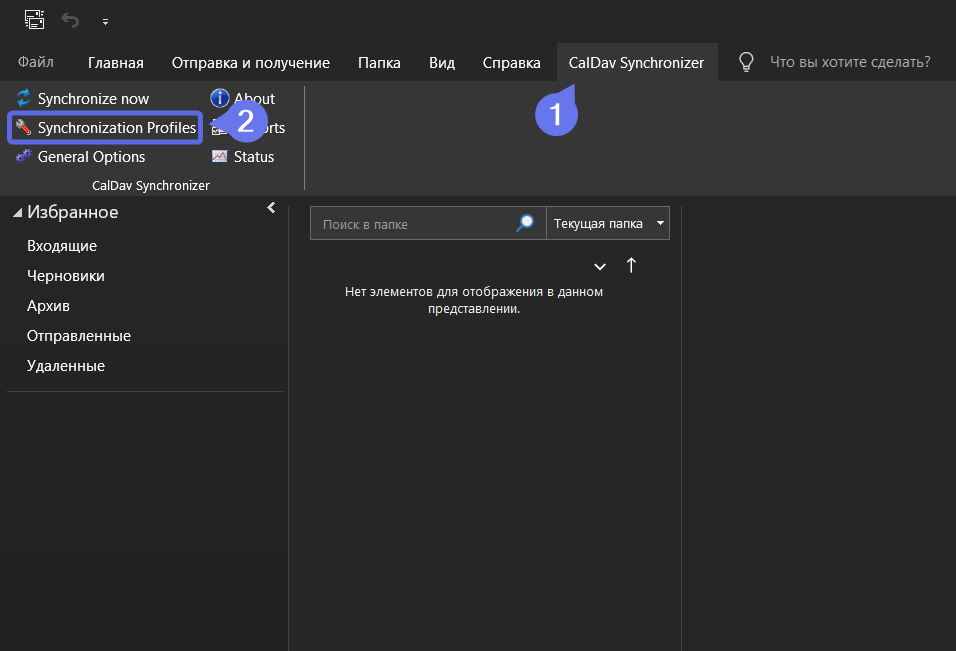
После установки перезапустите Outlook. При новом запуске вы увидите в меню новую вкладку CalDav Synchronizer. Здесь вы сможете управлять всеми подключенными календарям, синхронизировать их и настроить интеграции.
Сейчас нужно будет создать профиль для календаря из Shtab, откройте вкладку CalDav Synchronizer и выберите действие Synchronization Profiles.
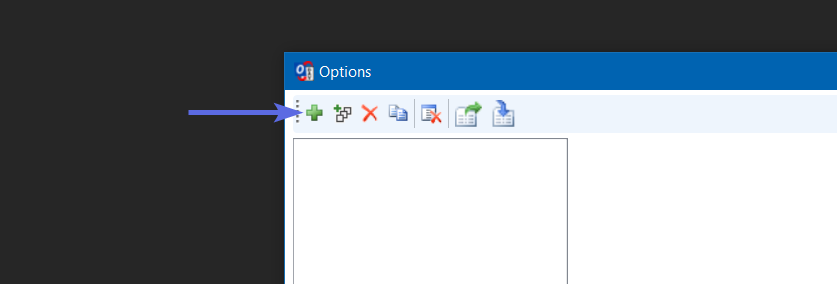
Появится новое окно со списком профилей. Создайте новый профиль по клику на + в левом верхнем углу.
Плагин предложит выбрать тип подключаемого календаря. Выберите пункт Generic CalDAV/CardDAV и нажмите на OK.
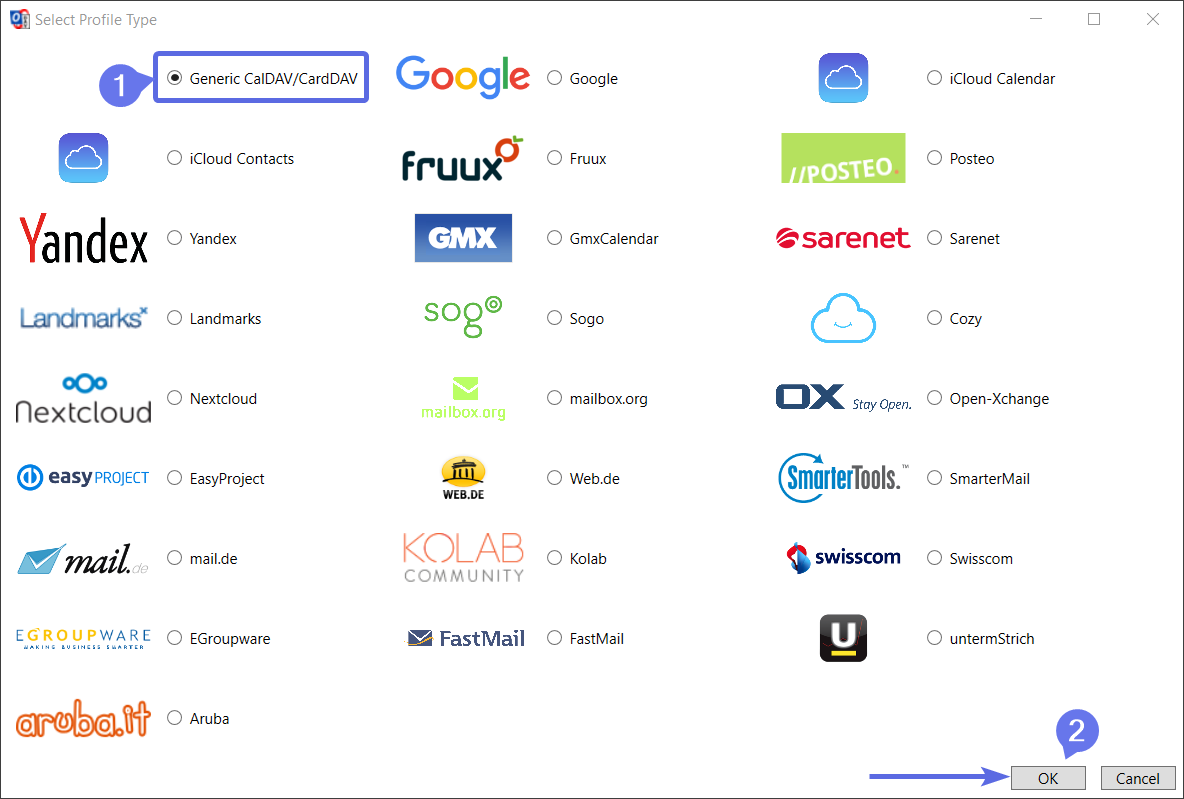
Профиль будет сразу же создан, а вы далее увидите окно его настроек. Здесь необходимо:
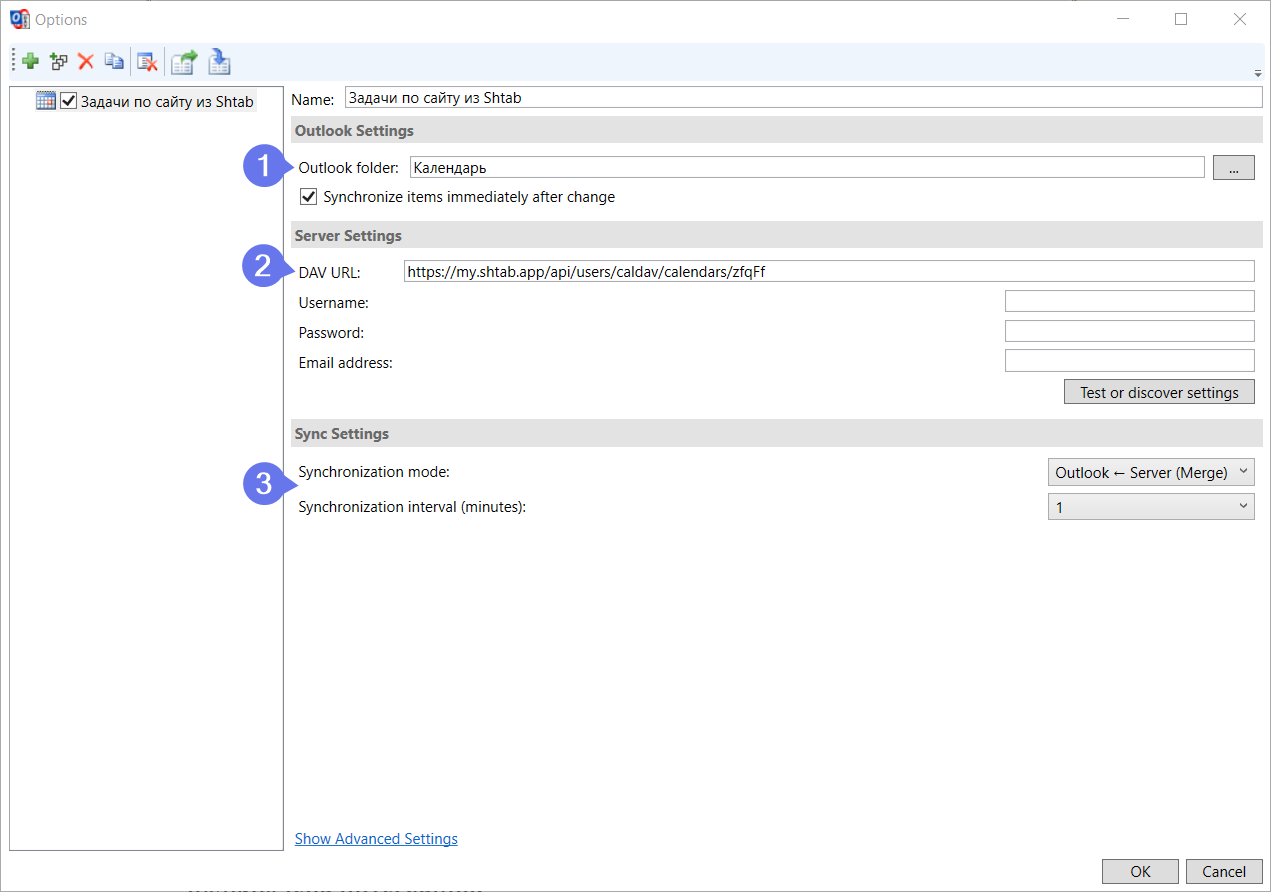
- В поле Outlook Folder укажите папку с календарями, в которую будет подключена интеграция.
- В поле DAV URL вставьте ссылку, которую вы создали ранее в Shtab.
- В блоке Sync Settings выберите режим синхронизации Outlook <- Server (Replicate) и интервал обновления в минутах.
Как все будет готово, нажмите на OK.
Интеграция сохранится, а все события из календаря Shtab появятся у вас в папке, которую вы выбрали ранее.
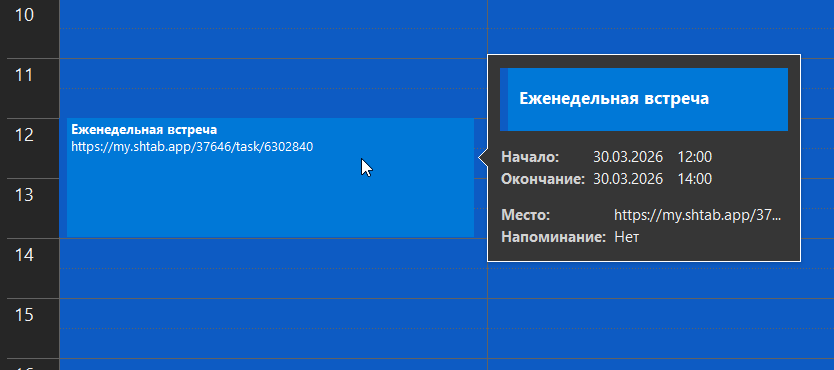
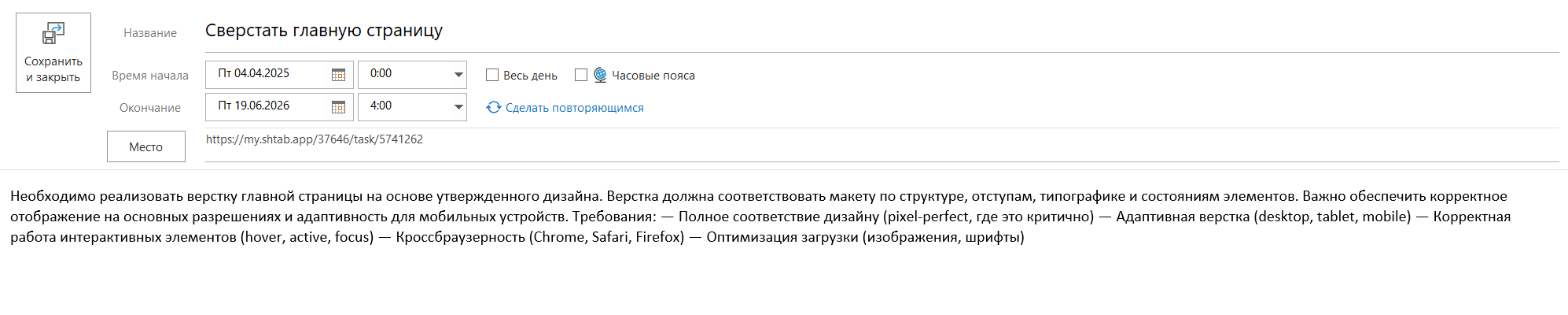
При клике на событие вы увидите ее детальное отображение в Outlook — ее дату и время, ссылку на задачу и описание.
По любым вопросам будем рады вам помочь в нашей поддержке.