Фильтрация задач
Когда задач много, важно не просто видеть их все, а уметь быстро отобрать только те, которые актуальны именно сейчас. Для этого в Shtab предусмотрена система фильтров.
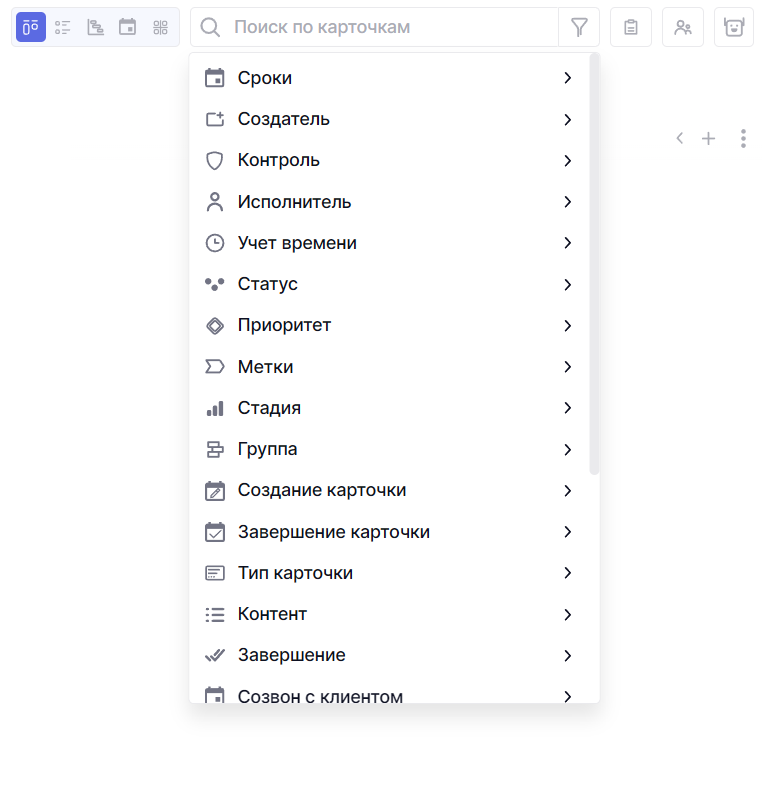
Фильтры помогают сузить список задач по конкретным параметрам: срокам, ролям, меткам, содержимому карточки и пользовательским полям. Это удобно для ежедневной работы, планирования и контроля.
Чтобы применить фильтр, откройте строку поиска в правом верхнем углу и выберите нужные параметры отображения.
Фильтрация по срокам
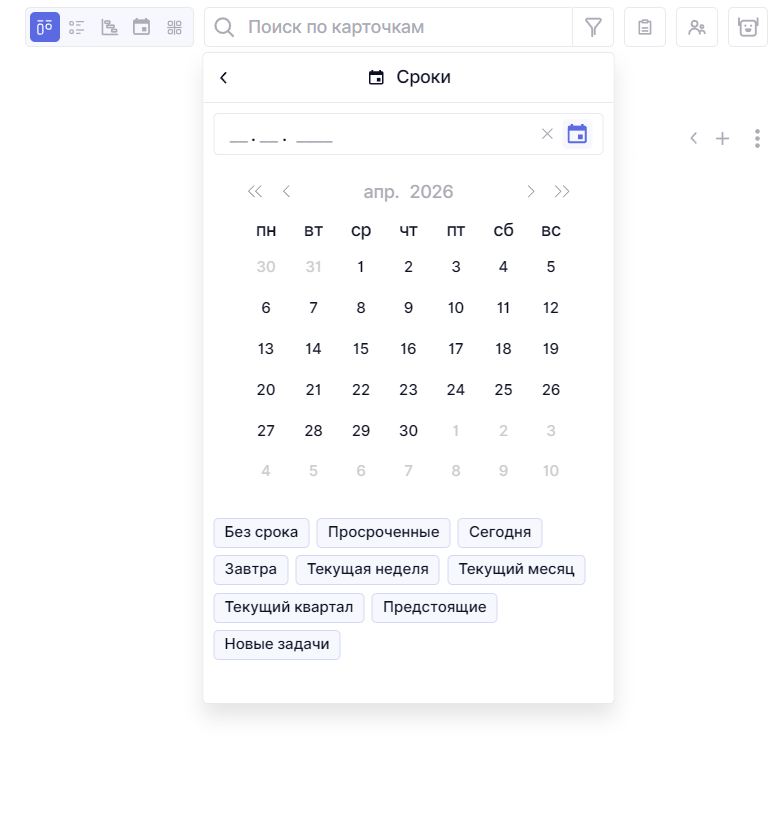
Если нужно быстро понять текущую ситуацию по дедлайнам, используйте фильтр по срокам. С его помощью можно отобразить просроченные задачи, задачи на сегодня, задачи на текущую неделю и месяц или задачи за выбранный период.
Фильтрация по роли
Вы можете отобразить задачи в зависимости от роли пользователя в них. Например, показать задачи, где человек является создателем, исполнителем или контролирующим.
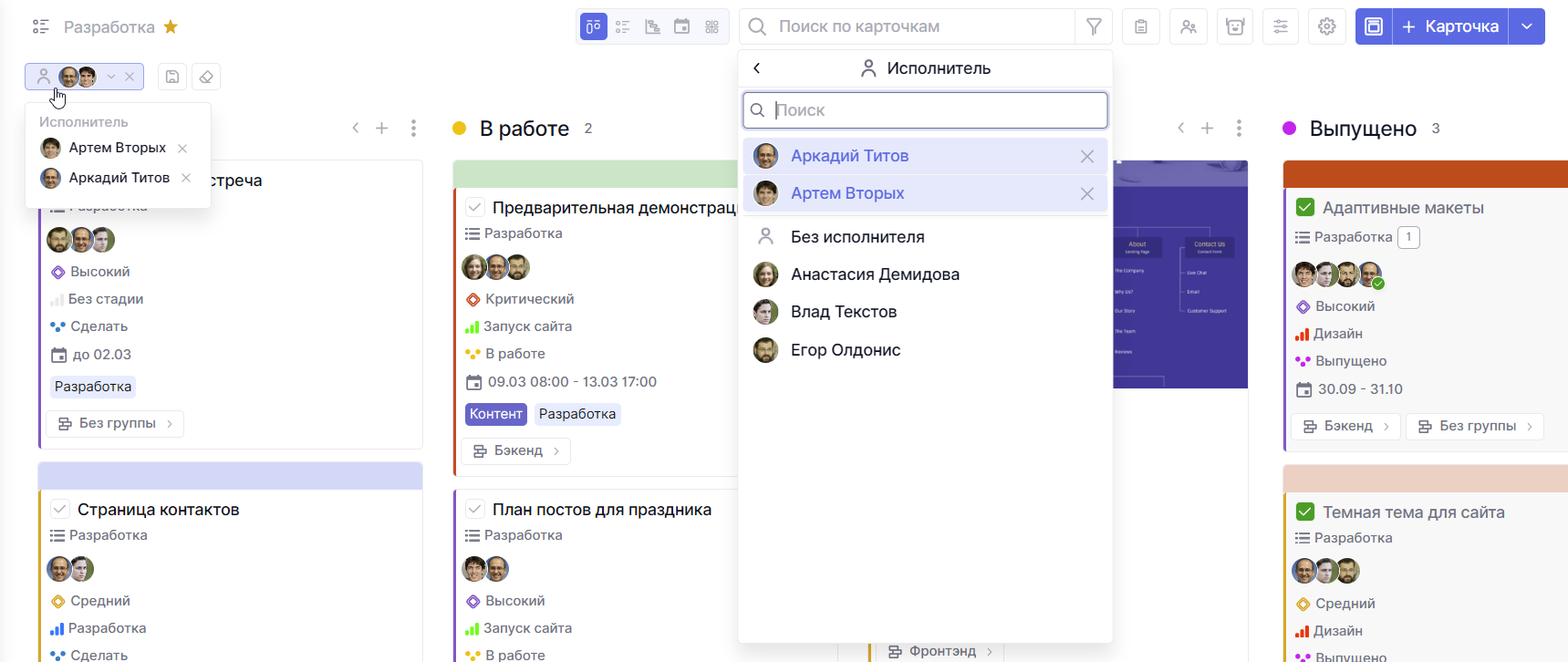
Фильтр работает по простому принципу — отображаются только те карточки, в которых выбранный пользователь участвует в указанной роли. Это удобно для личного контроля задач или анализа нагрузки конкретного сотрудника.
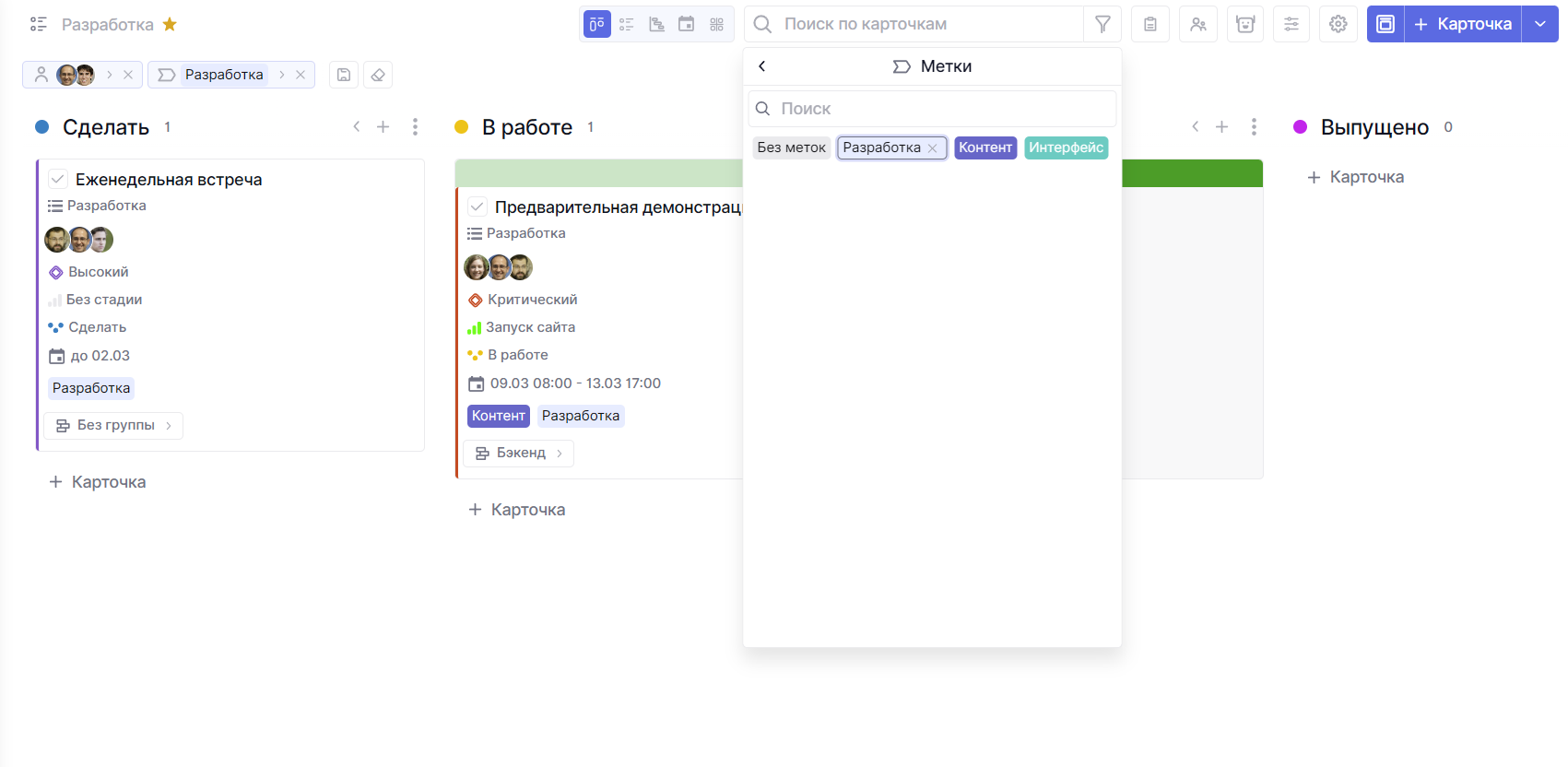
Фильтрация по меткам
Метки помогают объединять задачи по дополнительным признакам — например, по направлению работы, клиенту или типу задачи.
 Ivan Savelyev
Фильтр по меткам можно использовать вместе с группировкой. Например, вы можете показать только задачи по контенту и при этом видеть их распределение по статусам, стадиям или исполнителям.
Фильтрация по контенту
Можно отобрать задачи по тому, что внутри них есть. Доступны следующие параметры:
- Рабочее время — показывает задачи, по которым был трекинг;
- Комментарии — покажет задачи, в которых есть комментарии;
- Файлы — для отображения карточек с прикрепленными файлами;
- Подзадачи — чтобы видеть карточки с подзадачами;
- Чек-листы — чтобы видеть карточки, в которых есть чек-листы.
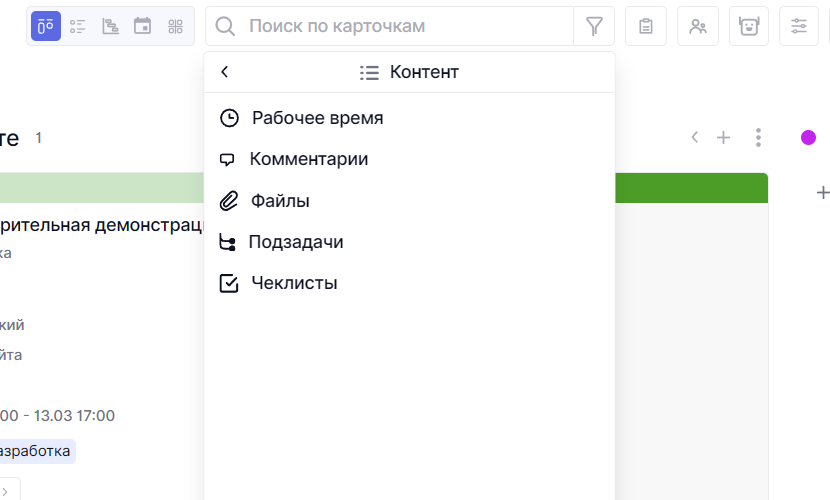
Можете использовать один или сразу все 5 параметров.
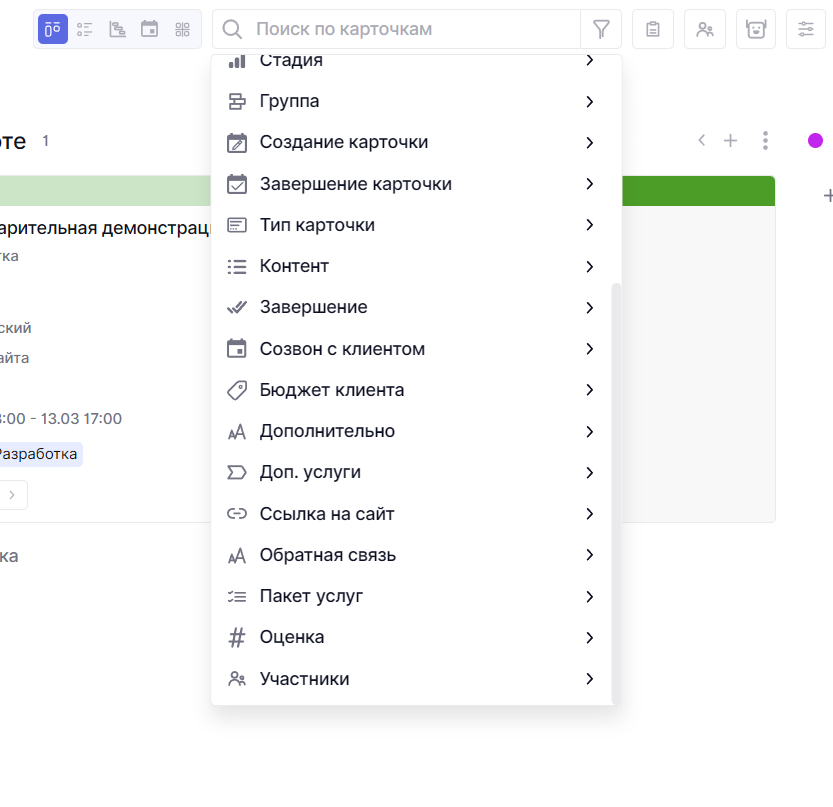
Фильтрация по пользовательским полям
Если в карточках вы создали свои пользовательские поля, по ним вы также сможете фильтровать карточки.
 Ivan Savelyev
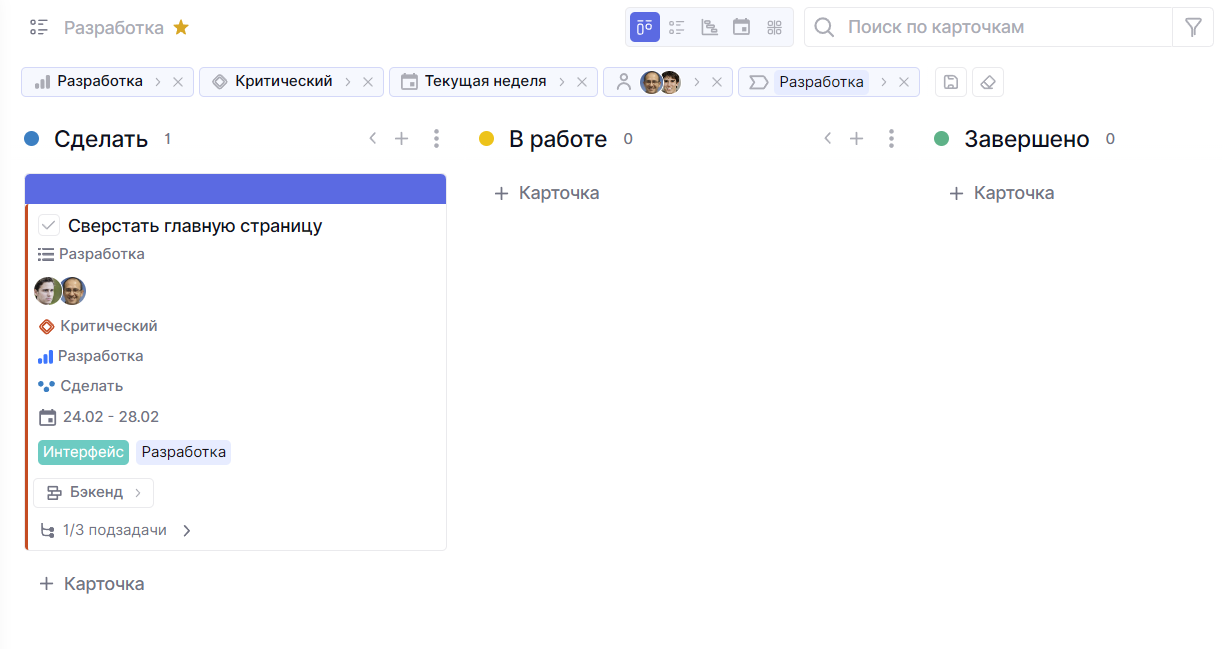
Примененные фильтры вы сможете увидеть в левой части пространства. Фильтров может быть сколько угодно, а набор фильтров вы сможете сохранить, он затем появится у вас в разделе Избранное.
Если у вас остались вопросы – пишите нам в Telegram.