Календарь
Календарь быстро поможет понять какие задачи поставлены команде, что было сделано в прошлом, над чем работа идет сейчас и что предстоит в будущем. И именно поэтому календарь хорошо подходит для контроля сроков и для планирования своей работы и работы команд.
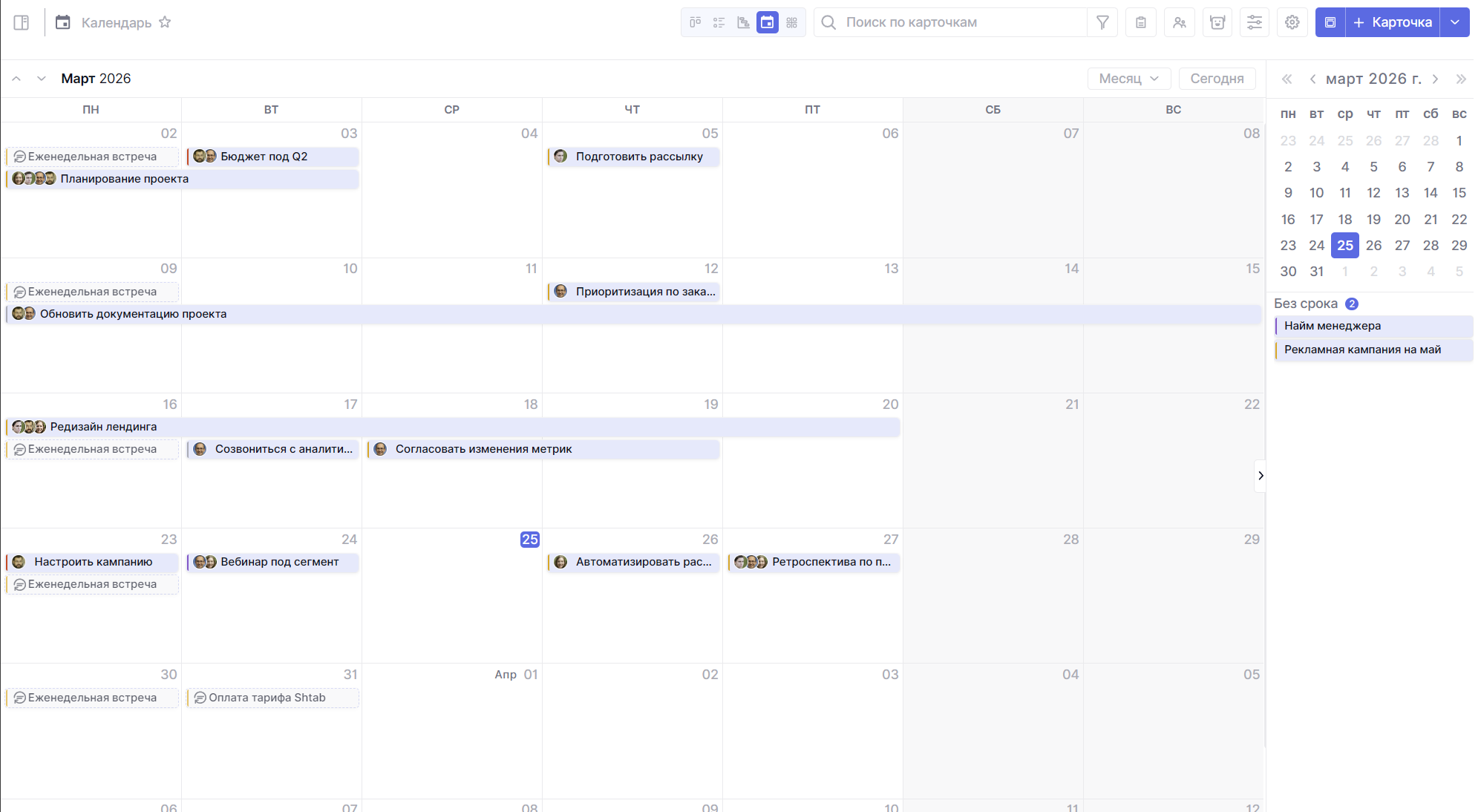
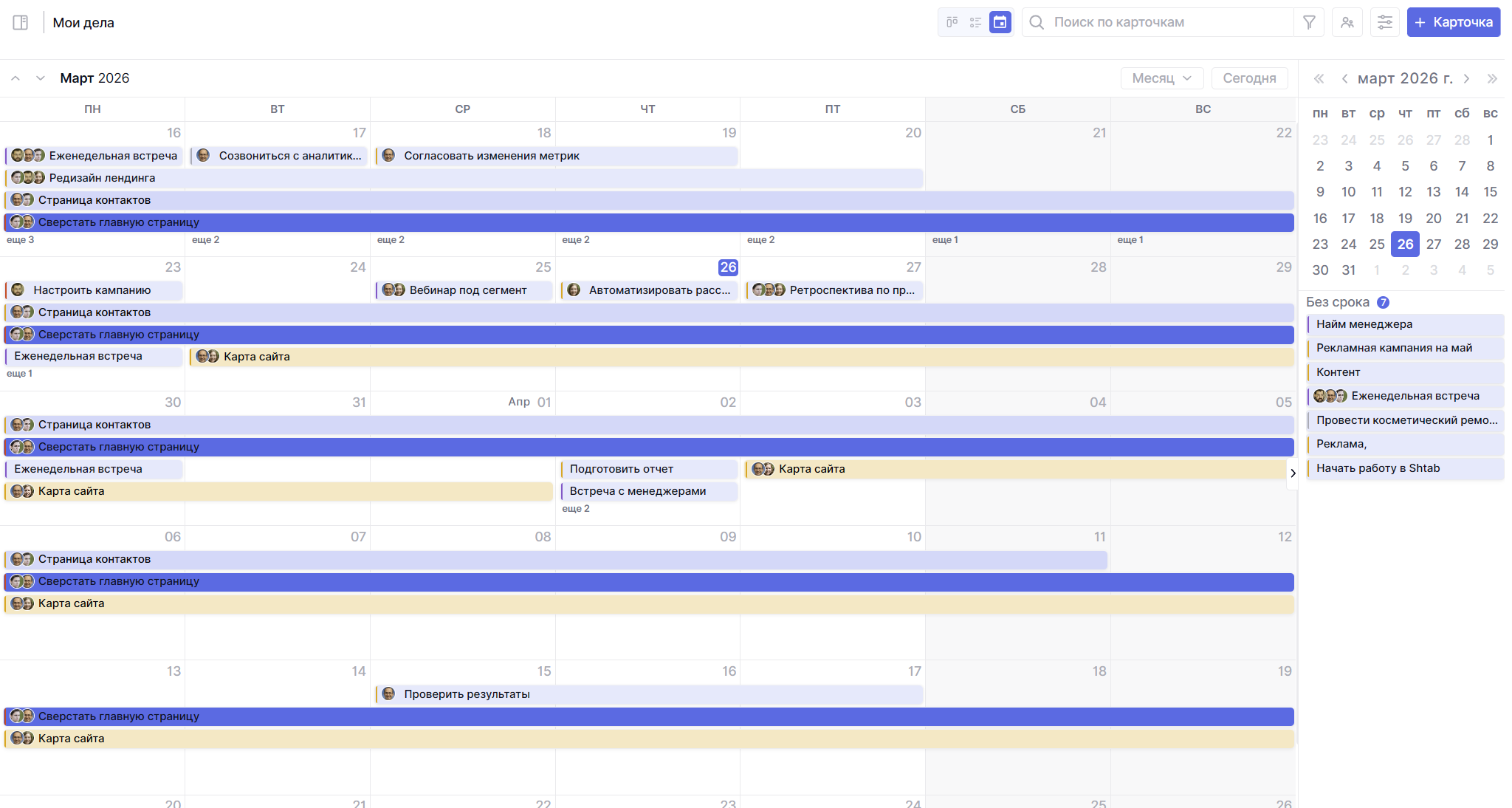
Самый быстрый способ использовать календарь — переключиться на него в разделах Все в одном/Мои дела. Здесь вы сразу увидите свои задачи на сегодня и задачи команды на ближайшие дни.
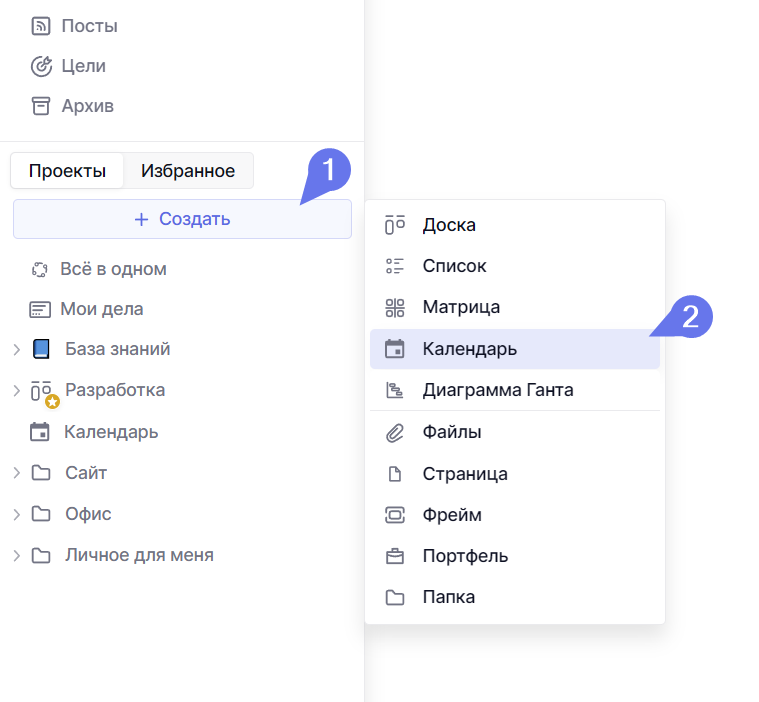
Как создать календарь
Для создания нового календаря, нажмите на кнопку Создать в левом меню и выберите Календарь.
А затем укажите название календаря.
При этом календарь уже доступен в каждом созданном пространстве, так что вы сможете переключить уже существующую доску или список в режим отображения задач по датам.
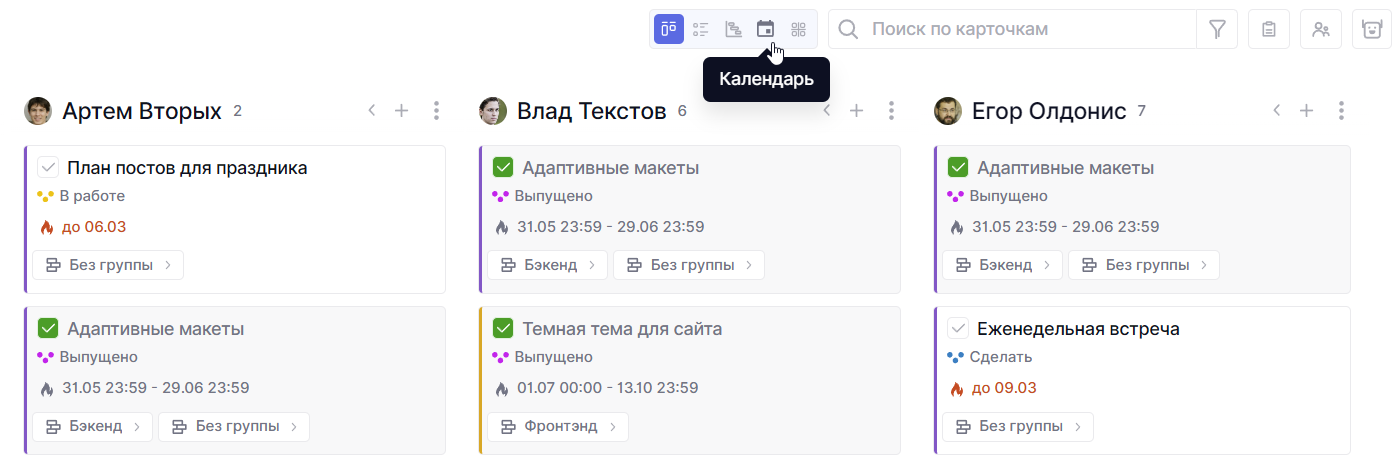
Как работать с календарем
Календарь можно разделить на несколько частей. Слева отображается сам календарь с выбранным режимом отображения. Это может быть месяц, неделя, день и далее. Здесь выводятся задачи с заданными сроками, и отсюда же вы сможете открыть их и отредактировать.
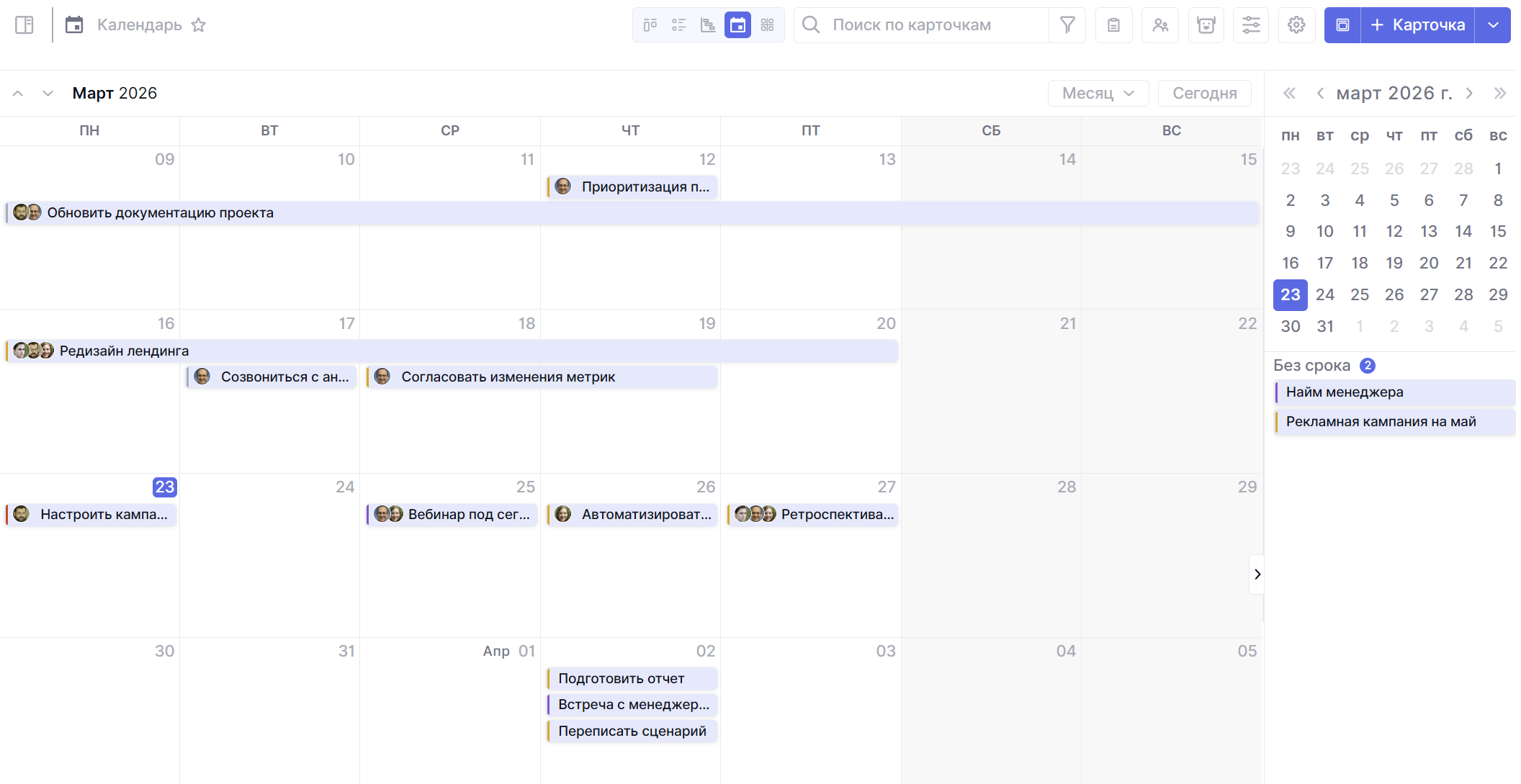
Рядом с названием месяца в левом верхнем углу вы сможете перейти вперед или назад по времени.
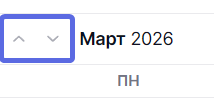
Справа отображается мини-календарь, удобно, который поможет быстро перейти к нужной дате или понять какой период сейчас открыт.
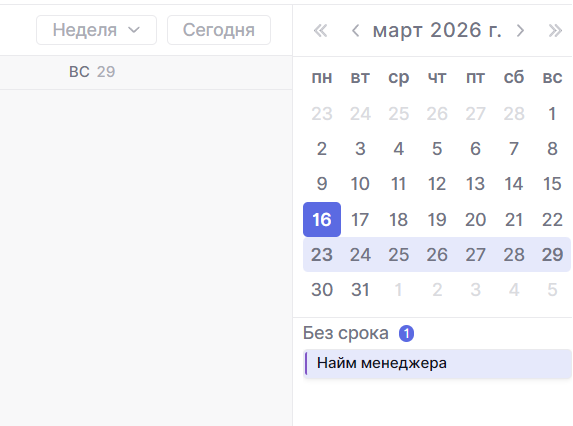
Ниже будут задачи без срока. Их можно перетащить в календарь и сразу же задать карточке сроки.
Обратный перенос, кстати, тоже работает, вы можете перенести задачу назад в эту панель, чтобы убрать у нее даты.
Как создать задачу
Кликните на нужную дату и укажите все данные по задаче – название, ответственного, статус, приоритет и так далее. Срок будет установлен автоматически на выбранный день, но это также можно изменить.
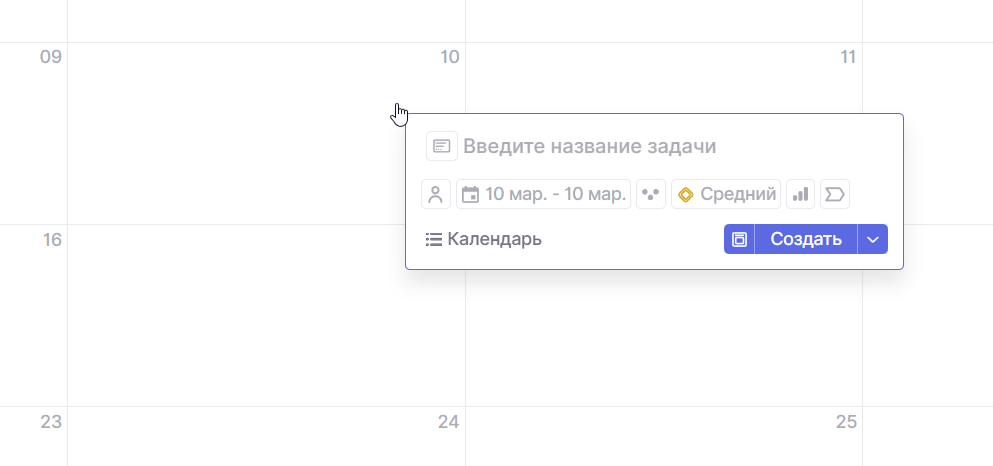
При этом вы можете сразу создать задачу на несколько дней.
А если календарь выведен в режиме с отображением времени, то можно сразу создать задачу на нужное количество часов.
Режимы отображения
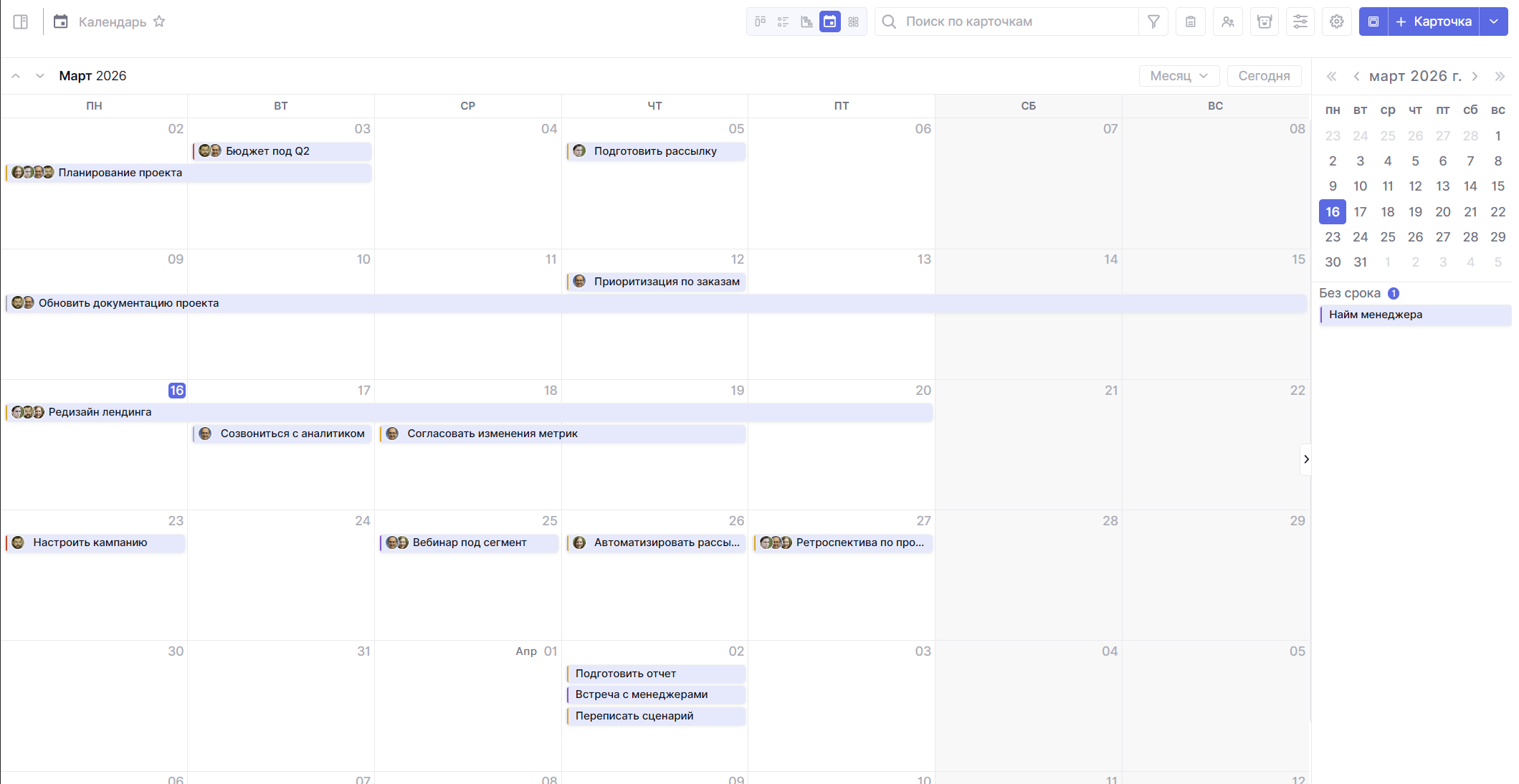
Месяц
Отображаются задачи в разрезе месяца. Подходит для общего планирования и оценки загрузки на месяц вперед.
Неделя
Задачи в разрезе недели. Подходит, когда нужно быстро оценить количество задач и загрузку команды без детализации по времени.
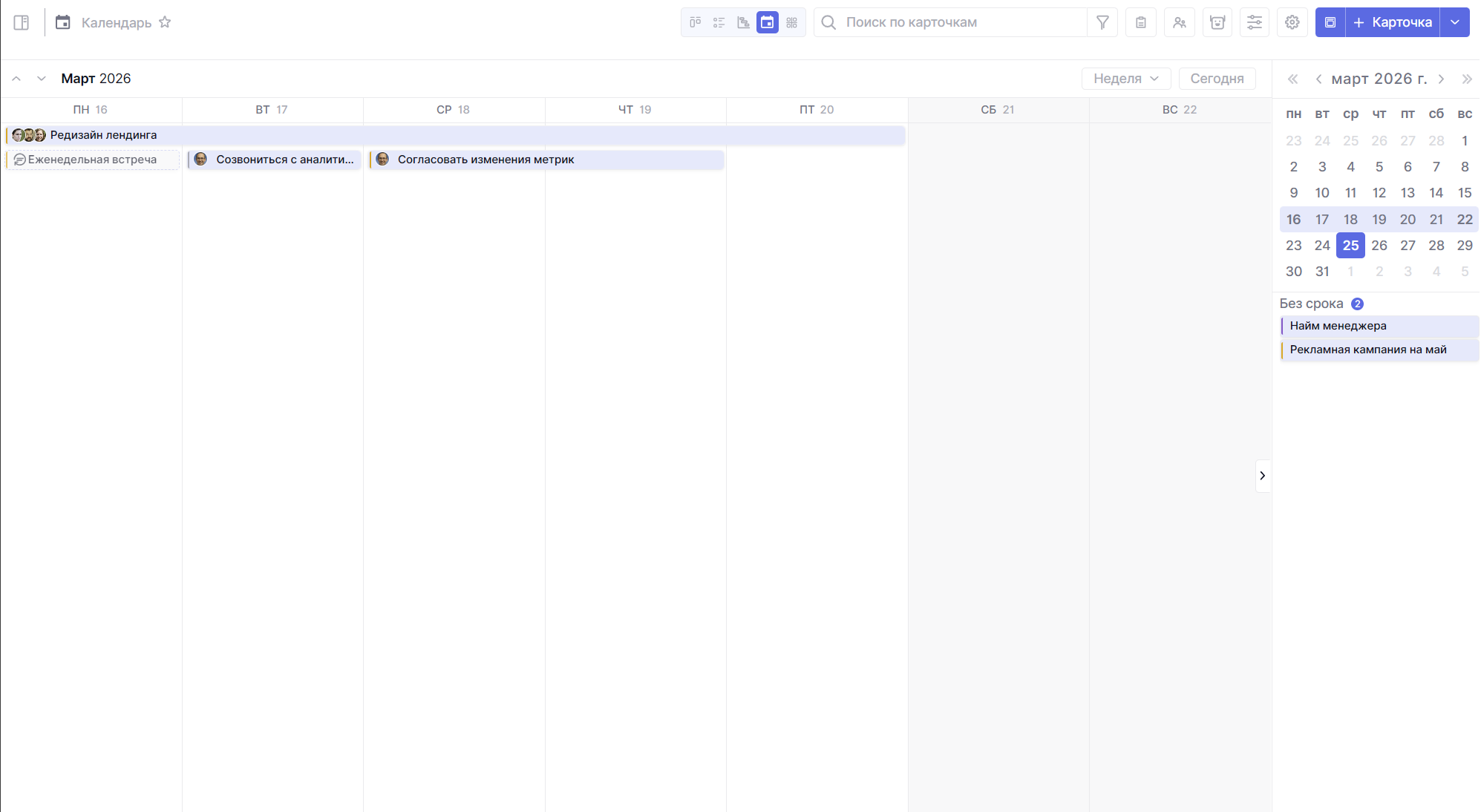
Время начала и окончания задач не будет отображено, для этого более удобным будет использовать отображение недели со временем
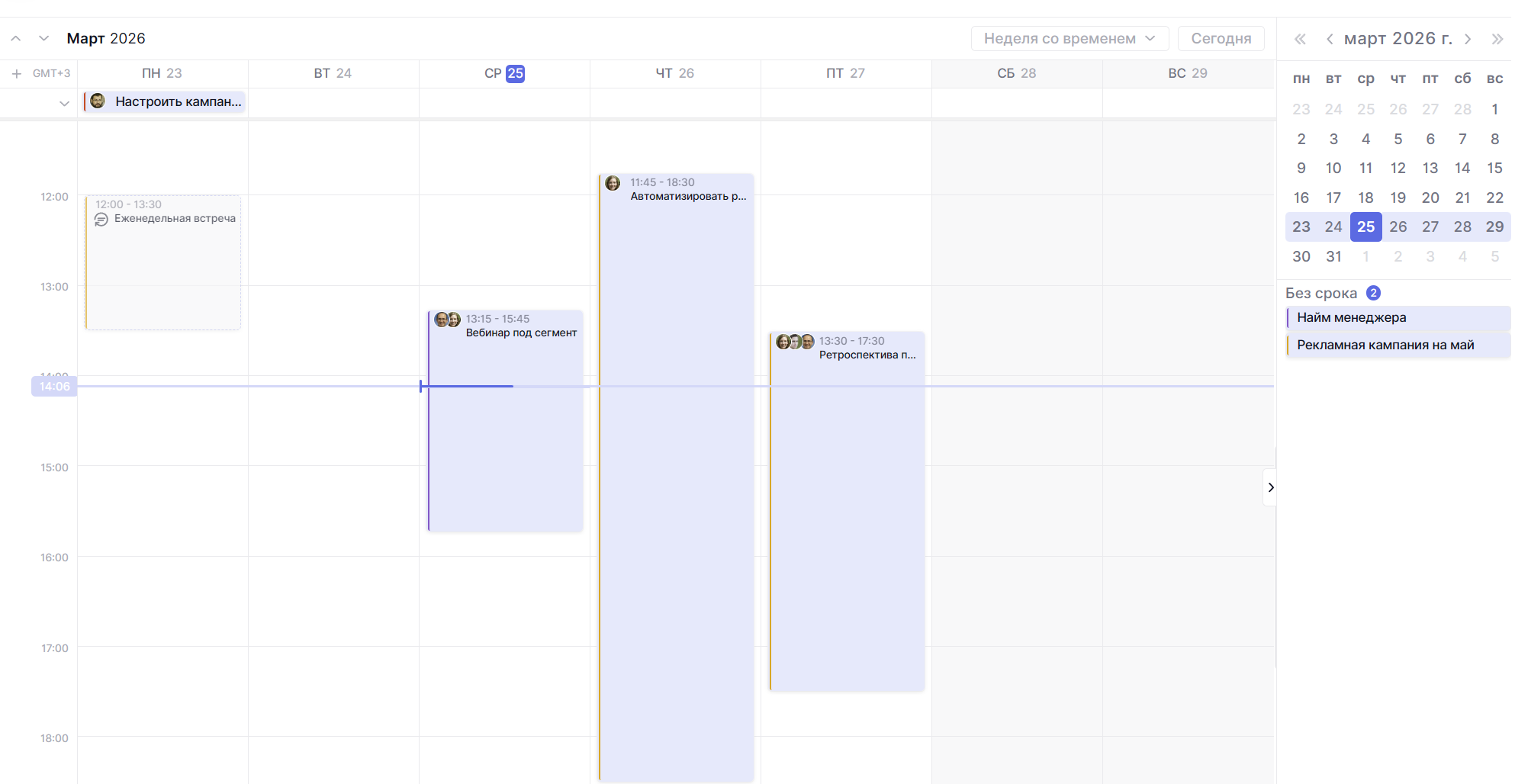
Неделя со временем
Покажет задачи в рамках недели с отображением их времени начала и завершения. Здесь конкретно будет видно время, когда начинается задача, текущее время и время завершения задачи.
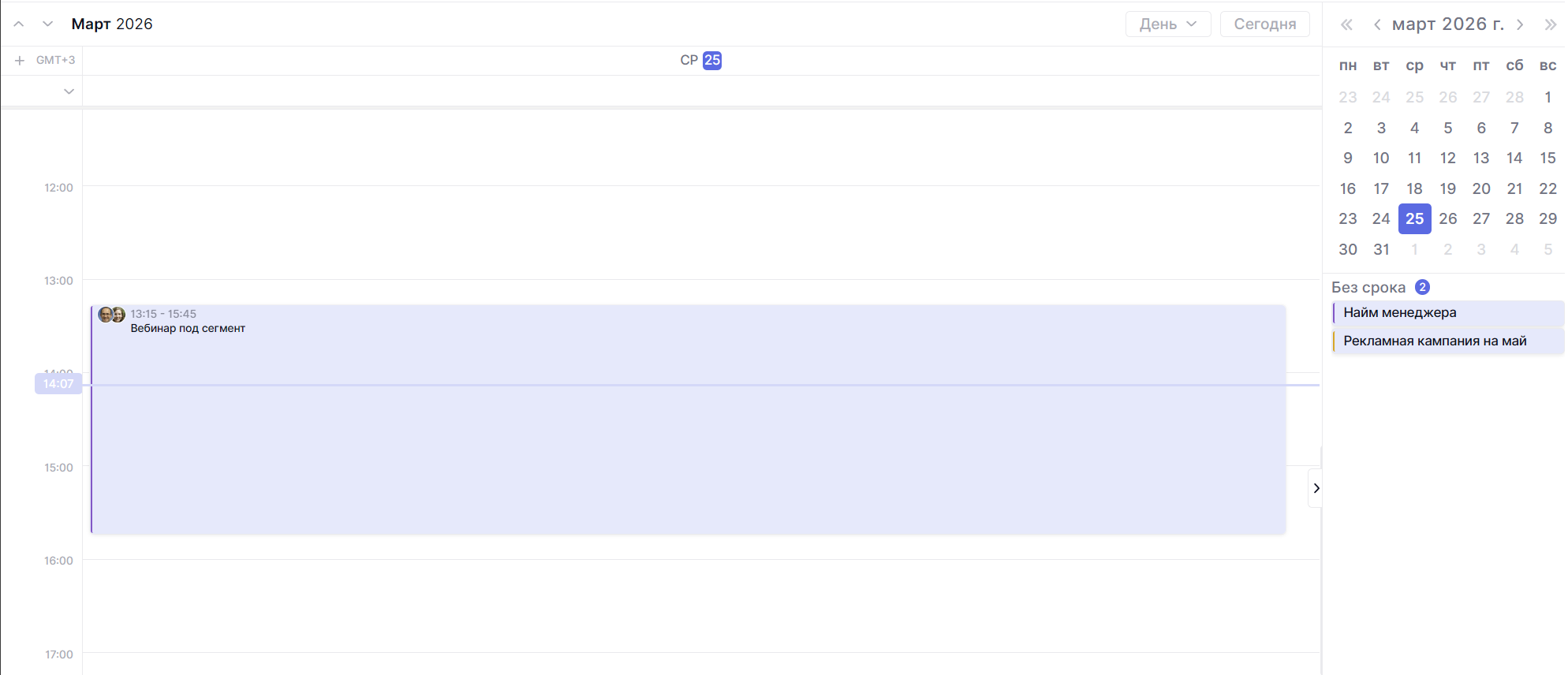
День
Удобен для работы в течение дня и поможет распланировать работу с одним конкретным днем. Увидеть что будет сегодня, когда начинается та самая встреча и что будет завтра.
Ваше количество дней
Произвольный период для вывода нужного вами количества дней. Покажет выбранный вами период и время по задачам.
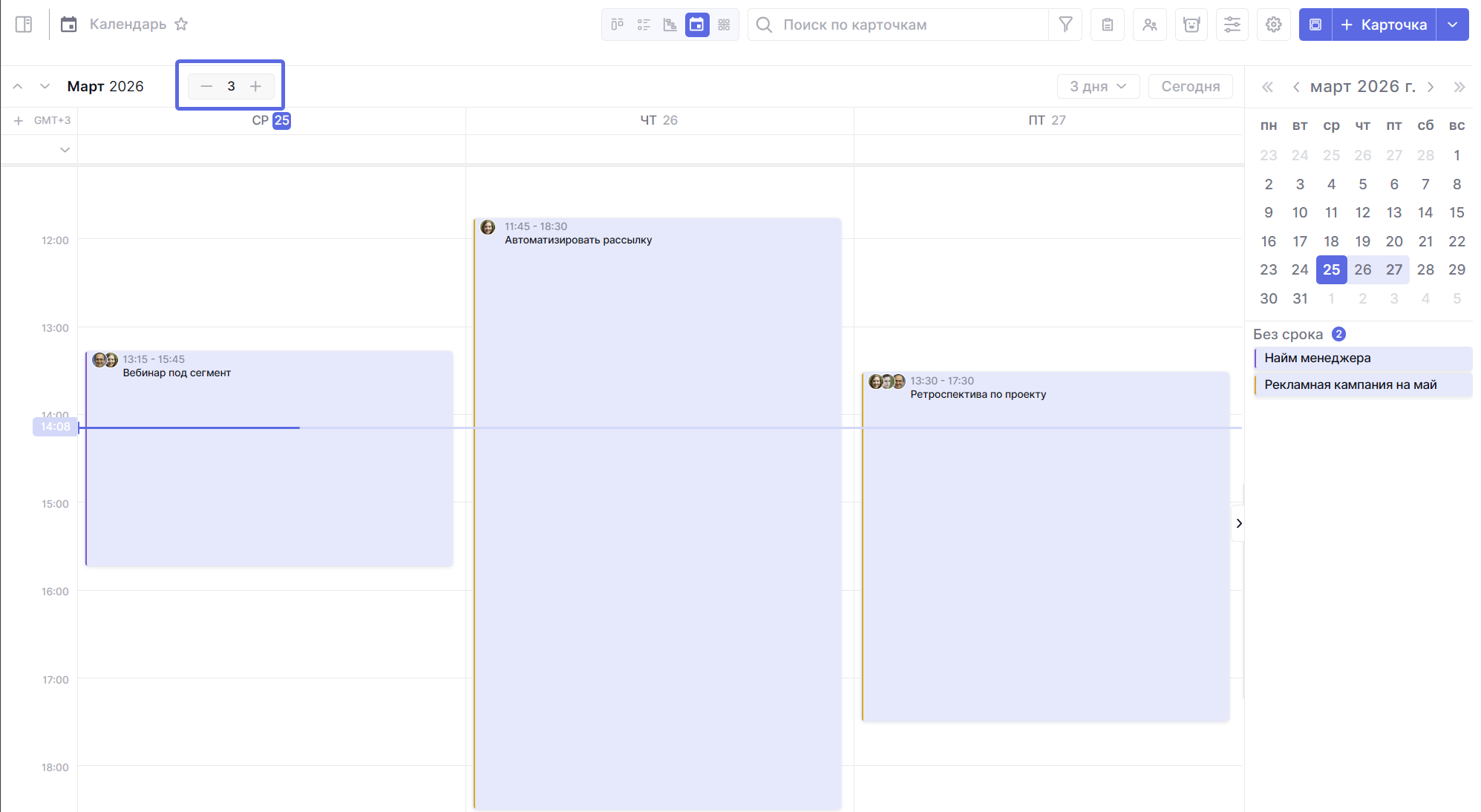
Поддерживается вывод до 9 дней сразу.
Настройки отображения
Как и в любом другом пространстве, вы сможете изменить некоторые настройки отображения задач в календаре. Вы сможете:
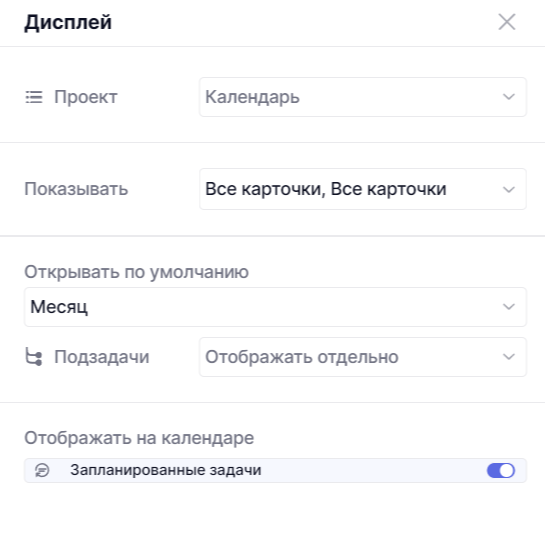
- изменить проект пространства;
- установить настройки видимости задач (по совпадению или по наличию роли);
- задать режим отображения по умолчанию;
- скрыть или отобразить подзадачи отдельно;
- включить отображение в календаре запланированных задач
Часовые пояса
В календаре вы сможете включить отображение сразу нескольких часовых поясов.
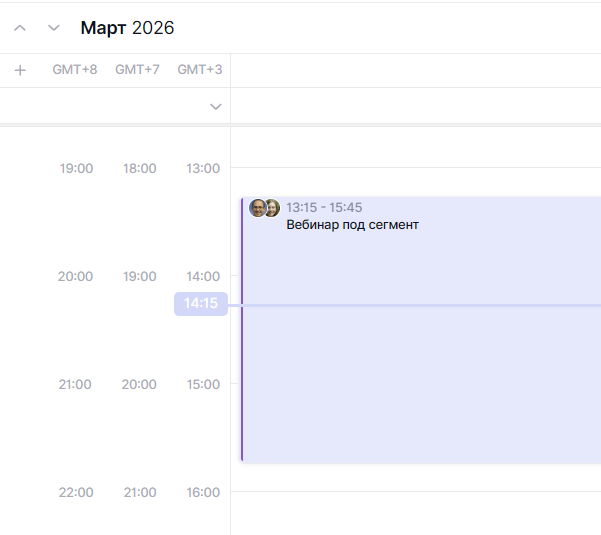
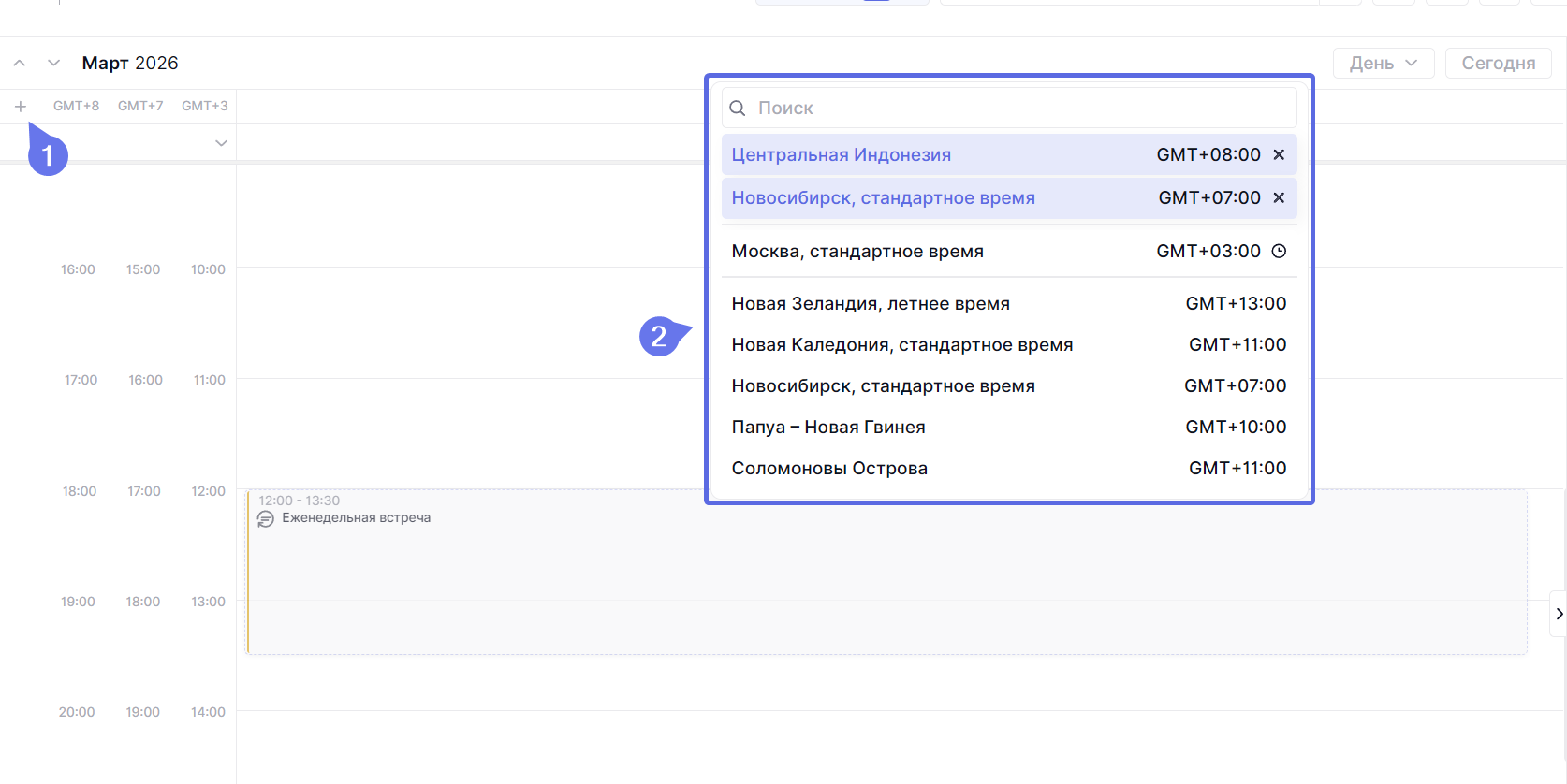
По клику на + в левом верхнем углу календаря у вас откроется список часовых зон. Останется только выбрать необходимые вам, новый столбец с этим поясом автоматически появится в календаре.
Запланированные задачи
Если у вас в проекте есть регулярные задачи, то вы сможете отобразить их на календаре. То есть вы напрямую в календаре увидите, когда и во сколько будет создана регулярная задача.
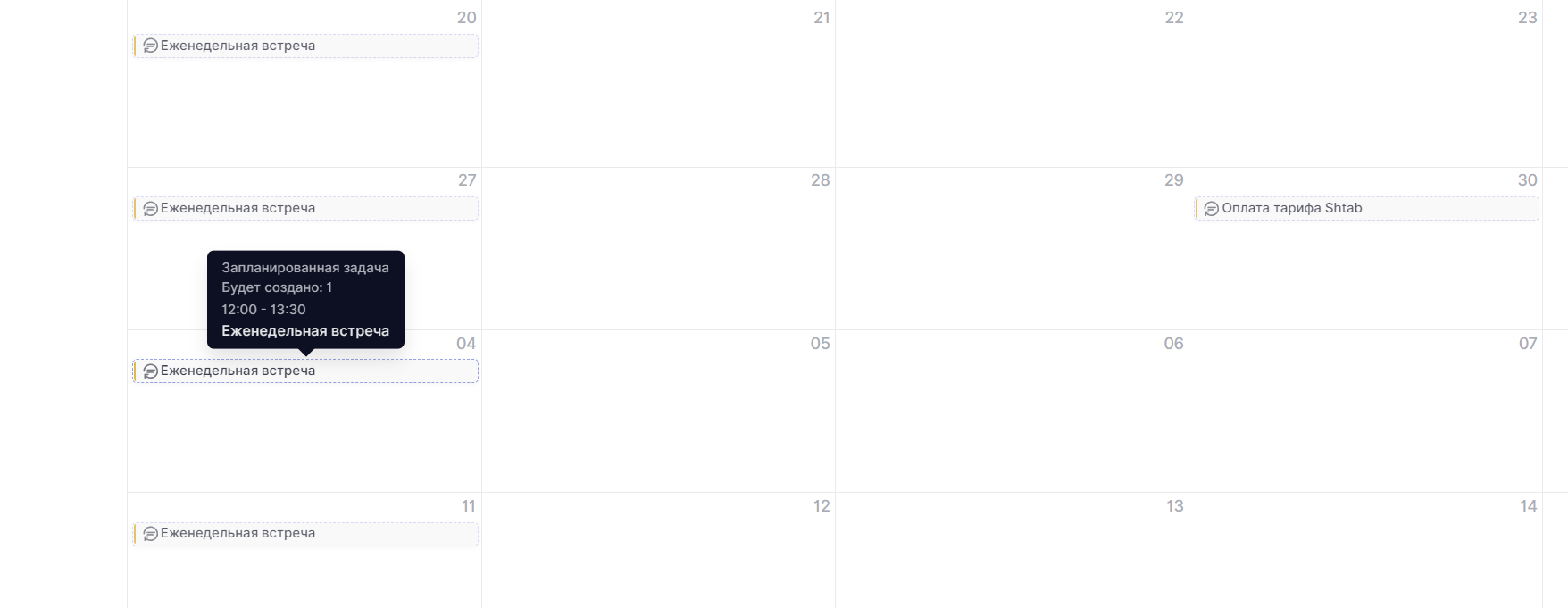
Это сильно помогает при планировании дел, так как сразу видно какой временной период уже занят каким-либо регулярным событием, например, еженедельной встречей или же ежемесячным планированием.
Если у вас остались вопросы – пишите нам в Telegram.