Новый Shtab Tracker и учет времени в браузере
Рады представить новый Shtab Tracker — приложение для учета рабочего времени.
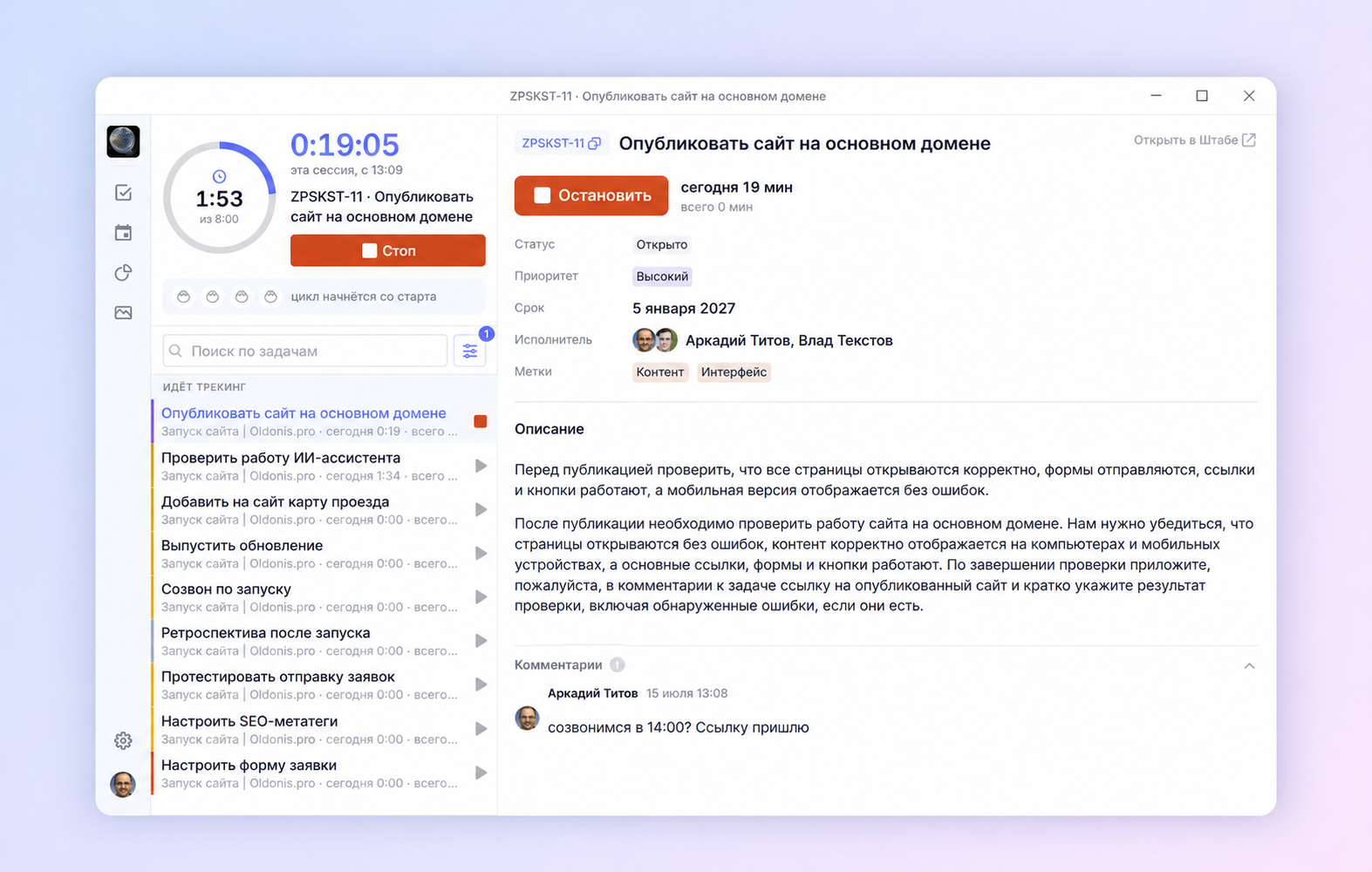
Мы написали его с нуля, полностью переработали техническую часть и обновили интерфейс, а также исправили давние ошибки трекинга и улучшили подсчет активности.
А еще добавили возможность учитывать время прямо в браузере. Если вам нужно просто записывать время по задачам, то теперь необязательно устанавливать приложение, вести учет можно онлайн. При этом вы сможете переключаться между разными браузерами и приложением трекера и продолжать учет на разных устройствах.
Расскажем обо всем по порядку.
Почему именно новое приложение?
В новом приложении мы учли весь опыт и ваш Это позволило нам обновить всю архитектуру и избавиться от давних ошибок, которые мешали комфортной работе. Так что проблемы со съемками скриншотов или передачей времени на сервер теперь в прошлом.
Ко всему этому новое начало дало нам возможность (?) также обновить весь интерфейс. Расширили окно активной области, позволяющее теперь одновременно держать открытым список задач и открывать сами задачи, просматривать свою статистику за день/неделю, точечно настраивать, какие приложения размывать на скриншотах и видеть, какие вообще данные собираются с устройства.
Чем оно отличается от старого?
Принцип работы остался прежним, вы все так же выбираете задачу и запускаете таймер. Но теперь в трекере появились:
- Больше возможностей для поиска задач. Добавили больше параметров поиска, сортировки и быстрые наборы фильтров, чтобы нужную задачу было проще найти.
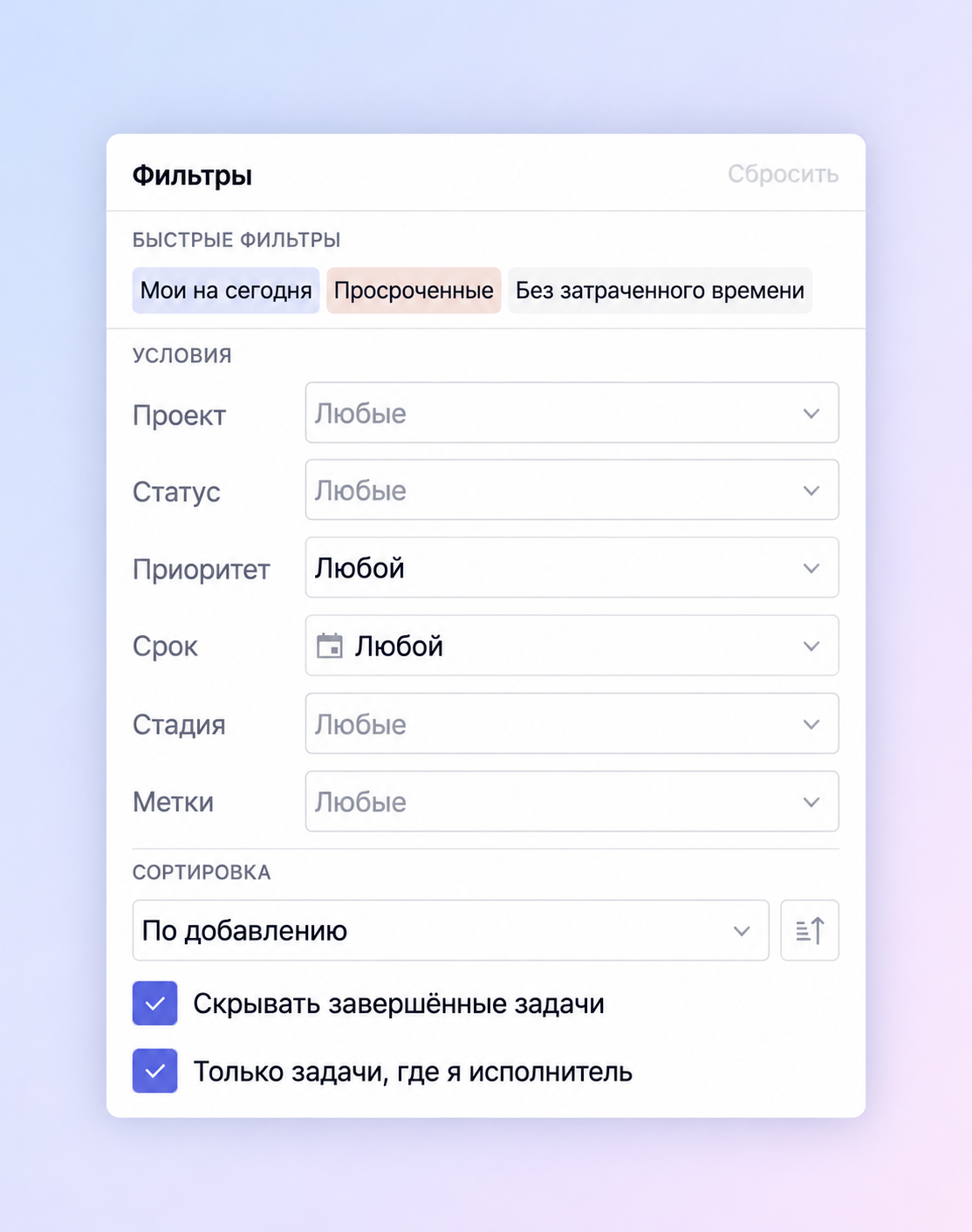
- Список задач и карточка открыты одновременно. Можно просматривать задачу и переключаться между карточками, сохраняя список перед глазами.
- Статистика посещенных сайтов. Трекер может собирать домены сайтов, открытых во время учета. Адреса отдельных страниц, поисковые запросы и содержимое сайтов в статистику не попадают, только сам домен.
- Информация о сборе данных. Перед началом работы сотрудник видит, какие данные будет собирать трекер, и подтверждает сбор. Если администратор изменит настройки, приложение снова предложит с ними ознакомиться.
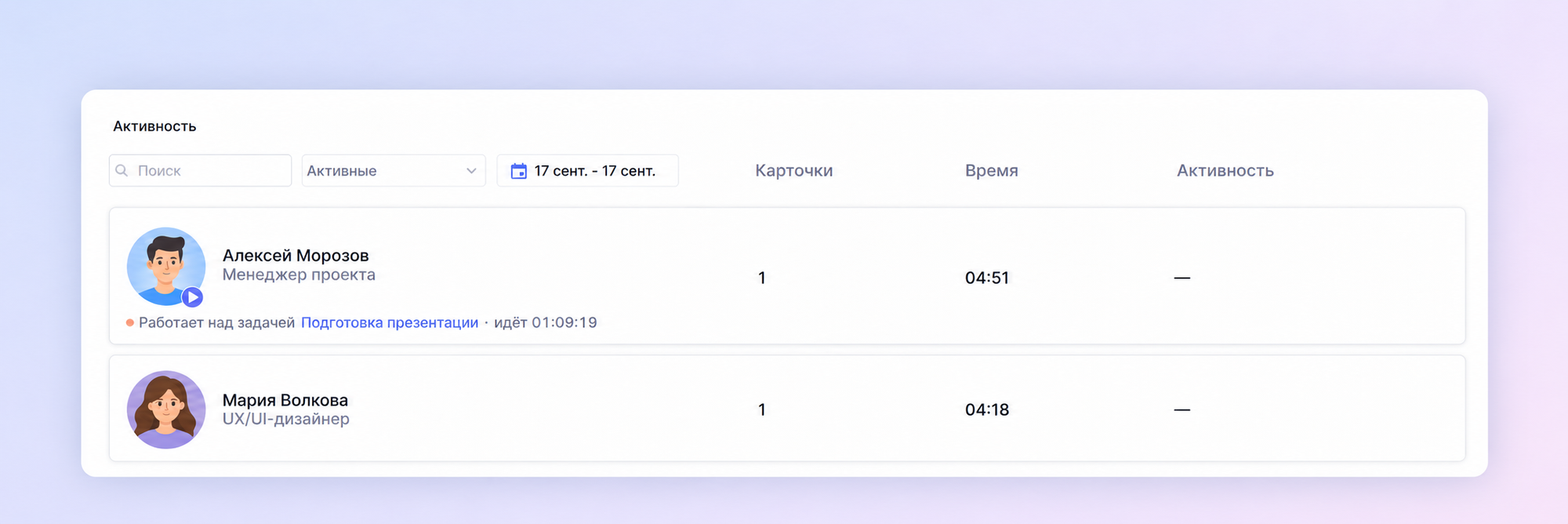
- Текущая задача сотрудника в активности. Выводим название и ссылку на задачу, по которой сотрудник сейчас учитывает время.
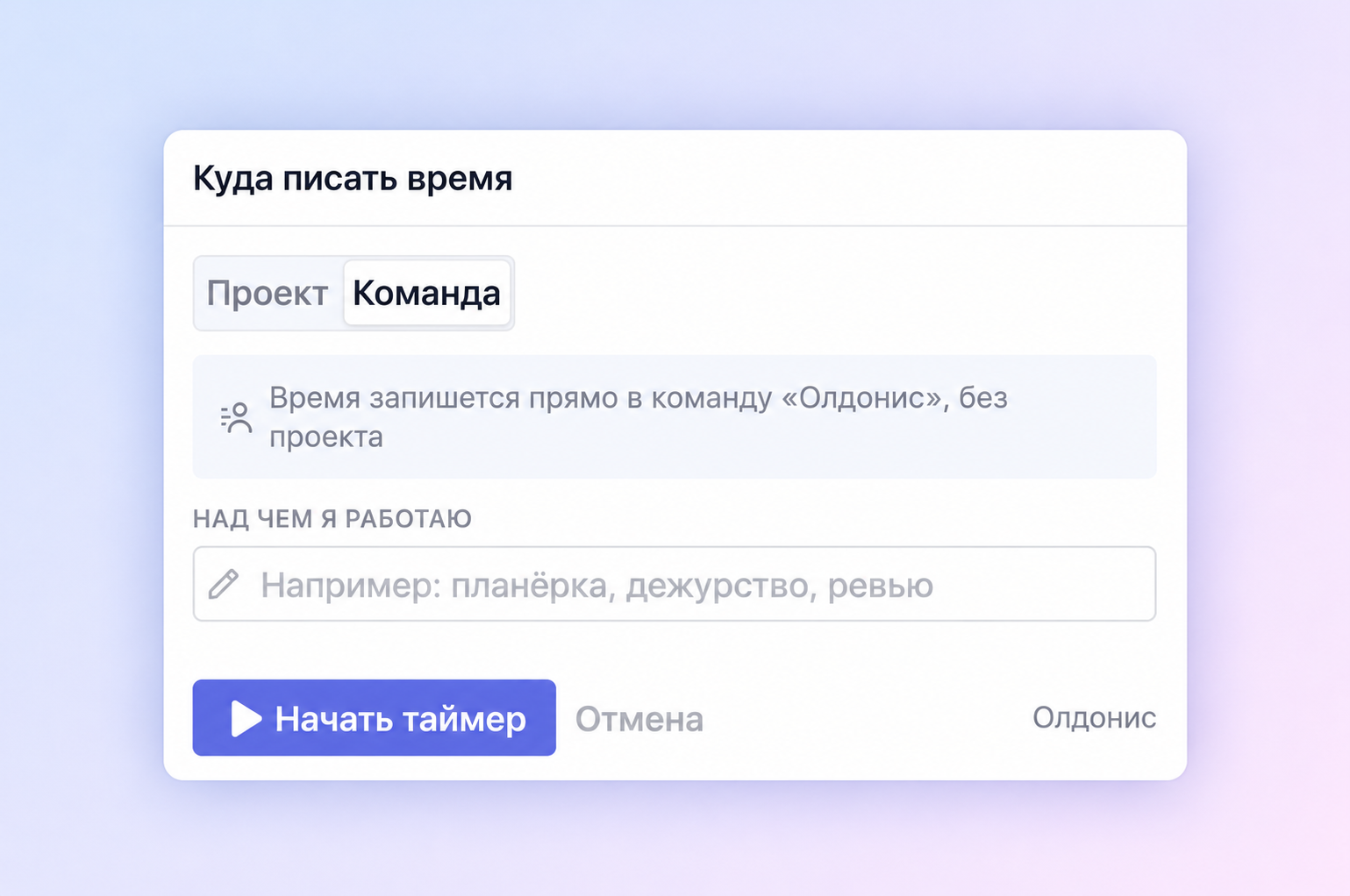
- Учет времени без задачи. Теперь таймер можно запустить без привязки к карточке.
- Отдельная страница аналитики. На ней можно посмотреть, сколько времени вы работали, каким задачам его уделяли, насколько были активны и в каких программах проводили больше времени.
- Настройки скрытия информации на скриншотах. Сотрудник может выбрать приложения и сайты, содержимое которых нужно закрашивать на снимках. Встроенная нейросеть также помогает распознавать и размывать конфиденциальные данные. Обработка выполняется на устройстве до отправки.
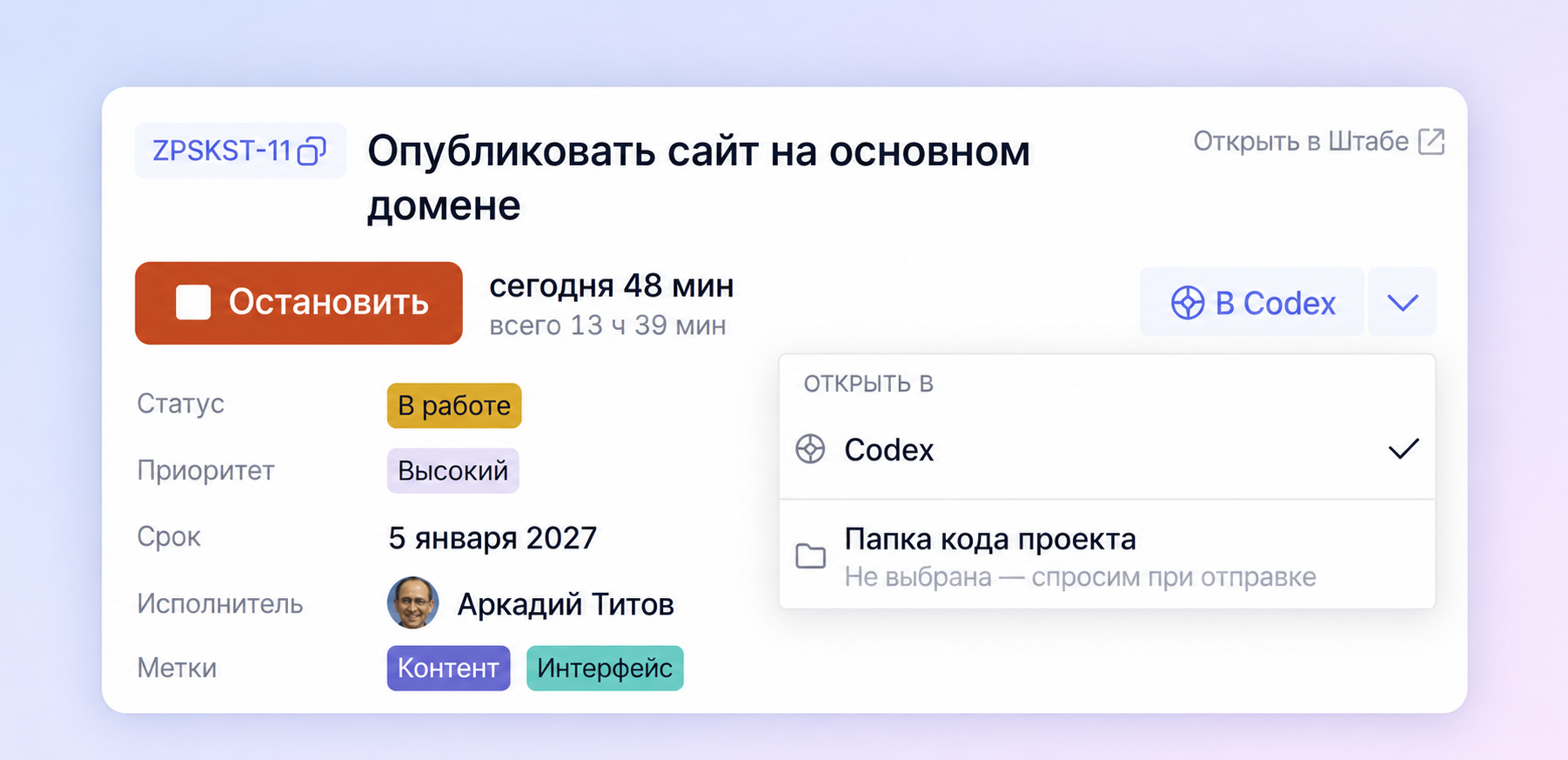
- Передача задач ИИ-агентам. Из карточки можно открыть Claude Code, Claude Desktop или Codex с подготовленным запросом по задаче. Останется проверить текст, добавить свои указания и отправить его.
- Отображение системных разрешений. Трекер показывает выданные ему права и подсказывает, чего не хватает, например, если на macOS трекеру запрещено создавать скриншоты.
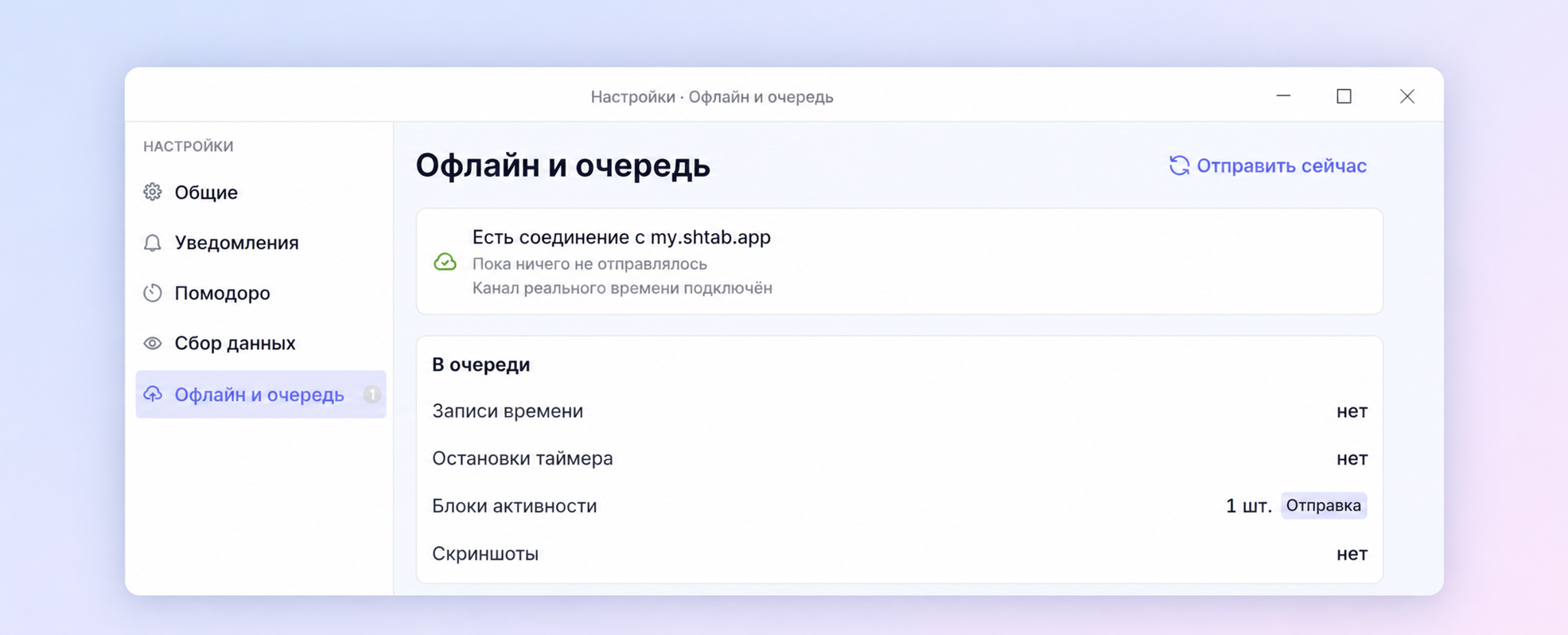
- Статус соединения и очередь отправки. Если интернет временно пропадёт, трекер продолжит учитывать время и сохранит данные для последующей передачи. Состояние подключения и очередь можно посмотреть в настройках.
Подробнее обо всех возможностях и настройках — в руководстве по трекеру.
Обновление политики простоя
Вы обсуждаете задачу с коллегой или читаете документ, а мышь и клавиатура остаются без движения. Для трекера это отсутствие активности, но работа при этом может продолжаться.
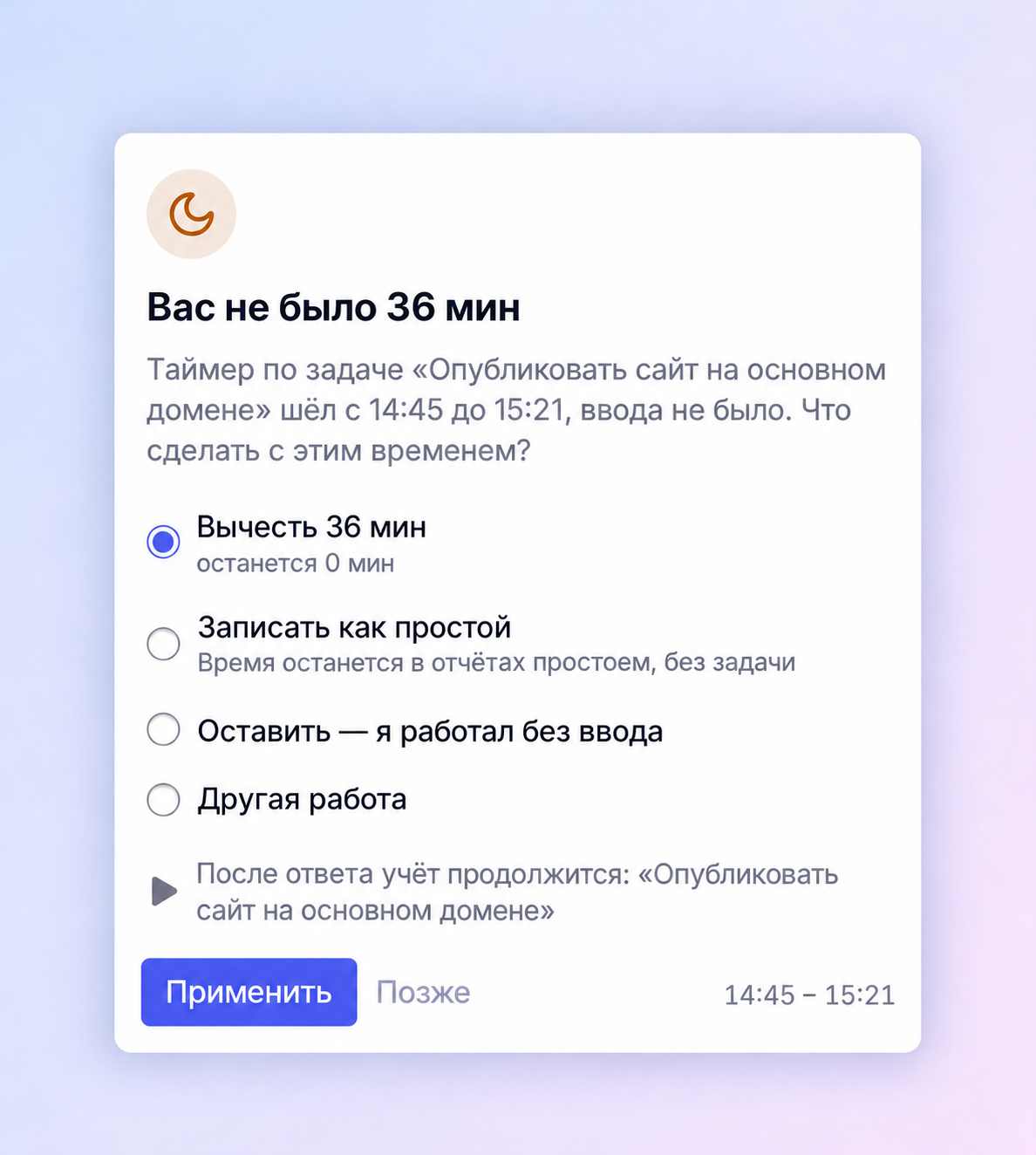
Если администратор включил проверку простоя, после возвращения к компьютеру приложение предложит уточнить, что происходило в этот период:
- Вычесть — исключить время из учета.
- Записать как простой — отметить период без работы.
- Оставить — я работал без ввода — сохранить время как рабочее.
- Другая работа — выбрать тип работы, которой вы занимались.
После ответа учет будет продолжен автоматически. А если сейчас некогда разбираться и просто хочется приступить к работе, можно отложить решение. Период останется в Моем дне, и к нему получится вернуться даже после перезапуска приложения.
Учет времени онлайн через браузер без приложения
Теперь учитывать рабочее время можно прямо в браузере. Для этого не нужно устанавливать приложение, просто откройте нужную задачу в Shtab и нажмите кнопку запуска таймера.
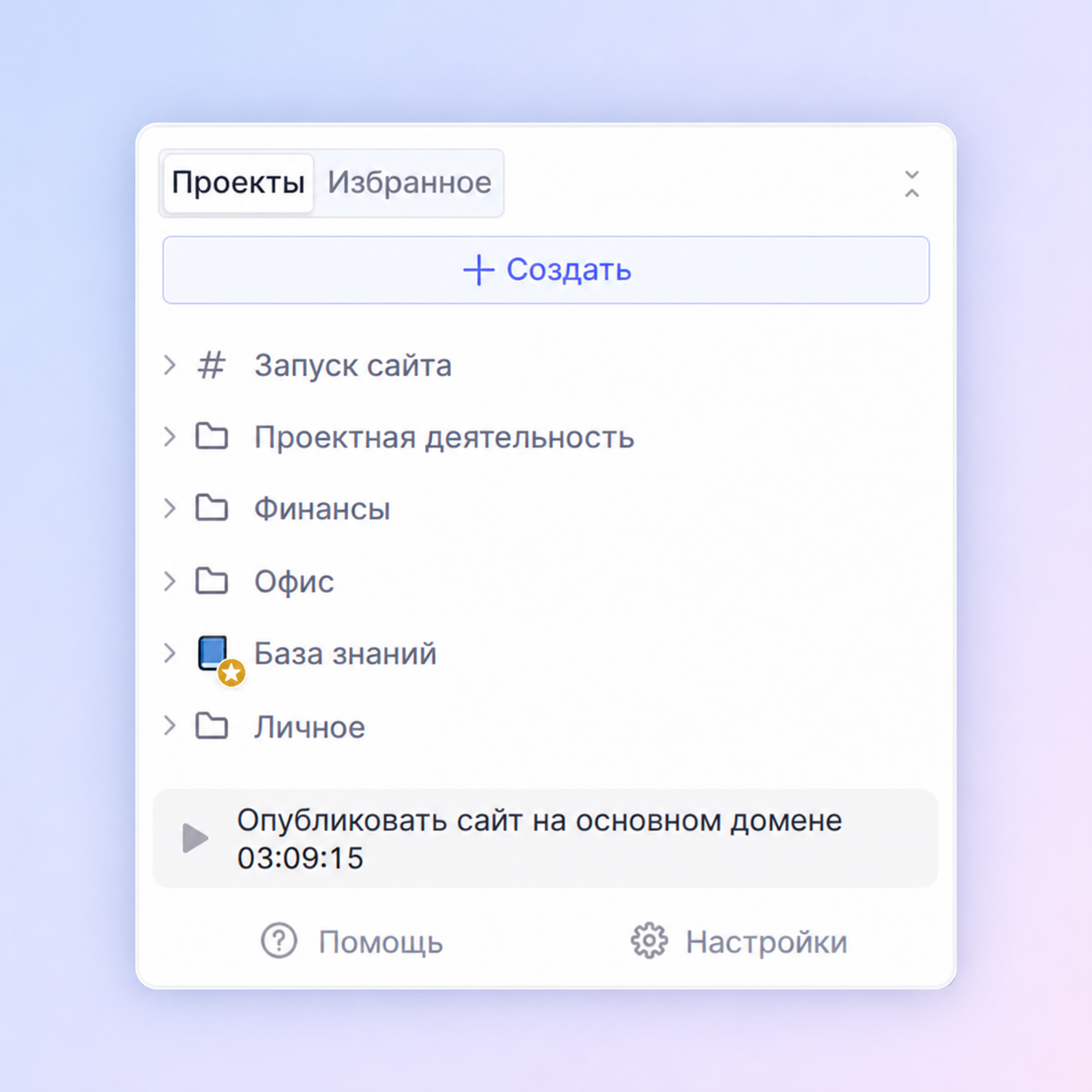
Веб-трекинга достаточно, если вам нужно просто записывать время по задачам. Он учитывает только время, без сбора активности, данных о программах и сайтах и без скриншотов.
Но если будут нужны скриншоты, статистика активности, автоматическая остановка по простою и другие возможности трекера, то следует скачать приложение трекера и вести учет в нем.
При этом одновременно работает только один таймер. Если запустить учет по другой задаче, предыдущая запись завершится, а сам таймер можно переключать между браузером, приложением и разными устройствами. Например, начать работу в трекере на компьютере, а затем продолжить по той же задаче в браузере на ноутбуке.
В браузере таймер продолжает работать даже после закрытия вкладки или выключения устройства. Поэтому после завершения работы обязательно остановите его самостоятельно.
Подробнее — в статье о веб-трекинге.
Поддержка прежней версии трекера прекращается. Если вы пользуетесь старым приложением, скачайте новый Shtab Tracker с нашего сайта.
А если понадобится помощь с переходом или настройками, напишите нам в поддержку.